
Pictory-Blog-zu-Video-Anleitung: Wandeln Sie einen Artikel in eine anschaubare Geschichte um
AI Overview
Wie wandeln Sie einen Blogbeitrag mit Pictory in ein Video um?
Wählen Sie URL to Video, um einen öffentlichen Artikel zu verarbeiten; lassen Sie Pictory ein erstes Skript extrahieren und bearbeiten Sie anschließend das Drehbuch, die Szenen, die visuellen Elemente, den Voiceover-Text und die Untertitel vor dem Export. Behandeln Sie das erste Storyboard als Ausgangspunkt – nicht als fertiges Video.
Sollten Sie in Pictory URL to Video oder Text to Video verwenden?
Verwenden Sie URL to Video, wenn die veröffentlichte Seite ohne Anmeldung zugänglich ist. Nutzen Sie Text to Video für Entwürfe, hinter einer Zugangssperre stehende Seiten oder ein neu formuliertes Skript, das nicht der ursprünglichen Struktur des Artikels folgen soll.
Wie lang sollte ein Pictory-Blogvideo sein?
Wählen Sie die Laufzeit anhand der Zielgruppe aus – nicht anhand der Länge des Artikels. Eine fokussierte Zusammenfassung von 60–90 Sekunden benötigt üblicherweise einen Einstieg, drei nützliche Kernpunkte, Belege und eine klare Handlungsaufforderung.
Kann Seedance Agent den Pictory-Editor ersetzen?
Es erfüllt einen anderen Produktionszweck: Planung originärer Aufnahmen, Sicherstellung der Kontinuität und erneute Bearbeitung schwacher Passagen. Verwenden Sie Pictory für schnelle Artikelverarbeitung; greifen Sie auf Seedance Agent zurück, sobald die Geschichte eigene, bewegte Belege erfordert.
Wählen Sie die richtige Einstiegsroute für Pictory
Personen, die nach einem Pictory-Blog-zu-Video-Tutorial suchen, möchten selten jeden Absatz vorgelesen bekommen. Stattdessen wollen sie vorhandene Inhalte in ein klares Video für YouTube, LinkedIn, eine Landingpage oder Social-Media-Verbreitung umwandeln – ohne die Geschichte von Grund auf neu zu erfinden. Der entscheidende Schritt erfolgt vor der Generierung: Wählen Sie die Eingabemethode, die Ihnen den saubersten redaktionellen Entwurf liefert.
Die aktuelle Hilfedokumentation von Pictory unterscheidet zwischen einem URL-basierten Artikel-Workflow und einem textbasierten Workflow. URL to Video eignet sich für einen öffentlich erreichbaren Beitrag: Fügen Sie die Adresse ein, lassen Sie das System einen Entwurf extrahieren und überprüfen Sie anschließend Skript und Storyboard. Für hinter einer Zugangssperre stehende, stark überladene oder grundlegend umstrukturierte Artikel verwenden Sie Text to Video mit einem gezielt gekürzten Skript. Beide Wege führen zum Editor, wo visuelle Elemente, Untertitel, Voiceover und Branding weiterhin menschliche Entscheidungen erfordern.
Dieses Tutorial nutzt als praktisches Beispiel einen fiktiven Artikel über ein unabhängiges Buchgeschäft. Darin wird erklärt, wie das Geschäft Kunstbücher kleiner Verlage kuratiert und Abendlesungen veranstaltet. Die unten stehenden Bilder sind originäre illustrative Assets – keine Pictory-Screenshots oder behaupteten Pictory-Ausgaben. Für eine knotenbasierte Alternative zeigt der Picsart-Artikel-zu-Video-Workflow, wie dieselben redaktionellen Entscheidungen über eine visuelle Leinwand verteilt werden können.
Komprimieren Sie den Artikel vor dem Import
Erstellen Sie ein Fünf-Punkte-Kurzkonzept
Ein Blogbeitrag ist zum Scannen, Verlinken und Detailieren konzipiert; ein Video wird zeitlich erlebt. Das Kopieren des gesamten Artikels in den Sprechertext erzeugt eine langsame Stimme, Untertitel, die den Bildschirm füllen, und Stock-Footage, die sinnlos wechselt. Formulieren Sie zunächst das Versprechen des Videos in einem Satz: „Sehen Sie, wie ein lokales Buchgeschäft eine Sammlung von Büchern kleiner Verlage auswählt, präsentiert und teilt.“ Wählen Sie dann fünf Kernpunkte, die dieses Versprechen belegen.
Verwenden Sie dieses kompakte Konzept vor dem Öffnen von Pictory:
| Punkt | Quellmaterial | Visuelle Aufgabe | Akzeptanzprüfung |
|---|---|---|---|
| Einstieg | Dringendstes Problem des Lesers | Inhaber öffnet das Geschäft bei Sonnenaufgang | Zuschauer versteht Ort und Thema innerhalb von drei Sekunden |
| Kontext | Ein Absatz Hintergrundinformation | Weitwinkelaufnahme des Ganges mit kuratierter Präsentation | Keine generischen Büro- oder Bibliotheksaufnahmen, die nichts mit dem Thema zu tun haben |
| Methode | Drei nützliche Schritte | Hände sortieren, beschriften und ordnen Bücher | Jede Aktion entspricht exakt dem gesprochenen Verb |
| Beleg | Zitat, Beispiel oder zulässige Daten | Kunde betrachtet die fertige Präsentation | Die Aussage wird vom Artikel gestützt – nicht durch die Bildauswahl erfunden |
| Handlungsaufforderung | Letzte Empfehlung | Abendansicht der Ladenfront mit Veranstaltungskarte | Der Abschluss sagt dem Zuschauer klar, was als Nächstes zu tun ist |
Entwickeln Sie den Sprechtext anhand dieser Zeilen – nicht anhand der Wortzahl der Seite. Lesen Sie ihn laut vor, streichen Sie wiederholte Adjektive und Umwege über Zitate und bewahren Sie Namen, Maße und Einschränkungen exakt. Verwandeln Sie keine sorgfältig abgesicherte Artikelbehauptung in eine überzogene Voiceover-Zusage.

Original-Fotografie für diese Anleitung. Ziel ist redaktionelle Kompression: Ein Artikelpunkt wird zu einem sichtbaren Punkt – nicht zu einem Absatz, der einfach auf den Bildschirm kopiert wird.
Generieren Sie das Storyboard – und bearbeiten Sie es gründlich
Prüfen Sie jede Szene anhand ihres Satzes
Fügen Sie die öffentliche URL oder das vorbereitete Skript ein und generieren Sie das erste Video. Pictory kann Text extrahieren, Szenen aufbauen, passende Stock-Visuelles zuordnen, Untertitel hinzufügen und Voiceover-Optionen vorschlagen – doch Automatisierung weiß nicht, welches Detail im Artikel die eigentliche Belegbasis darstellt. Überprüfen Sie den Story-Text, bevor Sie das Design verfeinern. Üblicherweise sollte eine Szene genau eine Idee vermitteln. Teilen Sie eine Karte mit zwei Aussagen; fassen Sie aufeinanderfolgende Karten zusammen, die denselben Punkt wiederholen.
Spielen Sie das Storyboard nun stumm ab. Die Abfolge sollte weiterhin Eröffnung, Auswahl, Präsentation, Gemeinschaft und Einladung vermitteln. Ersetzen Sie jedes visuelle Element, das lediglich ein Schlüsselwort teilt. „Unabhängige Verlagslandschaft“ darf nicht zu einer zufälligen Druckerpresse werden, wenn der Sprechtext sich auf die Kuratierung von Büchern bezieht. „Abendlesung“ muss Publikum und Sprecher zeigen – nicht eine Person, die still für sich liest. Suchen Sie bei Stock-Anbietern nach konkreten Substantiven, konkretem Setting und konkreter Aktion; laden Sie eigenes Material hoch, wenn der Artikel einen realen Ort oder ein reales Produkt dokumentiert.Falls der Artikel zunächst lediglich als lose Idee und nicht als genehmigte Seite vorliegt, hilft ein Text-zu-Video-Brief, Thema, Handlung und Kameraführung vor der Generierung von Bewegung zu definieren. Wenn das Buchhandlungs-Layout, die Produktgeometrie oder eine bestimmte Person erkennbar bleiben müssen, verwenden Sie einen Bild-zu-Video-Ausgangsrahmen als visuellen Anker.
Ersetzen Sie generische B-Roll-Materialien durch zielgerichtete visuelle Inhalte
Verwenden Sie eine „Shot-Leiter“, keine Clip-Sammlung
Ein anschaubares Artikelvideo verändert seine Bildgröße gezielt. Beginnen Sie mit einer weiten Standortaufnahme, wechseln Sie zu einer mittleren Aufnahme einer menschlichen Handlung, zeigen Sie ein Detail in Nahaufnahme, kehren Sie zu einer sozialen oder Ergebnisaufnahme zurück und schließen Sie mit einem klaren Aktionsbild ab. Diese „Leiter“ vermittelt dem Betrachter Orientierung und verhindert, dass jede Szene zu einer identischen, langsamen Stock-Push-in-Bewegung wird.
Für die Buchhandlungsgeschichte könnte die visuelle Abfolge lauten: Außenaufnahme zum Einstieg, Inhaber geht durch das Regal, Hände vergleichen zwei Buchcover, Kunde entdeckt die Auslage, Abendveranstaltung. Halten Sie Garderobe, Regalgeografie, Farben und Tageszeit konstant, wenn diese Aufnahmen denselben Besuch darstellen sollen. Vermeiden Sie unzusammenhängende Darsteller oder Locations, als ob sie denselben realen Betrieb dokumentierten. Falls lizenziertes Stockmaterial illustrativ eingesetzt wird, formulieren Sie Untertitel und Voiceover so, dass sie dies nicht anders suggerieren.

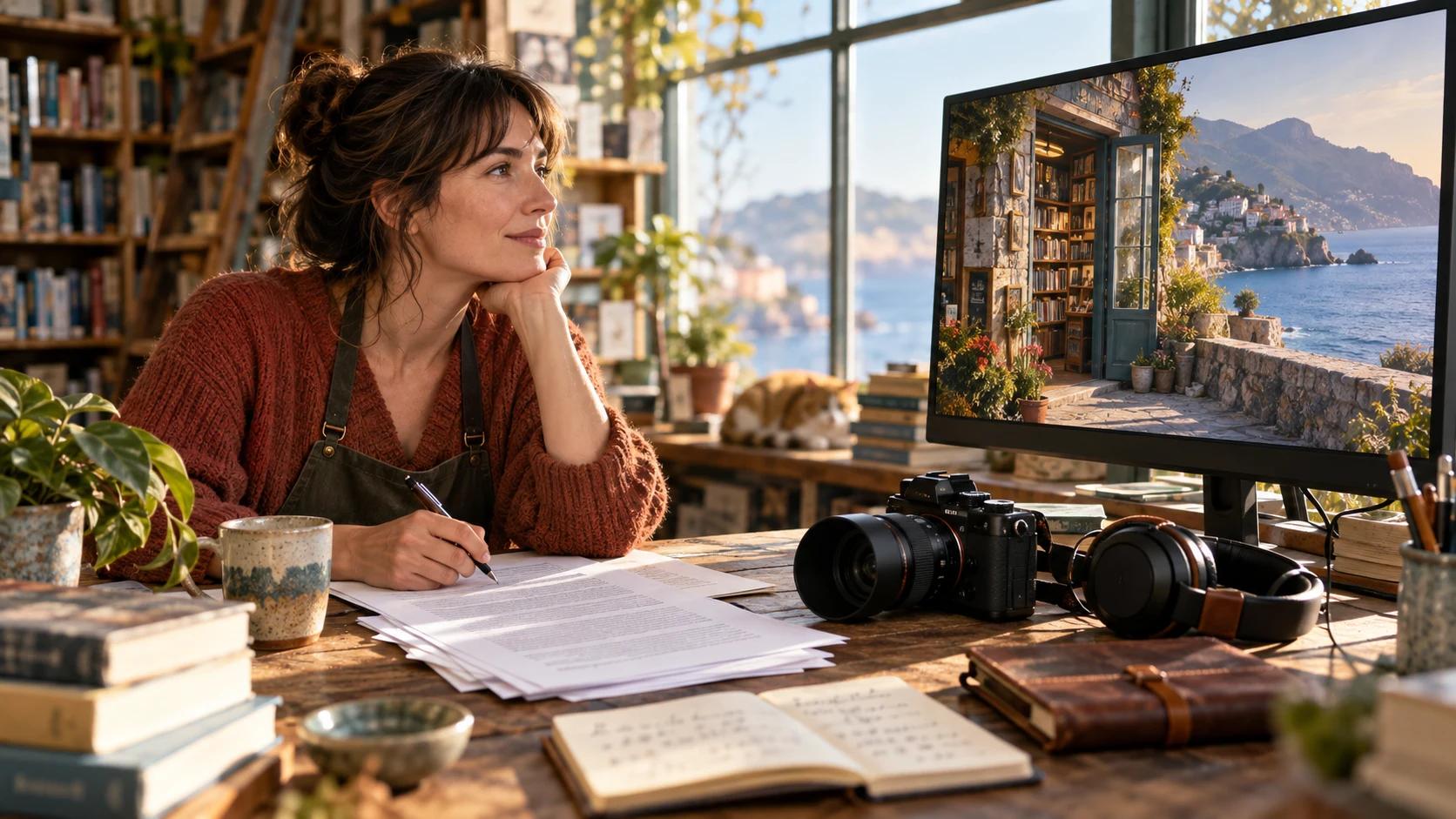
Originaler, illustrativer Kampagnen-Still. Er verleiht dem „Auswahl“-Moment eine lesbar machbare Person, Handlung und Location – statt sich auf ein vages, buchbezogenes Bild zu verlassen.
Pictory ist effizient, wenn Stock- und Eigenmedien die Geschichte erzählen können. Eine koordinierte Generierungsebene hilft, wenn die fehlende Aufnahme spezifisch ist: derselbe fiktive Inhaber durchquert denselben Laden, stellt dieselbe Ausgabe aus und erscheint bei der Veranstaltung. Seedance Agent kann Referenzen, Shot-Intention und Review-Kriterien zusammenhalten und bei einem Fehlschlag nur diesen einen Schritt neu ausführen, ohne den gesamten Schnitt neu aufzubauen. Die Anleitung zu Timeline-Bearbeitungs-Prompts bietet sprachliche Formulierungen für Neuordnung, Austausch und Daueranpassung.
Fügen Sie Voiceover, Untertitel und Marken-Diskretion hinzu
Festlegen des Skripts vor der Aufnahme
Wählen Sie die Stimme erst, nachdem Reihenfolge und Wortlaut der Szenen feststehen. Pictory unterstützt KI-Voiceover, hochgeladenen oder aufgenommenen Kommentar sowie eine automatische Synchronisierungsoption, um eine Sprachspur an das Video anzupassen. Eine aufgenommene Stimme darf nicht wie editierbarer Text behandelt werden: Überarbeiten Sie zunächst das Skript, dann nehmen Sie die genehmigte Version auf. Achten Sie beim Hören auf Namen, Akronyme, Pausen und Satzenden. Senken Sie die Hintergrundmusik so weit, dass jedes Wort auch über einen Smartphone-Lautsprecher klar verständlich bleibt.
Untertitel sollen stumme Zuschauer unterstützen, nicht ein dichtes Artikel-Layout reproduzieren. Halten Sie sie auf jeweils einen kurzen Gedanken beschränkt, vermeiden Sie es, Gesichter oder Produkte zu überdecken, und brechen Sie Zeilen an natürlichen Satzphrasen. Prüfen Sie die Rechtschreibung unabhängig von der Sprachausgabe. Der Workflow für automatische Untertitel enthält eine nützliche Überprüfungsrunde für Timing, Zeilenlänge und Eigennamen.
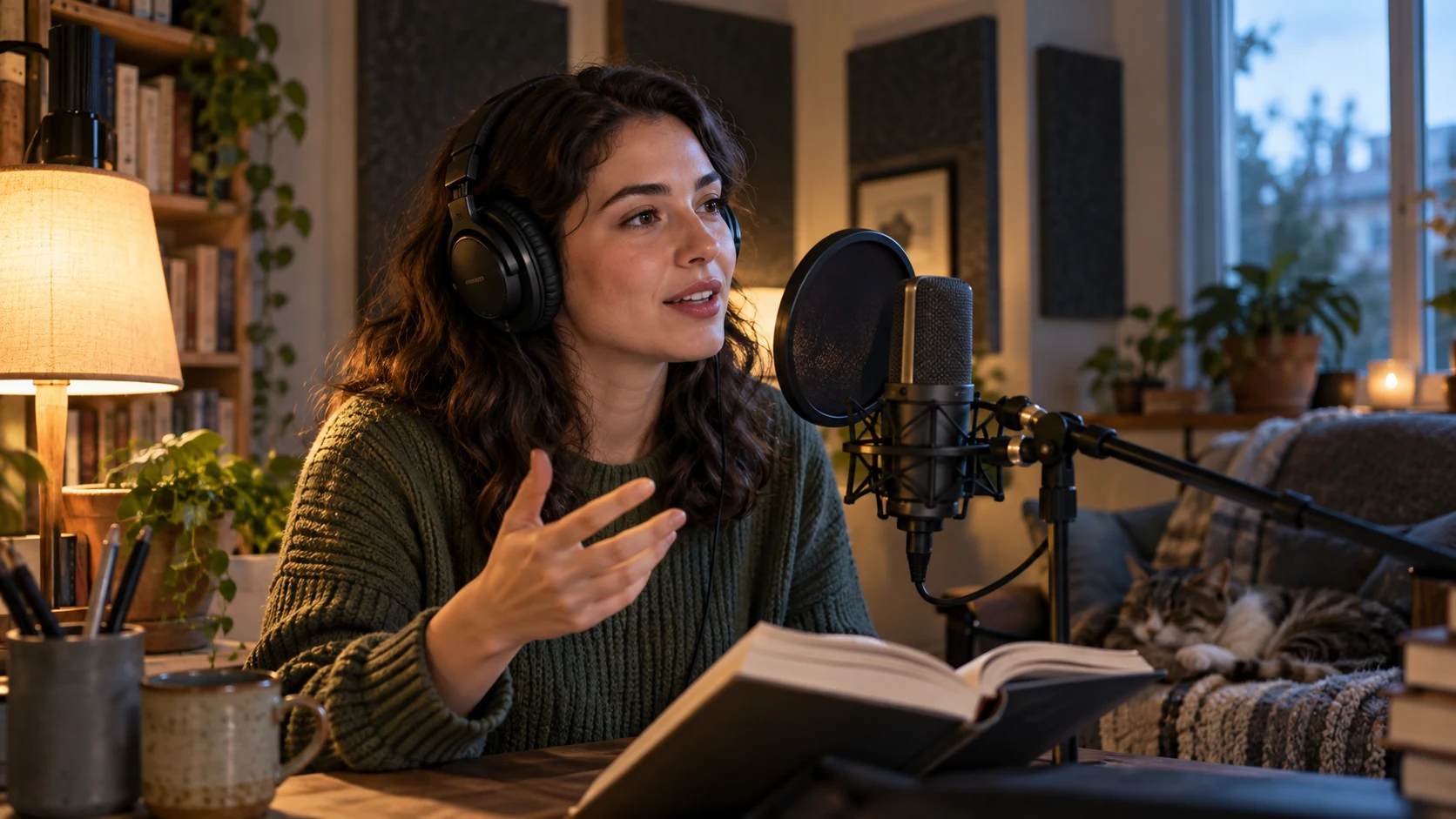
Originaler Produktions-Still. Nehmen Sie erst auf, nachdem das Szenenskript genehmigt wurde – damit spätere Textänderungen keine vermeidbaren Audio-Korrekturen erfordern.
Dies ist ein echtes, bewegtes Seedance-Beispiel, das ausschließlich zur Demonstration der vollständigen Clip-Untertitel- und Timing-Überprüfung dient. Es handelt sich weder um ein Pictory-Rendering noch um einen Beleg für die Ausgabekualität von Pictory.
Wenden Sie Markenfarben, -schriften und ein Logo mit Zurückhaltung an. Ein Untertitel-Stil und eine Übergangsart reichen meist aus. Bewegung soll die Hierarchie verdeutlichen, nicht jede einzelne Aussage um Aufmerksamkeit konkurrieren lassen. Vorschau vom Anfang bis zum Ende nach jeder globalen Stiländerung: Ein gut lesbarer Einstiegsuntertitel kann trotzdem bei einer helleren späteren Szene versagen.
Export für ein primäres Zielformat
Genehmigung des Master-Exports vor Erstellung von Varianten
Wählen Sie vor dem Export ein primäres Zielformat und ein Seitenverhältnis. Ein 16:9-Artikel- oder YouTube-Master bietet Platz für Text und Umgebungen; eine 9:16-Sozialmedia-Version benötigt engere Bildausschnitte und kürzere Untertitel. Gehen Sie nicht davon aus, dass ein automatischer Zuschnitt in allen Szenen Gesichter, Produkte und Untertitel im unteren Drittel schützt. Prüfen Sie jedes abgeleitete Format separat.
Exportieren Sie den Master, laden Sie ihn herunter und prüfen Sie die Datei außerhalb des Editors. Überprüfen Sie Auflösung, Laufzeit, Audio-Start, Musikpegel, Rechtschreibung der Untertitel, schwarze Bilder, sich wiederholende Clips und den finalen Call-to-Action. Sehen Sie sich das Video einmal stumm, einmal ohne Blick auf die Untertitel und einmal auf einem kleinen Bildschirm an. Diese drei Durchläufe decken visuelle Abhängigkeit, schwache Narration und unsichere Textgrößen auf.
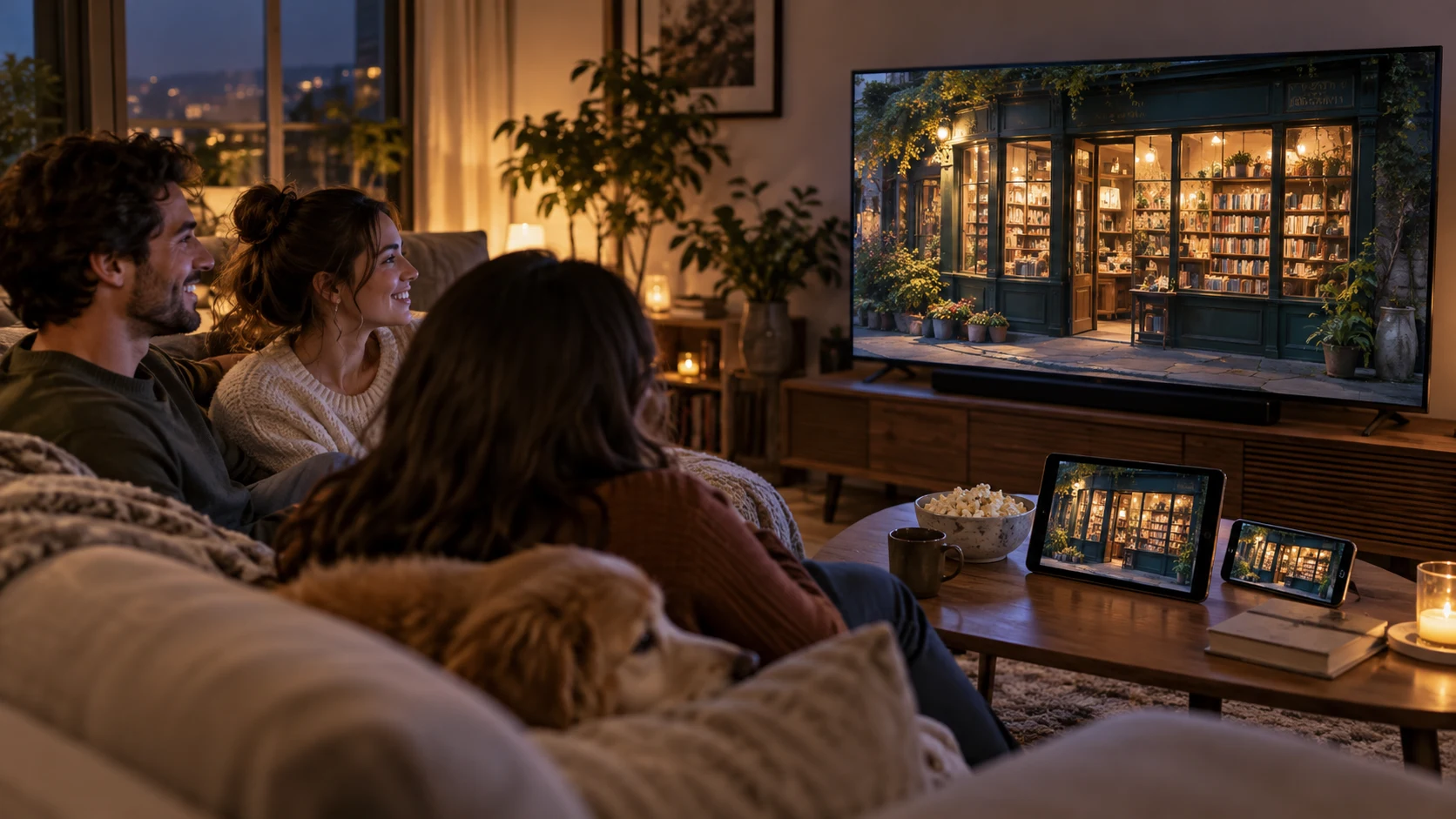
Original-Fotografie zur Auslieferung. Jeder Bildschirm nutzt dieselbe Kampagnenwelt – doch jedes Format benötigt dennoch seinen eigenen Zuschnitt und eine eigene Lesbarkeitsprüfung.
Speichern Sie die Artikel-URL, das genehmigte Skript, die Nutzungsrechte der Quellen, die Voiceover-Datei und den Master-Export gemeinsam ab. Sobald sich der Artikel ändert, aktualisieren Sie nur den betroffenen Abschnitt und genehmigen die gesamte Timeline erneut. So bleibt das System zur Inhaltsweiterverwendung wartbar – statt wegwerfbare Videos zu produzieren, die nicht mehr auf ihre Quelle zurückverfolgt werden können.
Problemlösung bei schwachen Pictory-Blog-Videos
Falls das generierte Skript den Kern nicht trifft, verkürzen Sie die Quelle, bevor Sie visuelle Elemente ändern. Fassen Sie These und drei Beweispunkte in einem klaren Textentwurf zusammen und verwenden Sie dann Text to Video. Falls die Szenenzuordnung generisch wirkt, ersetzen Sie reine Schlüsselwort-Suchen durch Kombinationen aus Setting, Motiv und Aktion – oder laden Sie eigenes Medienmaterial hoch. Falls der Kommentar gehetzt klingt, reduzieren Sie den Text; eine beschleunigte Stimme verbessert selten die Struktur. Falls Untertitel den Bildausschnitt dominieren, verkürzen Sie die Sätze und wählen Sie einen größeren sicheren Bereich statt einer kleineren Schriftgröße.
Falls eine URL nicht importiert werden kann, prüfen Sie, ob der Artikel öffentlich ist, ohne Anmeldung zugänglich und überwiegend lesbaren Seitentext enthält. Hinter Login-Schranken stehende Inhalte, dynamische Seiten und unübersichtliche Layouts lassen sich besser durch Einfügen eines genehmigten Skripts verarbeiten. Falls die Exportvorschau im Editor korrekt aussieht, aber anderswo fehlerhaft ist, überprüfen Sie den heruntergeladenen Master vor der Erstellung sozialer Varianten – und kontrollieren Sie erneut das Seitenverhältnis, den Ausschnitt und die Audiospur.
Wenden Sie für jede Korrektur genau eine Akzeptanzregel an: Ändern Sie nur die kleinste Stufe, die zum Fehler geführt hat. Importieren Sie erneut bei Quellenproblemen, überarbeiten Sie das Skript bei Story-Problemen, ersetzen Sie Medien bei visuellen Problemen, nehmen Sie neu auf bei Audio-Problemen und exportieren Sie erneut bei Auslieferungsproblemen.
Fazit
Der zuverlässigste Pictory-Blog-zu-Video-Workflow ist redaktionell, bevor er automatisch wird: Wählen Sie die richtige Eingabemethode, komprimieren Sie den Artikel in fünf sichtbare Handlungsschritte, behandeln Sie das erste Storyboard als Entwurf, ersetzen Sie generisches Filmmaterial, fixieren Sie den Kommentar vor der Aufnahme und genehmigen Sie einen Master, bevor Sie Varianten erstellen. Wenn die Geschichte originale Bewegung, konsistente Personen oder gezielte Wiederholungen jenseits der reinen Stock-Zusammenstellung benötigt, starten Sie die Produktion in Seedance Agent und übernehmen Sie dasselbe Beat-Sheet sowie dieselben Akzeptanzprüfungen in die generierten Shots.
Bereit, es selbst auszuprobieren?
Setzen Sie die Schritte aus diesem Leitfaden direkt in Seedance um und verwandeln Sie Prompts oder Bilder in wenigen Minuten in fertige Videos.
Kostenlose Credits bei der Anmeldung. Tarife ab $28/Monat.
Verwandte Artikel
Weitere Beiträge in derselben Sprache, die Sie als Nächstes lesen könnten.

15 Faceless YouTube Channel Ideen, die Sie mit KI erstellen können (2026)
15 Faceless YouTube Channel Ideen für 2026 inklusive Video-Prompts, Schwierigkeitsgraden und einer Anleitung zur Erstellung mit Seedance AI. Jetzt entdecken!
Artikel lesen
Seedance in Claude nutzen: MCP-Setup und automatisierte Video-Workflows
Nutzen Sie Seedance 2.5 direkt in Claude: Verbinden Sie den Seedance MCP-Server, erstellen Sie Videos per Chat und automatisieren Sie tägliche Video-Workflows.
Artikel lesen
So erstellen Sie einen sprechenden KI-Avatar, den Sie wiederverwenden können
Erstellen Sie mit Seedance einen sprechenden KI-Avatar: Designen Sie einen konsistenten Charakter und lassen Sie ihn in Fotos oder Seedance 2.5 Szenen immer wieder sprechen.
Artikel lesen