
Picsart Flow-Artikel in Video: Ein praktischer visueller Story-Workflow
AI Overview
Kann Picsart Flow einen Artikel automatisch in ein Video umwandeln?
Es bietet eine vernetzte Arbeitsfläche für die Aufgabe – aber keine garantierte One-Click-Anpassung. Wählen Sie die zentralen Momente des Artikels aus, erstellen Sie Visuals und Clips und fügen Sie dann den gesprochenen Kommentar hinzu, bevor Sie exportieren.
Welche Picsart Flow-Knoten werden für die Umwandlung eines Artikels in ein Video benötigt?
Beginnen Sie mit Text- und Bilddaten als Eingabe, animieren Sie ausgewählte Bilder mithilfe von Videoknoten, verbinden Sie die Clips mit „video concat“, generieren Sie den gesprochenen Kommentar über einen Audio-Knoten und kombinieren Sie schließlich Ton und Bild.
Wie lang sollte das Drehbuch für ein kurzes Artikel-Video sein?
Schreiben Sie es nach der geplanten Laufzeit – nicht nach der Wortanzahl des Artikels. Eine 30-sekündige Zusammenfassung benötigt in der Regel nur einen Einstieg, zwei oder drei nützliche Punkte sowie einen abschließenden Handlungsaufforderung.
Wann sollte ich stattdessen Seedance Agent anstelle einer Flow-Arbeitsfläche verwenden?
Nutzen Sie eine koordinierte Produktions-Ebene, wenn der Artikel mehrere Shots, Freigaben, Formatvarianten oder gezielte Neuaufrufe erfordert. Behalten Sie die ursprünglichen Fakten, die Urheberrechte an den Quellen und die endgültige Überprüfung durch Ihr Team bei.
Was Picsart Flow tatsächlich mit einem Artikel macht
Es verbindet redaktionelle Entscheidungen – nicht jeden Absatz
Die Suche „picsart flow article to video“ stammt meist von jemandem mit einem fertigen Beitrag und einem bekannten Problem: Der Artikel erklärt etwas gut, doch seine nützlichsten Ideen sind im Text gefangen. Man möchte eine ansprechende Zusammenfassung für Social Media, ein Video direkt am Anfang des Artikels oder einen kurzen visuellen Ausschnitt für einen Newsletter. Die eigene Anleitung von Picsart beschreibt einen Canvas-Workflow: Markieren Sie die Ideen, die Visuals verdienen, generieren oder verfeinern Sie Bilder für diese Punkte, animieren Sie sie als Clips, verketten Sie die Clips, erstellen Sie den gesprochenen Kommentar auf Grundlage einer präziseren Zusammenfassung, kombinieren Sie Audio und Bild und exportieren Sie das Ergebnis. Das ist konkreter als die vage Versprechung „KI wandelt einen Artikel um“. Ein Redakteur entscheidet weiterhin, was weggelassen wird, was jedes Bild belegen soll und ob das Video der Quelle treu bleibt.
Der Seedance 2.0 zur Picsart-Anleitung behandelt den Modellzugriff und das Prompting. Diese Seite beginnt mit einem Artikel und verwandelt dessen zentrale Punkte in einen Video-Plan. Das verwendete Modell kann sich ändern; der Quellabsatz, der visuelle Zweck und die Abnahmekontrolle sollten jedoch klar bleiben.
Unser laufendes Beispiel ist ein hypothetischer Artikel über ein Nachbarschaftsgewächshaus: Standort, Umpflanzen, Wachstum und Ernte. Die fünf Originalfotos sind Konzeptframes – weder Ausgaben von Picsart noch Belege für die tatsächlichen Ergebnisse eines realen Gewächshauses.
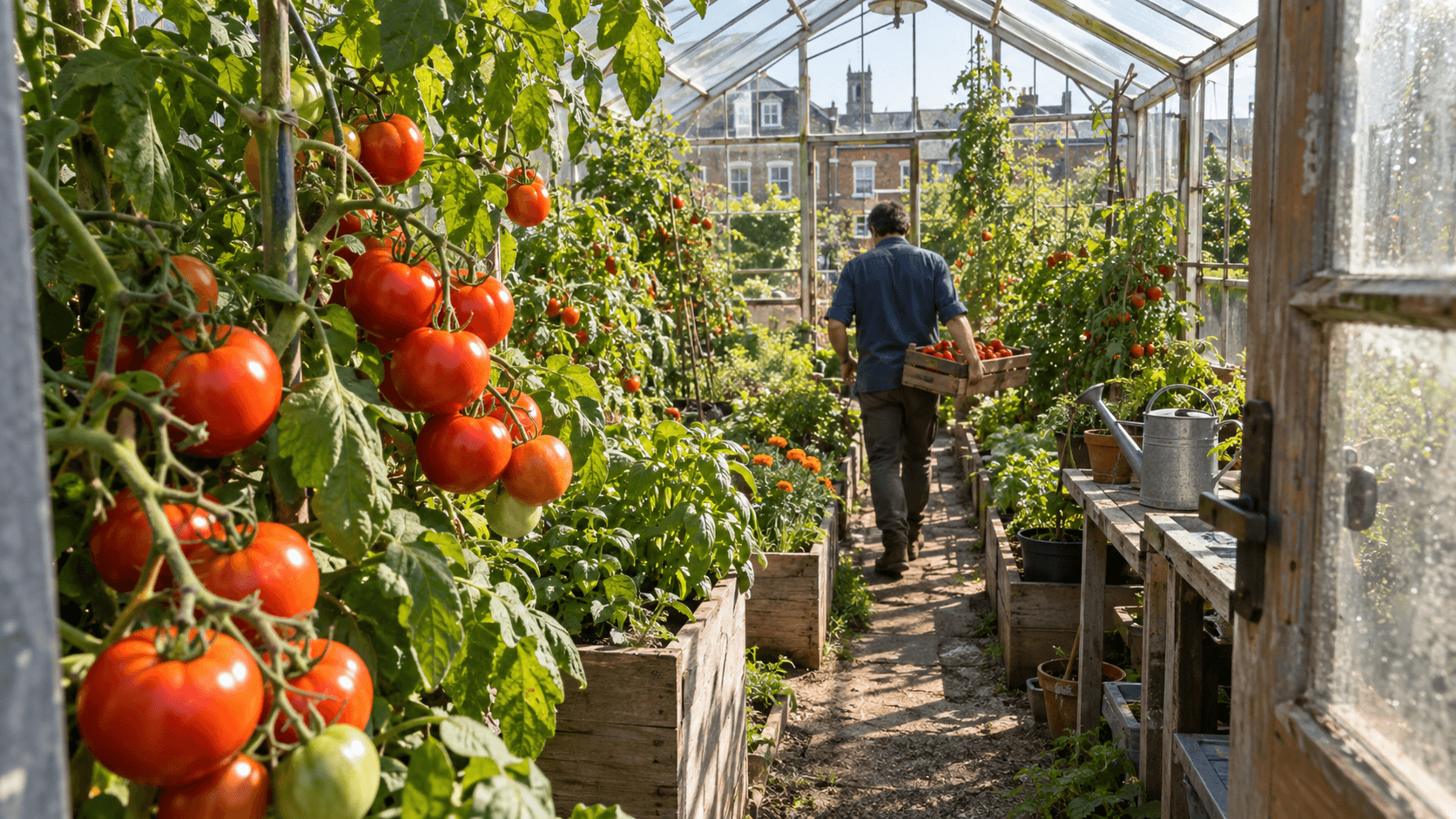
Originaler illustrativer Frame für den „Wo“-Abschnitt. Der Holztisch, die städtischen Gebäude und die Glasstruktur vermitteln den Ort bereits vor jedem gesprochenen Kommentar.
Wandeln Sie Absätze in einen Shot-Plan um – bevor Sie generieren
Extrahieren Sie Aussagen, Belege und eine visuelle Aktion
Geben Sie keinen langen Beitrag in eine einzige Eingabeaufforderung ein und erwarten Sie ein kohärentes Kurzvideo. Formulieren Sie die These in einem Satz, wählen Sie dann drei oder vier Aussagen aus, die ein Betrachter ohne Öffnen der Seite verstehen kann. Weisen Sie jeder Aussage eine sichtbare Aktion zu: „Ein Gärtner pflanzt Setzlinge um“ ist filmbar; „Gärten sind wertvoll“ ist es nicht. Überprüfen Sie jede messbare Aussage, bevor sie in den gesprochenen Kommentar eingeht. Ein KI-generiertes Bild kann eine Statistik nicht belegen.
Dieses Arbeitsblatt ist das Dokument, das Sie neben der Flow-Arbeitsfläche bereithalten sollten. Es verhindert, dass hübsche, aber irrelevante Bilder die eigentliche Argumentation des Artikels ersetzen.
| Artikel-Punkt | Video-Beat | Richtung für Bild oder Clip | Abnahmekontrolle |
|---|---|---|---|
| Einführung des Standorts | 0–5 s: Gewächshaus zwischen städtischen Gebäuden | Weitwinkelaufnahme von innen, sichtbares Glas und Mauerwerk | Der Betrachter versteht den Ort ohne Untertitel |
| Erläuterung der Arbeit | 5–11 s: Einpflanzen eines Setzlings | Hände, Erde, Terrakotta-Topf | Die Pflanzaktion ist bei normaler Geschwindigkeit erkennbar |
| Darstellung des Prozesses | 11–19 s: Pflege von Tomatenranken | Blätter und Früchte im selben Raum | Tomatenform und Gewächshaus-Geografie bleiben stimmig |
| Konkrete Belohnung | 19–27 s: Erntekorb | Kleiner Korb auf dem Arbeitstisch | Das Schlussbild unterstützt den gesprochenen Kommentar – nicht eine neue Aussage |
Die Zeitangaben dienen lediglich zur Veranschaulichung – sie sind keine Picsart-Einstellungen. Zeigen Sie bei Tutorials Schritte; bei Vergleichen zeigen Sie vergleichbare Kriterien. Erfinden Sie niemals dokumentarische Aufnahmen zu einem Nachrichtenereignis: Verwenden Sie lizenziertes Material oder gekennzeichnete Konzepte.
Schreiben Sie den gesprochenen Kommentar anhand der Belege – nicht anhand des Bildes
Ein Beispiel-Drehbuch: „Auf einem Stadtblock schafft ein kleines Gewächshaus einen Raum zum Wachsen. Setzlinge werden von Hand umgepflanzt, Ranken während ihrer Reifung gepflegt und in einem kleinen Korb geerntet. Lesen Sie die vollständige Anleitung für die Einrichtungsschritte.“ Dies ist fiktiv – keine Aussage über die tatsächliche Ertragsmenge. Halten Sie Quellen in Ihren Produktionsnotizen fest; der gesprochene Kommentar darf keine unverifizierten Formulierungen als Tatsachen darstellen.
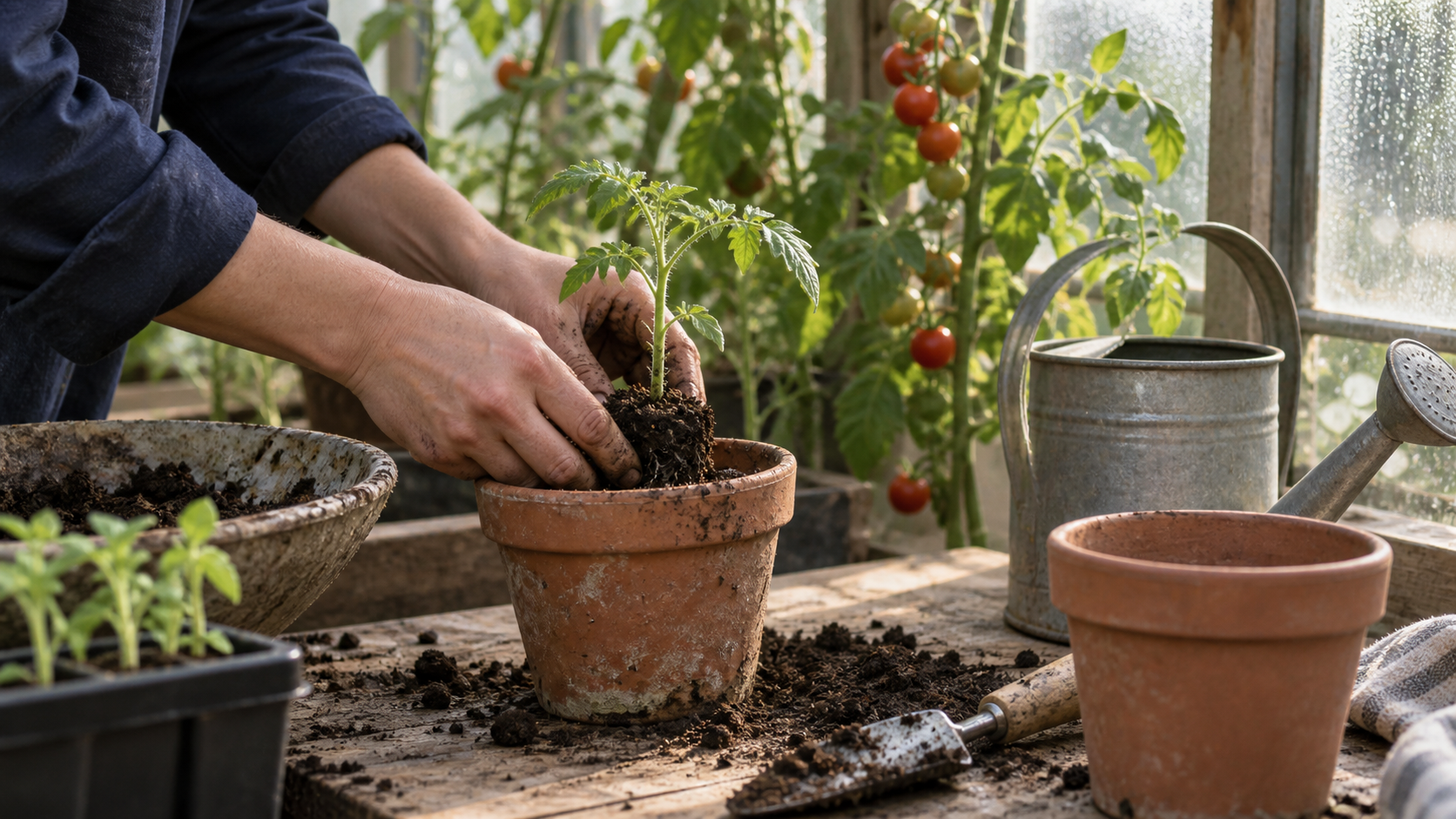
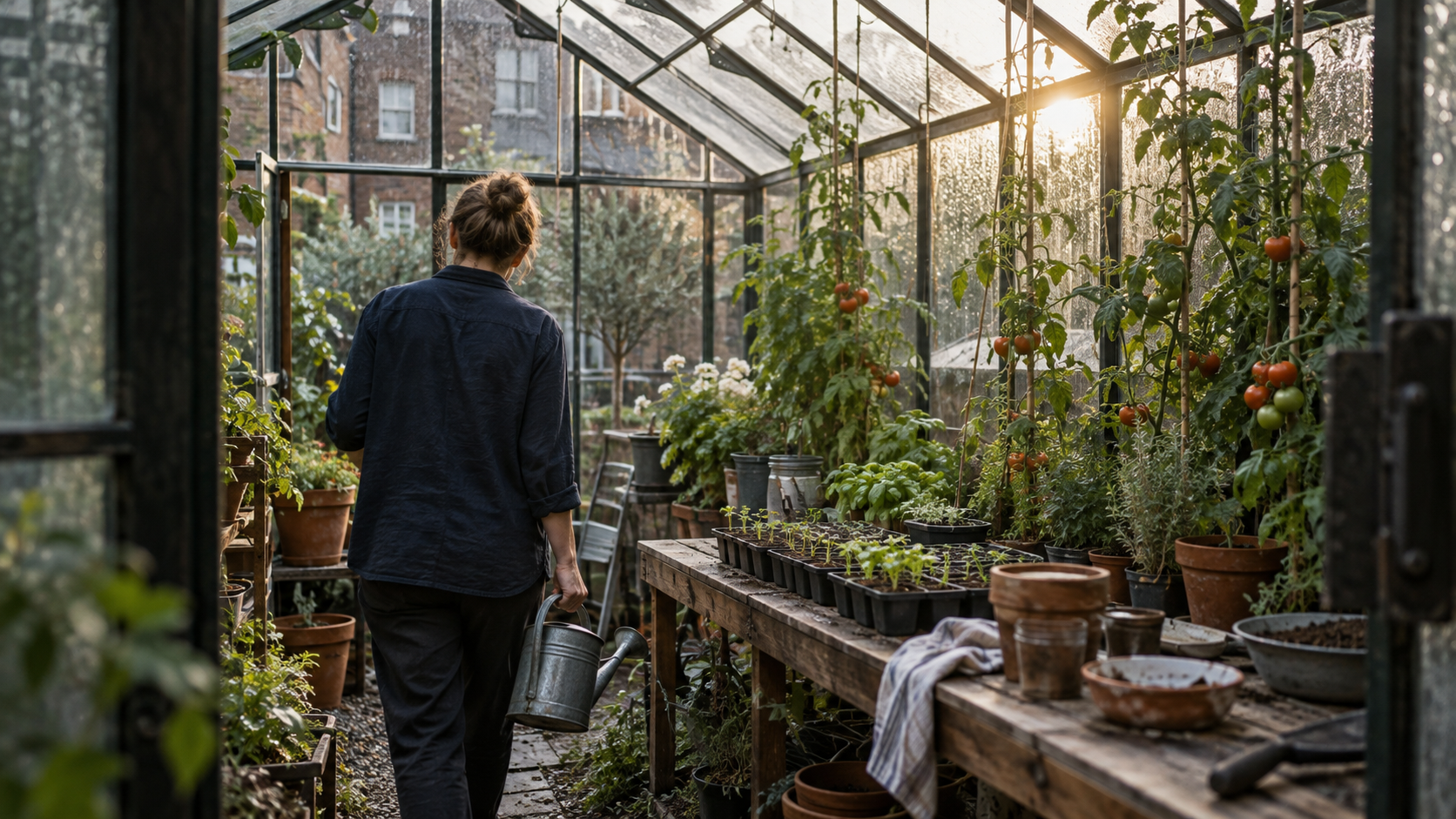
Originaler illustrativer Aktionsframe. Erde, Hände und Pflanze müssen lesbar bleiben, auch wenn dieser Still animiert wird; ein sich allein bewegender Hintergrund würde das Umpflanzen nicht vermitteln.
Erstellen Sie Visuals und Bewegung in Picsart Flow
Lassen Sie jeden Bildknoten genau einen Satz beantworten
Die Flow-Hilfe von Picsart beschreibt Eingabe-, Verarbeitungs- und Ausgabeknoten. Die Artikel-Anleitung wählt ein Bildmodell, ein Seitenverhältnis und eine Qualität aus und verfeinert vielversprechende Ergebnisse. Erstellen Sie pro Gewächshaus-Beat – „Standort“, „Pflanzen“, „Wachstum“, „Ernte“ – jeweils einen eigenen Bildknoten und halten Sie diesen stets mit dem entsprechenden Quellabsatz verknüpft.Die Anweisung für ein Standbild muss Ort, Motiv, physische Handlung, Kameragröße und Kontinuitätsanker angeben. Beispiel: „Dokumentarischer Nahaufnahme-Blick innerhalb eines bescheidenen städtischen Gewächshauses. Ein Gärtner mit dunkelindigofarbem Arbeitshemd setzt einen Tomatensetzling in einen abgenutzten Terrakottatopf auf einem langen Holztisch; dahinter sind städtische Ziegelgebäude sanft durch feuchte Fenster zu erkennen; natürliches Tageslicht, glaubwürdige Bodentextur, kein sichtbares Logo oder Text.“ Verwenden Sie für spätere Szenen einen ähnlichen Ankerblock: dasselbe Gewächshaus, derselbe Arbeitstisch, dasselbe indigofarbene Hemd, dieselben Tomatenpflanzen und dasselbe natürliche Licht. Falls der Artikel eine reale Einrichtung beschreibt, verwenden Sie stattdessen ordnungsgemäß freigegebene Originalfotografien – nicht die Behauptung, ein KI-Bild dokumentiere diese Einrichtung.
Verwenden Sie ein Text-zu-Video-Kurzkonzept, wenn die Einstellung eine Idee ohne genehmigtes Standbild ist. Falls Objektgeometrie, räumliche Anordnung oder ein konkretes Produkt entscheidend sind, kann ein Bild-zu-Video-Ausgangsframe dem Clip eine stärkere visuelle Verankerung verleihen. In beiden Fällen dürfen Sie ein optisch perfektes Standbild nicht als Beweis dafür nehmen, dass das gesamte bewegte Ergebnis funktionieren wird. Überprüfen Sie während der Aktion Blätter, Hände, Früchte und den Holztisch; genau dort kann ein ansprechendes Vorschaubild versagen.
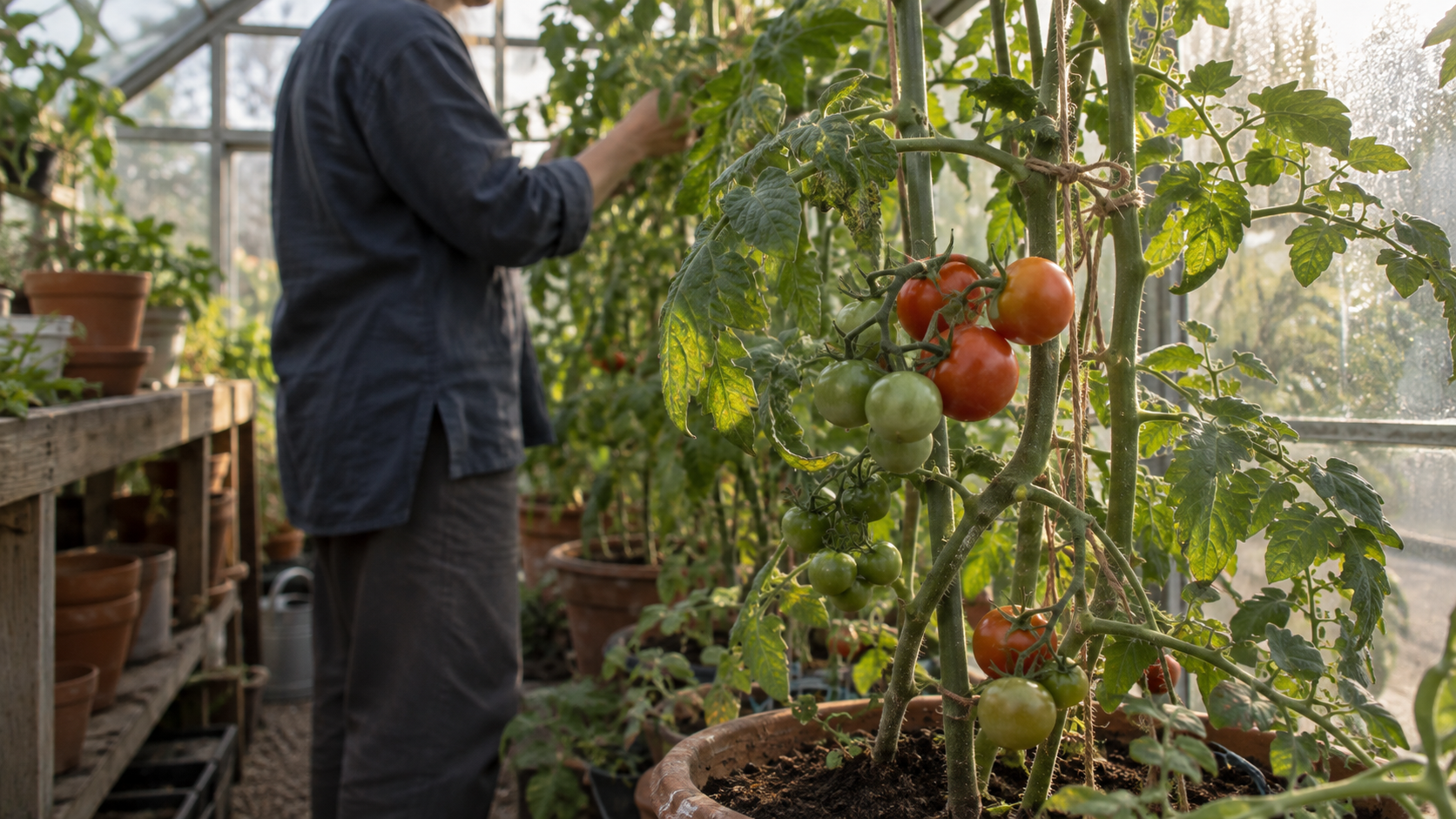
Ursprünglicher illustrativer Wachstumsbeat, kein Frame aus einem generierten Video extrahiert. Für Animationen prüfen Sie die Kontinuität der Früchte und die Platzierung des Hintergrunds über den gesamten Clip hinweg.
Animieren Sie eine sinnvolle Veränderung
Auf der Flow-Arbeitsfläche verbinden Sie ein genehmigtes Bild mit einem Videoknoten und formulieren eine kurze Bewegungsanweisung für diesen Beat. Der Pflanz-Beat erfordert, dass Finger den Setzling absenken und die Erde festdrücken – nicht nur eine Kamerabewegung über eine statische Hand. Der Wachstumsbeat könnte eine sanfte seitliche Fahrt durch die Ranken sein, statt einer biologisch unplausiblen Transformation innerhalb weniger Sekunden. Generieren Sie einen kurzen Clip, betrachten Sie ihn in normaler Geschwindigkeit – und erst danach leiten Sie eine Variante ab. Ist die Handlung nicht erkennbar, ändern Sie die Bewegungsanweisung oder den Ausgangsframe; ergänzen Sie keine weiteren Effekte, um das Problem zu kaschieren.
Halten Sie die Orientierung konstant. Ein 9:16-sozialer Schnitt und ein 16:9-Artikeleinbettungsschnitt benötigen möglicherweise separate Rahmung; Beschneidung könnte den Setzling entfernen. Planen Sie beide vor der Generierung. Für die Querschnittsprüfung des Motivs nutzen Sie die Richtlinie zur Charakter-Konsistenz.
Verbinden Sie Clips, fügen Sie Sprecherstimme hinzu und schließen Sie den Export ab
Verbinden Sie Video und Audio erst, nachdem die Geschichte stumm lesbar ist
Der offizielle Artikel-Workflow von Picsart nutzt einen Videokonkatenationsschritt zur Zusammenführung der Clips, einen Text-zu-Audio-Schritt für eine zusammengefasste Sprecherstimme sowie einen Audio-Video-Konkatenationsschritt zum Verschmelzen beider. Bevor Sie die Stimme hinzufügen, spielen Sie den zusammengesetzten Schnitt mit ausgeschaltetem Ton ab. Kann ein Betrachter erkennen, wo sich das Gewächshaus befindet, welche Handlung folgt und warum der Korb ein Ende darstellt – statt einer zufälligen Momentaufnahme? Falls nicht, überarbeiten Sie die Abfolge oder die Schnittpunkte. Der Kommentar soll den Kontext verdeutlichen, nicht eine visuelle Geschichte retten, die keiner erkennbaren Ordnung folgt.
Nehmen Sie dann das genehmigte Drehbuch auf oder generieren Sie es, und achten Sie beim Hören auf Tempo, Aussprache und sachliche Genauigkeit der Aussagen. Passen Sie den Satz zum Umpflanzen exakt an den Umpflanz-Clip an – nicht an die Eröffnungsaufnahme. Lassen Sie Raum für Atempausen und ein sauberes Ende; beschleunigen Sie die Stimme nicht bis zur Unverständlichkeit, nur um jeden Absatz unterzubringen. Die Anleitung zum Native-Audio-Video behandelt einen anderen Weg, wenn synchronisierter Ton bereits Teil der Generierung selbst ist. Bei der Artikeladaption in Flow ist die Sprecherstimme eine redaktionelle Ebene, die ihre eigene sachliche und zeitliche Prüfung erfordert.
Dies ist ein bestehendes bewegtes Seedance-Beispiel, weder ein Picsart Flow-Render noch eine fertige Version des obigen hypothetischen Artikels. Sehen Sie sich die gesamte Bewegung an, um die Umgebungskonsistenz zu beurteilen; die Standbilder in dieser Anleitung sind separate Konzeptframes.
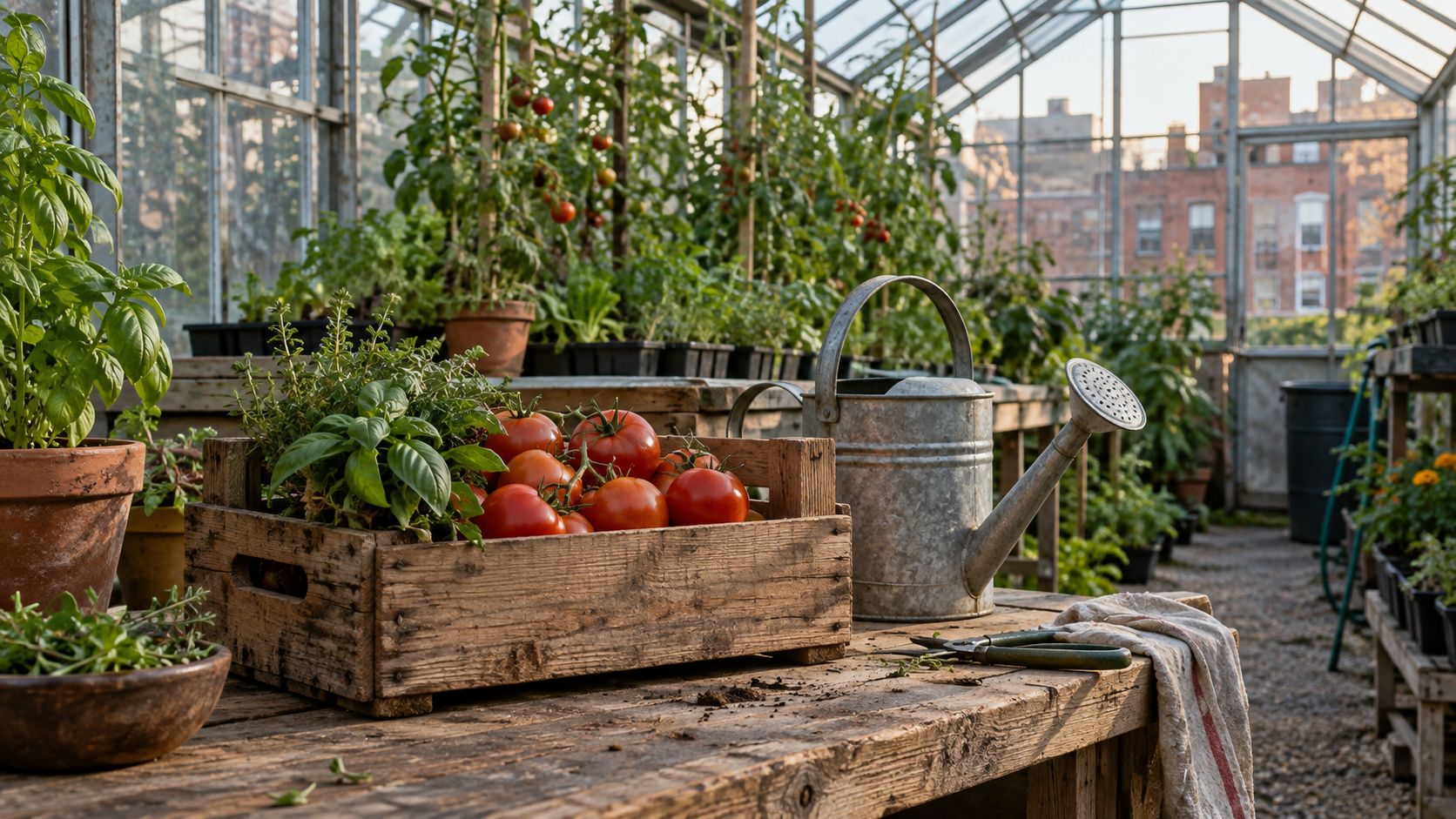
Ursprünglicher illustrativer Endbeat. Die kleine Ernte ist eine sichtbare Belohnung; sie darf nicht als Beleg für eine unverifizierte Mengenangabe oder Nachhaltigkeitsbehauptung herangezogen werden.
Prüfen Sie die Datei als Lieferobjekt
Prüfen Sie die exportierte Datei außerhalb von Flow: Bildgröße, Seitenverhältnis, Sprecherstimme, Titel, Beschneidung und versehentlich wiederholte Clips. Sehen Sie sich den Clip einmal ohne Ton und einmal ohne Untertitel an. Stellen Sie sicher, dass der endgültige Artikel-Link tatsächlich funktioniert. Bewahren Sie den Quellentwurf, das Drehbuch, die Prompts und den genehmigten Export gemeinsam für gezielte Aktualisierungen auf.
Wann Seedance Agent die bessere Produktionsebene ist
Wechseln Sie von einer einzelnen visuellen Geschichte zu einer wiederholbaren Kampagne
Die sichtbaren Knoten von Flow sind nützlich, wenn ein Redakteur im selben Arbeitsbereich eine Artikelillustration und einen kommentierten Schnitt zusammenstellen möchte. Eine Kampagne stellt jedoch ein umfassenderes Koordinationsproblem dar: fünf Artikel, zwei Seitenverhältnisse, Gutachter, die Aussagen genehmigen müssen, sowie die Regel, dass nur eine schwache Aufnahme neu generiert werden darf. Seedance Agent ist hier relevant, weil Sie vom Kurzkonzept ausgehen, Quell- und Referenzmaterial organisieren, Aufnahmen planen, Ergebnisse prüfen und selektive Überarbeitungen direkt an das Lieferobjekt binden können. Das ist ein Vorteil im Produktionsmanagement – nicht die Behauptung, Seedance Agent verifiziere automatisch die Fakten Ihres Artikels oder ersetze die menschliche redaktionelle Freigabe.
title: From article to video: a production guide for editorial teams description: A step-by-step workflow for turning written articles into coherent, fact-checked video stories — with AI tools used as precision instruments, not magic wands. tags:
- editorial video
- ai video production
- seedance
- content workflowVerwenden Sie in jedem Fall dasselbe Arbeitsblatt. Behalten Sie pro Behauptung eine Zeile bei, die deren Belegquelle, visuelle Aktion, Skriptzeile, Format und Akzeptanzprüfung enthält. Genehmigen Sie Behauptungen und Rechte vor der Generierung, akzeptieren Sie Clips anhand ihrer Bewegung statt anhand von Postern und speichern Sie die Version der endgültigen Exportdatei. Falls sich der Artikel von „vier Schritten“ in „fünf Schritten“ ändert, zeigt die Zeilenzuordnung genau, welche Narrationszeile und welcher visuelle Beat ersetzt werden müssen. Das ist effizienter, als ein gesamtes Video neu zu erstellen, nur weil ein Satz korrigiert wurde.
Fazit
Ein nützlicher Picsart Flow-Workflow von Artikel zu Video beginnt damit, einige quellengestützte Ideen auszuwählen – nicht damit, einen Generator aufzufordern, die gesamte Seite abzulesen. Weisen Sie jeder Behauptung eine sichtbare Aktion zu, erstellen und animieren Sie kohärente Einzelbilder, verbinden Sie die Clips, fügen Sie eine prägnante, überprüfte Narration hinzu und prüfen Sie die exportierte Datei hinsichtlich Bewegung, Timing und faktischer Genauigkeit. Das Gewächshaus-Arbeitsblatt und die Konzeptbilder hier sind ein wiederverwendbares Planungsbeispiel, während der abspielbare Clip eine separate Seedance-Bewegungsprobe ist – kein Picsart-Benchmark. Falls der Auftrag auf mehrere Artikel, Shots, Stakeholder oder Formate anwächst, planen Sie die nächste visuelle Geschichte mit Seedance Agent und halten Sie Referenzen, Genehmigungen und teilweise Neuverarbeitungen zusammen.
Bereit, es selbst auszuprobieren?
Setzen Sie die Schritte aus diesem Leitfaden direkt in Seedance um und verwandeln Sie Prompts oder Bilder in wenigen Minuten in fertige Videos.
Kostenlose Credits bei der Anmeldung. Tarife ab $28/Monat.
Verwandte Artikel
Weitere Beiträge in derselben Sprache, die Sie als Nächstes lesen könnten.

So erstellen Sie einen sprechenden KI-Avatar, den Sie wiederverwenden können
Erstellen Sie mit Seedance einen sprechenden KI-Avatar: Designen Sie einen konsistenten Charakter und lassen Sie ihn in Fotos oder Seedance 2.5 Szenen immer wieder sprechen.
Artikel lesen
Die besten KI Video-to-Video-Modelle 2026
Die besten KI Video-to-Video-Modelle 2026 für Ihre Aufnahmen: Higgsfield Genjutsu, Seedance 2.x, Runway Aleph, Luma Modify und Kling Omni im großen Vergleich.
Artikel lesen
Kling 4.0 vs Seedance 2.5: Vollständiger Vergleich
Kling 4.0 vs Seedance 2.5 im Vergleich: 30-Sekunden-Clips, Keyframes vs 50 Referenzen, Audio, 4K, 10-Bit-Farbe und Editing. Welches Modell passt zu Ihrem Projekt?
Artikel lesen