
OpenShot 4.0-Testbericht: Funktionen, Leistung, Vor- und Nachteile
KI-Überblick
Lohnt sich OpenShot 4.0?
Ja – für Anfänger und Content Creator, die kostenlose Offline-Bearbeitung, Aufnahme-, Farb- und lokale KI-Maskierungsfunktionen benötigen. Für komplexe professionelle Produktionen sind möglicherweise weiterhin tiefgreifendere Steuerungsmöglichkeiten erforderlich.
Was ist neu in OpenShot 4.0?
Hinzugekommen sind die Farbansicht (Color View), integrierte Bildschirm- und Kameraaufnahme, zehn neue Effekte, lokale Objektmaskierung sowie eine vollständig native Qt-Zeitleiste.
Ist OpenShot 4.0 kostenlos und sicher?
OpenShot ist kostenlos, quelloffen und enthält keine Wasserzeichen. Laden Sie bitte ausschließlich die offizielle Version herunter und meiden Sie Drittanbieter-Installer, die möglicherweise nicht zusammenhängende Software bündeln.
Ist OpenShot besser als Shotcut?
OpenShot ist einfacher zu bedienen für schnelle Schnitte und Erstnutzer. Shotcut bietet generell mehr technische Kontrolle für Editoren, die bereit sind, eine komplexere Benutzeroberfläche zu erlernen.
OpenShot 4.0 im Test: Kurzfazit
OpenShot 4.0 ist bislang die umfassendste Version dieses anfängerfreundlichen Editors. Aufnahme, Farbkorrektur, animierte Grafiken, Subjektmasken und Export befinden sich nun allesamt innerhalb einer einzigen kostenlosen Desktop-Anwendung. Das ist ein bedeutender Fortschritt für Lehrkräfte, Solo-Creator, kleine Unternehmen und alle, die ein unkompliziertes Video ohne Abonnement fertigstellen möchten.
Die Veröffentlichung verwandelt OpenShot jedoch nicht in eine kollaborative Postproduktions-Suite. Seine Stärke bleibt die Zugänglichkeit: Clips zuschneiden, Spuren stapeln, Titel hinzufügen, Farbe korrigieren, einfache Audio-Mischung durchführen und exportieren – all das ohne vorherige Beherrschung eines professionellen Editiersystems.
| Bewertungsbereich | Fazit |
|---|---|
| Bedienbarkeit | Ausgezeichnet für einen ersten Editor |
| Aufnahme | Eine bedeutende und praktische Ergänzung |
| Farbwerkzeuge | Deutlich leistungsstärker als frühere Versionen |
| Lokale KI-Werkzeuge | Nützlich für Masken, Tracking und Datenschutzeffekte |
| Zeitleisten-Leistung | Verbessert, doch spielt die Projektkomplexität weiterhin eine Rolle |
| Preis-Leistungs-Verhältnis | Ausgezeichnet: kostenlos, quelloffen und ohne Wasserzeichen |
Am besten geeignet für: Anfänger, Pädagogen, Tutorial-Ersteller, Familienvideos, Kurzform-Content Creator und leichte Geschäftsanwendungen.
Zweimal überlegen, wenn: Sie Team-Reviews, fortgeschrittene Tonpostproduktion, große gemeinsam genutzte Projekte oder ein umfangreiches Plugin-Ökosystem benötigen.
Was ist neu in OpenShot 4.0?
Ein echter Farbfinishing-Arbeitsbereich
Die neue Farbansicht (Color View) ist mehr als nur eine Filterauswahl. Sie fasst eine große Vorschau, Clip-Steuerungselemente, Farbräder, Kurven, LUT-Unterstützung und Live-Skopes in einem Arbeitsbereich zusammen. Belichtung, Kontrast, Farbtemperatur, Farbton, Lichter, Schatten, Sättigung und Vibrance decken die gängigsten Korrekturen ab. Separate Räder für Schatten, Mitteltöne, Lichter und das gesamte Bild ermöglichen kreative Farbgestaltung – ohne den Editor verlassen zu müssen.
Wellenform-, Histogramm-, RGB-Parade- und Vektorscope-Anzeigen helfen Ihnen, das Signal objektiv einzuschätzen, statt sich auf den Laptop-Bildschirm zu verlassen. Mit dem Bereichswerkzeug können Sie z. B. ausschließlich ein Gesicht, ein Produkt oder den Himmel analysieren.

Diese kontrollierte Darstellung zeigt den praktischen Unterschied zwischen flachem Quellmaterial, einer neutralen Korrektur und einer gezielten warmen Farbgebung. Eine gute Farbgestaltung verändert die Stimmung, ohne Identität oder Hautstruktur zu verdecken.
Bildschirm-, Webcam-, Mikrofon- und System-Audio-Aufnahme
OpenShot kann nun über die Aufnahmeansicht (Recording View) Bildschirm, Fenster, Bereich, Webcam, Mikrofon und System-Audio aufnehmen. Jede aktivierbare Quelle wird als separate Datei und separater Clip in der Zeitleiste gespeichert. Diese Trennung ist entscheidend: Der Präsentator kann z. B. den Webcam-Rahmen zuschneiden, das System-Audio abschwächen, eine Pause entfernen oder den Kommentar ersetzen – ohne die Bildschirmaufnahme zu beeinträchtigen.
Die verfügbaren Quellen hängen von den Betriebssystem-Berechtigungen und der Hardware ab; der Workflow eignet sich jedoch hervorragend für Unterrichtseinheiten, Produktvorführungen, Software-Demos und Reaktionsvideos.

Das nützliche Ergebnis ist nicht das Aufnahmefenster selbst – sondern ein bearbeitbares Tutorial, bei dem Präsentator, Demonstration und Picture-in-Picture-Layout unabhängig voneinander bleiben.
Lokale Objektmasken und Tracking
Mit „Objektmaskierung“ (Object Mask) können Sie ein ausgewähltes Subjekt isolieren und verfolgen – mithilfe herunterladbarer Modelle, die lokal auf Ihrem Computer laufen. Die animierte Maske kann dann Unschärfen, Pixelierung, Farbanpassungen, Leuchteffekte oder Hintergrundbehandlungen steuern. Auch die Objekterkennung (Object Detection) profitiert von Modellvalidierung, Segmentierungsmasken und präziseren Steuerungsmöglichkeiten für verfolgte Objekte.
Damit wird lokale KI praktisch statt rein dekorativ: Ein Creator kann z. B. Nebenpersonen unscharf stellen, ausschließlich den Sprecher aufhellen, einen störenden Hintergrund stummschalten oder die Identität eines Kindes schützen – ohne das Quellmaterial an einen Maskierungsdienst hochladen zu müssen.
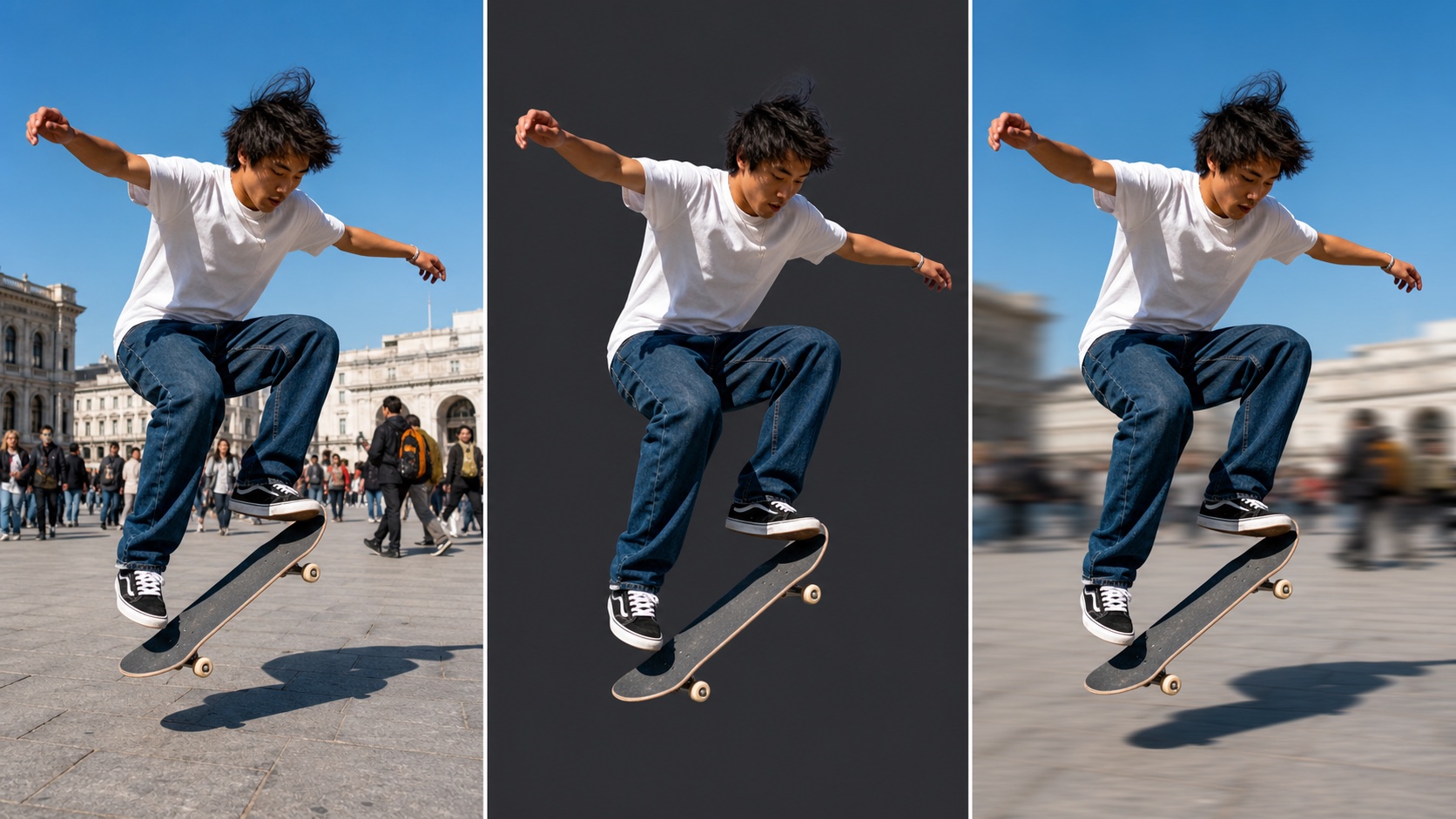
Der mittlere Ausschnitt stellt eine wiederverwendbare Subjektmattierung dar; der letzte Ausschnitt zeigt die Art selektiver Hintergrundbehandlung, die diese Maske steuern kann.
Zehn neue Effekte und eine native Zeitleiste
Zum Effektsatz gehören nun: Color Grade, Object Mask, Audio Visualization, Beat Sync, Film Grain, Denoise Image, Shadow, Glow, Displacement Map und Timer. Sie unterstützen audioaktive Grafiken, Filmtextur, saubereres Material, Countdowns und selektives Compositing.
OpenShot 4.0 schließt zudem den Übergang von älteren webbasierten Zeitleistenelementen zu nativen Qt-Komponenten ab. So sorgen flüssigeres Zoomen, klarere Keyframes, editierbare Zeitcodes, verbesserte Clip-Menüs und ein besseres Verhalten bei hohen DPI-Werten dafür, dass die alltägliche Bearbeitung konsistenter wirkt.
Praxisnahe Bearbeitung, Vorschau und Export-Leistung
Was die offiziellen Geschwindigkeitswerte bedeuten
OpenShot gibt an, dass die Unschärfelast (Blur) 61,8 % schneller abgeschlossen wurde als in Version 3.5.1, die Schärfelast (Sharpen) um 12,8 % schneller, der Standard-Zeitleistentest um 3,4 % und der transformierte Zeitleistentest um 5,1 %. Diese Werte liefern wertvolle Belege für gezielte Optimierung – sie garantieren jedoch nicht, dass jedes Projekt 60 % schneller exportiert wird.Die Unschärfe ist ein teurer Effekt; Decodierung, Vorschaubilder, Audio, Skalierung, Speicherung und Export-Codecs können in einem anderen Projekt dominieren. Behandeln Sie die Zahlen als grundsätzlich positiv und führen Sie Benchmarks mit dem konkreten Material durch, das Sie bearbeiten.
Testen Sie die Timeline mit Ihrer realen Arbeitslast
Ein sinnvoller Test umfasst ein kurzes 1080p-Projekt und ein anspruchsvolles Projekt. Fügen Sie mehrere Spuren, Übergänge, Titel, Farbanpassungen und eine Maske hinzu; überprüfen Sie dann die Reaktionsgeschwindigkeit des Wiedergabekopfs, Aussetzer in der Vorschau, Laden der Wellenform, Scrubbing, Undo-Funktion und Export. Falls Sie mit 24, 30 oder 60 fps ausliefern, hilft der Leitfaden zur besten Bildfrequenz für KI-Videos, kreative Rhythmusgestaltung von der Leistungsfähigkeit beim Schneiden zu unterscheiden.
Der optimierte Vorschauprofil-Workflow von OpenShot kann das Bearbeiten hochauflösender Aufnahmen erleichtern; dennoch beseitigen vorschauähnliche Proxy-Dateien nicht alle Engpässe. Schneller Speicher, ausreichend Arbeitsspeicher und eine realistische Vorschaualösung bleiben entscheidend.
Hardware- und Export-Erwartungen
Die offiziellen Systemanforderungen beginnen bei einem 64-Bit-Prozessor mit vier Threads und 4 GB RAM, wobei jedoch höhere CPU-Geschwindigkeit, sechs oder mehr Threads, 16 GB Arbeitsspeicher, SSD-Speicher und ausreichend Festplattenspeicher empfohlen werden. Diese Mindestanforderungen ermöglichen lediglich das Öffnen des Editors; sie sind keine idealen Zielwerte für mehrschichtige 4K-Arbeiten.
Exportieren Sie vor Beginn eines langen Projekts einen repräsentativen einminütigen Ausschnitt. Prüfen Sie Dauer, Audio-Synchronisation, Farbe, Titel, Dateigröße und Wiedergabe auf der Zielplattform – nicht nur, ob der Export 100 % erreicht.
Ist OpenShot kostenlos, sicher und privat?
Was „kostenlos und quelloffen“ beinhaltet
OpenShot ist unter der GPLv3-Lizenz veröffentlicht und erfordert weder ein Abonnement noch setzt es ein Export-Wasserzeichen oder ein kostenpflichtiges Konto voraus. Projekte können unbegrenzt viele Spuren, gängige Medienformate, Titel, Effekte sowie plattformspezifische Exportprofile nutzen.
So laden Sie es sicher herunter
Verwenden Sie ausschließlich die offizielle OpenShot-Downloadquelle und bestätigen Sie vor der Installation die Version und das Betriebssystem. Vermeiden Sie Download-Portale, die das Installationsprogramm verpacken, Browsererweiterungen hinzufügen oder eine modifizierte „Premium“-Version bewerben. Auf verwalteten Arbeitscomputern folgen Sie bitte der Software-Richtlinie Ihrer Organisation und prüfen Sie, wo verfügbar, die Paket-Signaturen.
Was auf Ihrem Computer bleibt
Die normale Bearbeitung erfolgt lokal. Objektmasken und Objekterkennung nutzen herunterladbare lokale Modelle, sodass das Videomaterial für diese Aufgaben nicht den Rechner verlassen muss. Dies ist besonders wertvoll bei Kundenentwürfen, im Unterricht, bei Interviews und bei privaten Familienmedien. Unser Leitfaden zu lokaler versus Cloud-basierter KI-Videoerstellung erklärt, wann lokale Verarbeitung entscheidend ist und wo Cloud-Werkzeuge dennoch Zeit sparen.
Ist OpenShot gut für Anfänger geeignet?
Der Einstieg in das erste Projekt ist klar strukturiert
Projektdateien, Vorschau, Eigenschaften und die mehrspurige Timeline folgen einer verständlichen Anordnung. Ein neuer Editor kann Filmmaterial importieren, Clips zuschneiden, Musik und Titel hinzufügen, einen Übergang anwenden und ein kurzes Video exportieren – ohne professionelle Fachbegriffe beherrschen zu müssen. Integrierte Tutorials und Ein-Klick-Voreinstellungen verkürzen diese erste Sitzung deutlich.
Falls Sie vor dem Schneiden Quellmaterial benötigen, erstellen Sie einen fokussierten Clip mit Text-zu-Video, animieren Sie ein statisches Bild mittels Bild-zu-Video oder führen Sie ein Motiv kontrolliert durch mehrere Shots mit Referenz-zu-Video.

Ein Anfängerprojekt gelingt, wenn vier klare Shots eine nachvollziehbare Geschichte ergeben. Ein konsistentes Motiv, Handlung, Farbgebung und Rhythmus sind wichtiger als das Stapeln sämtlicher verfügbarer Effekte.
Wo neue Editoren häufig hängenbleiben
Häufige Stolpersteine sind Projektorganisation, Vorschauqualität, Keyframes, Audiopegel und Exportprofile. Halten Sie Quelldateien in einem stabilen Ordner und speichern Sie Versionen vor größeren Änderungen. Das Verschieben bereits importierter Dateien nach dem Speichern kann deren Projektverknüpfungen brechen.
Wann Sie möglicherweise über OpenShot hinauswachsen
OpenShot bleibt solange eine gute Wahl, wie Geschwindigkeit und Einfachheit wichtiger sind als feingranulare Kontrolle. Möglicherweise wachsen Sie damit hinaus, sobald ein Auftrag gemeinsame Review-Prozesse, anspruchsvolle Audio-Routing-Funktionen, große Multikamera-Zusammenstellungen, intensive Compositing-Arbeiten oder strenge Farbmanagement-Pipelines erfordert. Das ist kein Misserfolg: Ein zugänglicher Editor kann selbst dann das schnellste Werkzeug für kurze Arbeiten sein, wenn ein anderes System die finale Kampagne übernimmt.
OpenShot 4.0 vs. Shotcut
Wählen Sie OpenShot für maximale Zugänglichkeit
OpenShot hinterlässt beim absoluten Anfänger den stärkeren ersten Eindruck. Sein Workflow ist visuell orientiert, Voreinstellungen sind leicht auffindbar und Version 4.0 bringt Aufnahme- und Farbkorrekturfunktionen auf denselben einfachen Pfad. Es ist die leichtere Empfehlung für Schulprojekte, Präsentationen, Familienvideos und schnelle Creator-Editierungen.
Wählen Sie Shotcut für tiefere technische Kontrolle
Shotcut eignet sich meist besser für Editoren, die umfassendere Filterkontrolle, Formatoptionen, Messinstrumente (Scopes) und einen technischeren Workflow suchen – ohne dabei auf kostenlose, quelloffene Software verzichten zu müssen. Diese Leistungsfähigkeit geht jedoch mit einer dichteren Benutzeroberfläche einher. Nutzer, die beide Programme vergleichen, wählen im Grunde zwischen einer flacheren Lernkurve und einer höheren maximalen Kontrolltiefe.
Entscheiden Sie anhand eines kontrollierten Projekts
Installieren Sie ausschließlich offizielle Builds und schneiden Sie dieselbe Aufnahme in beiden Editoren. Vergleichen Sie Einrichtungszeit, Vorschauflüssigkeit, Keyframing, Farbanpassung, Audio-Handling, Exportdauer und die erforderliche Anzahl an Workarounds. Der Gewinner ist der Editor, der auf Ihrem Rechner mit weniger Reibungsverlusten eine genehmigte Datei erzeugt – nicht derjenige mit der längsten Funktionsliste.
Fazit
OpenShot 4.0 ist ein bedeutender Fortschritt für Ersteller, die einen kostenlosen, zugänglichen und privaten Desktop-Editor suchen. Die neue Farbansicht, getrennte Aufnahmequellen, lokale Objektmasken, nützliche Effekte und die native Timeline beseitigen mehrere Gründe, die Anwendung während einer einfachen Produktion zu verlassen. Sie bleibt am besten für Anfänger und fokussierte Projekte geeignet – nicht für jeden professionellen Workflow. Testen Sie daher vor dem Umstieg auf ein langes Projekt eine repräsentative Timeline. Wenn Sie vor dem Schneiden originäres Filmmaterial erstellen möchten, beginnen Sie mit dem Seedance KI-Videogenerator.
Bereit, Ihr eigenes KI-Video zu erstellen?
Verwandeln Sie Ideen, Text-Prompts und Bilder mit Seedance in hochwertige Videos. Wenn dieser Artikel geholfen hat, ist der schnellste nächste Schritt, das Produkt selbst auszuprobieren.
Kostenlose Credits bei der Anmeldung. Tarife ab $28/Monat.
Verwandte Artikel
Weitere Beiträge in derselben Sprache, die Sie als Nächstes lesen könnten.

Die besten KI Video-to-Video-Modelle 2026
Die besten KI Video-to-Video-Modelle 2026 für Ihre Aufnahmen: Higgsfield Genjutsu, Seedance 2.x, Runway Aleph, Luma Modify und Kling Omni im großen Vergleich.
Artikel lesen
Kling 4.0 vs Seedance 2.5: Vollständiger Vergleich
Kling 4.0 vs Seedance 2.5 im Vergleich: 30-Sekunden-Clips, Keyframes vs 50 Referenzen, Audio, 4K, 10-Bit-Farbe und Editing. Welches Modell passt zu Ihrem Projekt?
Artikel lesen
Kling 4.0 Keyframes & Omni Reference Guide
Erfahren Sie, wie Kling 4.0 bis zu 10 Keyframes und 15 Omni Reference Assets in 30-Sekunden-Videos nutzt. Inklusive 3 Plänen, Fehlern und Seedance 2.5 Tipps.
Artikel lesen