
Как скачать и сохранить ваши видео Seedance 2.0 (Руководство 2026)
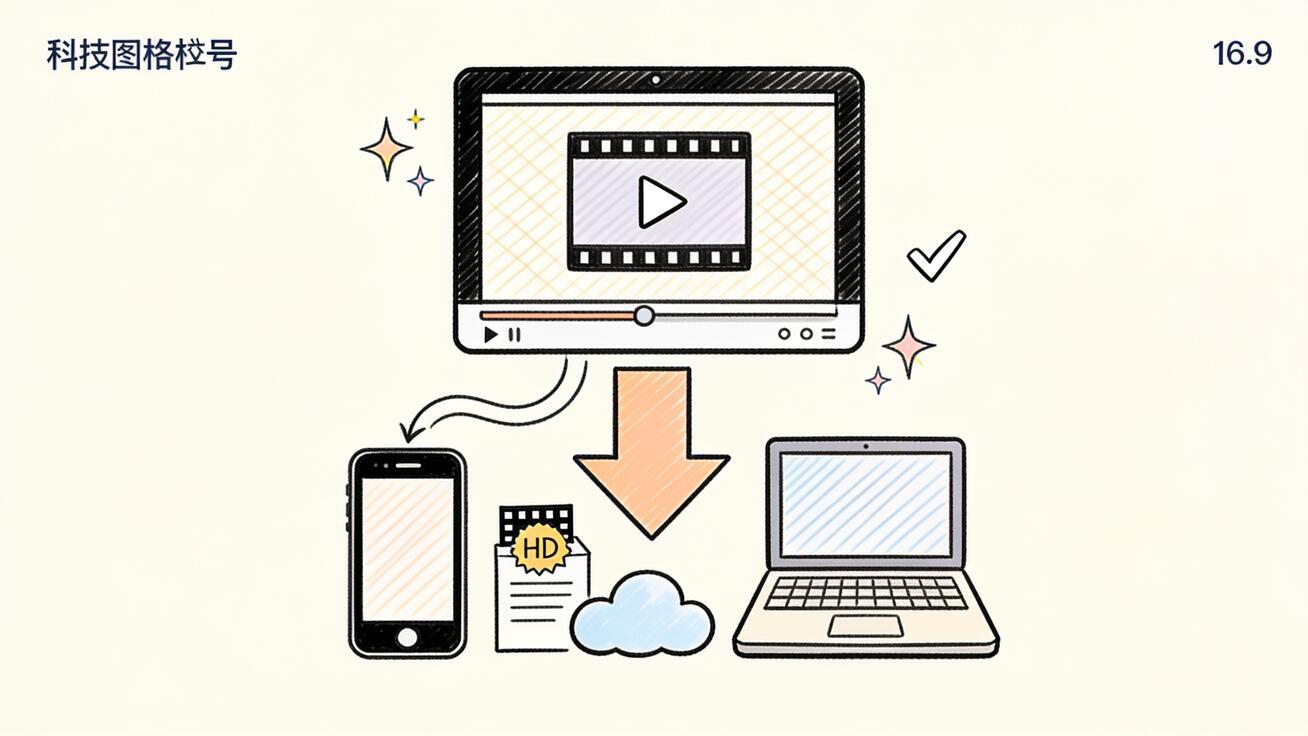
Вы потратили десять минут на идеальный промпт, выбрали нужную модель, и Seedance наконец отрендерил клип, который вы хотели. Теперь начинается часть, которую никто толком не объясняет: как забрать этот файл с экрана и сохранить его на телефон, ноутбук или в облако в формате, который действительно можно использовать. Это руководство охватывает весь процесс Seedance 2.0 download — как сохранять сгенерированные видео в виде чистых MP4-файлов, какое разрешение выбрать для экспорта, как решить вопрос с водяным знаком и где хранить клипы, чтобы редактировать, публиковать и архивировать их без потери качества.
Это не статья о том, «как установить приложение». Seedance работает в браузере, поэтому чтобы начать творить, ничего скачивать не нужно. Когда люди вводят в поиск «seedance 2.0 download», они на самом деле хотят узнать, как экспортировать и сохранить уже сгенерированное видео. Именно эту задачу мы здесь и решим.
Краткий ответ: как скачать видео Seedance 2.0
После того как клип отрендерится, откройте его из истории генераций, нажмите кнопку скачивания на результате — и Seedance сохранит MP4-файл на ваше устройство. На компьютере он попадёт в папку «Загрузки» вашего браузера, на мобильном — в галерею или в приложение «Файлы». Выберите максимальное разрешение, доступное на вашем тарифе (1080p — стандартный уровень экспорта), убедитесь, что файл корректно воспроизводится, а затем перенесите его в облачное хранилище, если нужно редактировать или делиться клипом между устройствами.
Это версия на 30 секунд. Дальше мы разберём каждое решение — формат, разрешение, водяной знак, хранение и пакетный экспорт — чтобы скачанные видео были готовы для TikTok, YouTube, передачи клиенту или вашего личного архива.
Пошагово: как сохранить сгенерированное видео Seedance
Процесс скачивания короткий, но пара решений влияет на качество и удобство итогового файла. Вот полная последовательность.
1. Найдите готовый клип
Каждое сгенерированное видео остаётся в истории или галерее результатов вашего аккаунта. Если вы только что отрендерили клип, он появится в самом верху результатов. Если вы вернулись позже — откройте библиотеку и прокрутите до нужного проекта. Seedance хранит ваши рендеры, поэтому их не нужно генерировать заново — эта история и есть ваш исходный файл, относитесь к ней соответственно.
2. Откройте результат в полном размере
Нажмите на клип, чтобы развернуть его в полноразмерный плеер, а не в миниатюру. Это важно: экспорт из полноразмерного вида даёт реальное отрендеренное разрешение и позволяет просмотреть клип от начала до конца перед сохранением. Посмотрите его целиком хотя бы один раз. Проверьте последний кадр, движение и любой текст или лица — заметить проблему здесь гораздо быстрее, чем после публикации.
3. Используйте кнопку скачивания
На развёрнутом результате найдите кнопку скачивания или экспорта (обычно это значок со стрелкой вниз рядом с элементами управления воспроизведением). Нажмите её — и Seedance подготовит MP4. Для короткого клипа это происходит почти мгновенно; более длинные или высокого разрешения рендеры упаковываются несколько секунд.
4. Выберите разрешение
Если на вашем тарифе доступно несколько уровней экспорта, выбирайте максимальный. 1080p (Full HD) — стандартная цель для соцсетей: чётко смотрится на телефонах и большинстве экранов. Опускайтесь до 720p только если вам специально нужен файл поменьше для быстрой загрузки или отправки в мессенджере. Подробнее об этом выборе — в разделе о разрешении ниже.
5. Убедитесь, что файл сохранился и воспроизводится
На компьютере MP4 появится в папке «Загрузки» — откройте его один раз, чтобы убедиться, что он воспроизводится от начала до конца без повреждений. На мобильном проверьте галерею или приложение «Файлы». Эта пятисекундная проверка избавит вас от обнаружения наполовину скачанного файла прямо перед публикацией.
Это основной процесс. Если вы генерируете по одному клипу за раз — на этом всё. Если же делаете видео в большом объёме, читайте дальше советы по пакетной работе.
В каком формате экспортирует Seedance?
Seedance экспортирует стандартное MP4-видео с кодированием H.264 — самый универсально совместимый видеоформат, который существует. Это важно, потому что MP4/H.264 воспроизводится практически везде: на iPhone и Android, в Windows и macOS, на всех крупных соцплатформах и в любом видеоредакторе от CapCut до Premiere Pro.
Ничего конвертировать не нужно. Скачанный файл готов к загрузке для:
- TikTok, Reels и Shorts — вертикальные и квадратные клипы сразу подходят для встроенных редакторов.
- YouTube — как для Shorts, так и для обычных горизонтальных загрузок.
- Монтажных таймлайнов — импортируйте MP4 напрямую в CapCut, DaVinci Resolve, Premiere или Final Cut.
- Презентаций и сайтов — встройте MP4 в hero-блок лендинга, демо продукта или слайд.
Если какая-то платформа отклоняет файл, дело почти никогда не в формате — обычно проблема в соотношении сторон или ограничении длительности для этой платформы, а не в самом MP4. Планируйте соотношение сторон на этапе генерации (вертикальное 9:16 для TikTok, горизонтальное 16:9 для YouTube), чтобы не пришлось переобрезать после скачивания.
Какое разрешение выбрать для скачивания?
Разрешение — самое важное решение по качеству на этапе скачивания, и его стоит сделать правильно, потому что повторный рендеринг стоит времени и кредитов.
Выбирайте 1080p почти для всего. Full HD — золотая середина: чётко на любом телефоне, аккуратно на ноутбуках и телевизорах, принимается в полном качестве каждой соцплатформой. Для клиентской работы, демо продуктов и всего, что представляет бренд, 1080p — это минимальная планка, которую вы хотите.
Используйте 720p только тогда, когда размер файла действительно важен — например, для фонового лупа на веб-странице, где вы оптимизируете скорость загрузки, или для быстрого превью в мессенджере. 720p легче, но заметно мягче на больших экранах.
Несколько практических замечаний о разрешении:
- Разрешение экспорта не может превышать то, в котором отрендерилась модель. Если вы генерировали на более низкой настройке, скачивание в «1080p» не добавит деталей, которых там никогда не было — задавайте целевое разрешение до генерации.
- Чем выше разрешение, тем больше файл. Короткий клип в 1080p всё ещё достаточно мал, чтобы с ним легко работать, но пачка таких клипов суммарно растёт — планируйте хранилище соответственно.
- Если нужно ещё больше увеличить для крупного дисплея, делайте это в отдельном редакторе после скачивания, а не ждите этого от шага экспорта.
Полный разбор вариантов разрешения и длины клипа в Seedance и того, как они взаимодействуют с каждой моделью, смотрите в нашем руководстве по длине и разрешению видео Seedance. Если вам нужен именно чёткий Full HD, рабочий процесс Seedance 2.0 1080p проведёт вас к максимально чистому HD-рендеру.
Вопрос с водяным знаком: как скачать чистые видео
Это та часть, на которую люди больше всего хотят получить ответ перед скачиванием, особенно для всего публичного или коммерческого.
Будет ли на экспортированном клипе водяной знак, зависит от вашего тарифа и настроек экспорта, а не от какого-то скрытого трюка. Бесплатные тарифы у большинства инструментов ИИ-видео обычно добавляют небольшой водяной знак; платные, как правило, дают чистый экспорт. Поэтому честный ответ такой: проверьте параметры экспорта перед скачиванием, и если вам нужен чистый файл, это настройка уровня тарифа, а не то, что удаляют постфактум.
Несколько рекомендаций:
- Не обрезайте водяной знак. Обрезка ломает соотношение сторон и кадрирование, и это худший результат, чем просто экспортировать чисто с самого начала.
- Не прогоняйте скачанные клипы через сомнительные сайты «удаления водяных знаков». Они пересжимают ваше видео (потеря качества), и вы передаёте свой контент третьей стороне.
- Решайте до генерации. Если клип пойдёт на бренд-канал или клиенту, убедитесь, что вы экспортируете с тарифа, дающего чистый файл, до того, как потратите кредиты на рендеринг.
Полную картину — что именно водяное, когда и как это планировать — мы разбираем в руководстве по водяным знакам Seedance, а самый чистый бесплатный путь экспорта — в рабочем процессе экспорта Seedance без водяного знака.
Сохранение на телефон, ПК и в облако
То, куда попадёт скачанное видео Seedance, определяет, насколько легко его редактировать и публиковать. Вот как поступить с каждым местом назначения.
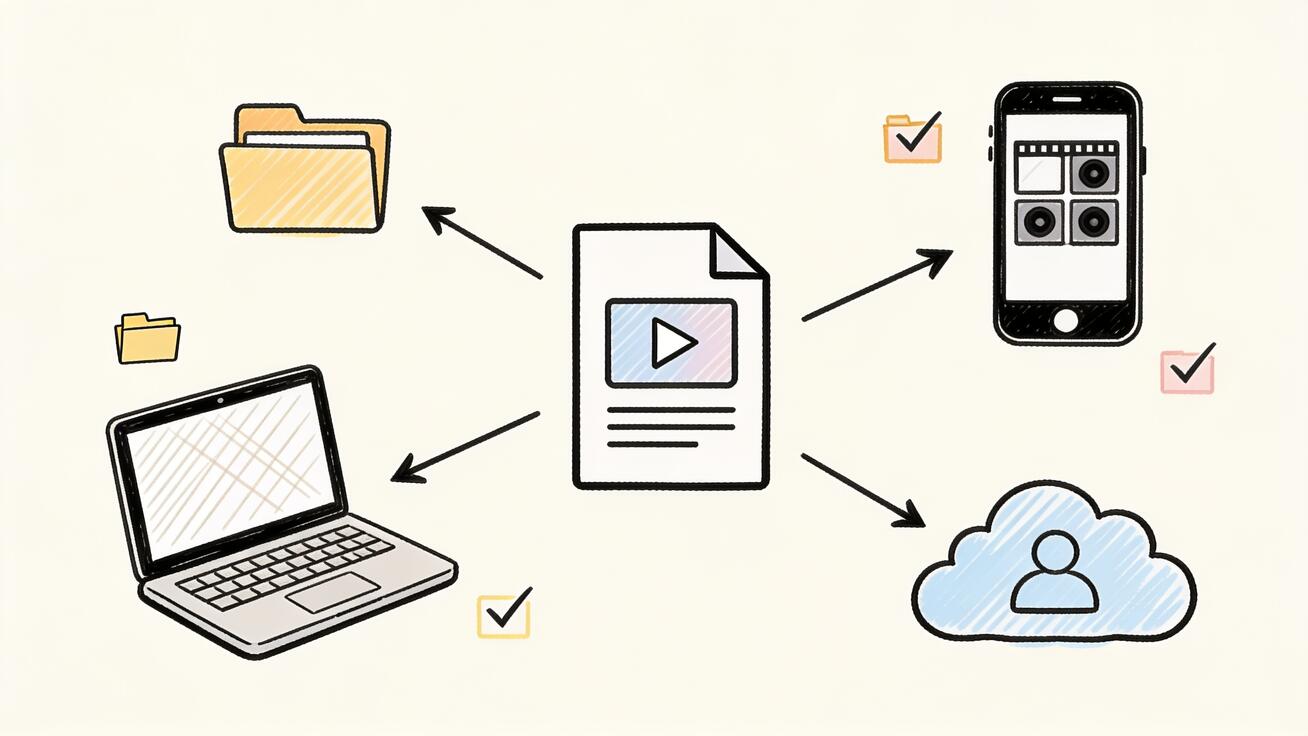
Сохранение на компьютер (ПК или Mac)
Это самый простой случай. Загрузка попадает в папку «Загрузки» вашего браузера в виде MP4. Оттуда:
- Перетащите его прямо в медиа-корзину вашего редактора.
- Или переместите в папку проекта, чтобы не потерять среди других загрузок.
Совет: сразу переименуйте файл. Seedance и большинство инструментов экспортируют с общим или хэшированным именем. Переименование в что-то вроде product-demo-hero-1080.mp4 избавит вас от поиска среди кучи похожих файлов позже.
Сохранение на телефон
Поскольку Seedance работает в браузере, вы можете генерировать и скачивать прямо на мобильном, ничего не устанавливая. После нажатия на скачивание:
- На iPhone: файл обычно сохраняется в приложение «Файлы», либо вы можете сохранить его в «Фото», чтобы он попал в галерею для прямой публикации в TikTok или Instagram.
- На Android: он сохраняется в папку «Загрузки», откуда вы можете переместить его в «Галерею» или открыть прямо в загрузчике TikTok/Reels.
Если вы творите в основном на телефоне, наше руководство по Seedance для мобильных iOS и Android охватывает весь мобильный процесс генерации и экспорта, а как использовать Seedance на мобильном проведёт вас по браузерному мобильному процессу от начала до конца.
Сохранение в облако
Если вы работаете на разных устройствах — генерируете на компьютере, редактируете на ноутбуке, публикуете с телефона — отправляйте свои загрузки в облачное хранилище, чтобы каждый клип был доступен везде.
- Скачайте MP4 на то устройство, на котором сейчас работаете.
- Загрузите его в Google Drive, Dropbox, iCloud или общее хранилище вашей команды.
- Организуйте по проектам или кампаниям, чтобы коллега (или будущий вы) быстро нашёл нужный клип.
Облачное хранилище — это ещё и ваша резервная копия. История Seedance удобна, но клип, который вы будете повторно использовать для клиентского проекта или рекламной кампании, должен лежать в хранилище, которое вы контролируете. Скачайте его, сделайте бэкап — и вам никогда не придётся беспокоиться о повторной генерации.
Как эффективно скачивать несколько видео
Если вы генерируете в объёме — скажем, отрендерили три варианта клипа продукта для A/B-теста — несколько привычек удержат ваши загрузки в порядке вместо хаоса.
- Сгенерируйте варианты, затем просмотрите перед скачиванием. Откройте каждую версию в полном размере, сравните движение и консистентность, и скачивайте только удачные. Нет смысла засорять папку «Загрузки» отбраковкой.
- Скачивайте победителей в полном разрешении. Для вариантов, которые оставляете, экспортируйте каждый в 1080p, чтобы получить файлы, готовые к публикации, а не превью.
- Переименовывайте по ходу.
tiktok-ad-v1.mp4,tiktok-ad-v2.mp4и так далее. Будущий вы скажет спасибо. - Сразу перемещайте готовые файлы в папку проекта или облако, а не давайте им копиться в «Загрузках».
Этот A/B-процесс — сгенерировать несколько версий из одного промпта или исходного изображения, сравнить, затем экспортировать лучшую — одна из самых полезных привычек в ИИ-видео, и начинается она с того, чтобы относиться к шагу скачивания осознанно, а не как к второстепенному.
Повторное использование скачанного
Скачанный клип — это не только готовый результат, но и сырьё. Как только MP4 окажется на вашем устройстве, вы можете подтянуть его в редактор, чтобы обрезать начало и конец, склеить два клипа в более длинную последовательность, добавить субтитры или логотип, подложить музыкальную дорожку. Поскольку экспорт — это чистый MP4, любой редактор обращается с ним как с обычным материалом, поэтому особого обращения не требуется. Храните лучшие рендеры в одной облачной папке на кампанию — и вы соберёте небольшую библиотеку, которую сможете перемонтировать под новые платформы, не тратя свежие кредиты. Клип, сохранённый для рекламы в TikTok на этой неделе, может стать hero-лупом на лендинге в следующем месяце — но только если вы его действительно скачали и сохранили там, где контролируете, а не оставили в истории генераций.
Устранение проблем со скачиванием
Несколько вопросов возникают часто. Вот как решить их быстро.
- Кнопка скачивания ничего не делает. Убедитесь, что клип полностью отрендерился — нельзя экспортировать видео, которое всё ещё обрабатывается. Обновите страницу и снова откройте клип из истории, если он, кажется, завис.
- Файл не воспроизводится после скачивания. Скорее всего, он не докачался. Удалите частичный файл и скачайте снова при стабильном соединении.
- Клип не загружается на платформу. Проверьте ограничения этой платформы по длительности и соотношению сторон — формат MP4 в порядке, но клип может быть слишком длинным или неправильной формы для конкретного приложения. Исправляется это на этапе генерации заданием нужного соотношения сторон.
- Качество выглядит мягким. Вероятно, вы экспортировали ниже 1080p, либо клип был сгенерирован в более низком разрешении, чем вы экспортировали. Перерендерьте на более высокой настройке разрешения; шаг экспорта не может добавить деталей, которых не было в рендере.
- Не можете найти файл на мобильном. Проверьте приложение «Файлы»/«Загрузки», а не только галерею — в некоторых браузерах MP4 сначала сохраняется в «Файлы», а в «Фото» вы переносите его вручную.
Часто задаваемые вопросы
Нужно ли скачивать приложение, чтобы пользоваться Seedance 2.0? Нет. Seedance работает в браузере на компьютере и мобильном, поэтому чтобы начать творить, ничего устанавливать не нужно. Важное «скачивание» — это сохранение сгенерированного видео в виде MP4, чему и посвящено это руководство.
В каком формате сохраняются видео Seedance? Стандартный MP4 (H.264), который воспроизводится и загружается везде — телефоны, компьютеры, соцплатформы и любой крупный видеоредактор — без необходимости конвертации.
Можно ли скачать видео Seedance в 1080p? Да. 1080p (Full HD) — стандартная цель экспорта и правильный выбор почти для всей соцсетевой и клиентской работы. Задавайте разрешение до генерации, так как экспорт не может превысить отрендеренное разрешение.
Будет ли на скачанном видео водяной знак? Это зависит от вашего тарифа и настроек экспорта. Проверьте параметры экспорта перед скачиванием; если нужен чистый файл для бренда или клиента, экспортируйте с тарифа, который его даёт, а не пытайтесь удалить водяной знак потом.
Куда попадают скачанные видео Seedance? На компьютере — в папку «Загрузки» вашего браузера. На мобильном — в приложение «Файлы» или галерею. Оттуда перемещайте клипы в папку проекта или облачное хранилище, чтобы они были забэкаплены и легко находились.
Можно ли сохранять видео Seedance прямо на телефон? Да. Поскольку Seedance работает в мобильном браузере, вы можете генерировать и скачивать прямо на телефоне — MP4 сохраняется в «Загрузки» или «Фото» и готов к публикации.
Заключение
Шаг Seedance 2.0 download короткий, но решения вокруг него определяют, будет ли сохранённый файл готов к публикации или это мягкое превью с водяным знаком, которое придётся переделывать. Откройте готовый клип в полном размере, экспортируйте его как MP4 в 1080p, убедитесь, что он воспроизводится, и перенесите в облачное хранилище, если будете использовать повторно. Определитесь с соотношением сторон, разрешением и водяным знаком до генерации, чтобы скачанный файл был готов к публикации или редактированию сразу, как только появится.
Есть клип, которым вы довольны? Откройте его, нажмите скачать и сохраните чисто. Готовы сделать следующий — попробуйте Seedance бесплатно и превратите промпт или фото в видео, которое стоит сохранить.
Готовы попробовать сами?
Примените шаги из этого руководства в Seedance и превратите промпты или изображения в готовые видео за считанные минуты.
Бесплатные кредиты при регистрации. Тарифы от $28 в месяц.
Похожие статьи
Еще материалы на этом же языке, которые стоит прочитать дальше.

Примеры промптов для видео на основе Gemini AI: готовые к использованию сцены Veo и улучшенная формула промпта
Скопируйте примеры промптов для видео на основе Gemini AI для кинематографичного движения, рекламы продуктов, диалогов и вертикальных роликов, а затем адаптируйте их с помощью практичной формулы промпта Veo.
Читать статью
Как сохранить постоянную форму продукта в рекламных видеороликах на основе ИИ
Зафиксируйте геометрию продукта, упаковку, этикетки, опорные изображения, углы камеры и этапы проверки утверждения, чтобы рекламные видеоролики на основе ИИ сохраняли реальный артикул (SKU) в каждом кадре.
Читать статью
Как заставить ИИ-видео выполнять многошаговое действие
Планируйте атомарные действия, переходы между состояниями, тайминг, непрерывность и передачу кадров, чтобы ИИ-видео выполняло последовательность в заданном порядке.
Читать статью