
Luma Ray3 Modify – Configurações de Intensidade: Adere, Adapta ou Reimagina?
AI Overview
O que o controle deslizante de Força do Ray3 Modify regula?
Ele regula o quão rigidamente um vídeo modificado segue as formas, os detalhes e o comportamento da câmera da fonte. Mova-o em direção a Adhere para preservação e em direção a Reimagine quando o novo personagem, mundo ou estilo precisar se afastar significativamente do original.
Qual força de Luma Ray3 Modify é ideal para a maioria das edições?
Comece no centro da faixa Flex para obter uma mudança visível de estilo ou guarda-roupa que ainda mantenha o movimento reconhecível. Em seguida, compare uma configuração ligeiramente mais baixa e outra ligeiramente mais alta usando a mesma fonte, prompt e referência.
Por que uma alta Força de Modificação altera a câmera?
Em configurações mais fortes de Reimagine, o modelo fica menos restrito pelas bordas originais e pode inferir movimento com base na pose do sujeito transformado. Essa liberdade pode introduzir zooms ou deslocamentos em vez de preservar a trajetória real da câmera.
Devo usar uma única configuração de força para todo o projeto?
Não. Escolha a força quadro a quadro, conforme o que deve permanecer fixo e o que pode ser alterado. Registre a configuração vencedora juntamente com a fonte, o prompt, as referências e as anotações de aprovação, para que quadros posteriores possam reproduzir essa decisão.
O que a Força de Modificação realmente controla
A configuração de Força do Luma Ray3 Modify não é um simples controle de qualidade. Ela define o equilíbrio entre fidelidade à fonte e liberdade generativa. No lado de Adhere, o sistema segue de perto os contornos originais, o posicionamento do sujeito, os materiais e os detalhes ambientais. Ao avançar pela faixa Flex, permite-se uma reestilização mais clara, mantendo a cena reconhecível. Já Reimagine relaxa a geometria da fonte, permitindo que o modelo invente uma nova silhueta de personagem, um ambiente distinto ou uma linguagem visual inédita.
O vídeo de entrada fornece o ritmo da atuação, o movimento corporal, as linhas de visão e o movimento da câmera. Uma configuração baixa protege esses sinais, enquanto uma configuração alta pode reinterpretá-los. As orientações do Luma observam que configurações mais fortes podem preservar menos do movimento original da câmera. Pergunte-se: “Quais partes deste quadro já foram aprovadas?”
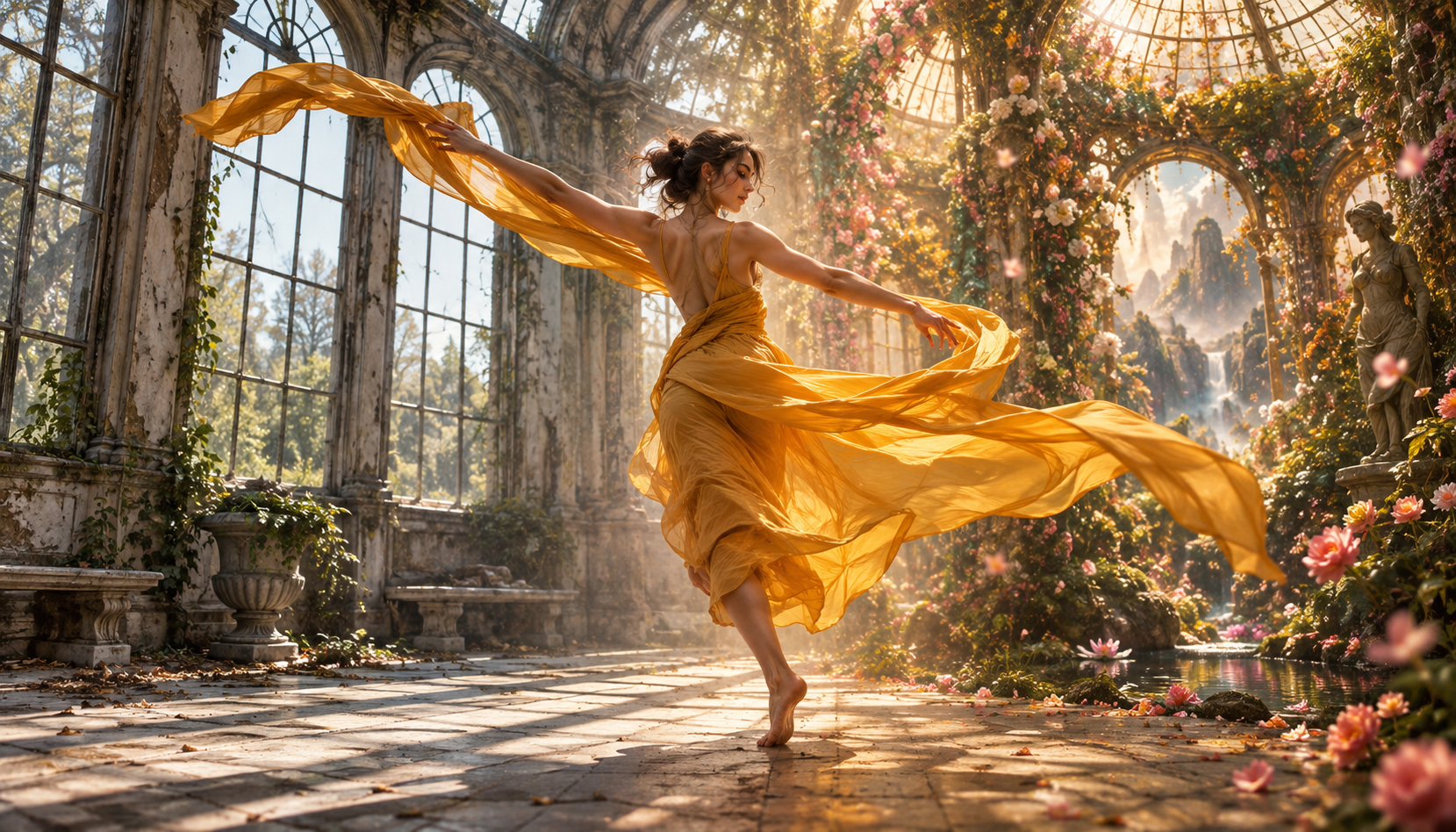
Este estudo de controle foi criado especificamente para este guia, não como um benchmark oficial do Luma. Ele ilustra a decisão entre preservação e reimaginação, mantendo legível uma única ideia de movimento.
Antes de gerar, elabore uma breve lista de bloqueio (lock list): identidade do sujeito, sincronização das poses, trajetória da câmera, guarda-roupa, fundo, iluminação, geometria do produto, texto e áudio. Marque cada item como preservar, modificar ou irrelevante. Se cinco elementos devem permanecer inalterados e apenas a cor da jaqueta deve mudar, comece com uma configuração baixa. Se o intérprete precisa se transformar em uma criatura de vidro dentro de um mundo diferente, comece com uma configuração alta. Isso torna a escolha da força uma decisão produtiva, e não uma preferência estética aleatória.
Escolha entre Adhere, Flex ou Reimagine
Adhere para correções sutis
Escolha Adhere para reiluminação, recoloração, retexturização leve, pequenos ajustes no guarda-roupa e efeitos que devem sobrepor-se a um quadro já aprovado. Também é o teste inicial mais seguro quando a fonte contém coreografia, manipulação precisa de produtos, movimentos labiais ou um movimento deliberado da câmera. O objetivo não é tornar a saída tímida, mas sim proteger as informações valiosas já capturadas.
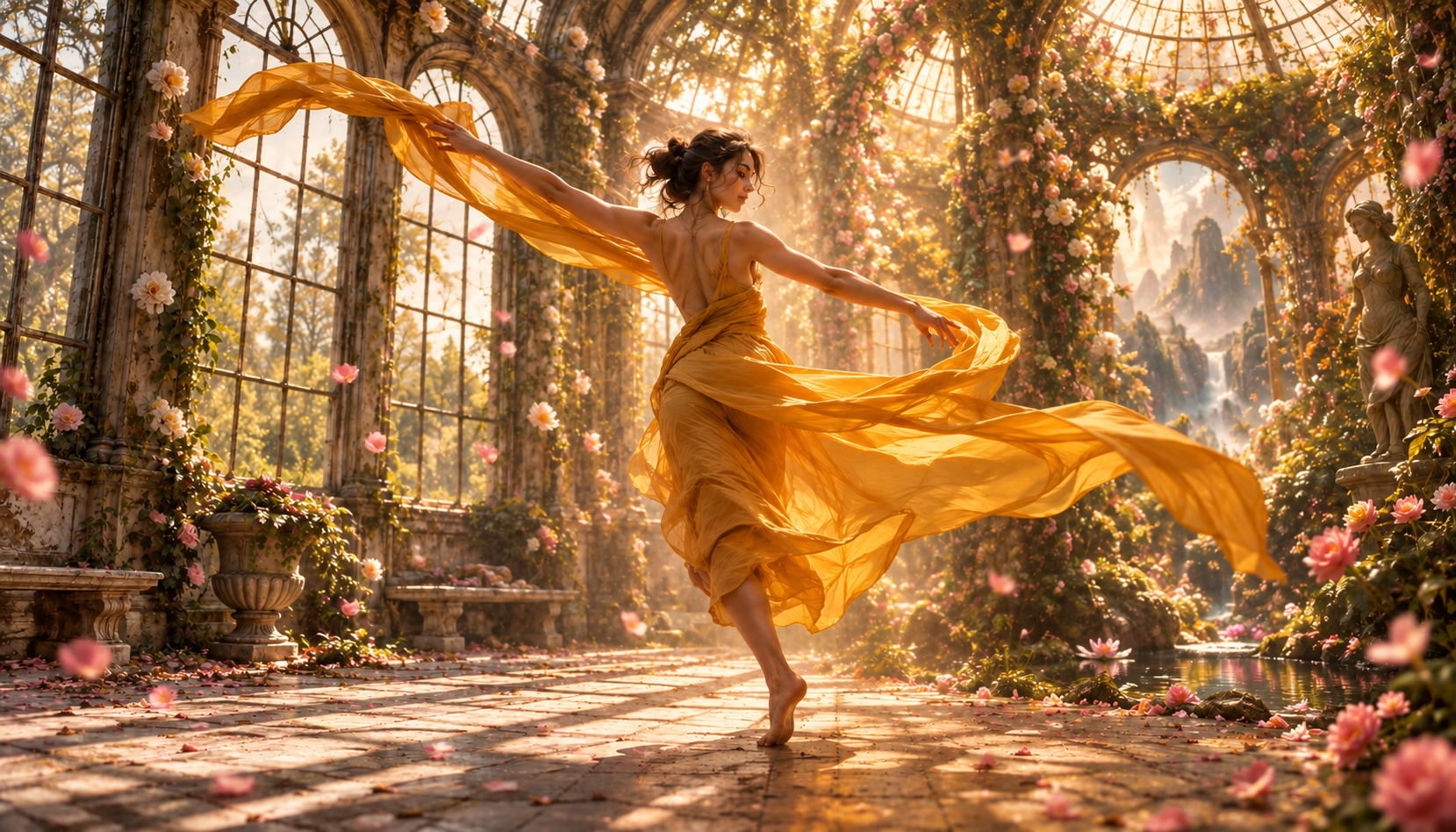
Use uma revisão de baixa força para inspecionar a silhueta, a arquitetura, o contato com o chão, a direção da luz e a trajetória original do movimento antes de solicitar uma transformação maior.
Adhere pode falhar quando o prompt exige uma forma que a fonte não consegue sustentar. Substituir um casaco justo por asas gigantescas não é uma mera alteração superficial. Uma configuração baixa pode gerar texturas parciais ou bordas fantasma. Aumente a força somente após confirmar que a lista de bloqueio tolera mais invenção.
Flex para reestilização reconhecível
Flex é o ponto de partida prático para trocas notáveis de guarda-roupa, ações ao vivo estilizadas, mudanças de época, atualizações de ambiente e substituições de personagens que mantenham proporções humanas. Ele concede ao prompt e às referências influência suficiente para se tornarem visíveis, sem descartar imediatamente a performance da fonte. Para muitos quadros comerciais, esse equilíbrio importa mais do que a novidade máxima.
Mantenha constante a fonte, o recorte, o prompt e as referências, e gere um pequeno conjunto comparativo: uma opção ligeiramente mais baixa, uma intermediária e uma ligeiramente mais alta. Compare-as usando a lista de bloqueio. O melhor resultado é a configuração mais baixa que complete claramente a mudança solicitada, pois mais liberdade aumenta a probabilidade de desvio da câmera ou instabilidade nos detalhes.
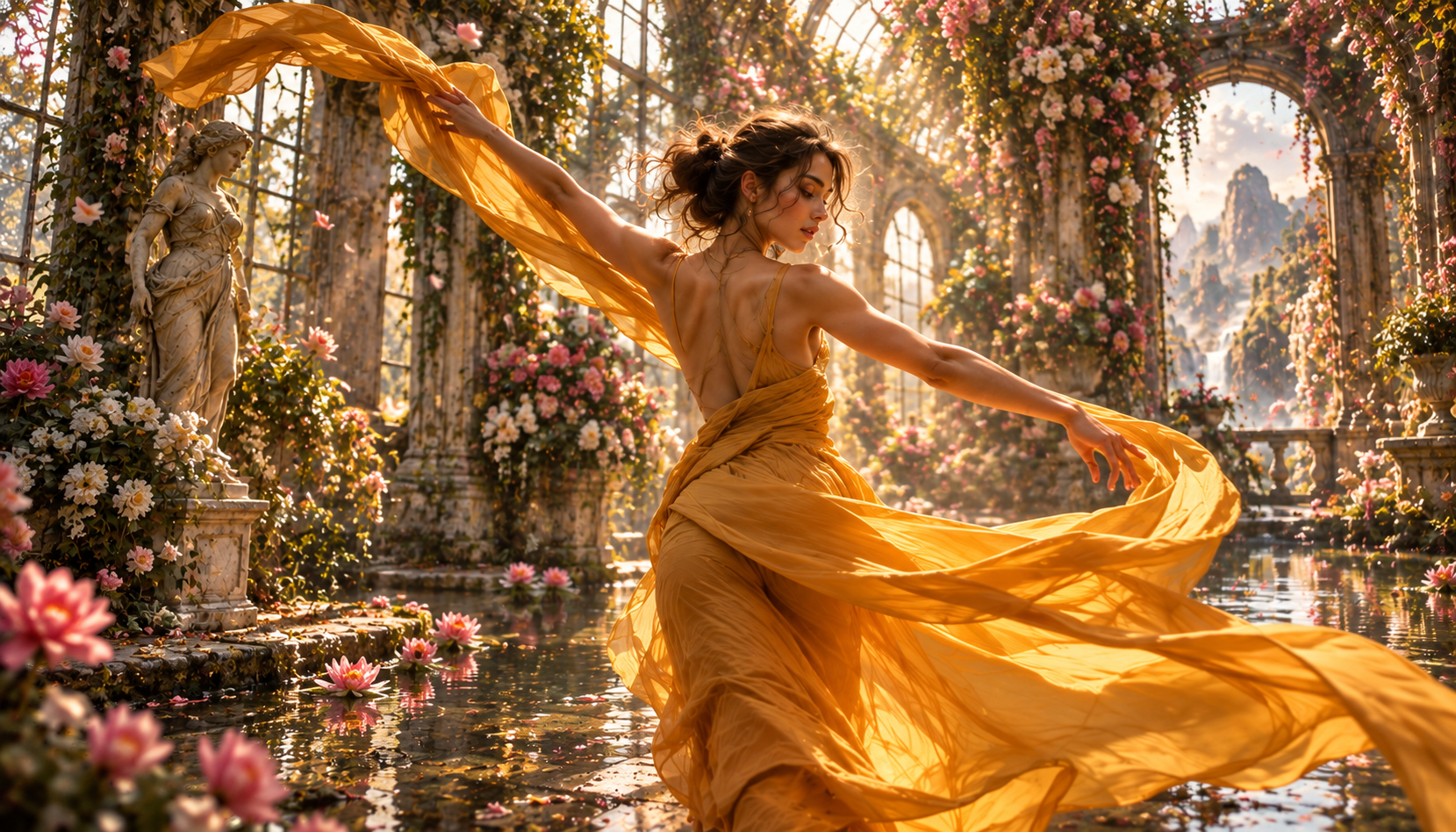
Um alvo de força intermediária deve deixar clara a nova direção artística, mantendo legíveis a anatomia, a ação, a iluminação e as relações espaciais.
Reimagine para transformação estrutural
Escolha Reimagine quando o novo sujeito se afasta muito da silhueta humana original, quando o ambiente precisa ser reconstruído ou quando o estilo depende de abstração. Este é o extremo certo da escala para manipulação de criaturas, transformação de um intérprete em um personagem baseado em material ou conversão de um local comum em um mundo de fantasia. O modelo precisa de espaço para suavizar as bordas da fonte e inferir uma nova estrutura.
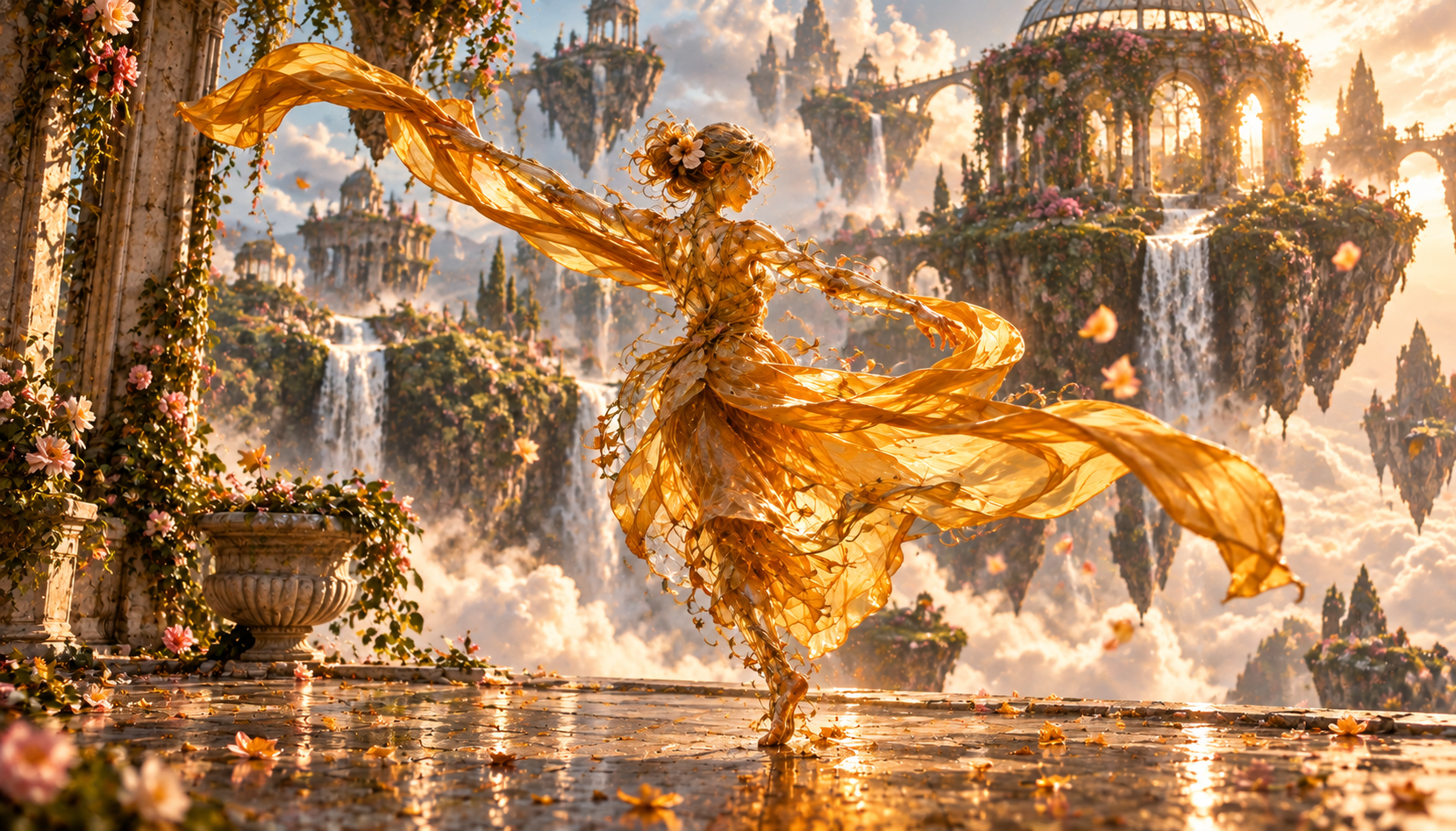
Na extremidade de alta intensidade, avalie se a forma e o mundo transformados valem a redução na fidelidade em relação à câmera original e à geometria fina.
Alta intensidade não consegue reparar com confiabilidade movimento pouco nítido, enquadramento inadequado ou oclusão descontrolada. Se uma transformação dramática comprometer a câmera, experimente uma fonte mais clara, use quadros-chave ou divida a ideia em tomadas separadas. O tutorial Ray 3.2 Reframe aborda uma tarefa distinta: expandir um quadro já aprovado, em vez de alterar sua identidade visual.
Preparar o vídeo-fonte e as referências
Use uma fonte curta com uma única ação legível, exposição estável, separação limpa do corpo e detalhes suficientes para avaliação. O atual guia Ray3 Modify aceita vídeos de entrada com até dez segundos. Evite começar com compressão excessiva, cortes rápidos, borrão de movimento abrangendo todo o sujeito ou objetos que cruzem repetidamente o rosto. Essas condições dificultam determinar se uma falha resultou da intensidade, do prompt ou da gravação.
Sempre que possível, iguale a proporção da fonte à proporção de saída pretendida. O Luma alerta que proporções de fonte não suportadas podem ser recortadas para uma proporção predefinida, e que a qualidade da modificação pode degradar nesse processo. Defina a composição antes dos testes pagos e consulte o guia de taxa de quadros para vídeos de IA caso também seja necessário ajustar a cadência do movimento ou o cronograma de entrega.
Para uma referência de personagem, escolha uma imagem clara com rosto, roupas, proporções e iluminação reconhecíveis. Se quadros-chave estiverem envolvidos, posicione o alvo solicitado no quadro inicial ou final, para que a instrução tenha uma âncora visível. No Ray3 Modify, um editor de quadro final pode usar o quadro aos cinco segundos mesmo quando a entrada for mais longa; portanto, inspecione o quadro exato selecionado pela interface, em vez de presumir que ele representa o momento final do clipe.
Esta saída Seedance existente não é um resultado Ray3. Trata-se de uma amostra útil para revisão, pois a intérprete central, a multidão em movimento, a arquitetura e o contato com o piso criam verificações distintas de preservação.
Executar um teste repetível com três níveis de intensidade
Manter todas as variáveis fixas, exceto a intensidade
Comece com uma única fonte, um único prompt, um único conjunto de referências, uma única proporção e uma única duração. Renderize três candidatos ao longo da faixa relevante, em vez de alterar o prompt após cada falha. Nomeie-os de forma clara, por exemplo shot04-adhere, shot04-flex e shot04-reimagine. Armazene os IDs de geração e os custos. Um teste controlado revela se a intensidade é realmente a causa da diferença observada.
| Alvo do teste | Faixa inicial | Deve preservar | Aceitar quando |
|---|---|---|---|
| Reiluminação ou recoloração | Adhere | Movimento, contornos, câmera, identidade | A nova iluminação é estável, sem desvio geométrico |
| Troca de vestuário ou estilo visual | Flex | Postura, sincronização, rosto, disposição da tomada | A mudança é evidente e a interpretação permanece intacta |
| Substituição de criatura ou mundo | Reimagine | Intenção da ação e batida narrativa | A nova forma é coerente ao longo de todo o clipe |
| Integração de produto | Adhere a Flex | Forma, área da etiqueta, contato, reflexos | O produto permanece reconhecível em movimento |
Assista cada resultado em velocidade normal, sem áudio e quadro a quadro. Avalie o movimento da fonte, o percurso da câmera, a identidade, a geometria, a estabilidade do ambiente, a aderência ao prompt e a duração utilizável. Rejeite um resultado belo se a ação aprovada for alterada. Mantenha o nível mais baixo de intensidade que atenda às especificações.
O espaço de trabalho de imagem para vídeo Seedance pode ajudar a criar um mestre de movimento mais limpo a partir de uma imagem estática aprovada, quando a fonte original não vale a pena modificar. Isso separa a reparação da fonte da transformação de estilo e torna o teste subsequente de intensidade mais fácil de interpretar.
Diagnosticar desvio, cintilação e edição excessiva
Se a câmera ampliar, panoramizar ou deslocar inesperadamente, reduza primeiro a intensidade. Configurações mais fortes de Reimagine podem inferir movimento da câmera a partir da postura transformada. Simplifique a solicitação para uma única alteração, escolha uma fonte com contorno do sujeito mais nítido e preserve explicitamente o comportamento gravado da câmera. Se a câmera precisar mudar, trate isso como uma decisão criativa distinta, e não como um efeito colateral acidental.
Se o rosto ou a roupa desviarem, fortaleça a referência, reduza a configuração e minimize a oclusão. Uma referência não resolve totalmente uma fonte em que o rosto é muito pequeno ou repetidamente oculto. Se o fundo cintilar, descreva materiais e iluminação estáveis, remova solicitações decorativas desnecessárias ou proteja o ambiente aproximando-se de Adhere. Para editar um clipe já aprovado sem regenerá-lo, utilize o fluxo de trabalho final de OpenShot.
*Esta saída Seedance Agent separada é um exemplo real de movimento, não uma comparação Luma. Cenas de produtos facilitam a detecção de edição excessiva, pois áreas de etiqueta, silhuetas, gotículas e destaques devem permanecer estáveis.*Nunca resolva todos os defeitos aumentando a intensidade (Seedance Agent). A edição excessiva frequentemente gera um primeiro quadro mais forte, mas um vídeo mais fraco. Quando apenas dois segundos sobrevivem, o candidato não está pronto para produção. Corrija a fonte, a referência ou o prompt antes de adquirir mais liberdade.
Quando Seedance Agent ajuda
Um único teste pode residir em uma única interface criativa. Uma campanha com muitos clipes-fonte, personagens, proporções de tela e aprovações exige orquestração. Use Seedance para criar ou refinar quadros-fonte, depois forneça ao Seedance Agent um breve contendo a lista travada (lock list), arquivos de referência, IDs dos quadros, faixa de intensidade (strength bracket), pontuações de aceitação e proporções de entrega (delivery ratios). O Agente pode manter a lógica do projeto integrada e encaminhar apenas os quadros reprovados para revisão.
Isso não substitui o julgamento criativo nem afirma controlar os parâmetros do Luma em seu nome. Resolve um problema produtivo adjacente: decidir o que gerar, preservar referências aprovadas, comparar saídas de forma consistente e evitar uma reinicialização completa quando um único quadro falha. Em trabalhos com múltiplos modelos, o candidato aprovado — e não o nome da ferramenta — deve determinar a próxima etapa.
Registre a intensidade vencedora como parte da receita do quadro, mas não a copie cegamente por toda a sequência. Uma substituição facial em close-up e uma transformação de criatura em plano aberto possuem tolerâncias distintas quanto à invenção. O ativo reproduzível é o quadro decisório: lista travada (lock list), faixa controlada (controlled bracket), revisão do vídeo completo e aprovação explícita.
Conclusão
Escolha a intensidade (Ray3 Modify) do Luma de acordo com o que o quadro deve preservar: Adhere para alterações sutis na superfície, Flex para restilização reconhecível e Reimagine para transformações estruturais de personagem ou mundo. Mantenha fixas a fonte, o prompt, as referências e a proporção durante os testes; aprove o nível mais baixo que complete a alteração; e revise todo o clipe quanto a desvio de câmera (camera drift), identidade, geometria, cintilação (flicker) e áudio antes da entrega. Quando uma produção maior exigir rastreamento de quadros, continuidade de referências e reexecuções seletivas, organize o fluxo de trabalho com Seedance Agent.
Pronto para testar por conta própria?
Coloque os passos desta guia em prática com Seedance e transforme prompts ou imagens em vídeos polidos em minutos.
Créditos grátis ao se cadastrar. Planos a partir de US$28/mês.
Artigos relacionados
Mais posts no mesmo idioma que talvez você queira ler a seguir.

Como criar um avatar de IA falante reutilizável
Crie um avatar de IA falante com Seedance: desenhe um personagem consistente, dê-lhe voz e faça-o falar em fotos ou cenas do Seedance 2.5, episódio após episódio.
Ler artigo
Melhores Modelos de IA Video-to-Video em 2026
Os melhores modelos de IA video-to-video em 2026 para editar filmagens existentes: Higgsfield Genjutsu, Seedance 2.x, Runway Aleph, Luma Modify e Kling Omni comparados.
Ler artigo
Kling 4.0 vs Seedance 2.5: Comparação Completa
Compare Kling 4.0 e Seedance 2.5: clipes de 30s, keyframes vs 50 referências, áudio, 4K, cores 10-bit e edição. Descubra qual modelo é ideal para seu projeto.
Ler artigo