
Tutorial de Reframe do Luma Ray 3.2: Converta Vídeos para Qualquer Proporção de Aspecto
Visão Geral da IA
O que o Reframe Ray 3.2 faz?
Ele preserva o vídeo de origem dentro de uma nova tela-alvo e gera a área recém-exposta ao seu redor. Use-o para adaptar uma tomada já aprovada a outra proporção de aspecto, sem depender de um recorte central destrutivo.
O Ray 3.2 pode converter um vídeo 16:9 em 9:16?
Sim. Escolha 9:16 como proporção-alvo, posicione o sujeito importante dentro da área segura vertical e descreva o que deve continuar acima, abaixo ou ao lado da origem. Revise cada quadro quanto à deriva nas bordas.
O Reframe preserva o áudio original?
Trate o resultado do Reframe como um entregável visual e preserve o áudio mestre separadamente. Reanexe e verifique a faixa original após a aprovação da nova imagem, especialmente quando a entrega depende de diálogo ou sincronização com batidas.
O Reframe é melhor do que recortar ou regenerar?
Use o Reframe quando a tomada já está aprovada, mas precisa de uma nova tela. Recorte quando o sujeito se encaixa com segurança, sem perda de contexto; regenere quando o movimento, identidade ou composição já estiverem incorretos antes do reframe.
O que o Reframe Ray 3.2 altera — e o que não altera
O Reframe Ray 3.2 é uma ferramenta de adaptação de proporção de aspecto. Ele mantém o vídeo de origem como âncora visual e realiza outpainting ao redor dele, de modo que um mestre em formato paisagem possa tornar-se vertical, quadrado ou ultralargo sem cortar automaticamente o sujeito principal. A API documentada usa model: "ray-3.2" com type: "video_reframe"; aceita um único vídeo de origem e exige uma proporção de aspecto-alvo.
O Reframe não é o mesmo que edição de vídeo. Uma edição de vídeo pode reinterpretar iluminação, estilo, sujeito ou ambiente, enquanto o Reframe preserva os quadros existentes e sintetiza o que estava fora de suas bordas. Não é uma ferramenta de resgate: expandir a tela não corrige um rosto em deriva, uma mão malformada ou um movimento de câmera falhado na origem.
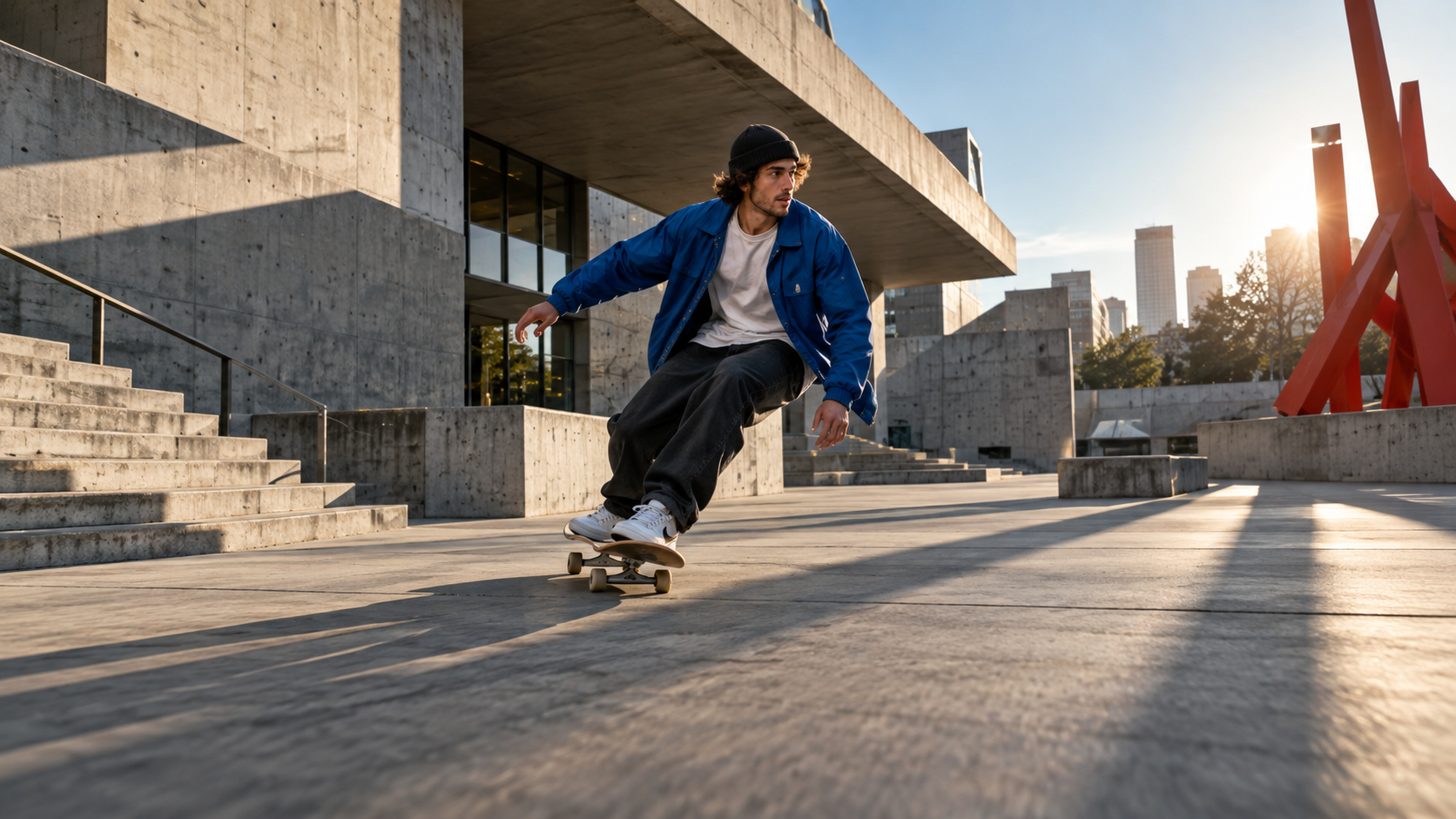
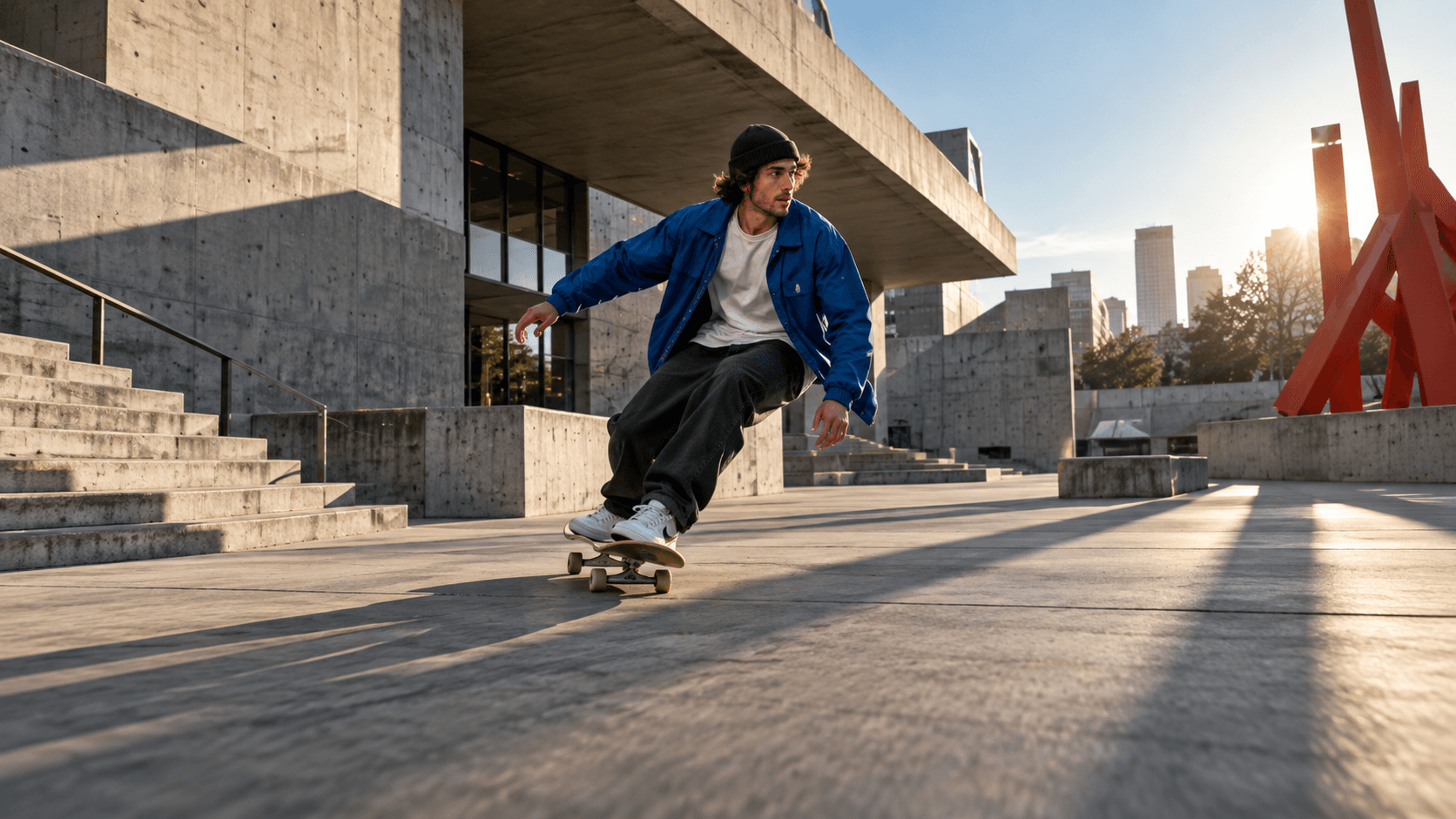
Uma boa origem possui uma única ação legível, uma âncora central estável e linhas ambientais que podem continuar naturalmente além do quadro.
O Ray 3.2 suporta seis proporções de vídeo para este fluxo de trabalho: 9:16, 3:4, 1:1, 4:3, 16:9 e 21:9. O Reframe é documentado apenas como faixa dinâmica padrão; HDR, exportação EXR, loops, controles de edição e quadros-chave iniciais ou finais pertencem a outros tipos de solicitação. Atualmente, reframes verticais em 9:16 e 3:4 exigem resolução de 720p ou 540p, não 1080p. Verifique a interface do usuário atual do produto ou a resposta da API antes de orçar uma entrega final, pois disponibilidade e limites podem mudar.
Preparar uma Origem Pronta para Reframe
Aprove a origem antes de alterar sua forma. Assista-a uma vez em velocidade normal com som, depois mais uma vez concentrando-se no quarto externo do quadro. Um bom candidato tem um sujeito claro, iluminação coerente, perspectiva consistente e um fundo que poderia plausivelmente continuar. Panorâmicas muito rápidas, borrão de movimento intenso, multidões atravessando a borda, espelhos, tipografia e objetos cortados exatamente na borda geram suposições difíceis para qualquer sistema de outpainting.
Para a API, a linha de base documentada aceita uma origem de até 10 segundos e 200 MB. Forneça exatamente uma das três formas de origem: um ID de geração anterior, uma URL publicamente acessível com tipo de mídia video/*, ou dados inline em base64 com tipo de mídia de vídeo. Um ID de geração anterior evita outro envio; uma URL hospedada geralmente é mais fácil do que base64 para mídia em produção. Confirme que a origem está final e acessível antes do envio, pois uma falha de ingestão não deve ser confundida com uma falha de geração.
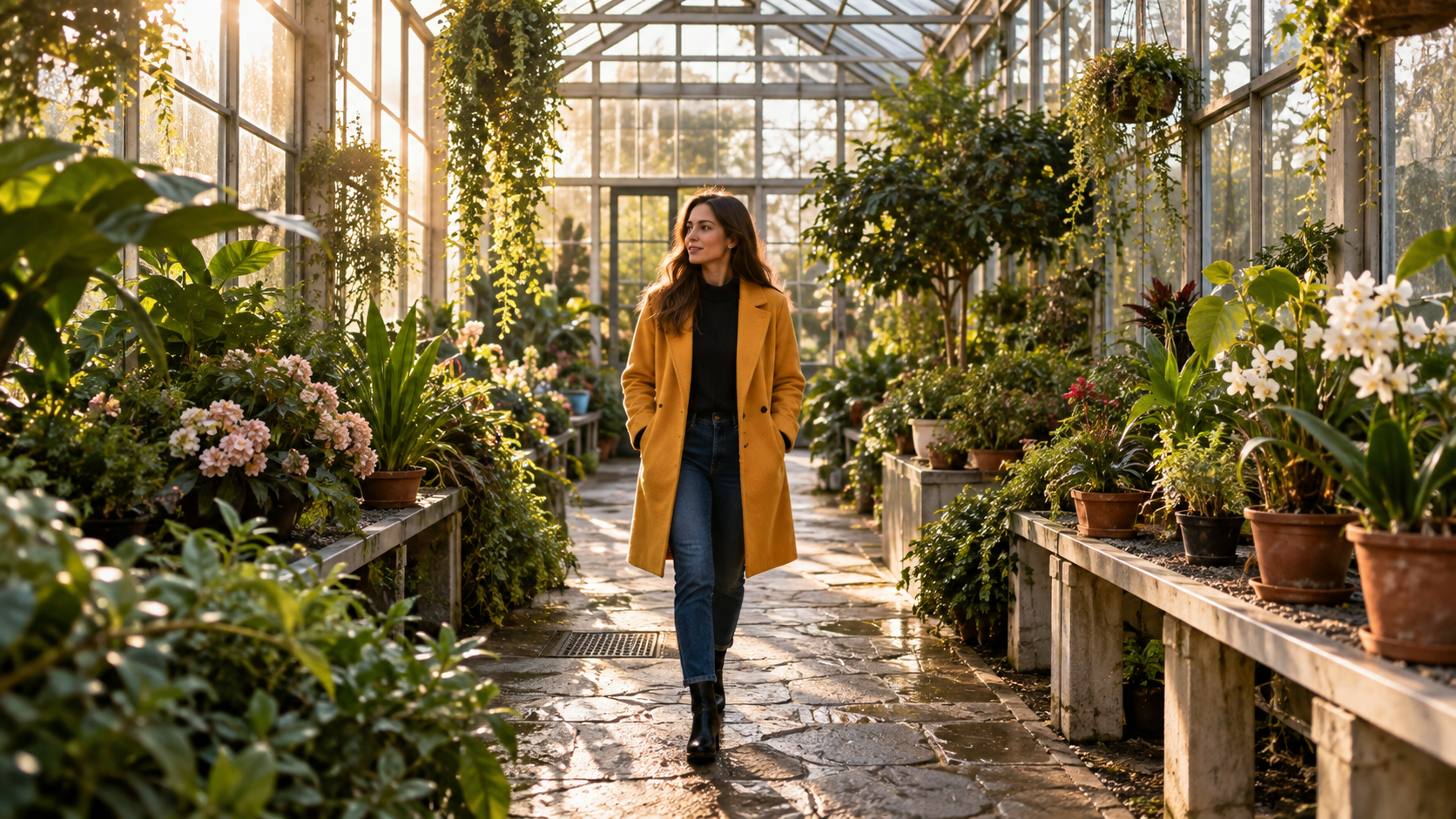
Este exemplo gerado independentemente mostra uma origem adequada para reframe: a pessoa está centrada e a estufa oferece linhas repetidas, folhas e luz que podem se estender de forma coerente.
Crie um mapa de entrega antes da renderização. Registre a proporção mestre, cada proporção de plataforma exigida, a área protegida do sujeito, o espaço seguro para legendas e se a trilha sonora deve permanecer inalterada. O guia sobre a melhor taxa de quadros para vídeos de IA ajuda quando as linhas temporais de origem e entrega não coincidem. Altere apenas a composição durante um teste de reframe, para que falhas permaneçam fáceis de diagnosticar.
Reframe Passo a Passo
Em um editor visual, abra a sequência aprovada, escolha Reframe, selecione a proporção-alvo, então redimensione e posicione a origem dentro da nova tela. Mantenha o sujeito, o produto ou a ação importante dentro da área segura de destino. Use o prompt para descrever apenas os arredores ausentes: superfícies, arquitetura, direção da iluminação, atmosfera e objetos que devem continuar. Gere um rascunho, revise as bordas em movimento e itere antes de produzir cada versão para plataforma.
Para um fluxo de trabalho por API, a estrutura essencial da solicitação é compacta:
{
  "model": "ray-3.2",
  "type": "video_reframe",
  "aspect_ratio": "9:16",
  "source": {
    "url": "https://your-cdn.example/master.mp4",
    "media_type": "video/mp4"
  },
  "video": {
    "resolution": "720p",
    "source_position": {
      "x_norm": 0.2,
      "y_norm": 0.1,
      "w_norm": 0.6,
      "h_norm": 0.8
    }
  },
  "prompt": "Continue a mesma estufa de vidro, luz solar quente, caminho de pedra, plantas penduradas e perspectiva realista. Mantenha o viajante inalterado."
}
Use sua própria URL de origem, SDK compatível e validação atual dos parâmetros. Envie o trabalho, armazene o ID de geração retornado, consulte periodicamente até sua conclusão ou falha, e copie o MP4 final para armazenamento durável antes que qualquer URL de download pré-assinada expire. Para um fluxo de trabalho direto de criador, o espaço de trabalho de imagem para vídeo da Seedance é útil quando você precisa inicialmente de um mestre de movimento limpo a partir de uma imagem estática aprovada, antes de criar variantes de proporção de aspecto.
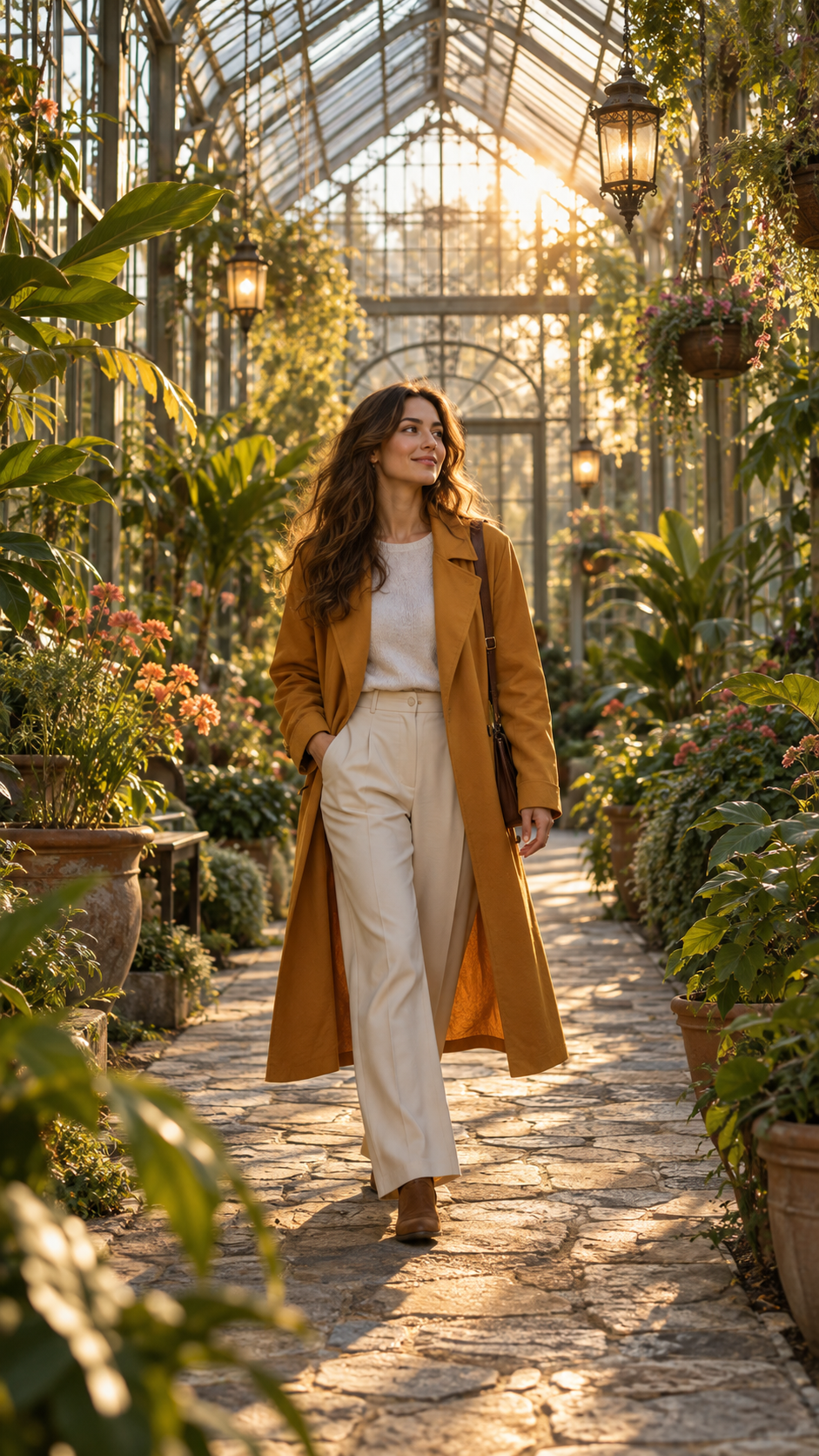
O exemplo em retrato é uma ilustração gerada separadamente, não um resultado reivindicado do Ray 3.2. Ao avaliar um reenquadramento real, examine o espaço acima da cabeça (headroom), o espaço abaixo dos pés (foot room), a perspectiva vertical, plantas repetidas e a direção da luz.
Posicione a Fonte e Escreva o Prompt de Expansão
A posição da fonte é o controle de maior impacto. A API a expressa como um retângulo normalizado: x_norm e y_norm posicionam o canto superior esquerdo da fonte, enquanto w_norm e h_norm definem seu tamanho em relação à tela de saída. Comece centralizado; mova apenas quando a composição-alvo exigir espaço para legenda, um lockup de produto ou espaço na direção do movimento. Redimensionamentos extremos criam mais área desconhecida na tela e geralmente aumentam a invenção.
| Tarefa de entrega | Posicionamento da fonte | Prioridade do prompt | Principal risco |
|---|---|---|---|
| De 16:9 para 9:16 (apresentador) | Centralize rosto e tronco | Continue teto, piso e iluminação lateral | Mãos cortadas ou corpo flutuante |
| De 16:9 para 1:1 (produto) | Mantenha o produto próximo ao centro óptico | Estenda superfície e fundo | Bordas distorcidas do produto |
| De 9:16 para 16:9 (ação) | Deixe espaço à frente do movimento | Continue arquitetura e linhas do solo | Membros ou transeuntes duplicados |
| De 16:9 para 21:9 (paisagem) | Preserve a altura da linha do horizonte | Estenda terreno e atmosfera | Objetos repetidos em ambas as bordas |
Escreva os prompts como instruções de continuidade, não como um segundo roteiro. Um padrão útil é: “Continue [ambiente], preserve [iluminação e perspectiva], mantenha [sujeito] inalterado, adicione [detalhe específico na borda], evite [novos sujeitos focais ou texto].” Nomeie materiais reais e relações espaciais. “Continue paredes de gesso claro e a mesma direção do pôr do sol” é mais útil do que “torná-lo cinematográfico.” Para vídeos de produtos, fixe a silhueta, a cor, os reflexos e a sombra de contato do produto.
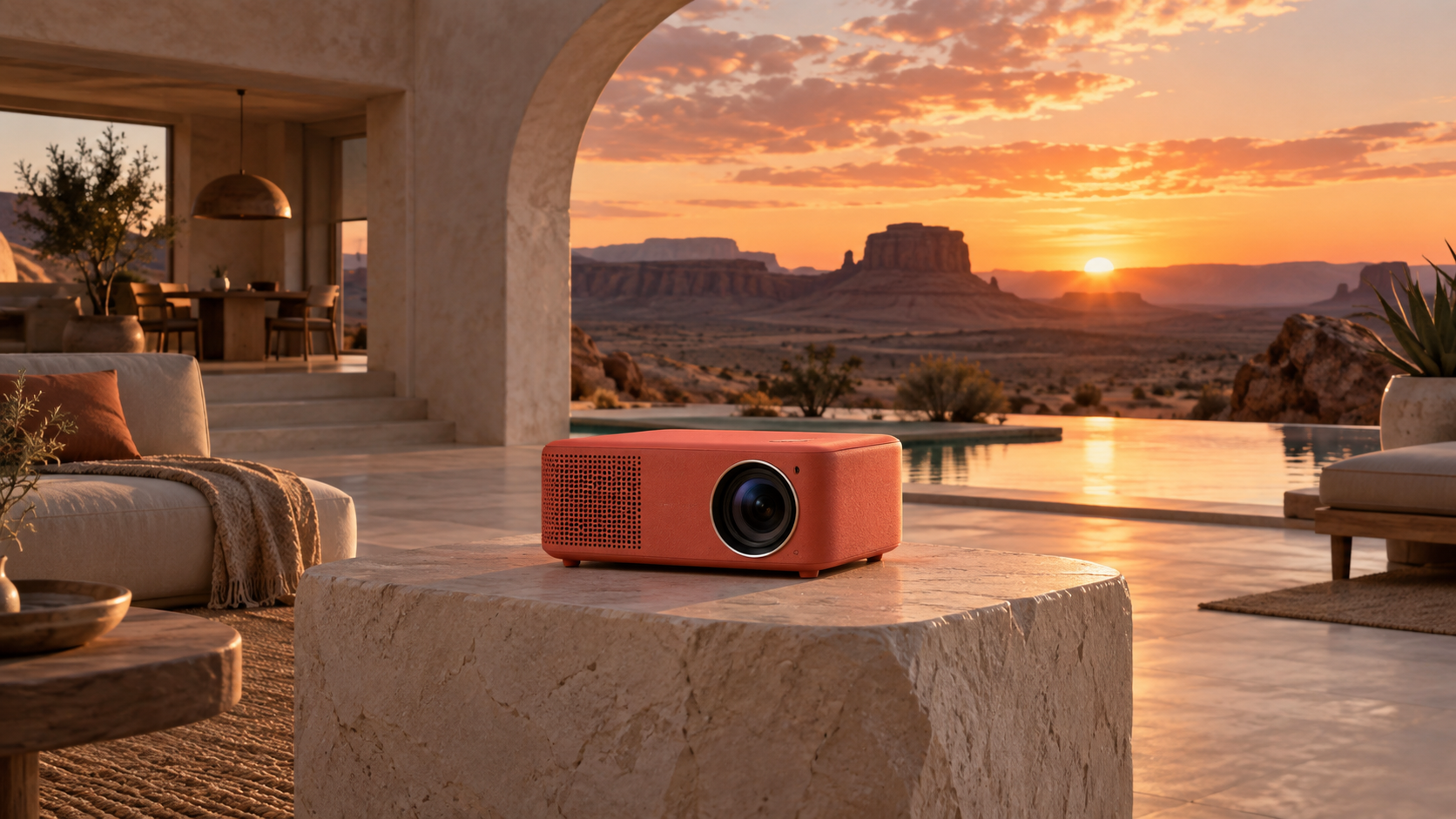
A reframing de produtos tem sucesso quando o objeto preservado permanece geometricamente estável e a arquitetura gerada, os reflexos e as superfícies de contato o sustentam — e não competem com ele.
Revise Bordas, Movimento e Áudio
Nunca aprove um reenquadramento com base apenas em seu poster. Reproduza a saída no tamanho final de entrega, primeiro em velocidade normal e depois quadro a quadro ao redor das quatro bordas. Inspeccione seis aspectos: identidade do sujeito, objetos duplicados, linhas de perspectiva, continuidade da iluminação, movimento nas bordas e textura temporal. Folhas, água, fumaça, multidões e reflexos podem parecer convincentes em um único quadro, mas pulsar ou repetir-se quando o vídeo é reproduzido.
Esta saída editorial existente da Seedance não é um benchmark da Luma. Use-a para praticar a verificação de contato corporal, movimento da multidão, arquitetura e continuidade nas bordas enquanto câmera e sujeito se movem.
Ouça separadamente. Se a saída for apenas visual, restaure a trilha sonora aprovada em seu editor e verifique a sincronização desde o primeiro até o último quadro. Confirme diálogos, passos, batidas musicais e cronometragem do cartão final. O guia de finalização no OpenShot aborda o recorte e a substituição de áudio sem regenerar a tomada.
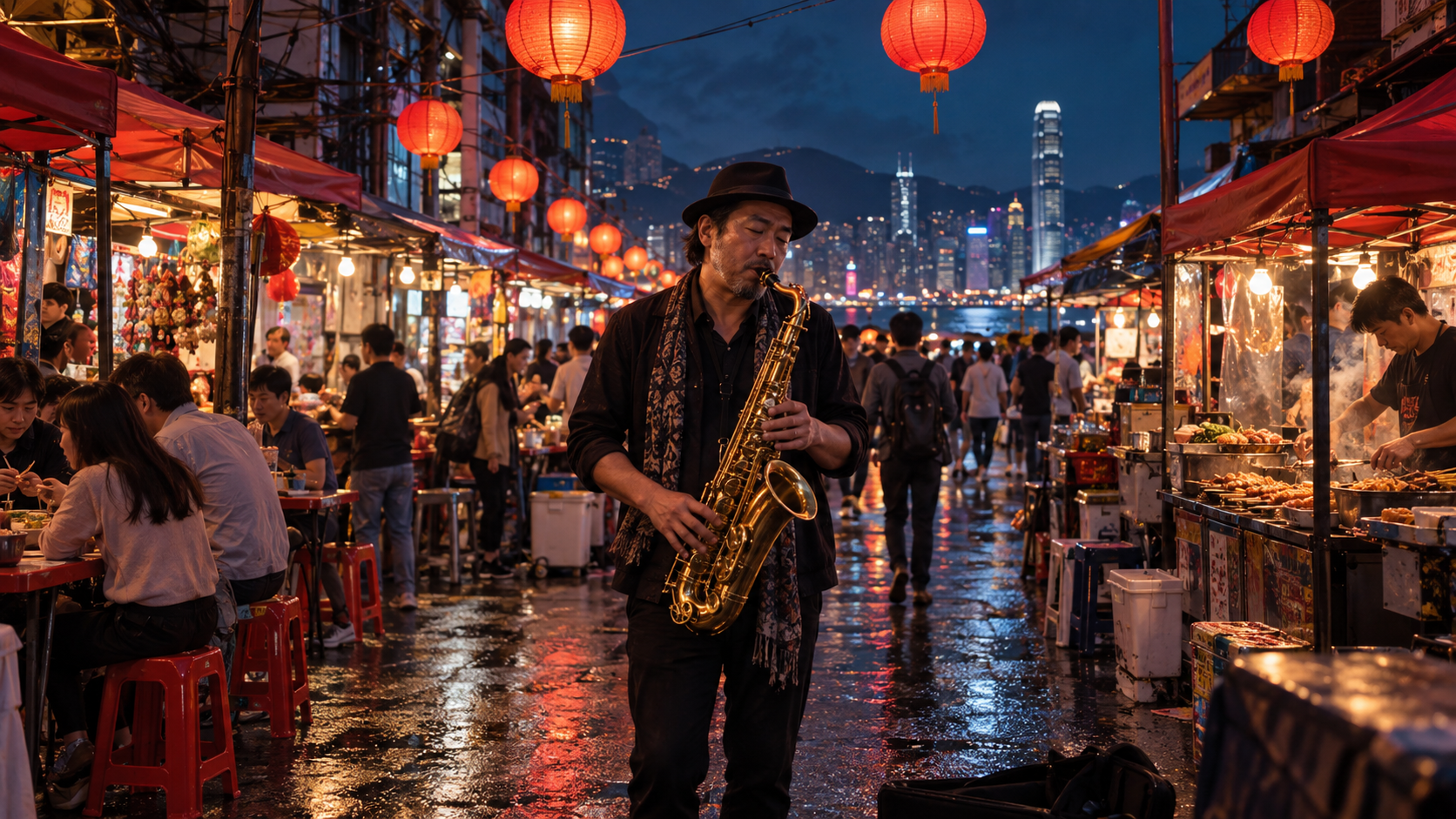
Bordas complexas merecem revisão lenta: procure lanternas repetidas, geometria quebrada das barracas, reflexos deslizantes, duplicação de multidões e iluminação que muda sem causa aparente.
Registre cada variante em uma tabela de aceitação com ID da fonte, proporção-alvo, prompt, posição da fonte, ID da saída, resultado visual, status do áudio e revisor. Isso transforma o reenquadramento de um efeito pontual em um processo de entrega repetível.
Escolha Reframe, Recorte ou Regeneração
Escolha um recorte normal quando a tomada mestra já contém toda a ação completa dentro da área segura do destino. É mais rápido, determinístico e preserva todos os pixels originais. Escolha Reframe quando o recorte removeria contexto essencial, mas a tomada subjacente vale a pena manter. Escolha edição de vídeo quando a tela está adequada, mas o estilo, o ambiente ou o sujeito precisam mudar. Regenere quando o movimento original da câmera, a identidade, a geometria do produto ou o ritmo estiverem fundamentalmente incorretos.
Para campanhas, construa uma única tomada mestra aprovada e teste primeiro a proporção-alvo mais desafiadora. Uma adaptação bem-sucedida para 9:16 frequentemente revela problemas que versões quadradas ou ultralargas ocultam. Mantenha um único briefing, referências, regras de aceitação e trilha sonora mestra em todas as variantes. Se diferentes modelos forem necessários para diferentes tomadas, o fluxo de trabalho de vídeo com múltiplos modelos oferece um método limpo de roteamento.
*Essa saída separada do Seedance Agent demonstra o alvo final da revisão vertical: silhueta completa do produto, ação legível, fundo estável e espaço suficiente acima e abaixo.*Quando uma campanha exigir muitas proporções, conjuntos de referência, aprovações e reexecuções seletivas, forneça ao Seedance Agent o master aprovado, a lista de destinos, as regiões protegidas, as regras de prompt e a lista de verificação para revisão; em seguida, rejeite apenas a variante fraca, em vez de reiniciar todas as saídas. Se você ainda estiver decidindo se o Luma deve fazer parte do conjunto mais amplo de ferramentas, o guia de alternativas ao Luma compara prioridades de fluxo de trabalho, em vez de substituir este tutorial de produção.
Conclusão
Utilize o Ray 3.2 Reframe após a cena ter sido aprovada, não antes. Comece com uma fonte curta e limpa; escolha exatamente a proporção de destino; posicione o sujeito de forma conservadora; descreva apenas o ambiente ausente; e revise, como verificações separadas, as bordas em movimento, a perspectiva, a iluminação, a identidade e o áudio. Recorte quando a área segura de destino já contiver todos os elementos necessários, edite quando a própria cena precisar ser alterada e gere novamente quando o master estiver corrompido. Para uma campanha maior, mantenha um único brief mestre e uma única tabela de aceitação válida para todos os formatos, depois gerencie as variantes e aprovações com o Seedance Agent.
Pronto para testar por conta própria?
Coloque os passos desta guia em prática com Seedance e transforme prompts ou imagens em vídeos polidos em minutos.
Créditos grátis ao se cadastrar. Planos a partir de US$28/mês.
Artigos relacionados
Mais posts no mesmo idioma que talvez você queira ler a seguir.

Como criar um avatar de IA falante reutilizável
Crie um avatar de IA falante com Seedance: desenhe um personagem consistente, dê-lhe voz e faça-o falar em fotos ou cenas do Seedance 2.5, episódio após episódio.
Ler artigo
Melhores Modelos de IA Video-to-Video em 2026
Os melhores modelos de IA video-to-video em 2026 para editar filmagens existentes: Higgsfield Genjutsu, Seedance 2.x, Runway Aleph, Luma Modify e Kling Omni comparados.
Ler artigo
Kling 4.0 vs Seedance 2.5: Comparação Completa
Compare Kling 4.0 e Seedance 2.5: clipes de 30s, keyframes vs 50 referências, áudio, 4K, cores 10-bit e edição. Descubra qual modelo é ideal para seu projeto.
Ler artigo