
Invideo Agent Timeline Editing Prompts: Um Manual Prático
AI Overview
O que deve conter um prompt de edição de linha do tempo para um agente Invideo?
Nomeie a seção exata, o resultado desejado, os clipes de origem, a duração-alvo e os detalhes que devem permanecer inalterados. Um bom prompt define uma única edição observável e indica ao agente exatamente onde realizá-la — antes mesmo de você gastar créditos.
O agente Invideo pode editar uma linha do tempo existente?
A documentação atual do Invideo afirma que seus agentes podem montar e revisar uma edição, mantendo o resultado disponível para edição manual da linha do tempo. Revise todas as alterações no monitor e na linha do tempo, em vez de considerar uma tarefa concluída pelo agente como aprovação automática.
Como impedir que o agente altere todo o vídeo?
Limite a solicitação por cena, marcador ou faixa de tempo; indique explicitamente “altere apenas esta seção”; e proteja a ordem, o diálogo, a trilha sonora, as legendas e o final ao redor. Salve uma versão antes de enviar a instrução focada.
Quando é melhor usar Seedance Agent?
Use Seedance Agent quando o trabalho começa antes da edição: planejamento de tomadas, vinculação de referências, geração de clipes, análise de resultados e repetição apenas das tomadas mais fracas. Use um agente de linha do tempo quando os materiais já foram aprovados e a principal tarefa for montagem ou refinamento.
O que a edição de linha do tempo Invideo Agent realmente altera
Pessoas que buscam prompts para edição de linha do tempo por agente em vídeo normalmente já possuem imagens ou um rascunho de edição. Elas não estão pedindo outro vídeo gerado com um clique. Querem que o agente encurte uma abertura, substitua uma tomada fraca, mova imagens B-roll, corrija o ritmo, reduza a trilha sonora durante falas ou torne duas cenas parte de uma única sequência — sem reescrever inesperadamente todo o restante.
O material de ajuda atual do Invideo separa claramente o espaço de edição de seu agente. A linha do tempo contém faixas de vídeo e áudio; o cursor e o monitor mostram o momento selecionado; e o painel do agente aceita tarefas em linguagem natural. As edições manuais continuam possíveis, garantindo que o resultado permaneça inspecionável.
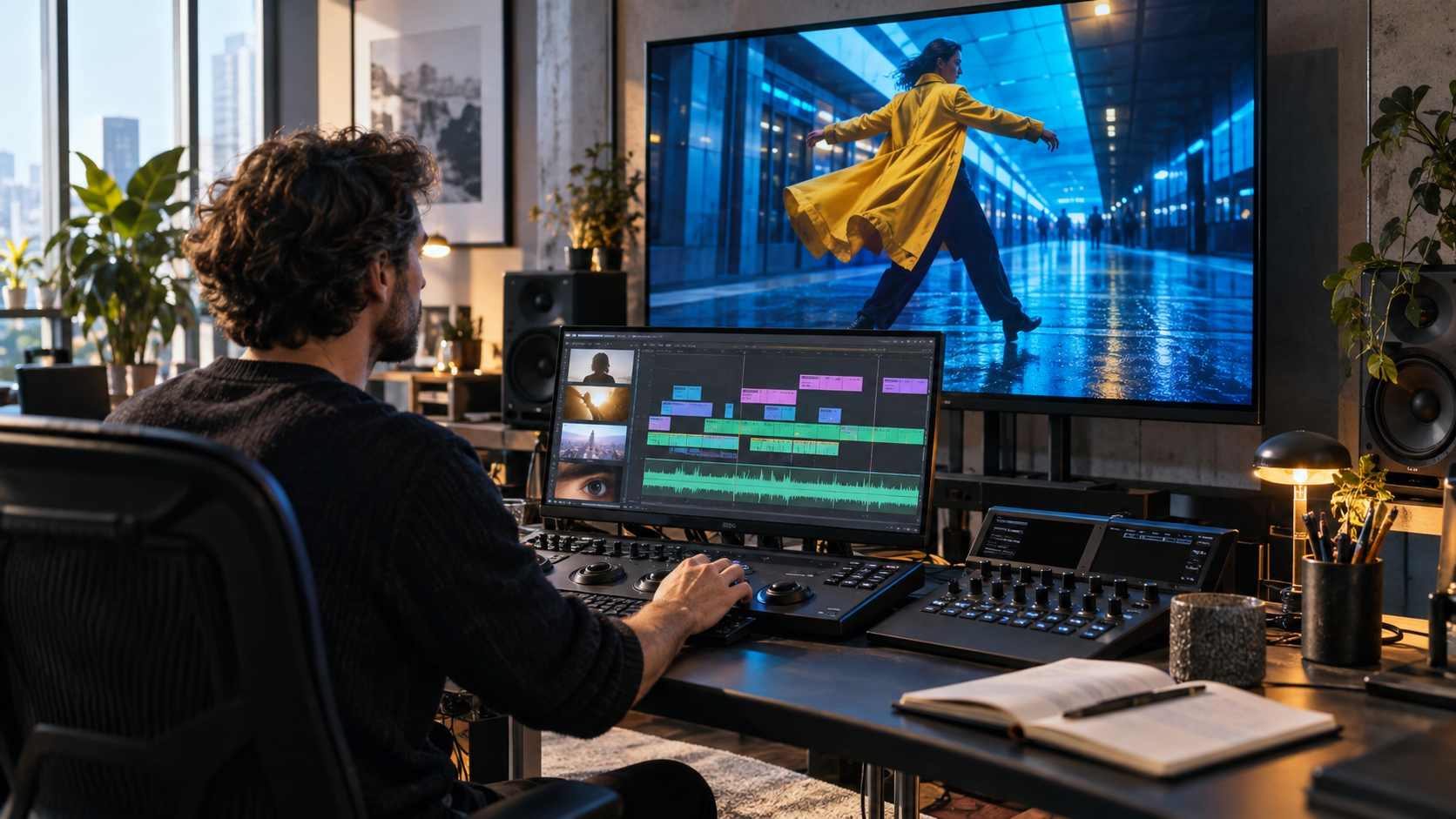
Uma nova representação editorial para este guia: o agente pode operar as ferramentas, mas o editor continua sendo responsável pela instrução, pelos limites e pela decisão final.
“Torne isso empolgante” tem muitas interpretações possíveis. Já “entre 00:08 e 00:15, remova as duas tomadas amplas estáticas, mantenha a tomada fechada da pessoa de casaco amarelo e reduza as pausas restantes para que essa seção dure cinco segundos” define condições de validação visíveis. Precisão reduz ambiguidade e consumo de créditos.
Prepare a linha do tempo antes de usar prompts
Nomeie fontes, faixas e elementos protegidos
Um agente só pode seguir referências inequívocas. Renomeie mídias importantes conforme sua função — estacao-ampla, close-casaco-amarelo, chegada-trem, narração-principal, trilha-sonora — em vez de manter nomes de arquivos gerados pela câmera. Coloque o rascunho de edição na ordem narrativa, remova duplicatas óbvias e marque o início e o fim da seção que deseja alterar. Se sua linha do tempo usa várias faixas, especifique se a edição se aplica à imagem, ao diálogo, à música, às legendas ou a todas elas.
Crie uma breve lista de elementos protegidos antes de cada solicitação paga. Por exemplo: mantenha o primeiro quadro, a redação da narração, o casaco amarelo, a mala azul-cobalto, o final sem logotipo, a tela em proporção 9:16 e a duração total. Isso é especialmente importante quando uma alteração afeta apenas uma camada. “Substitua a imagem sob a terceira frase, mas mantenha inalterados o cronograma da narração e das legendas” é mais seguro do que “melhore a cena três”.
Salve um ponto de verificação reversível
Duplicue a linha do tempo ou salve uma versão nomeada antes da ação do agente. Anote a duração atual. Um ponto de verificação oferece uma comparação objetiva e protege a estrutura anterior contra revisões posteriores.
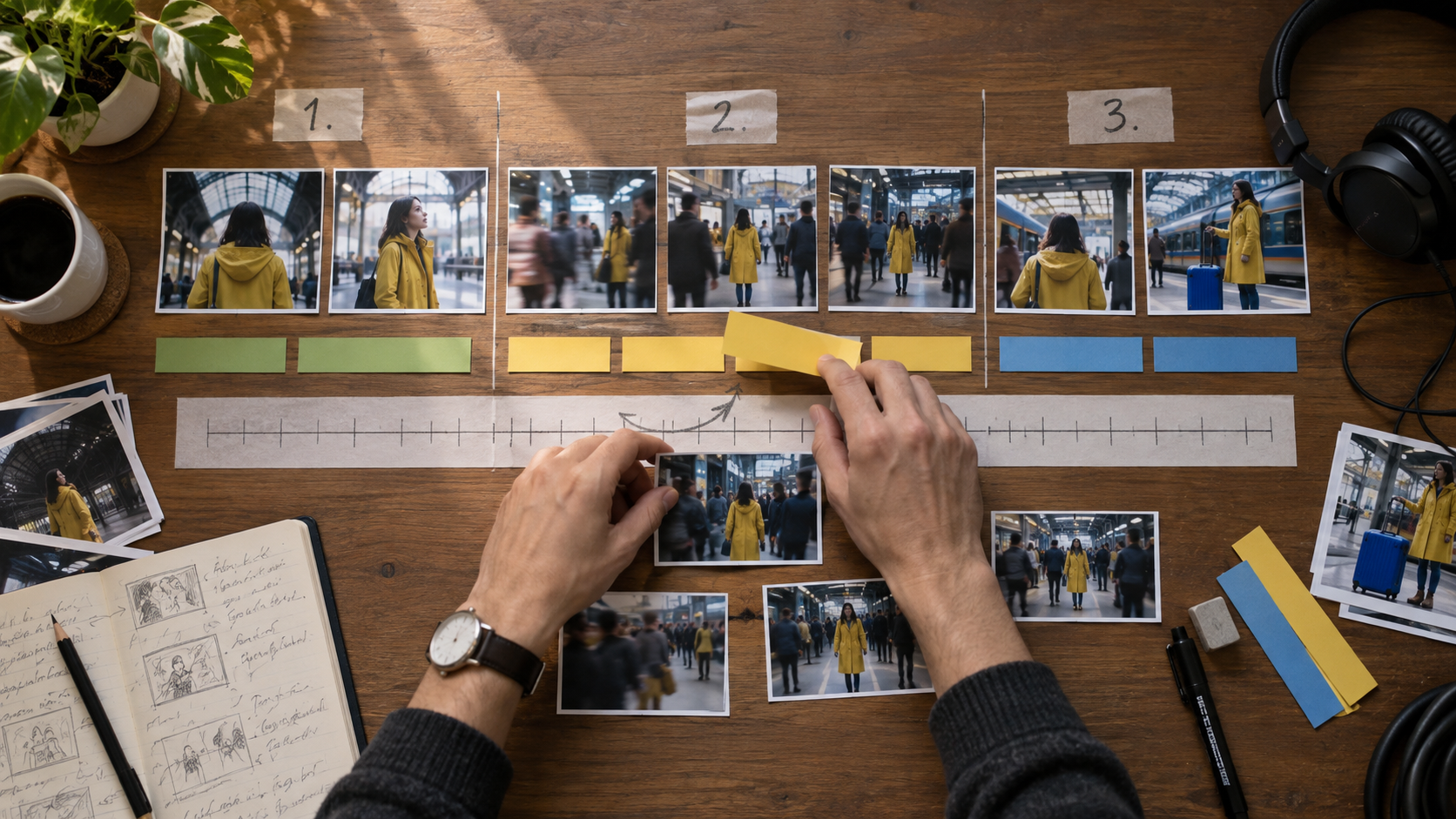
A sequência do meio está sendo alterada, enquanto a abertura e o final permanecem fixos — exatamente os mesmos limites que seu prompt deve expressar.
Para material gerado, mantenha anotados o prompt, o modelo, a proporção, a duração e as referências associadas a cada clipe aceito. O guia gratuito do gerador de vídeos por IA do Invideo explica os limites do lado da geração; esta página concentra-se no que ocorre após os materiais chegarem a uma edição passível de ajuste.
Prompts para estrutura, ritmo e ordem das tomadas
Monte um rascunho de edição a partir de mídias selecionadas
Use um prompt com cláusulas que definam escopo, ordem, duração-alvo e material protegido:
Monte um rascunho de edição de 20 segundos em proporção 9:16 usando apenas
estacao-ampla,close-casaco-amarelo,movimento-multidaoechegada-trem. Comece com a tomada ampla da estação por dois segundos, passe para o close-up antes do término da primeira frase da narração, use o movimento da multidão como transição e finalize com a chegada do trem. Mantenha inalteradas a narração existente, as legendas e o quadro final. Não gere novos materiais. Exiba a linha do tempo revisada para análise.
“Usando apenas” impede expansão das fontes. “Não gere novos materiais” distingue claramente edição de geração, enquanto a frase final torna a revisão parte integrante da tarefa.
Encurte uma seção sem comprometer o sentido
Encurte o trecho entre 00:08 e 00:17 para seis segundos. Preserve a ordem das frases do orador e a tomada fechada de reação. Remova ideias repetidas, corte o silêncio inativo antes de cada resposta e use apenas cortes diretos. Não altere nada antes de 00:08 ou após 00:17. Mantenha o cronograma da trilha sonora e das legendas alinhado com o diálogo que permanecer.Para uma passagem de ritmo, defina o ritmo com escolhas mensuráveis: duração máxima de cada plano, número de cortes ou duração-alvo. Evite frases como “acelere tudo”, que podem prejudicar a compreensão e forçar o agente a adivinhar quais momentos são relevantes.
Um exemplo real de movimento: identifique a pose inicial legível, o movimento mais expressivo e o quadro final estável antes de solicitar ao agente que o encurte.
Se você precisar de ajustes em nível de quadro fora de um fluxo de trabalho com agente, o OpenShot guia de edição oferece uma alternativa manual.
Promptes para áudio, legendas e continuidade visual
Corrigir o equilíbrio entre diálogo e música
De 00:12 a 00:28, reduza apenas a trilha
music-bedenquantovoiceover-mainestiver falando, depois restabeleça-a suavemente em um segundo. Mantenha inalterados os clipes de diálogo, edições de imagem, legendas e duração total. Não remova nenhum áudio. Faça uma prévia da transição ao entrar e sair da seção ajustada.
Esse prompt nomeia a trilha, o intervalo, a relação entre as trilhas, o comportamento do fade e os elementos travados. Se houver metas de loudness disponíveis, forneça-as; caso contrário, peça um diálogo inteligível sem efeito de “pumping”. Ouça tanto em alto-falantes quanto em fones de ouvido, pois medidores isolados não revelarão todas as distrações.
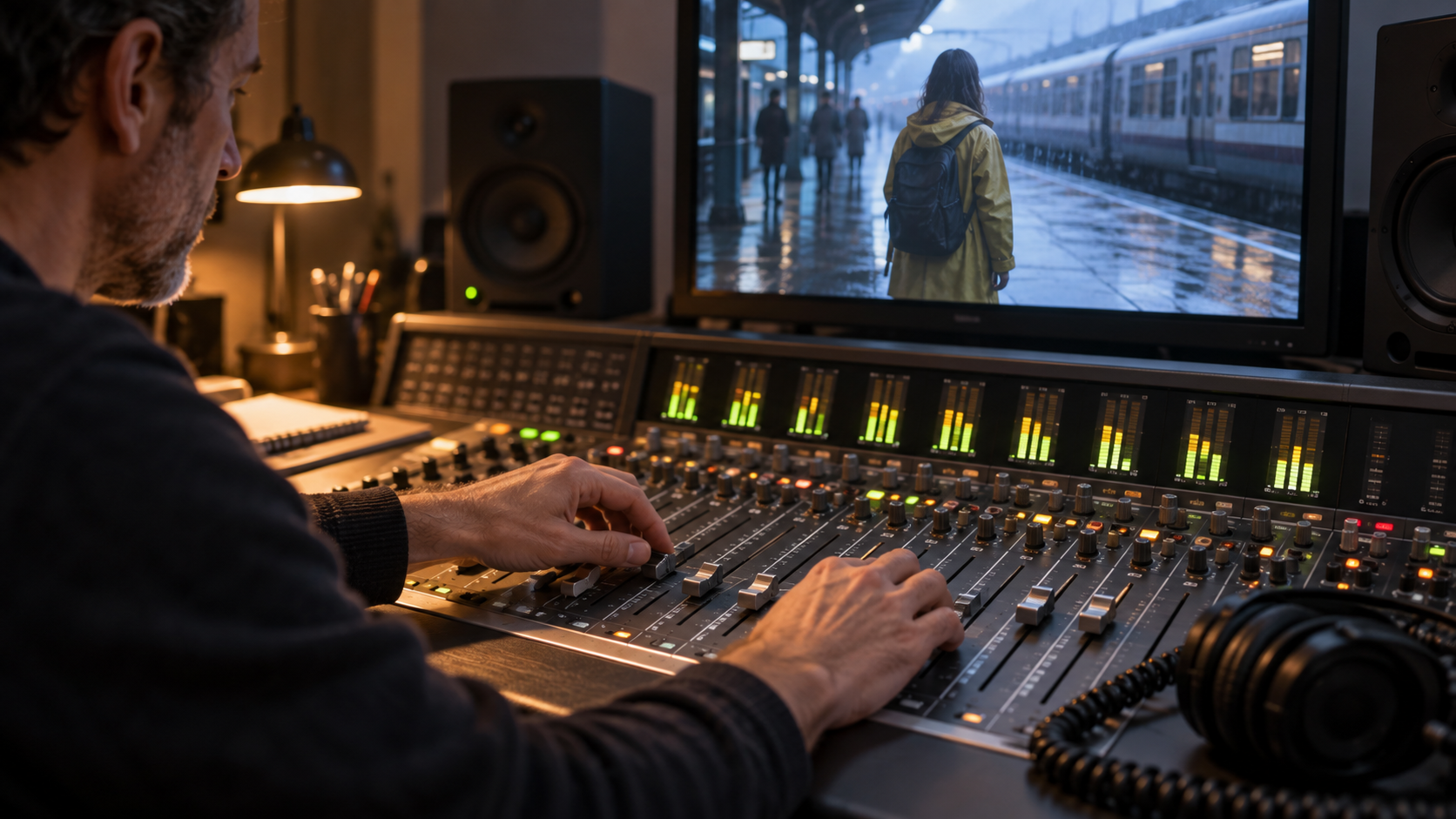
A aprovação visual e a aprovação sonora são etapas independentes. Um corte visual limpo ainda pode falhar se a música abafar uma palavra ou se a ambientação mudar bruscamente entre planos.
Para projetos orientados por voz, o Seedance guia de consistência vocal 2.5 mostra como proteger a identidade vocal antes mesmo de os clipes chegarem à linha do tempo.
Corrigir legendas sem reeditar a imagem
Nas legendas entre 00:18 e 00:26, substitua “Night line” por “Nightline” e mantenha o áudio falado original. Preserve o estilo, a posição e as quebras de linha das legendas sempre que possível, bem como todas as edições de imagem. Não regenere a voz nem substitua as imagens. Sinalize qualquer colisão de sincronização em vez de mover clipes não relacionados.
Forneça o texto de substituição exato entre aspas. Após a edição, verifique ortografia, capitalização, margens seguras, velocidade de leitura e sincronia. Uma correção de legendas não deve ser interpretada como permissão para reescrever o roteiro.
Igualar a cor entre dois planos adjacentes
Iguale
platform-closeà tonalidade neutra da pele e à ambientação azulada e fria destation-wide. Ajuste apenas cor e exposição emplatform-close; preserve recorte, velocidade, estabilização, duração e áudio. Evite sombras esmagadas ou tecido amarelo excessivamente saturado. Mostre um quadro “antes” e outro “depois” no ponto de corte.
Nomeie o plano de referência e os atributos protegidos. Revise a transição, pois uma correspondência que parece atraente isoladamente ainda pode causar um “flash” ao lado do plano vizinho.
Divida uma solicitação complexa em passagens de uma única variável. Primeiro aprove a ordem narrativa, depois o ritmo, depois o áudio, depois as legendas e, por fim, a cor. Se o agente alterar algo incorretamente, não adicione um parágrafo inteiro de desculpas e novos objetivos. Volte ao ponto de verificação salvo e emita uma instrução mais específica.
Um formato útil para acompanhamento é: observação, decisão mantida, correção única, limite claro. Por exemplo: “A nova ordem de abertura funciona. Mantenha-a. Restaure a música original de 00:00 a 00:06, não altere mais nada e mostre novamente esse mesmo intervalo.” Isso informa ao agente o que foi aprovado e evita que a próxima passagem desfaça essa decisão.
Para um recorte vertical com áudio preservado, especifique o alvo de recorte, o sujeito a ser rastreado, a área segura e o travamento do áudio. O ComfyUI guia de recorte de vídeo com áudio aborda um caminho baseado em nós quando você precisa de controle em lote repetível, em vez de edição conversacional.
Revise edições feitas por agentes como um editor humano
Compare o corte completo, não apenas a mensagem de sucesso
Reproduza a seção revisada começando vários segundos antes da edição e terminando vários segundos após ela. Verifique significado narrativo, continuidade, sincronia labial, transições de áudio, sincronia das legendas, recorte e duração total. Em seguida, examine quadro a quadro os pontos de corte. Uma tarefa pode relatar sucesso mesmo deixando um quadro de flash, uma palavra cortada, um plano repetido ou uma legenda com duração de um único quadro.
Uma sequência diferente de movimento real para revisão de continuidade. Observe a geometria do ambiente, a direção de tela, a transição de ação entre personagens, a iluminação e o áudio em todos os cortes.
Use uma tabela compacta de aceitação:
| Área | Condição de aprovação | Se falhar |
|---|---|---|
| Escopo | Apenas o intervalo ou trilha nomeados foram alterados | Restaure o ponto de verificação e restrinja o limite |
| Narrativa | Significado e batidas obrigatórias permanecem intactos | Restabeleça a batida ausente antes de trabalhar o ritmo |
| Imagem | Os cortes são limpos; não há duplicatas nem quadros de flash | Nomeie exatamente o corte problemático e a fonte de substituição |
| Áudio | O diálogo é claro; fades e ambientação são contínuos | Ajuste apenas uma trilha, travando a imagem |
| Entrega | Duração, canvas, legendas e quadro final coincidem | Corrija as configurações antes da exportação |
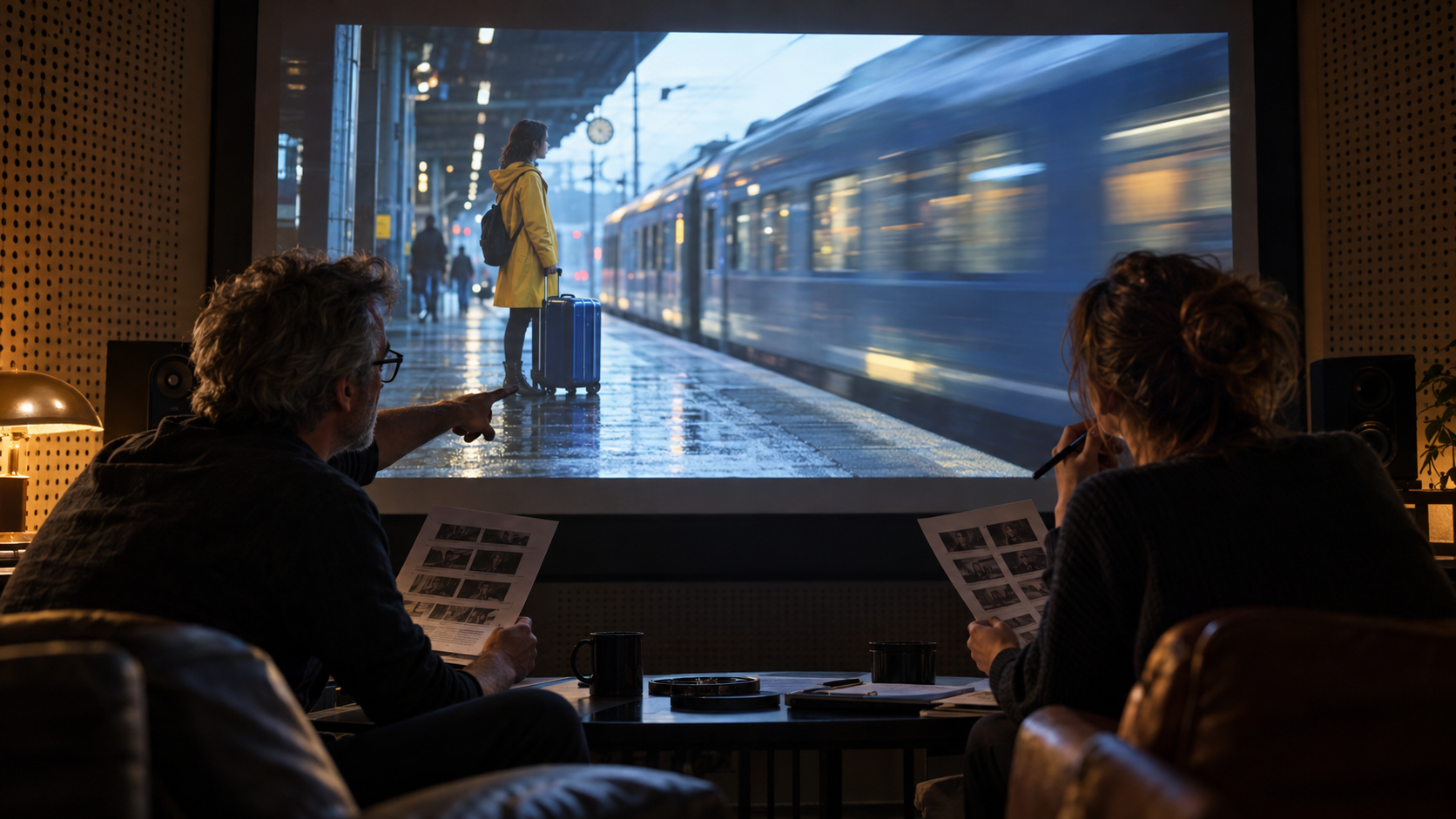 A aprovação ocorre na experiência renderizada, não na redação da resposta do agente.
Registre a versão aceita e o prompt. Instruções como “encurtar o diálogo sem alterar a ordem”, “abaixar a música sob a narração” e “ajustar a cor ao padrão amplo aprovado” podem ser transformadas em modelos de equipe com nomes e intervalos específicos por projeto.
Quando Seedance Agent é a rota mais adequada
O agente de linha do tempo do Invideo é uma opção lógica quando os meios aprovados já estão em um corte e você deseja assistência conversacional para montagem, ritmo, som, legendas ou correção de cor. Já o Seedance Agent é mais indicado quando o desafio principal surge mais cedo no fluxo: transformar um briefing em um plano de tomadas, atribuir referências, gerar várias tomadas, revisar as saídas reais e refazer seletivamente apenas as falhas antes da montagem final.
A diferença não é “agente versus editor”. Trata-se de onde reside a memória produtiva. Um agente de linha do tempo opera com base no material e na estrutura já existentes. Já o Seedance Agent mantém conectados o objetivo comercial, o plano de cena, os papéis das referências, as saídas geradas e as decisões de aprovação enquanto as imagens ainda estão sendo produzidas. Para uma produção longa e interrompida, o fluxo de trabalho multitomada retomável ilustra por que os pontos de verificação são essenciais tanto durante a geração quanto na edição.
Execute uma pequena comparação com o mesmo entregável. Meça o tempo de configuração, os créditos do agente, a limpeza manual necessária, o número de cortes aprovados e o tempo total até a exportação final. Escolha o caminho que reduz retrabalho, não aquele que gera o resumo de tarefa mais impressionante.
Conclusão
Os melhores prompts de edição de linha do tempo com agentes do Invideo definem um único resultado observável, nomeiam com exatidão o intervalo e os meios envolvidos, travam todos os elementos que devem permanecer inalterados e exigem uma revisão da linha do tempo antes da próxima ação paga. Prepare um ponto de verificação reversível, separe claramente estrutura, ritmo, áudio, legendas e correção de cor em etapas focadas, e avalie o corte completo — não apenas a mensagem de sucesso do agente; quando seu projeto ainda exigir planejamento de tomadas, controle de referências, geração e refaz seletivo antes mesmo de iniciar a edição, inicie toda a produção com o Seedance Agent →
Pronto para testar por conta própria?
Coloque os passos desta guia em prática com Seedance e transforme prompts ou imagens em vídeos polidos em minutos.
Créditos grátis ao se cadastrar. Planos a partir de US$28/mês.
Artigos relacionados
Mais posts no mesmo idioma que talvez você queira ler a seguir.

Como criar um avatar de IA falante reutilizável
Crie um avatar de IA falante com Seedance: desenhe um personagem consistente, dê-lhe voz e faça-o falar em fotos ou cenas do Seedance 2.5, episódio após episódio.
Ler artigo
Melhores Modelos de IA Video-to-Video em 2026
Os melhores modelos de IA video-to-video em 2026 para editar filmagens existentes: Higgsfield Genjutsu, Seedance 2.x, Runway Aleph, Luma Modify e Kling Omni comparados.
Ler artigo
Kling 4.0 vs Seedance 2.5: Comparação Completa
Compare Kling 4.0 e Seedance 2.5: clipes de 30s, keyframes vs 50 referências, áudio, 4K, cores 10-bit e edição. Descubra qual modelo é ideal para seu projeto.
Ler artigo