
ComfyUI Recortar Vídeo com Áudio: Guia de Fluxo de Trabalho (2026)
Visão Geral de IA
Como recortar um vídeo com áudio no ComfyUI?
Divida o vídeo em quadros, áudio e FPS. Recorte os quadros, reconecte o áudio e exporte na taxa de quadros original.
Recortar um vídeo altera seu áudio?
Recortes espaciais não alteram a sincronia temporal. Mantenha o áudio original, a menos que você também corte, reajuste o tempo ou reordene o vídeo.
Qual é a diferença entre recortar, cortar e redimensionar?
Recortar altera a área visível; cortar altera a duração; redimensionar altera as dimensões em pixels. Apenas alterações temporais exigem edições correspondentes no áudio.
Por que o ComfyUI exporta um vídeo recortado sem som?
Um lote de imagens não carrega áudio. Conecte uma saída AUDIO ao nó de montagem de vídeo e escolha um formato de exportação compatível com áudio.
Escolha a Operação Certa: Recortar, Cortar ou Redimensionar
Recorte a imagem sem alterar a duração
Um fluxo de trabalho prático de recorte de vídeo com áudio no ComfyUI começa com uma decisão: você está alterando a imagem ou a linha do tempo? Para transformar um clipe em paisagem em um post em retrato, recorte a imagem. Mantenha inalterados a contagem de quadros, a ordem dos quadros e a taxa de reprodução, para que fala, música e impactos conservem sua sincronia temporal.
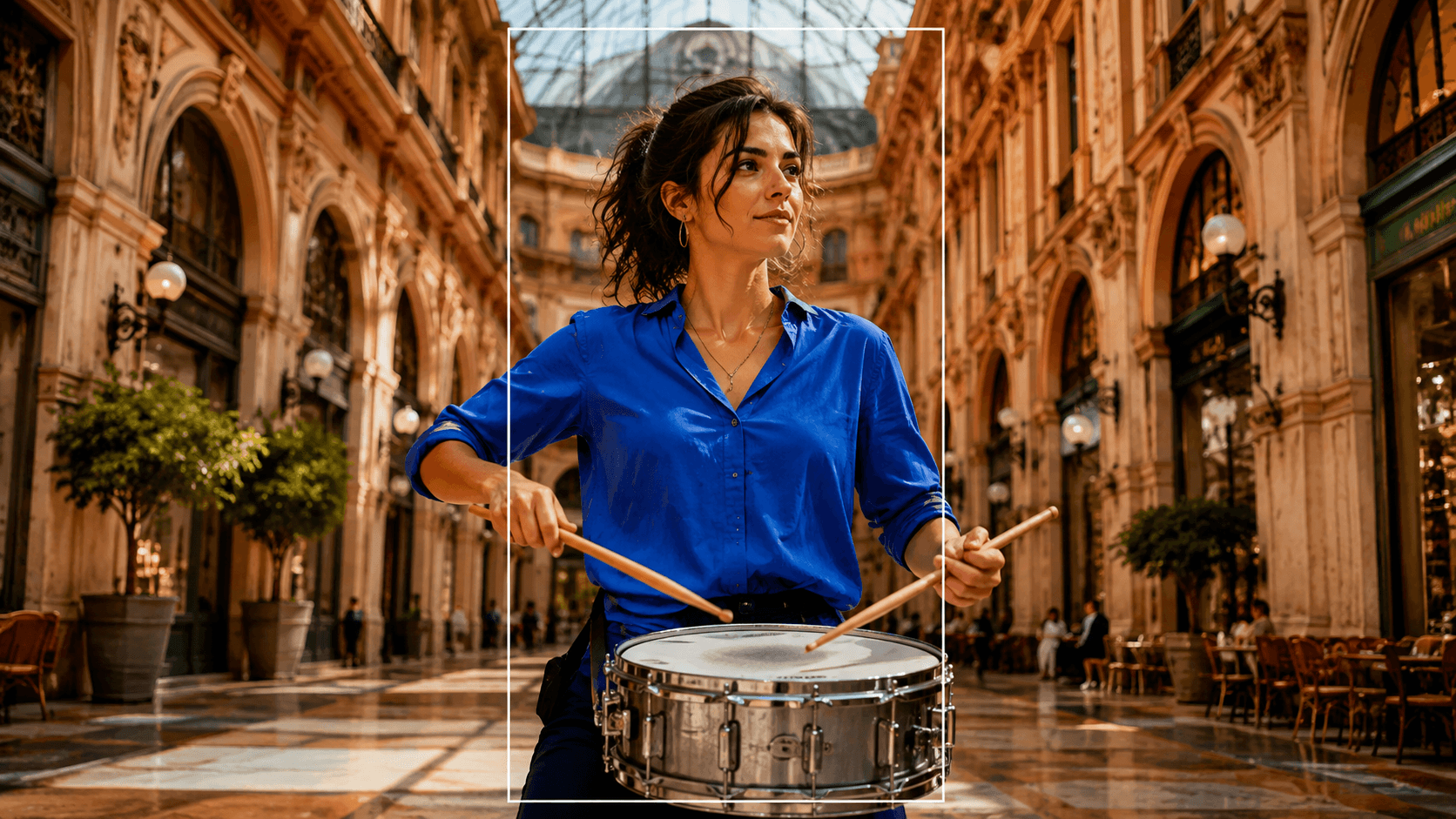
Desative o mudo nesta amostra gerada de oito segundos e compare os movimentos das baquetas com os sons da bateria. Um recorte espacial deve preservar essa sincronia. Este é um exemplo de clipe-fonte, não um teste antes/depois no ComfyUI.
Corte a linha do tempo e o áudio correspondente
Remover uma pausa ou encurtar uma introdução é cortar. Remova o mesmo intervalo de ambas as faixas. Excluir os primeiros três segundos das imagens enquanto mantém toda a trilha sonora cria um deslocamento imediato, mesmo quando o retângulo de recorte e as configurações de exportação estiverem corretos.
Redimensionar sem distorcer o sujeito
Redimensionar controla as dimensões finais de entrega, não a composição. Primeiro recorte para a proporção desejada, depois redimensione proporcionalmente. Se todos os objetos devem permanecer visíveis, ajuste a imagem inteira dentro da tela de saída com preenchimento (padding). Esticar uma imagem em paisagem para retrato torna rostos estreitos e produtos distorcidos.
ComfyUI Recortar Vídeo com Áudio: Fluxo de Nós
Nós e entradas necessários
Para a rota de nós principais, use Load Video, Get Video Components, ImageCrop, Create Video e Save Video. Os nomes exibidos variam conforme a versão; busque seus identificadores de nó, se necessário. Comece com um arquivo-fonte curto que já toca com som. Registre sua resolução, FPS e duração antes da edição.
O ImageCrop opera nos quadros IMAGE decodificados, não diretamente em um objeto VIDEO. Essa distinção é importante ao escolher um nó de recorte de vídeo no ComfyUI: um tipo de soquete compatível é mais útil do que um título de nó visualmente semelhante.
Manter a faixa de áudio original
Get Video Components expõe imagens, áudio e FPS separadamente. Envie apenas as imagens pela ramificação de recorte; redirecione o áudio ao redor dela. Create Video aceita esse áudio ao reconstruir o clipe. O conteúdo da trilha sonora é mantido, mas a re-compactação não garante uma cópia de áudio bit a bit. Separadamente, preserve os metadados do espaço de cores onde suportado, particularmente com material em HDR.
Conexões recomendadas de nós
Use estas conexões para um recorte espacial com sincronia temporal inalterada:
| Saída | Conectar a |
|---|---|
| Load Video: VIDEO | Get Video Components: video |
| Get Video Components: images | ImageCrop: image |
| ImageCrop: IMAGE | Create Video: images |
| Get Video Components: audio | Create Video: audio |
| Get Video Components: fps | Create Video: fps |
| Create Video: VIDEO | Save Video: video |
Converta o widget FPS em uma entrada quando sua interface exigir. Escolha MP4 com um codec de vídeo compatível para um arquivo de entrega amplamente reproduzível.
Salve o grafo com o nome do arquivo-fonte, coordenadas de recorte e configurações de exportação. Mantenha o arquivo original intacto e atribua a cada saída um nome específico à proporção. Para clipes longos, teste primeiro uma seção curta: decodificar todo um vídeo em um lote de imagens pode consumir memória substancial antes mesmo de o recorte reduzir suas dimensões.
Já usa o Video Helper Suite? Sua rota alternativa é imagens do Load Video → ImageCrop → imagens do Video Combine, com o áudio do carregador conectado à entrada de áudio do Video Combine. Ajuste frame_rate à sequência carregada. Trata-se de uma rota de montagem distinta, não de outro nó acrescentado após o Create Video. Não misture soquetes VIDEO e IMAGE incompatíveis.
Recortar um Vídeo para 9:16, 1:1 ou 16:9
Calcule as dimensões do recorte
Para uma fonte de 1920 × 1080, esses retângulos fornecem proporções exatas. As coordenadas começam no canto superior esquerdo.
| Alvo | Largura × altura do recorte | x, y centralizados |
|---|---|---|
| Retrato 9:16 | 576 × 1024 | 672, 28 |
| Quadrado 1:1 | 1080 × 1080 | 420, 0 |
| Paisagem 16:9 | 1920 × 1080 | 0, 0 |
O exemplo em retrato remove propositalmente um pouco de altura para usar dimensões exatas e pares. Redimensione posteriormente se a entrega exigir 1080 × 1920. A ampliação aumenta a contagem de pixels, não detalhes recuperados. Respeite quaisquer requisitos adicionais de dimensão impostos pelo seu modelo ou codificador downstream.
Recorte centralizado versus recorte consciente do sujeito
O recorte centralizado é confiável apenas enquanto a ação importante permanecer centralizada. Em uma cena culinária, preserve o rosto, as mãos, o bico da chaleira e a xícara — não apenas o tronco da pessoa. Um sujeito em movimento pode exigir um quadro mais amplo, preenchimento (padding) ou um fluxo de trabalho de rastreamento. Um retângulo fixo do ImageCrop não segue automaticamente o movimento.

Exemplo de composição gerada: proteja toda a ação de despejo ao refazer o enquadramento. Esta é uma imagem ilustrativa, não um resultado do processamento no ComfyUI.
Pré-visualizar antes de processar cada quadro
Inspeccione o primeiro, o quadro central e o último quadro, bem como o gesto mais amplo, antes de prosseguir com a sequência completa. Verifique legendas e rótulos de produtos próximos às bordas. Renderize uma amostra curta e contígua com áudio correspondente, depois reproduza o arquivo salvo. Um bom primeiro quadro não pode revelar uma mão saindo da área de recorte posteriormente.
Recortar vídeo e áudio sem perder sincronia
Converter números de quadros em segundos
Para gravações com taxa constante, o tempo em segundos equivale ao índice do quadro dividido pela taxa de quadros por segundo (FPS). A 30 FPS, o quadro 90 começa aos três segundos. Manter os quadros de 90 a 239 retém 150 quadros, ou cinco segundos. O intervalo de áudio correspondente começa aos três segundos e termina aos oito segundos.
Manter a taxa de quadros constante durante todo o fluxo de trabalho
Trezentos quadros são reproduzidos em dez segundos a 30 FPS, mas em 12,5 segundos a 24 FPS. Alterar apenas a taxa de montagem modifica a duração da reprodução; isso não realiza uma conversão sincronizada. Em Video Helper Suite, verifique também as configurações force_rate e de seleção de quadros. Para gravações com taxa variável, normalize para uma taxa constante de quadros com áudio sincronizado antes de confiar nos cálculos baseados em quadros. Consulte nosso guia de taxa de quadros para vídeos de IA.
Recortar o início, o fim ou ambos
Nas versões atuais do núcleo, Trim Video aceita um tempo de início e uma duração no fluxo de VÍDEO; posicione-o antes de Get Video Components. Para o exemplo acima, use tempo de início igual a 3 e duração igual a 5. Confirme que o áudio extraído cobre o mesmo intervalo. Se seu fluxo de trabalho instalado recorta imagens e áudio separadamente, aplique esse intervalo exatamente uma vez em cada ramo. Nunca recorte novamente um áudio já deslocado.

Cenário gerado com sincronia sonora: em um clipe real, compare o impacto visível com seu som nas duas extremidades. Uma imagem estática não pode demonstrar sincronização.
Corrigir ausência de áudio, desvio de sincronia e problemas de exportação
O vídeo exportado não tem áudio
Primeiro, reproduza a fonte fora do ComfyUI. Se tiver som, inspecione a conexão de ÁUDIO em Create Video ou Video Combine. Uma exportação em sequência de imagens ou GIF não carrega a trilha sonora. Verifique o arquivo salvo em um player com som ativado, não apenas na pré-visualização do fluxo de trabalho. Gerar quadros não consegue restaurar áudio ausente na fonte.
Para uma verificação confiável de combinação de áudio e vídeo no ComfyUI, ouça toda a exportação curta usando fones de ouvido. Confirme que a primeira palavra é íntegra, que o som final não é cortado e que a saída contém a faixa pretendida, e não uma gravação silenciosa ou irrelevante. Mantenha essa verificação separada da aprovação visual.
O áudio inicia corretamente, mas desvia posteriormente
Um desvio crescente normalmente indica uma discrepância de temporização: FPS incorreto, quadros pulados ou entrada com taxa variável interpretada como constante. Compare a contagem de quadros dividida pela taxa de quadros de saída com a duração pretendida. Um desvio constante sugere, em vez disso, horários de início desalinhados. Verifique um impacto visível no início e no final; uma única verificação pontual pode não detectar o desvio acumulado.
O vídeo está distorcido ou enquadrado incorretamente
Verifique a proporção de recorte antes da operação de redimensionamento. Confirme que x mais largura e y mais altura permanecem dentro das dimensões da fonte. Desative um segundo recorte automático no ramo de exportação. Mantenha uma versão mestra de alta qualidade: o recorte espacial re-compacta a imagem, e compactações repetidas de cópias já comprimidas podem suavizar detalhes.
Nós personalizados estão ausentes após importar o fluxo de trabalho
Identifique o pacote do nó ausente e verifique seu repositório confiável antes de instalá-lo. Reinicie o ComfyUI e recarregue o fluxo de trabalho em seguida. Registre as versões dos pacotes juntamente com suas configurações. Se você precisar apenas de um recorte fixo, experimente primeiro a rota com nós principais; um grafo grande baixado pode introduzir dependências não relacionadas à sua edição.
Usar o Agente Seedance antes ou depois da edição no ComfyUI
Gerar a proporção correta e o áudio desde o início
Se a fonte não suportar um recorte apertado, comece com a composição pretendida. Use Imagem para Vídeo para uma imagem de produto aprovada ou Texto para Vídeo para uma nova cena. Solicite espaço ao redor das mãos e dos objetos importantes. Selecione um modelo compatível com áudio quando o som for necessário; as capacidades variam. Nosso guia de áudio nativo explica o que verificar antes da geração.
Deixe o Agente elaborar um plano de tomada revisável
O Agente Seedance oferece uma etapa de planejamento antes da geração paga. Forneça-lhe suas referências de produto, público-alvo pretendido, proporção de entrega e ação essencial. Revise o roteiro e o enquadramento propostos antes de aprovar a geração. Inclua um requisito concreto, como “manter ambas as mãos e o produto visíveis durante toda a cena”. Isso reduz retrabalhos evitáveis de reenquadramento, embora a saída gerada ainda exija inspeção.
Usar um fluxo de produção híbrido
Use o Seedance para uma tomada de origem ausente ou inadequada, e o ComfyUI para recortes repetíveis e montagem de áudio sincronizado. Se a filmagem existente já for boa, mantenha-a: uma edição determinística não exige regeneração. Finalize legendas, níveis de música e sincronia entre múltiplas tomadas em um editor; nosso fluxo de trabalho de edição no OpenShot aborda essa transição. Reconfirme cada proporção entregue de forma independente.
Conclusão
Para recortar vídeo com áudio no ComfyUI, trate enquadramento e temporização separadamente: recorte as imagens, preserve o ramo de áudio e mantenha a taxa de quadros constante. Ao recortar, forneça o mesmo intervalo a ambas as faixas e verifique o arquivo exportado. Se precisar de uma composição de origem melhor primeiro, inicie seu próximo vídeo com o Agente Seedance →.
title: Crop Video with Audio in ComfyUI description: Step-by-step guide to trimming video and audio while preserving sync, fixing common export issues, and integrating Seedance Agent for optimal composition. tags: comfyui, video editing, audio sync, seedance, ai video
Pronto para testar por conta própria?
Coloque os passos desta guia em prática com Seedance e transforme prompts ou imagens em vídeos polidos em minutos.
Créditos grátis ao se cadastrar. Planos a partir de US$28/mês.
Artigos relacionados
Mais posts no mesmo idioma que talvez você queira ler a seguir.

Melhores Modelos de IA Video-to-Video em 2026
Os melhores modelos de IA video-to-video em 2026 para editar filmagens existentes: Higgsfield Genjutsu, Seedance 2.x, Runway Aleph, Luma Modify e Kling Omni comparados.
Ler artigo
Kling 4.0 vs Seedance 2.5: Comparação Completa
Compare Kling 4.0 e Seedance 2.5: clipes de 30s, keyframes vs 50 referências, áudio, 4K, cores 10-bit e edição. Descubra qual modelo é ideal para seu projeto.
Ler artigo
Guia de Keyframes e Omni Reference do Kling 4.0
Aprenda como o Kling 4.0 usa até 10 keyframes e 15 ativos Omni Reference em um vídeo de 30 segundos, com 3 planos práticos, erros comuns e dicas do Seedance 2.5.
Ler artigo