
Processamento em Lote de Vídeos no ComfyUI: Um Fluxo de Trabalho Confiável com Pastas

Visão Geral da IA
Como processar vários vídeos em lote no ComfyUI?
Use um fluxo de trabalho para vídeos testado, avance o arquivo de entrada para cada tarefa na fila e salve cada resultado separadamente. Verifique dois clipes diferentes antes de enviar toda a pasta.
O Meta Batch Manager processa uma pasta de vídeos?
O Meta Batch Manager divide uma única sequência longa em execuções menores. Um iterador de arquivos ou um agendador de tarefas lida com arquivos de vídeo separados.
O processamento em lote do ComfyUI pode manter o áudio original?
Sim, desde que você direcione o áudio de cada clipe para sua saída de vídeo correspondente e preserve a sincronização. Verifique o arquivo exportado, especialmente após cortes ou alterações na taxa de quadros.
Um tamanho de lote maior é sempre mais rápido?
Não. Lotes maiores podem esgotar a memória ou aumentar o custo de recuperação. Comece com um clipe por vez e aumente a escala apenas após medir saídas bem-sucedidas.
Escolha o Tipo Certo de Processamento em Lote para Vídeos
Uma busca por “comfyui batch process multiple videos” geralmente começa com um problema prático: você tem vários clipes e deseja aplicar o mesmo tratamento sem substituir a entrada após cada renderização. Talvez você precise de recortes compatíveis, aumento de resolução, mapas de profundidade ou um estilo consistente de vídeo para vídeo. A primeira decisão é o que deve avançar ao final de uma tarefa.
Três controles diferentes são frequentemente descritos como “em lote”. Eles resolvem problemas distintos, e aumentar um deles não configura automaticamente os demais.
| Seu objetivo | O que deve mudar | O que usar |
|---|---|---|
| Processar arquivos independentes | Nome do arquivo de entrada por tarefa | Iterador de arquivos ou controlador externo de fila |
| Repetir um clipe com variações | Semente, prompt ou configuração | Contagem de filas mais alterações controladas de parâmetros |
| Ajustar uma sequência longa à memória | Faixa de quadros dentro de um único clipe | Um fluxo de trabalho compatível de divisão por quadros |
A condição essencial de sucesso é uma relação clara entre cada fonte e seu arquivo final. Uma pasta contendo doze entradas deve gerar doze resultados identificáveis, a menos que você tenha solicitado intencionalmente variações. Repetir a mesma entrada doze vezes não constitui uma execução bem-sucedida em lote por pasta.

Ilustrações geradas de assuntos-fonte independentes. Mantenha a identidade, a sincronização e o nome da saída de cada clipe separados; estas imagens não são resultados de benchmark do ComfyUI.
Construa um Clipe Funcional Antes de Carregar uma Pasta
Estabeleça um caminho completo de entrada para saída
Comece com uma fonte curta e representativa. Para um fluxo de trabalho VideoHelperSuite, o caminho básico é Load Video, seus nós de processamento de imagem ou latente, seguidos por Video Combine. Confirme que as versões instaladas dos nós aceitam os tipos de dados conectados. Um objeto de vídeo interno mais recente não é automaticamente intercambiável com uma sequência de imagens de um nó personalizado.
Salve este grafo funcional antes de adicionar automação. Verifique todo o clipe exportado quanto à duração, recorte, cor, movimento e som. Se você precisar de um recorte que preserve a trilha sonora, siga o guia ComfyUI para recortar vídeo com áudio antes de multiplicar a tarefa.
Defina um alvo de entrega, não apenas um tamanho de pré-visualização
Defina a proporção de aspecto, resolução, taxa de quadros e formato de codificação pretendidos. Uma fonte em retrato não deve receber silenciosamente o mesmo recorte que uma fonte em paisagem. Agrupe entradas incompatíveis em execuções separadas ou defina uma política explícita por arquivo.
Use um clipe fácil e um clipe difícil para o teste inicial: por exemplo, uma gravação estática de produto e uma gravação dinâmica de desempenho. Isso revela falhas ocultas em uma pré-visualização estática. A amostra em movimento a seguir é útil para inspecionar impactos visuais em relação ao som; trata-se de um clipe gerado existente, não uma demonstração de uma configuração específica em lote.
Carregue Vários Vídeos e Avance a Entrada de Forma Confiável
Comece com um conjunto pequeno e ordenado de arquivos
Crie uma pasta de entrada dedicada contendo apenas os clipes desta execução. Dê-lhes nomes classificáveis, como 001_cafe.mp4, 002_street.mp4 e 003_product.mp4. Mantenha os arquivos-fonte inalterados e coloque as saídas em outro local. Caso contrário, um scanner de pasta poderá eventualmente encontrar seus arquivos recém-gerados.
Para uma configuração pequena de VideoHelperSuite, um mantenedor descreve a conversão do seletor de vídeo Load Video (Upload) em uma entrada, a conexão de um Primitive e o uso de seu comportamento de incremento para avançar a seleção. Enfileire o número de arquivos pretendidos e confirme que o nome do arquivo realmente muda. Os controles e filtros disponíveis dependem do frontend e da versão do nó instalados.
Um carregador de pastas ou iterador de um pacote personalizado pode oferecer uma abordagem alternativa. Verifique se ele retorna um único arquivo, uma lista ou um lote combinado de quadros. Não assuma que um nó cujo nome contenha “batch” significa um vídeo distinto por execução. Valide os dois primeiros nomes de arquivo e saídas antes de expandir a execução.
Dê a cada saída uma identidade recuperável
Use um prefixo de saída exclusivo derivado da raiz da fonte, tratamento e versão: por exemplo, campaign/001_cafe_crop_v01. Se o iterador expuser uma string de nome de arquivo, encaminhe-a para o campo de nomenclatura relevante. Caso contrário, defina o prefixo no seu controlador de tarefas. Mantenha um manifesto simples com o caminho da fonte, o prefixo de saída, a semente, a versão do fluxo de trabalho e o status.
Para conjuntos maiores, um controlador pode submeter um fluxo de trabalho no formato de API exportado por arquivo, alterando apenas as entradas e os parâmetros pretendidos. A rota /prompt do ComfyUI enfileira trabalhos; /history/{prompt_id} e as mensagens de execução ajudam a acompanhar os resultados. Registre o identificador retornado e verifique a conclusão em vez de presumir que a aceitação significa uma renderização finalizada. Esta é uma opção de automação, não um requisito para uma fila manual curta.
Preservar áudio, taxa de quadros e limites de clipe
Carregar o áudio com sua própria fonte
Imagens e áudio percorrem conexões diferentes em muitos grafos de vídeo. Encaminhe o áudio do carregador para a entrada de áudio correspondente do Video Combine. Quando a saída deve manter o cronograma da fonte, use as informações de taxa de quadros carregadas em vez de uma constante estimada. Áudio ausente e som desalinhado são falhas distintas; teste ambas.
Recortes, descarte de quadros, interpolação e alterações de velocidade exigem cuidados adicionais. Um recorte espacial não altera a duração, mas remover os primeiros dois segundos sim. Faça com que o intervalo de áudio corresponda ao intervalo de imagens selecionado. Se você retemporizar intencionalmente as imagens, decida se o som também deve ser retemporizado ou substituído.
Verificar a duração antes de confiar em uma tarefa “bem-sucedida”
Para uma exportação com taxa constante, a duração é aproximadamente a contagem de quadros dividida pela taxa de quadros. Exportar 240 quadros a 30 fps resulta em oito segundos; exportar esses mesmos quadros a 24 fps resulta em dez. Essa diferença pode deslocar diálogos ou impactos fora de sincronia, mesmo quando todas as conexões forem válidas. Nosso guia de taxa de quadros para vídeos de IA explica as compensações envolvidas na entrega.
Reproduza o início, o meio e o fim de cada saída piloto. Ouça cortes precoces, repetições de áudio e caudas silenciosas. Em seguida, abra o arquivo salvo efetivamente em outro player, para que a pré-visualização no navegador não se torne sua única verificação.

Exemplos gerados para inspeção: rostos, mãos em movimento, reflexos e rodas giratórias expõem falhas distintas. Imagens estáticas não conseguem verificar consistência temporal ou sincronia de áudio.
Lidar com clipes longos e retomar tarefas com falha
Usar Meta Batch Manager para o problema certo
O Meta Batch Manager do VideoHelperSuite foi projetado para dividir uma sequência longa em execuções menores e deve conectar-se tanto a uma entrada compatível quanto ao Video Combine. Sua documentação discute pressão sobre a RAM; ele não deve ser tratado como uma solução geral para limites de VRAM do modelo.
Limites de segmentos também podem afetar operações que dependem de quadros vizinhos. Teste o movimento através desses limites e verifique os requisitos do seu modelo temporal. Para falhas de alocação de GPU, investigue resolução, tamanho do modelo, precisão e as próprias configurações de lote do nó de processamento, em vez de alterar apenas a fila de pastas.
Retomar a partir de saídas verificadas
Mantenha status como pendente, em execução, com falha e verificado no manifesto. A mera existência de um arquivo no disco não é evidência suficiente: uma codificação interrompida pode deixar um resultado incompleto. Verifique se a saída abre corretamente, possui a duração esperada e contém os fluxos necessários antes de marcá-la como concluída.
Após uma falha, isole essa fonte e execute-a novamente com as mesmas configurações registradas antes de alterar todo o lote. Preserve os arquivos bem-sucedidos. Se um controlador perder sua conexão, inspecione a fila e o histórico antes de reenviar; a tarefa pode ainda estar em execução. Registre qualquer versão revisada do fluxo de trabalho para que resultados posteriores permaneçam explicáveis.
Usar Seedance Agent quando o trabalho for produção criativa
O ComfyUI é útil quando seu principal requisito é aplicar um grafo local controlado a arquivos existentes. Um problema diferente surge quando você ainda precisa dos próprios clipes: transformar um briefing de campanha em tomadas, organizar referências, gerar variantes e decidir quais resultados merecem nova iteração.
É exatamente aí que o Seedance Agent se encaixa naturalmente. Traga um briefing claro, ativos de referência e requisitos de entrega ao fluxo de trabalho criativo hospedado, depois revise a direção proposta e as saídas geradas. Você também pode iniciar tomadas individuais diretamente por meio de imagem para vídeo ou texto para vídeo. Verifique o modelo, as configurações e o custo de geração exibidos para a tarefa selecionada antes de aprovar a produção.
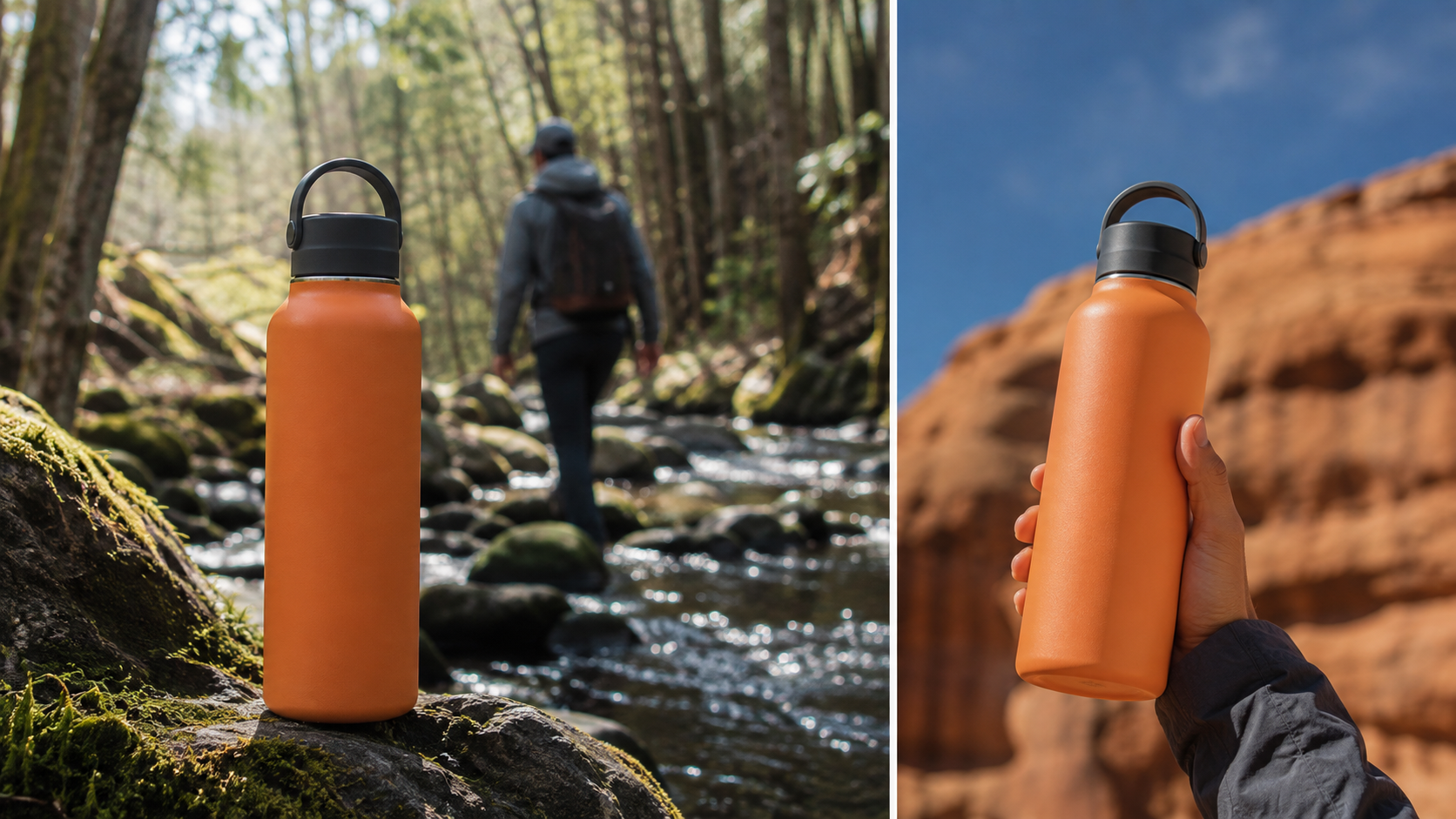
Exemplos de campanha gerados. A forma consistente do produto é importante, mas cada posicionamento ainda exige sua própria moldura e revisão.
A amostra de anúncio de produto abaixo mostra o tipo de ativo final que um fluxo de trabalho de campanha pode exigir. Avalie os detalhes do produto, legibilidade, movimento e finalização antes de criar variantes. Trata-se de uma saída Seedance Agent, não uma demonstração de processamento exportado ComfyUI.
Pronto para testar por conta própria?
Coloque os passos desta guia em prática com Seedance e transforme prompts ou imagens em vídeos polidos em minutos.
Créditos grátis ao se cadastrar. Planos a partir de US$28/mês.
Artigos relacionados
Mais posts no mesmo idioma que talvez você queira ler a seguir.

Melhores Modelos de IA Video-to-Video em 2026
Os melhores modelos de IA video-to-video em 2026 para editar filmagens existentes: Higgsfield Genjutsu, Seedance 2.x, Runway Aleph, Luma Modify e Kling Omni comparados.
Ler artigo
Kling 4.0 vs Seedance 2.5: Comparação Completa
Compare Kling 4.0 e Seedance 2.5: clipes de 30s, keyframes vs 50 referências, áudio, 4K, cores 10-bit e edição. Descubra qual modelo é ideal para seu projeto.
Ler artigo
Guia de Keyframes e Omni Reference do Kling 4.0
Aprenda como o Kling 4.0 usa até 10 keyframes e 15 ativos Omni Reference em um vídeo de 30 segundos, com 3 planos práticos, erros comuns e dicas do Seedance 2.5.
Ler artigo