
AI概要
Wan 2.2 AIビデオアップスケーラー・ディテイラー・ワークフローとは?
これは、クリップの解像度を拡大し、テクスチャ・エッジ・顔を再構築しつつ元のモーションを保持するために、低ノイズ除去率のWan 2.2パスを実行するComfyUIのビデオ・トゥ・ビデオパイプラインです。
どのWan 2.2アップスケーリング手法を使えばよいですか?
生成的なディテールを求める場合は、Wan 2.2 5Bのラテントまたはユーティリティ・ワークフローを使用してください。一方、アイデンティティ・テキスト・製品の幾何形状をほぼ変更せずに維持したい場合は、タイル化された処理または保守的なピクセル空間パスを選択してください。
Wan 2.2アップスケーリングに最適なノイズ除去強度はどれくらいですか?
忠実な画質向上を目的とする場合、初期値として0.20~0.30程度から始めます。ソースが本当にぼやけている場合にのみこの値を上げてください。強いノイズ除去は、新たなテクスチャを生成したり、顔を変形させたり、フレーム間のフリッカーを引き起こす可能性があります。
Wan 2.2はビデオを1080pまたは4Kにアップスケールできますか?
はい。安定したアップスケール手順としては、まずソースのクリーンアップを行い、次に1080pへ、必要に応じてさらに4Kへと段階的にアップスケールします。最初に短い区間をテストし、ターゲットの幅と高さは64の倍数になるよう調整してください。
Wan 2.2 AIビデオアップスケーラー・ディテイラー・ワークフローとは?
このワークフローでは、しばしば混同されがちな2つの処理を明確に分離しています。アップスケーリングはピクセル数を増やす処理であり、ディテイリングは生成モデルに欠落している情報を再解釈させる処理です。従来のリサイズ処理では、画像は大きくなるものの依然としてぼやけたままになることがあります。一方、過剰なディテイラー処理では、髪や肌のシャープネスは向上するものの人物そのものが変化してしまうことがあります。有用な中間地点は、元のビデオによって制約された低ノイズの第2パスです。
コアグラフはシンプルです:
ビデオ読み込み → フレームデコード → ターゲットサイズ選択 → ラテントまたはピクセルアップスケール → 低ノイズWanパス → 任意の顔ディテイラー → ビデオ再構成 → 音声復元
このワークフローが適しているケース
モーションは良好だが微細なディテールが不足している、圧縮された背景・柔らかい生地・広角ショットで崩れがちな顔などを持つ480pまたは720pのAI生成ビデオに使用します。一方、ソースに解剖学的誤り・激しいシーン切り替え・不正確な口の動き・埋め込まれた字幕などが存在する場合は、このワークフローはあまり適していません。これらの欠陥は事前に修正してください。アップスケーリングは可視化可能なエラーをより目立たせてしまいます。
フルレンダリングを行う前に、モーション・精細なテクスチャ・シーンの最も暗い部分を含む、代表的な3~5秒の区間をテストしてください。
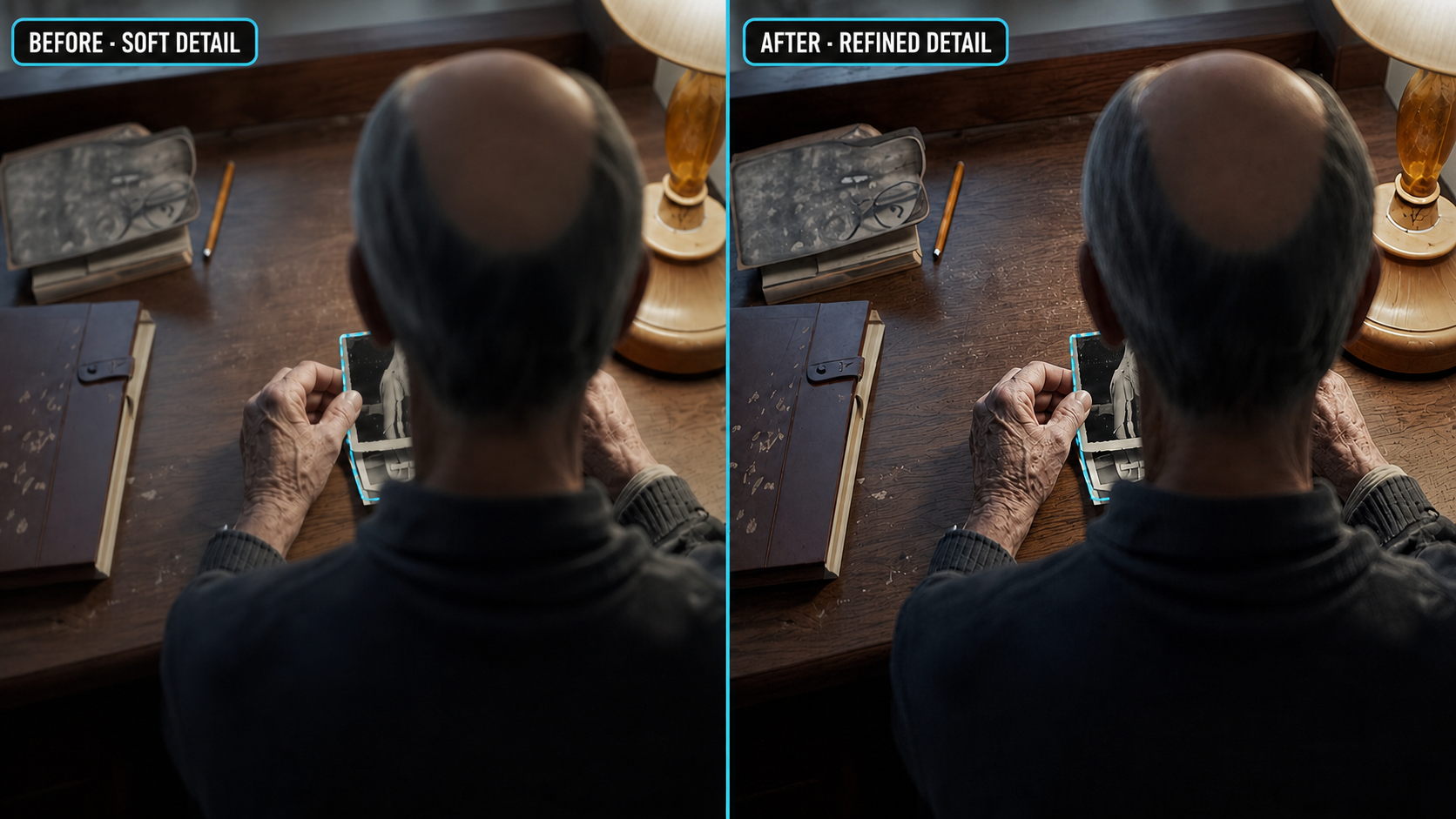
有効なレビュー用フレームには、検出された領域と一致する前後のクロップが表示されます。シャープネスを評価する前に、構造とアイデンティティを確認してください。
必要なもの:モデル、カスタムノード、ワークフローファイル
グラフをインポートする前に、ComfyUIを最新版に更新してください。共有されたワークフローが赤いボックスで開く最も一般的な原因は、コアノードのバージョンが古いか、カスタムノードのバージョンが不一致であることです。ノードをインストールした後は、すべてのモデルローダーおよびビデオ入力が正しく登録されるよう、ComfyUIを再起動してください。
必須モデルスタック
| コンポーネント | 実用的な初期選択 | 目的 |
|---|---|---|
| Wanモデル | 軽量ユーティリティルート向け:wan2.2_ti2v_5B_fp16.safetensors |
メモリ負荷を抑えつつ生成的なディテールを追加 |
| ディテイラー・モデル | VRAMに余裕がある場合:Wan 2.2低ノイズ14Bバリアント | 集中的な高品質リファインメント |
| VAE | Wan互換VAE | フレームのデコードおよび再エンコード |
| テキストエンコーダー | UMT5互換エンコーダー | ポジティブおよびネガティブなガイドを伝達 |
| セグメンテーション | SAM2 smallモデル | 顔または選択された被写体領域を追跡 |
顔ブランチを使用する場合、Wanビデオラッパー、ビデオ読み込み/結合ノード、セグメンテーション、および基本ユーティリティが必要です。最初のバージョンは最小限に保ちましょう。余分なルーティングやスタイルLoRAはデバッグを困難にします。
各ファイルを対応するローダーが期待するディレクトリに配置し、グラフ内で正確なファイル名が指定されていることを確認してください。「高ノイズ」と「低ノイズ」を含むモデル名は互換性がないため、安易に置き換えないでください。低ノイズステージは仕上げのパスです。限られたハードウェアで長時間のローカルワークフローを頻繁に実行する場合、低VRAM長尺ビデオガイドで説明されている実用的な考え方(短いテスト、タイル化デコード、ブロック移動、セグメント引継ぎ)が同様に適用可能です。
Wan 2.2ビデオアップスケール・ワークフローの実行手順(ステップ・バイ・ステップ)
- 承認済みのソースを読み込みます。 FPS、解像度、再生時間、音声状態を記録してください。可変フレームレートの入力は避けてください。
- テスト用ウィンドウをトリミングします。 49~81フレームから始め、関連する場合はモーションと顔を含めてください。
- ターゲット解像度を設定します。 1.5×または2×のアップスケールを選択し、幅と高さを64の倍数に丸めてください。極端に小さいソースからいきなり4Kへジャンプしないでください。
- アップスケールパスを選択します。 ラテントアップスケールはディテールを再構築します。一方、タイル化処理は長尺ビデオ・製品形状・看板・限られたVRAM環境においてより安全です。
- 低ノイズサンプラーを実行します。 まずは控えめなノイズ除去強度と、「自然な微細ディテール、安定したテクスチャ、一貫した顔」などのニュートラルな強化プロンプトから始めます。新しいストーリー要素を追加しないでください。
- 必要に応じてのみ顔ブランチを有効化します。 検出・セグメンテーション・クロップ・リファイン・マスクのフェザリングを行い、クロップを同一フレームに合成します。
- 再構成とレビューを行います。 元のFPSおよび音声を復元し、通常速度およびフレーム単位で再生して確認します。
フルクリップのキューイングを行う前に
同じフレーム番号を比較し、ランダムなサムネイルを比較しないでください。目、指、ロゴ、生地の織り方向、背景のテクスチャ、色ブレ(color drift)を確認してください。短時間テストが失敗した場合、フルクリップをキューに追加しないでください。
スタイライズが強く、トランジションやエフェクトレイヤーが多用された入力については、アップスケール処理の前に、ビデオエフェクトワークフロー内でそれらのクリエイティブな決定を完了させてください。ディテイラーは、承認済みの編集を磨き上げるものであり、予測不能な別の生成ステージになってはいけません。
ディテール・忠実度・VRAM使用量の観点から見た、Wan 2.2 アップスケーラーの最適設定
万能の「ベスト」プリセットは存在しません。最適な値は、ソースに残っている有効な情報量と、そのショットが許容できる変化の程度に依存します。
| 目的 | デノイズ開始範囲 | スケール | 推奨アプローチ |
|---|---|---|---|
| 身元および構図の保持 | 0.15–0.24 | 1.5× | 保守的なパス;まずモーションを確認 |
| 自然なテクスチャの付与 | 0.22–0.32 | 1.5×–2× | ノイズの少ないWanによる微調整 |
| 非常にソフトなAI出力の修復 | 0.32–0.45 | 最大2× | より多くの再解釈を許容し、マスクをテスト |
| 8–12GB VRAMでの作業 | 0.18–0.28 | 1.5× | 短いバッチ、タイル化VAE、小型モデル |
| 4K出力の提供 | 保守的 | 2段階 | クリーンなソース → 1080p → 4K |
結果の読み取り方
シャープネスが高ければ高いほど良いわけではありません。髪の毛、文字、装飾品などがフレーム間で変化する場合は、デノイズ値を下げてください。メモリ使用量が急増する場合は、スケールまたはタイルサイズを小さくしてください。結果が安定しているが平板に見える場合は、ステップ数を増やす前にわずかにデノイズを加えてください。
解像度、フレーム数、モデルの精度、VAEモード、並列実行ノード数はすべてVRAM使用量に影響を与えます。一度に1つのグラフのみをキューに追加し、対応している場合は各ステージ間でキャッシュされたモデルをクリアしてください。配信チェックリストについては、Seedance 4Kビデオチュートリアルをご覧ください。
フリッカーなしでWan 2.2 フェイスディテイラーを使用する方法
フェイスディテイラーは、重要な領域(顔)に対してより多くのピクセルと集中したサンプリングを提供します:検出 → セグメンテーション → クロップ拡張 → 微調整 → マスクのフェザリング → 元の画像への合成。
ディテイラーをソースに従属させる
まず1つの顔に対して低デノイズ値で始めます。生え際、あごのライン、および周辺の文脈も含めてください。過度に狭いクロップは貼り付けたように見えてしまいます。複数人物のショットでは、顔のインデックスを固定し、マスクのジャンプに注意してください。
雨の中での頭部の動きに合わせて女性の顔を観察してください。成功した処理は、表情・年齢・身元を変えることなく、可読性を向上させます。
目が変化したり、肌がプラスチックのように見えたり、マスクのハローが発生する場合は、デノイズ値を下げ、フェザリングを増やし、プロンプトを簡素化してください。高速な回転や被写体の遮蔽(オクルージョン)中には、フルストレングスの置換を強制しないでください。
回転する被写体は、静止したクローズアップよりも厳しい時間的テストです:横顔への移行とその逆の遷移を確認してください。
トラブルシューティングと適切なアップスケーラーの選択
常見の障害と対処法
| 問題 | おそらく原因 | 最初の対処法 |
|---|---|---|
| CUDA out of memory | フレーム数が多すぎる、ラテントが大きすぎる、全精度モデルを使用中 | バッチを短縮、VAEをタイル化、または5Bルートを使用 |
| 赤色ノードが表示されない | カスタムノードが欠落または古くなっている | 名前付きパックをインストール、更新、再起動、再オープン |
| 黒または空の出力 | VAE、フレーム範囲、または動画合成の不一致 | ディテイラー分岐の前にデコードと保存をテスト |
| テクスチャの這い(texture crawling) | デノイズ値が高すぎる | デノイズ値を下げ、スタイル重視のプロンプト用語を削除 |
| 顔の身元が変化 | クロップに文脈が不足、またはサンプラが創造的すぎること | パディングを追加、デノイズ値を下げる、顔インデックスを固定 |
| 色のシフト | 生成処理がカラーグレーディングを書き換えている | ニュートラルなプロンプトを使用し、アップスケール後に色を一致させる |
ソースに本当にディテールが不足しており、ある程度のクリエイティブな再構成が許容される場合は、生成型Wanアップスケーリングを選択してください。テキスト、製品、建築物、ドキュメンタリーにおける身元など、正確さが絶対に求められる場合は、保守的またはピクセル空間ベースのアップスケーラーを選択してください。ハイブリッドワークフローが最も効果的であることが多いです:明らかなAIアーティファクトを修正 → 制約付きのWanパスで1080pまでアップスケール → その後、保守的な最終リサイズを使用。
1枚の魅力的なフレームではなく、モーションの安定性、エラー率、レンダリング時間、出荷可能な出力を比較してください。より広範な制作比較については、Wan 3.0 vs Seedance 2.5 をお読みください。
結論
最も信頼性の高い Wan 2.2 AI 動画アップスケーラー・ディテイラー(詳細化)ワークフローでは、変更を厳密に制御します:短いセグメントでテストを行い、1.5×~2×でアップスケールし、低ノイズ除去(low denoise)を適用し、必要に応じて顔のディテイリング(詳細化)のみを実行します。フルクリップの処理を行う前に、通常速度でモーション、人物の同一性(identity)、およびテクスチャを確認してください。その後、Seedance で次の AI 動画を作成しましょう。
自分でも試してみますか?
このガイドの手順をSeedanceでそのまま試し、プロンプトや画像を数分で完成度の高い動画に変えましょう。
登録で無料クレジット。プランは月額$28から。
関連記事
同じ言語で次に読みたい記事です。

Kling 4.0 vs Seedance 2.5: 徹底比較
Kling 4.0とSeedance 2.5をスペックで比較。長さ、10キーフレーム対50参照素材、音声、4Kと10-bitカラー、編集機能、用途別のおすすめを解説。
記事を読む
Kling 4.0 キーフレーム&Omni Reference 完全ガイド
Kling 4.0の10キーフレームと15個のOmni Referenceで30秒動画を設計する方法。3つの実践プラン、よくあるミス、Seedance 2.5との使い分けも紹介。
記事を読む
Kling 4.0 Flash vs Kling 4.0:主な違いを徹底比較
Kling 4.0 Flashとフル版の違いを解説。長さ、解像度、色、キーフレームを比較し、Flashで十分な場面と「Flashで下書き、フル版で仕上げ」の流れを紹介。
記事を読む