
AI Overview
Viggle AI の最適なモーション制御設定とは?
全身が写ったキャラクター画像と、ノイズの少ないリファレンス動画を用意し、その後で Character Refine を有効化します。流れるようなアクションには Smooth Motion を、足の着地やステップが重要な場合は Foot Lock を使用します。
Smooth Motion はオンにすべきですか?
ダンス、歩行、自然なつながりを重視するジェスチャーに使用してください。リファレンスに強い衝撃や意図的な急激なポーズ変化が含まれる場合は、オフのままにしてください。
Foot Lock を使用すべきタイミングは?
立ち姿、ステップ、キック、床との接触を伴う動作では Foot Lock を有効化してください。ジャンプ、スライド、または足がフレーム内を自由に移動すべき動作では無効化してください。
Viggle AI におけるアイデンティティのドリフトを防ぐには?
オープニングポーズに近い、切り抜きのない明確なキャラクターリファレンスを使用してください。長時間の消失、極端な回転、重度の被覆(オクルージョン)、およびソースのシルエットから大きく逸脱した動きは避けてください。
キャラクターとモーションリファレンスを最初に準備する
最も重要な Viggle AI モーション制御設定は、しばしば設定パネルを開く前から決まっています。モーション転送は、外観を定義する静止キャラクターと、タイミング・ポーズ・身体の動きを定義するリファレンス動画という、2つのソースを調和させる必要があります。これらのソースが大きく矛盾している場合、どのトグル設定でも完全にその齟齬を修復することはできません。
両手・両足が明確に確認できる、全身が写ったキャラクター画像を選択してください。頭上および四肢の周囲には余白を確保してください。正面または3/4ビューのポーズは、極端な横顔よりもマッピングが容易です。フィット感のある服装や構造が明瞭な衣装は、システムにとって読み取りやすいシルエットを提供します。一方、大きめの袖、ロングコート、腕を組んだ姿勢、小道具、あるいは切り取られた靴などは曖昧さを招きます。均一な照明下で撮影された被写体を選び、表情が読み取れるほど顔が大きく写っていることを確認してください。ただし、クローズアップを得るために全身を犠牲にしてはいけません。
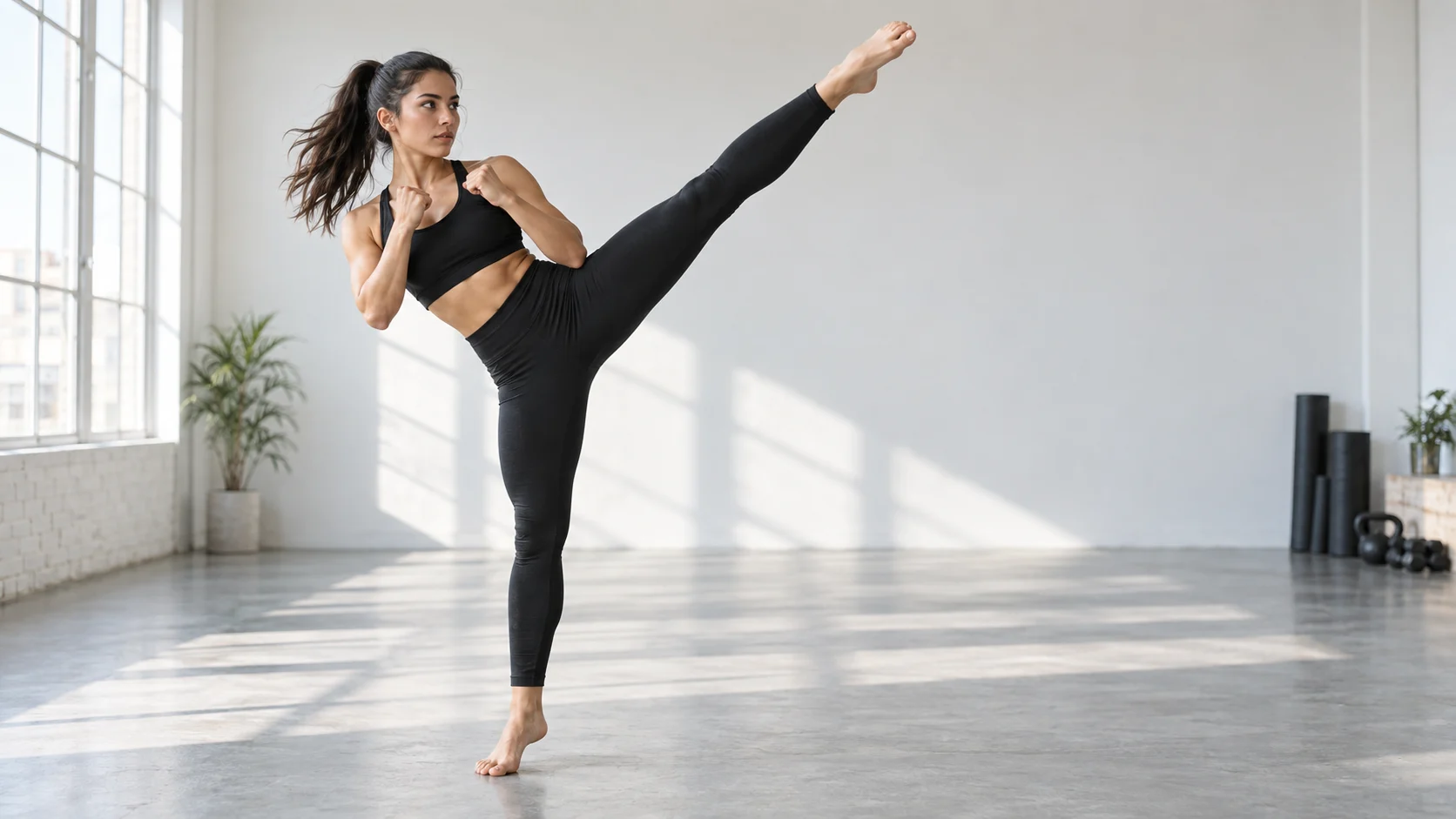
強力なモーション制御用ソースは、顔・関節・手・着地した足を明示的に提示しつつ、転送されるアクションに十分な余白を残します。
モーションリファレンスも、頭からつま先まで1人のメインパフォーマーが映っているものを選んでください。カメラのブレが少なく、スケールが一定で、四肢の分離が明確かつ被覆が最小限のものを優先します。アクション開始前の無駄な時間はカットし、パフォーマンス終了後のフレームも削除してください。ドライバーが画面から離れたり、他の人物の後ろに回り込んだり、急激にスケールを変化させたりした場合、生成されたキャラクターはアイデンティティの再構築に過度な負荷を負うことになります。ソーシャル向けの正確なクリップを作成する際は、アップロード前に静止画像をリファレンス動画のオープニングポーズに一致させてください。
既存のポートレートではなく、新しいキャラクターソースが必要な場合は、Seedance の画像ツール を使ってクリーンなフルボディ静止画を作成し、検証済みの顔・衣装・プロポーションを再試行時にも変更しないでください。
作業内容に応じて Motion Control、Mix、または Multi を選択
Viggle は複数のキャラクターアニメーション作業を区別しています。Motion Control は動画からモーションを抽出して静止キャラクター画像に適用します。Mix はキャラクターを既存のモーション動画に合成します。Multi は複数のキャラクターを処理します。最適な選択は、どのボタンが「高度」に見えるかではなく、最終出力の要件によって決まります。
キャラクター自体がアニメーション化したいアセットであり、シーンをその周りに再構築することに抵抗がない場合は、Motion Control を使用してください。元動画の構図やタイミングが重要である場合は、Mix を選択してください。Multi は、単一キャラクターでのテストによりドライバー・スケール・アイデンティティの安定性が確認された後にのみ使用してください。複数の被写体を追加すると、トラッキングと被覆(オクルージョン)のリスクが倍増します。
1つのアクションを含む5~8秒の短いクリップから始めましょう。短いテストにより、フルダンス制作に着手する前に、ポーズの一致度・身体のスケール・衣装・顔の再現性が確認できます。好ましいサムネイルではなく、実際に再生される動画を評価してください。旋回時の手首、深屈み時の膝、方向転換時の足裏の接地、および横顔への移行時の顔の動きを特に注視してください。
これは既存の Seedance 出力であり、Viggle のベンチマークとして主張したものではありません。足・シルエット・タイミング・背景との相互作用を練習するために、この完全なクリップをご活用ください。
より広範な画像→動画の意思決定については、このワークフローを従来型の 画像→動画ジェネレーター と比較してください。こちらではモーションをプロンプトで指定できますが、必ずしもパフォーマンスから正確にコピーされるわけではありません。
Character Refine、Smooth Motion、Foot Lock を調整する
Viggle の V4 ガイドでは、Character Refine、Smooth Motion、Foot Lock の3つのペア制御について説明しています。これらは「万能の最適設定」プリセットではなく、特定の課題に的を絞った補正として扱ってください。
| 設定 | 有効化すべきケース | 注意すべき点 |
|---|---|---|
| Character Refine | 顔・髪・衣装・テクスチャの認識可能性を維持する必要がある場合 | 過剰にシャープ化されたディテール、あるいは強い頭部の動きに追随できなくなった精巧な顔 |
| Smooth Motion | 歩行・ダンス・ジェスチャー・旋回などの動きを滑らかに接続する必要がある場合 | 衝撃の柔らかさ、停止の遅延、あるいはドライバーの「パンチ」を失った動き |
| Foot Lock | パフォーマーが床に足を着地させたり、ステップを踏んだり、ピボットしたり、スクワットしたり、キックしたりする場合 | ジャンプ・スライド・意図的な空中移動中に足が「引っかかる」現象 |
Smooth Motion は、ポーズ間でモーション転送結果がジャイッター(揺れ)を起こす場合に有効です。流れるようなダンス、歩行サイクル、会話中の手の動きなどに適用してください。パンチ、ステップ踏み、急激なポップ動作、あるいはポーズ間のハードカットには、平滑化が意図された加速度を弱める可能性があるため、「オフ」状態との比較検証をお勧めします。
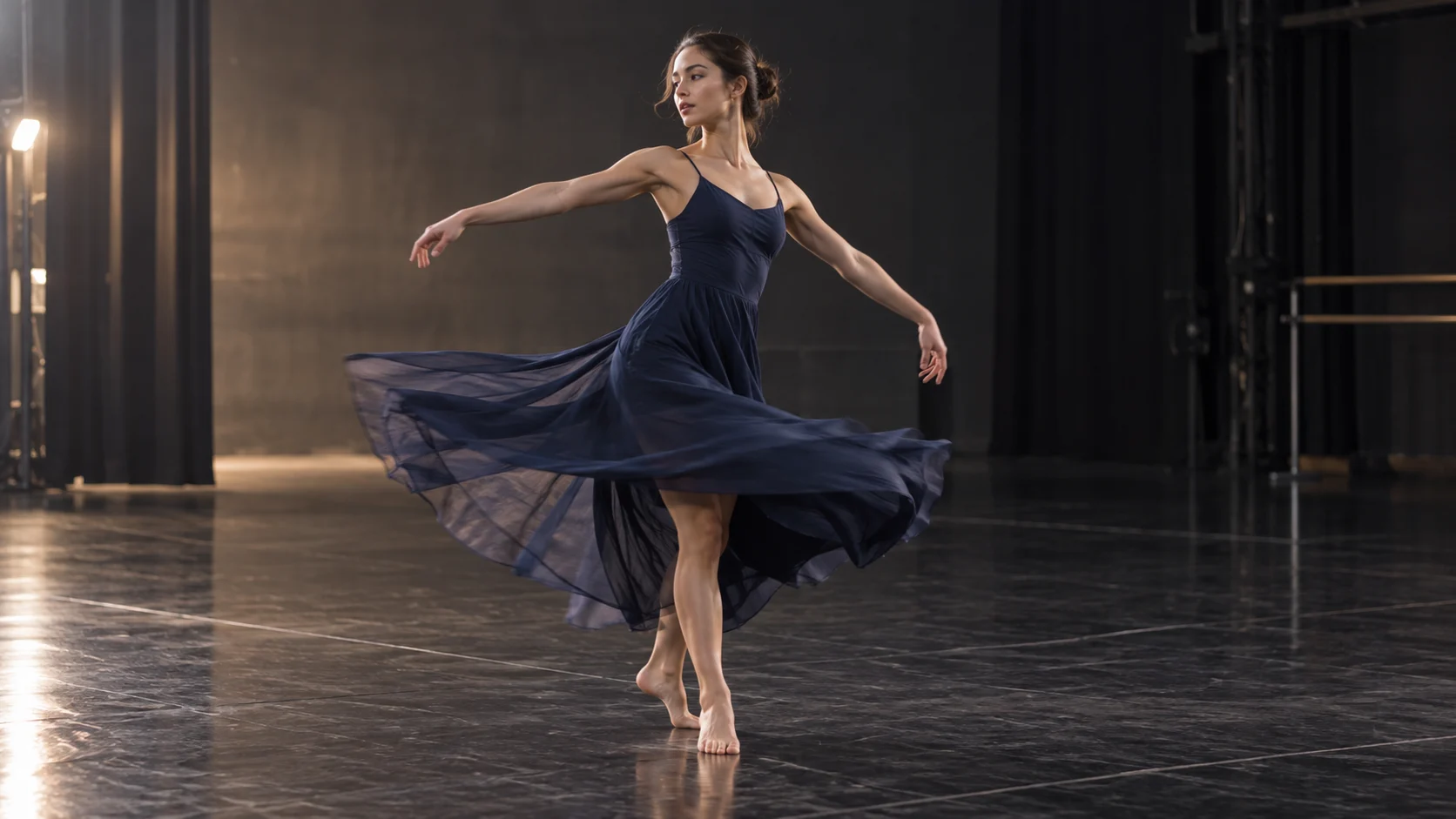
スムーズなモーションは、ダンサーの重心を保ちながら腕・ドレス・回転をつなげるものであり、単なるフレームのブラーではありません。
Foot Lock は、視聴者が床面を明確に認識できるシーンで最も有用です。足が体重を支えるべきタイミングにおけるスライディング(滑り)を低減します。ドライバーがジャンプ・グライド・スケートする、あるいは床から離れる動作を行う場合は、この設定を無効にするか、両方のバージョンをテストしてください。誤ったロックは、靴のズレと同程度に不自然に見えることがあります。
各設定を動作タイプに応じて適用する
異なる動作は、それぞれ異なる形で失敗します。歩行や横方向へのステップでは、Foot Lock と安定したフレーミングを最優先します。回転を伴うダンスでは、まず Character Refine を優先し、その後で Smooth Motion の「オン/オフ」を比較検証します。武道系の動作では、ソースのシルエットをクリーンに保ち、接触ポーズの鋭いタイミングを維持することが重要です。マスコットやコスチュームキャラクターでは、転送後のボディサイズが oversized な頭部・前足・生地と整合しているかを確認してください。
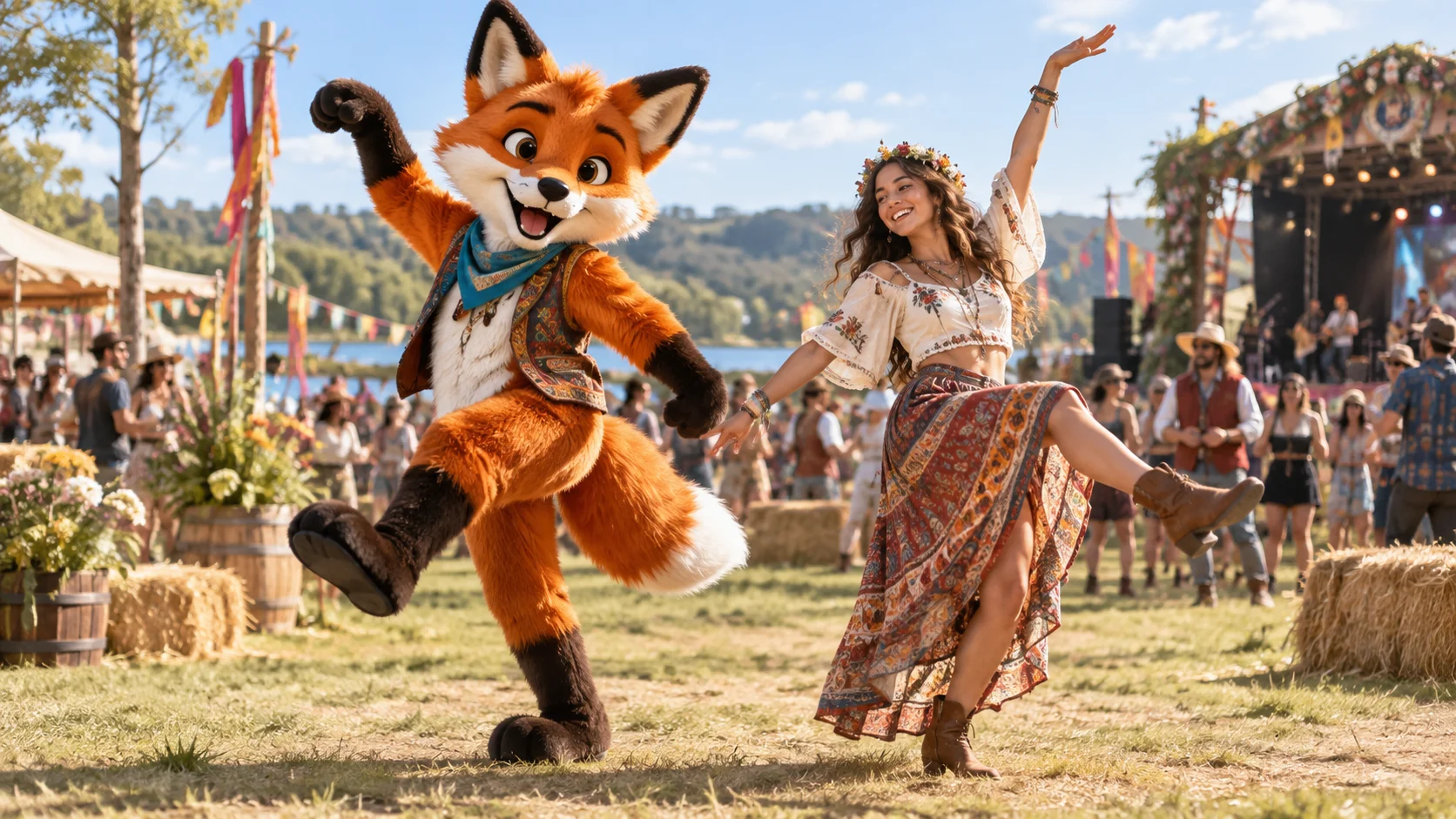
スタイライズされたキャラクターには、明確な肢の分離と互換性のあるプロポーションが必要です。楽しいポーズも、コスチュームのアイデンティティがモーションによって損なわれなければこそ意味があります。
カメラの動きも重要です。固定カメラ(ロックスクリーン)は評価が最も容易で、すべてのブレはキャラクター転送に起因します。パンやプッシュも可能ですが、予測可能な被写体のスケールと組み合わせて使用してください。同時にズーム・回転・パフォーマーの隠蔽・進行方向の変更が起きる参照映像は避けてください。実際のパフォーマンス転送ではなく、シネマティックなカメラパスが必要な場合は、別途 モーション制御ワークフロー として計画してください。
縦型出力では、手や足が安全領域内に収まっているかを確認してから切り抜きを行ってください。9:16 のダンス動画は、トークポートレートよりも身体の上下に余白が必要です。配信用の切り抜きは早めにテストしますが、可能な限り広めのマスターファイルを保持しておき、スタビライゼーションやリフレーミング時にアクションがカットされないようにしましょう。
スライディングする足、歪んだ手、アイデンティティのドリフトを診断する
足がスライドする場合、まずドライバーの接地足が明確に可視であるか、キャラクター画像に床との関係性が含まれているかを確認してください。その後、Foot Lock を有効にして同一の短いセグメントを再実行します。空中動作の場合はロックを無効にし、着地フレームを評価してください。ソース画像・ドライバークリップ・切り抜き・設定を一度に変更しないでください。1変数のみを変更したテストにより、原因を明確に特定できます。
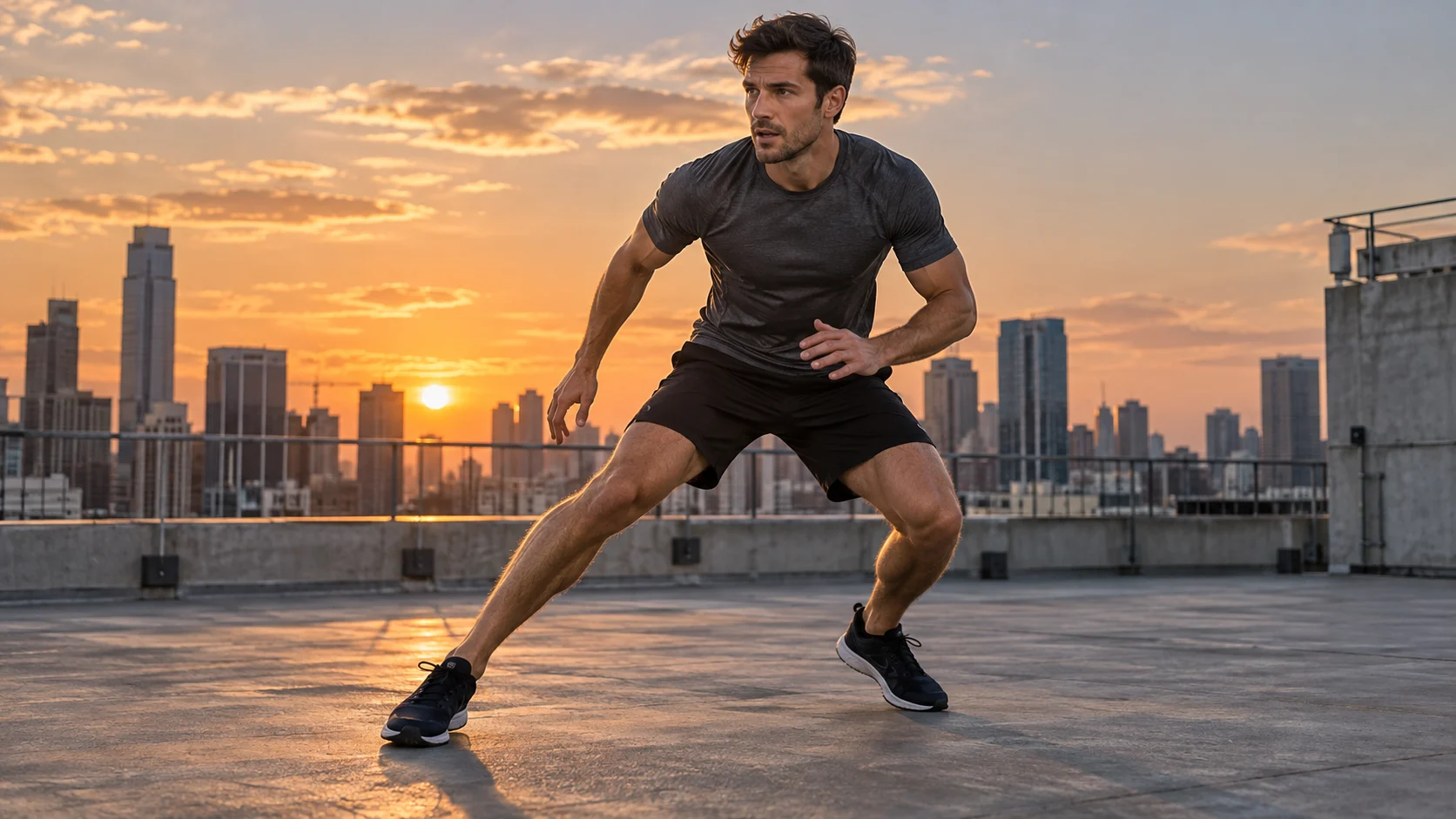
フットロックの評価では、複数フレームにわたり支持足を確認し、身体がその足を中心に移動している(スケートしていない)ことを検証してください。
手の歪みは、指が顔を横切る・小道具を握る・動きが速すぎる・フレーム外に出るなどの状況で発生しやすくなります。最も問題のあるジェスチャーをトリミングする、よりクリーンなドライバーを選択する、あるいは開口ポーズに近い位置で手が写っているソース画像を使用してください。顔のドリフトが見られる場合は、背面向きの時間・急激なスケール変化・オクルージョンを減らしてください。マルチアングルのキャラクターアセットは Character Refine の外観理解を支援しますが、不可能なドライバーを互換性のあるものに変えることはできません。
背景のブレは別の種類の失敗です。キャラクターアニメーションが目的の場合、シンプルな背景を使用するか被写体を分離し、承認済みの結果を後から合成してください。環境を完全に維持する必要がある場合は、Mix をテストし、ソースプレートを保持してください。AI 動画編集ガイド では、承認済みモーションクリップを再生成せずにトリミング・スタビライゼーション・リフレーミング・仕上げを行う方法を解説しています。
小さなテストログを残してください:ソース画像、ドライバーのファイル名、モード、3つの設定状態、切り抜き、再生時間、観察された不具合、選択された出力。このログにより、ランダムな再実行が再現可能な意思決定へと変わります。
再現可能なモーション制御レビュー・ワークフローを構築する
4段階のレビューパスで確認します。第一に、通常速度でモーションのみを視聴し、動作が明確に伝わるかを確認します。第二に、開始フレーム・最も強い回転・最も近い顔・最終フレームの4点でアイデンティティを検証します。第三に、接触ポイント(足・手・小道具・重なり)をチェックします。第四に、配信用の切り抜き・背景・音声を総合的に評価します。
この既存の Seedance パフォーマンスサンプルは、検査用の基準映像であり、Viggle の結果ではありません。全カットを通じて手の動き・小道具との接触・リズム・顔の安定性を確認してください。
バッチ生成前に承認基準を明確にしてください:主ポーズでのアイデンティティ変化なし、短時間の遷移を超える足のスライドなし、ストーリービートにおける手の破綻なし、肢の切り抜きなし、編集不能な背景の破綻なし。バリエーションの命名は変更した単一設定に基づき、「smooth-on」や「foot-lock-off」のようにしてください。1つの設定が明確に優れていると判断されるまで、ドライバーとキャラクターソースは一定に保ってください。プロジェクトで複数のキャラクター、ショット、モデル、または承認ラウンドが必要になる場合、テスト計画を Seedance Agent に移動します。Agent は、キャラクターリファレンス、ショットの意図、設定のバリエーション、レビュー用メモ、および承認済み出力を一元管理でき、失敗したショットのみを再実行するため、シーケンス全体を再構築する必要がありません。大規模な制作では、マルチモデル AI 動画ワークフロー を活用することで、モーション転送、生成ショット、ネイティブ音声、仕上げ工程を連続性を損なわずにルーティングできます。
結論
最適な Viggle AI モーション制御設定は、互換性のある入力と単一変数テストから得られます。つまり、全身のキャラクター画像と明確なドライバーを用い、アイデンティティには Character Refine を、連続した動きには Smooth Motion を、足が固定される場合にのみ Foot Lock を使用します。5~8 秒間のテストを行い、全クリップを確認したうえで、スケーリング前に各変更を記録してください。プロジェクトが単一のモーション転送を超えて拡大する場合は、Seedance Agent を用いてリファレンス、バリエーション、承認、および選択的再実行を計画してください。
自分でも試してみますか?
このガイドの手順をSeedanceでそのまま試し、プロンプトや画像を数分で完成度の高い動画に変えましょう。
登録で無料クレジット。プランは月額$28から。
関連記事
同じ言語で次に読みたい記事です。

しゃべるAIアバターの作り方|何度も使える固定キャラクターをSeedanceで作成
Seedanceで繰り返し使える話すAIアバターを作る方法。顔と声を固定し、トーキングフォトやSeedance 2.5のシーンで毎回話させます。
記事を読む
2026年最新:おすすめのAI Video-to-Videoモデル比較
2026年おすすめのAI Video-to-Videoモデル。Higgsfield Genjutsu、Seedance 2.x、Runway Aleph、Luma Modify、Kling Omniを比較し、撮影済み映像の編集に合うものを紹介。
記事を読む
Kling 4.0 vs Seedance 2.5: 徹底比較
Kling 4.0とSeedance 2.5をスペックで比較。長さ、10キーフレーム対50参照素材、音声、4Kと10-bitカラー、編集機能、用途別のおすすめを解説。
記事を読む