
動画を適切に4Kへアップスケーリングするには、単にピクセル数を引き延ばすだけではないことを理解する必要があります。これは、AIを活用したスマートなアルゴリズムを使用して、不足している情報をインテリジェントに補完し、以前は存在しなかったディテールと鮮明さを加える高度なプロセスです。これにより、1080pで撮影された古い結婚式のビデオなどの素材を、最新の4Kテレビで見ても十分にシャープな映像へと蘇らせることができます。
なぜ4Kアップスケーリングがクリエイターにとって重要なのか
最近の視聴者は、特に最新の4Kテレビにおいて、低画質な動画をすぐに見分けるようになっています。動画を4Kに高画質化する方法を学ぶことは、もはや単なるテクニックではなく、プロを目指すクリエイターにとって不可欠なスキルです。視聴環境に関わらず、コンテンツのプロフェッショナルさと信頼性を担保することが求められています。
考えてみてください。ピクセルが目立ったり、ぼやけたりした映像は、ブランドの権威を一瞬で損なう可能性があります。信頼を得るための企業紹介ビデオや、息を呑むような絶景を見せるトラベルVlogにおいて、画質の低さはメッセージそのものを台無しにしてしまいます。インパクトが失われ、視聴者の信頼も失われてしまうのです。
現代の視聴者が求める期待値への対応
高解像度コンテンツへの需要は一時的な流行ではなく、もはや「当たり前」となっています。例えば英国では、定額制動画配信(SVoD)サービスの普及により、ホームエンターテインメントの形が激変しました。世帯普及率は2015年の20%から2024年には68%へと、**240%**という驚異的な伸びを記録しています。
この大きな変化は、視聴者がハリウッド映画であれ、お気に入りの個人クリエイターの動画であれ、一定水準以上の視覚的クオリティを期待していることを示しています。それ以下のものを届けてしまうと、コンテンツが古臭く、素人っぽく見えてしまうリスクがあります。
動画ライブラリの将来性を確保する(フューチャープルーフ)
アップスケーリングは、将来を見据えた戦略的な動きでもあります。5年前に1080pで撮影した動画も、今日の4Kディスプレイ向けにリバイバルさせることで、その寿命と価値を劇的に延ばすことができます。
これには非常に実用的なメリットがあります:
- コンテンツの再利用: 古い1080pの製品チュートリアルを4Kにアップスケーリングしてシャープに仕上げ、新しいオーディエンスに向けて再リリースすることで、コンテンツを最新の状態に保てます。
- タイムレスなアーカイブの構築: 過去のVlogを現代の基準に引き上げることで、新規視聴者が楽しめる一貫した高品質なライブラリを作成できます。
- 資産価値の最大化: 企業にとっては、完全に撮り直すコストをかけずに、既存のプロモーション動画からより多くの成果を引き出すことができます。
動画のアップスケーリングをマスターすることで、制作に費やした時間、労力、創造性が、将来のスクリーンでも今日と同じように印象的に映り続け、長期にわたって利益を生み出すことが保証されます。
4Kアップスケーリングの影響を真に理解するには、まず4Kビデオ解像度の定義を知ることが役立ちます。この背景を知ることで、技術的・創造的な飛躍がいかに大きいかを実感できるでしょう。最終的に、今日利用可能なAIツールは、かつては大予算の制作現場だけのものだったシネマティックな品質を、個人クリエイターの手にもたらしました。
最適な動画アップスケーリングツールの選び方
動画を4Kにアップスケーリングするためのソフトウェア選びは、選択肢が多すぎて迷ってしまうかもしれません。専門用語も多く、どれが自分に合っているのか判断するのは難しいものです。秘訣は、プロジェクトの内容、予算、そして何より自分の技術的な習熟度に合ったツールを見つけることです。
例えば、ドキュメンタリー制作に打ち込むフリーランスの映像作家と、短いプロモーション動画をサッと鮮明にしたいソーシャルメディアマネージャーでは、ニーズが全く異なります。映像作家は細かく精密なコントロールを求めますが、マネージャーは速さとシンプルさを重視するでしょう。自分がどちらのタイプかを見極めることが第一歩です。
プロフェッショナル編集スイート
すでにプロ向けの編集環境を使っているなら、最適なツールはすでに手元にあるかもしれません。DaVinci Resolve、Adobe Premiere Pro、Final Cut Proなどのソフトウェアには、アップスケーリング機能が標準で組み込まれています。
最大の利点は「統合性」です。プロジェクトのタイムラインを離れることなくアップスケーリングができるため、書き出しや別アプリでの処理、再インポートといった手間がかかりません。例えばPremiere Proでは、1080pのクリップを4Kのタイムラインに配置し、「フレームサイズに合わせてスケール」を選択するだけで済みます。より高品質な結果を求めるなら、「ディテールを保持したアップスケーリング」エフェクトを試してみてください。
ただし、これらの標準機能は解像度を少し上げる分には優秀ですが、専用のAIツールと比較すると、映像が少し甘く(ソフトに)見えることがあります。最高峰の品質が必要な場合は、専用のプラグインを検討しましょう。Boris FX Continuumのようなプラグインを使えば、既存の編集ソフト内で強力なAIアップスケーリングが可能になります。これらの機能を備えた、あるいはプラグインに対応したおすすめの動画編集ソフトについてもチェックしてみてください。
専用AIアップスケーラー
ここからが本当に面白いところです。Topaz Video AIのようなツールは、AIを使用して動画を分析し、より高い解像度で再構築することに特化して設計されています。
これらのプログラムは単にピクセルを伸ばすのではなく、膨大な時間の映像データで学習した機械学習モデルを使用して、新しいディテールを賢く追加し、ノイズをクリーンアップし、不自然なデジタルノイズ(アーティファクト)を出さずにエッジをシャープにします。その品質の差は、目を見張るものがあります。
専用AIアップスケーラーの真の力は、その専門性にあります。多くの場合、複数のAIモデルから選択できます。例えば、粒子が粗く圧縮された古い動画のクリーンアップに最適なモデルもあれば、CGアニメーションや自然な実写映像に特化したモデルもあります。
注意点は「処理時間」です。これらのツールは非常に高いPCスペックを要求し、ハイスペックなマシンでない限り、レンダリングに非常に長い時間がかかることがあります。また、通常は買い切りまたはサブスクリプションの費用が発生します。
クラウド型アップスケーリングプラットフォーム
新しいソフトを購入したり、PCを何時間も占有したりせずに、手軽に解決したい場合は、クラウドベースのプラットフォームが素晴らしい選択肢になります。動画をウェブサイトにアップロードし、設定を選んで、あとは強力なサーバーに処理を任せるだけです。
この方法は、ハイスペックなPCを持っていない人や、たまにしかアップスケーリングをしない人にとって救世主となります。メリットは明確です:
- アクセスのしやすさ: ブラウザが使えるデバイスなら、ほぼどこからでも処理が可能です。
- 高速処理: 巨大なサーバーファームを使用するため、一般的な家庭用PCよりもはるかに速く処理が終わることがあります。
- シンプル: インターフェースは非常にシンプルで、複雑な設定に悩まされることはありません。
もちろん、この利便性にはコストがかかります。専用ソフトのような細かい調整はできず、大量の動画を処理すると割高になることもあります。また、そのサービス独自のアルゴリズムに依存することになります。4Kテレビの普及に伴い、手軽で高品質な動画への需要は高まっており、英国のコネクテッドTV市場は2035年までに56億120万ドルに達すると予測されています(futuremarketinsights.comの市場分析より)。
動画アップスケーリング手法の比較
判断の助けとなるよう、主なオプションを比較表にまとめました。それぞれに強みがあるため、「ベスト」な選択は目的によって異なります。
| 手法 | 最適な対象 | 一般的なコスト | 主なメリット |
|---|---|---|---|
| プロ向け編集ソフト | シームレスなワークフローを求めるプロ | ソフトに付属(例:Adobe CC) | アプリを切り替えずに作業でき、時間を節約できる。 |
| 専用AIソフトウェア | 絶対的な視覚クオリティを最優先する人 | 約3万円〜6万円(買い切りまたはサブスク) | 優れたディテール再構築とノイズ除去能力。 |
| クラウドサービス | 高性能PCなしで手軽に処理したい人 | 分単位の課金またはサブスク | 処理が速く、使い勝手が非常に良い。 |
最終的に、使い慣れた編集ソフトで行うか、専用AIツールに投資するか、あるいはオンラインサービスを利用するかは、プロジェクトにおける品質、スピード、コスト、利便性のバランスで決まります。
AIアップスケーリングの実践ステップ
では、実際にAIを使って動画を鮮明な4Kにするプロセスを見ていきましょう。理論ではなく、普通の動画を素晴らしい動画に変える際の実践的な判断基準について解説します。
例えば、トラベルVlogのクリップを扱っているとしましょう。素材は1080pで綺麗に撮れていますが、4KのYouTubeチャンネルで公開するハイライト動画のためにクオリティを引き上げる必要があります。目標は、単にサイズを大きくすることではなく、不自然に見えないように質感を高めることです。
成功のためのソースファイル準備
まず理解すべきなのは、AIは万能ではないということです。動画の世界には**「Garbage In, Garbage Out(ゴミを入れればゴミが出てくる)」という言葉がありますが、これはアップスケーリングにも当てはまります。最高の出発点は、クリーンでビットレートの高い1080p**動画です。
元のファイルがすでに激しく圧縮されていたり、デジタルノイズが多かったりすると、AIが混乱してしまいます。AIがその醜い圧縮ノイズを「ディテール」と勘違いして増幅させてしまい、結果として元よりもひどい状態になることもあります。アップスケーリングの前に、まず編集ソフトで動画を開き、過度なノイズがないか確認しましょう。ザラザラしたノイズがある場合は、まず薄くノイズ除去フィルターをかけるのが、AIにクリーンな素材を渡すための賢いステップです。
ツールの選択に迷ったら、以下のフローチャートを参考に、プロジェクトのニーズに合った道筋を見つけてください。
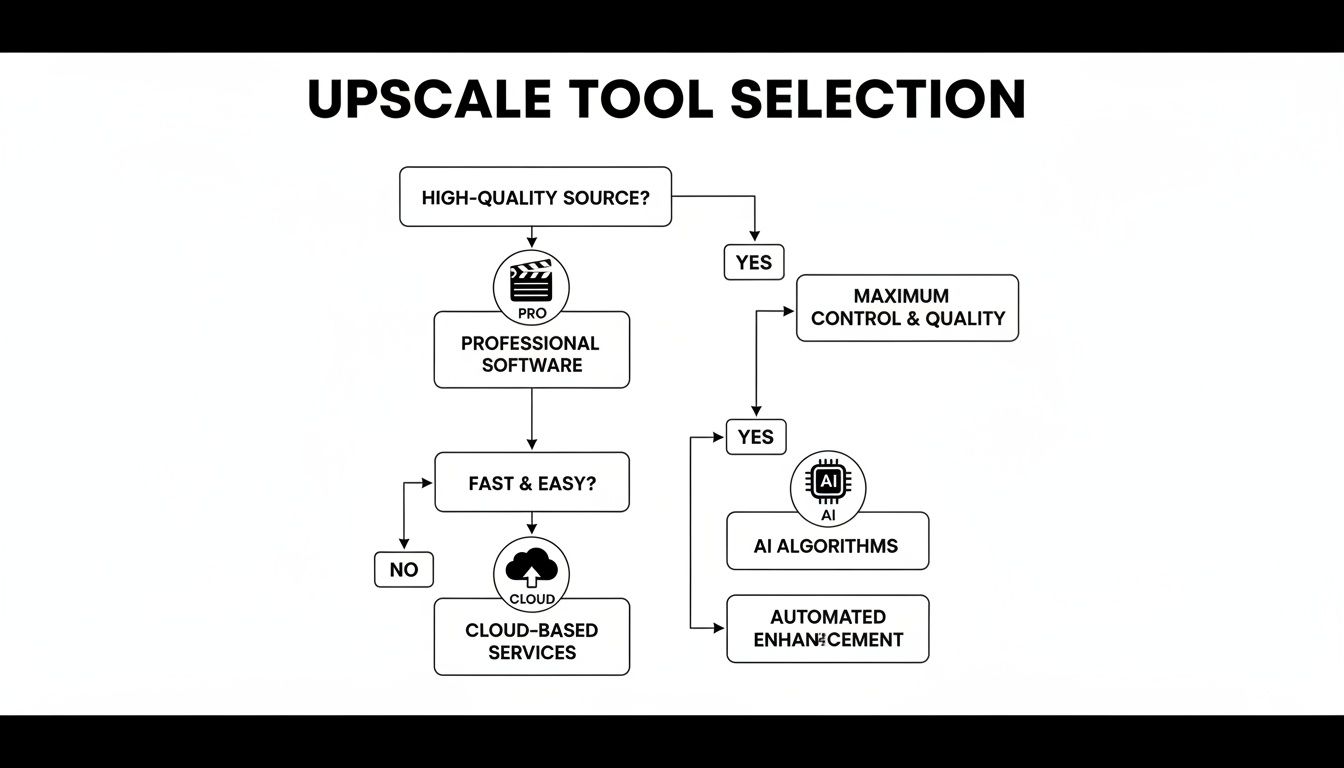
フローチャートが示すように、品質へのこだわりと、スピードや手動コントロールの必要性のバランスを考えることが重要です。これにより、自分の状況に最も効率的なワークフローが見つかります。
適切なAIモデルの選択
クリーンなクリップをAIアップスケーリングツールに読み込むと、さまざまなAIモデルのメニューが表示されるはずです。ここであなたの経験と戦略が試されます。なぜなら、これらのモデルは特定の映像タイプに合わせてトレーニングされているからです。
トラベルVlogの例に戻りましょう。クリップには広大な風景ショットもあれば、人物のアップのインタビューもあります。これはアップスケーリングにおける典型的な悩みどころです:
- 建築・風景用モデル: シャープなラインや細かい質感を強調するのに適しています。Topaz Video AIなら「Artemis High Quality」などが、街並みや山脈のディテールを際立たせるのに最適です。
- 人物・ポートレート用モデル: 滑らかでリアルな質感を維持するように設計されており、肌のトーンを自然に見せたい場合に適しています。風景用モデルを顔に適用すると、シャープすぎて不自然に見えることがあります。「Gaia High Quality」などが適していることが多いです。
解決策は? プロのアプローチは、クリップを分割することです。風景ショットはあるモデルで、インタビュー部分は別のモデルで処理し、後で編集ソフトで繋ぎ合わせます。少し手間はかかりますが、最終的な品質の差は歴然です。こうした具体的なソリューションについては、AuralumeAIのソリューションなども参考になります。
重要なポイントはシンプルです。コンテンツに合わせてAIモデルを使い分けること。「一つの設定ですべてをこなす」考え方は、高品質なプロ級4Kアップスケーリングの敵です。
出力設定の調整
ゴールはもうすぐです。最後のステップは書き出し設定です。ここで特に重要なのが**「フォーマット」と「ビットレート」**です。
フォーマットについては、H.264またはH.265 (HEVC) コーデックを使用したMP4を選べば間違いありません。互換性と品質のバランスが非常に優れています。H.265はより新しく効率的で、ファイルサイズを抑えつつ高画質を維持できますが、H.264の方が古いデバイスでも再生できる汎用性があります。
ビットレートは、動画の1秒あたりのデータ量を決定します。これを低く設定しすぎると、せっかくのAIの成果が台無しになり、ブロックノイズの目立つ4Kファイルになってしまいます。30fpsの4K動画の場合、YouTubeなどのプラットフォーム向けなら45〜65 Mbps程度が目安です。アーカイブ用なら、80 Mbps程度まで上げても良いでしょう。
また、アップスケーリングした映像に新しい素材を加えたい場合は、無料のAI動画生成ツールに関する情報をチェックして、コンテンツを補完するのも一つの手です。こうした実践的なプロセスを経ることで、AIアップスケーリングは難しい技術的な課題から、強力なクリエイティブツールへと変わります。
仕上げ:アップスケーリング後の微調整で完成度を高める
「アップスケーリング」ボタンを押して終わりにするのは、よくある間違いです。正直なところ、それは作業の半分に過ぎません。本当の魔法はポストプロセッシング(後処理)の段階で起こります。ここで、技術的に「拡大された動画」を、真にシャープでプロフェッショナルな「4K映像」へと昇華させるのです。
この仕上げを行わないと、最高のAIで処理した動画であっても、どこか平面的で人工的に見えてしまうことがあります。色、シャープネス、動きへのわずかな調整が、視聴者の目に「本物の4K映像」として映るかどうかの分かれ目になります。
カラーコレクションで鮮やかさを取り戻す
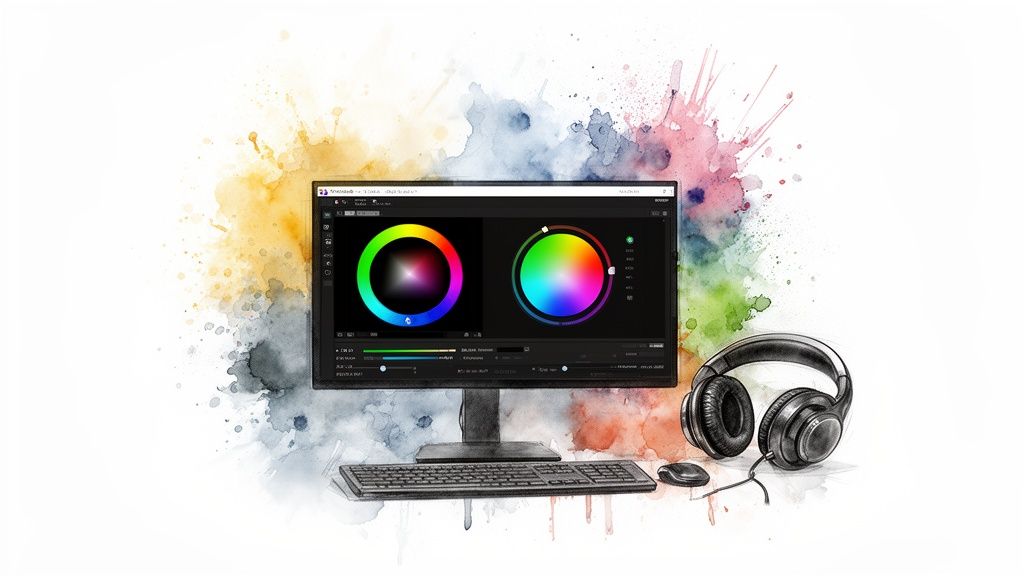
アップスケーリングの過程で、色が少し褪せて見えたり、映像がくすんでしまったりすることがあります。軽いカラーコレクション(色補正)が最適な解決策です。ここでは重厚なスタイルを作るのではなく、元の鮮やかさを取り戻すことを目指します。
古い写真を修復して、当時の色を蘇らせるようなイメージです。
- コントラストの調整: DaVinci Resolveなら、プライマリカラーホイールの「コントラスト」スライダーを使い、1.000から1.050にする程度の微調整を行います。シャドウのディテールを潰さずに黒を引き締めます。
- 彩度の調整: 「彩度」をわずかに上げます。人物の肌がオレンジ色になりすぎたら上げすぎです。50から55にする程度の、控えめなリフトを目指しましょう。
- ホワイトバランスの補正: スポイトツールを使って、画面内の本来白またはグレーであるべき場所をクリックします。これだけで、画像全体の不自然な色被りが解消されます。
これらの手法について詳しく知りたい方は、動画の画質を向上させる方法のガイドも参考にしてください。
精密なシャープネスの適用
4Kにアップスケーリングした後、シャープネスフィルターを加えるとディテール感が強調されます。しかし、これは非常に繊細な作業です。やりすぎるとエッジがガタガタになり、「アップスケーリングしました!」と主張するような不自然なデジタルノイズが発生します。控えめさが肝心です。
実践的なコツは、「アンシャープマスク」フィルターを使い、半径(Radius)を低め(0.5〜1.0など)に設定してから、適用量(Amount)を少しずつ上げていくことです。ディテールのある部分(布の質感や木の葉など)を200%に拡大して確認しながら、不自然な「ハロー(白い縁取り)」が出ない範囲で調整します。
プロのテクニックとして「マスクを使用したシャープネス」があります。画面全体ではなく、人物の目や建物の質感など、強調したい部分だけに限定してシャープネスをかけ、肌やボケた背景などはそのままにしておくことで、より自然な仕上がりになります。
最終的なクオリティチェック
公開する前に、最終チェックを行うことは必須です。大画面で視聴する人が増えている今、細かなミスは非常に目立ちます。
YouGovの調査によると、英国の家庭の**9%がプレミアムな4K Ultra HDテレビを所有しており、高所得世帯ではその割合は16%**に達します。主流の画面サイズは44〜55インチで、このサイズでは小さな粗もはっきりと見えてしまいます。英国のテレビ所有に関する分析を読むと、この最終仕上げがいかに重要かがわかります。
以下の点を確認してください:
- 動きの整合性: 可能な限り大きな画面で再生し、速い動きのシーン(通り過ぎる車など)で不自然なカクつきやノイズが出ていないか確認します。
- 音声の同期: 基本的なことですが、新しくレンダリングした動画と音声がズレていないか必ず確認してください。音ズレは素人っぽさを感じさせる最大の要因です。
これらの微調整に少し時間をかけるだけで、あなたの4K動画はどんなスクリーンでも視聴者の期待に応える高品質な体験を提供できるようになります。
よくある失敗とその回避策
<iframe width="100%" style="aspect-ratio: 16 / 9;" src="https://www.youtube.com/embed/HHtEEniz6mo" frameborder="0" allow="autoplay; encrypted-media" allowfullscreen></iframe>
動画を4Kにアップスケーリングするのは素晴らしいスキルですが、初心者が陥りやすい罠がいくつかあります。多くのクリエイターが同じミスで時間を無駄にするのを見てきましたが、あらかじめ知っておけば簡単に回避できます。
プロフェッショナルな結果を出せるかどうかは、こうした初期のミスをいかに避けるかにかかっています。
最大の失敗の一つは「やりすぎ」です。映像をシャープにしたい一心で、すべての設定を最大にしてしまうことがよくあります。これはほぼ確実に裏目に出て、人工的で加工感の強い動画になってしまいます。
シャープネスの上げすぎによる「プラスチック感」
過剰なシャープネスは、素人によるアップスケーリングの典型的な兆候です。鮮明さを出すどころか、エッジが硬く不自然になり、特に人物の肌がビニールやプラスチックのような質感になってしまいます。
目標はあくまで「自然で信じられる鮮明さ」であり、物体の周りに白い縁取りが出ることではありません。
正しく調整するには「選択的」になることが重要です。クリップ全体に一つのフィルターをかけるのではなく、編集ソフトのマスク機能を使って特定のエリアを分離します。例えば、人物のアップなら目元だけにマスクをかけてシャープネスを適用します。これにより、肌の質感は滑らかに保ちつつ、視線がいく部分だけを際立たせることができます。
不適切なビットレート設定
もう一つの典型的なミスは、最終的な4K書き出し時のビットレート設定です。低すぎると、せっかくAIが生成したディテールが圧縮ノイズで塗りつぶされ、ブロック状にぼやけてしまいます。アップスケーリングソフトの努力が水の泡です。
逆に、ビットレートを高くしすぎても、ある一定のラインを超えると画質は向上しません。ただファイルサイズが巨大になり、保存やアップロード、ストリーミングが困難になるだけです。
YouTube向けの標準的な4K/30fps動画なら、45〜65 Mbpsの範囲が目安です。YouTubeが推奨するアップロード設定をガイドラインとして使うのが、最も確実で簡単な方法です。
「Garbage In, Garbage Out(質の低い素材からは、質の高い結果は得られない)」というルールは絶対です。AIは印象的ですが、元々存在しなかったディテールを魔法のように作り出すわけではありません。AIはあくまでインテリジェントに再構築・強化するものであり、ひどくぼやけた低画質素材を奇跡的に変えることはできません。
クリーンで高ビットレートな1080pファイルなら、素晴らしい4Kの結果が得られます。しかし、SNSからダウンロードしたような低解像度の720p動画で同じことをしても、欠点がより目立つだけになる可能性が高いです。
常に、手に入る最高画質のソース素材から始めること。これがアップスケーリング成功のための最も重要な要素です。
動画アップスケーリングに関するQ&A
アップスケーリングを始めると、いくつか共通の疑問が湧いてくるはずです。期待値を正しく設定し、プロジェクトに最適な道を選べるよう、よくある質問にお答えします。
動画を4Kにするのにいくらかかる?
コストは、無料からかなりの投資まで幅広いです。どのツールを使うかによって決まります。
予算を抑えたいなら、HandBrakeのような基本的なアップスケーリングフィルターを備えた無料ツールもあります。より使いやすさを求めるなら、クラウドサービスで1分あたり200円〜400円程度かかる場合があります。本格的に取り組むなら、Topaz Video AIのような専用ソフト(約3.5万円〜)を一度購入するのが、長期的には最も経済的です。
どんな動画でも4Kにできる?
技術的には、ほぼすべての動画ファイルをアップスケーラーにかけることは可能です。しかし、それが「綺麗に見えるか」は別問題です。ソース素材の品質がすべてを左右します。
このプロセスは、今あるものを強化するものであり、何もないところからディテールを生み出すものではありません。
クリーンで高ビットレートな1080p動画なら、見事な4Kになります。しかし、ノイズが多く激しく圧縮された480p動画では、納得のいく結果は得られにくいでしょう。常に最高のソースから始めてください。
アップスケーリングにはどれくらい時間がかかる?
これは「動画の長さ」や「PCのスペック」に大きく左右されます。主な要因は以下の通りです:
- 動画の長さ: 30秒のSNS用クリップなら最新PCで10〜15分程度ですが、90分の映画なら24時間以上かかることもあります。
- 元の解像度: 1080pから4Kにする方が、720pやSD画質から上げるよりもはるかに速いです。
- PCのハードウェア: 強力なGPU(グラフィックボード)が最大の鍵です。NVIDIA RTX 4080なら、古いカードよりも何倍も速く処理できます。
- ソフトウェア: AIモデルによって計算負荷が異なります。スピード重視のモデルもあれば、品質重視の重いモデルもあります。
目安として、短いクリップなら数分、長編動画なら数時間はかかると覚悟しておきましょう。
手間をかけずに素晴らしい動画を作りたいですか? Seedanceなら、テキストから数分でプロクオリティの1080p動画を生成できます。動画制作の未来を https://www.seedance.tv で体験してください。
自分だけのAI動画を作ってみませんか?
アイデア、テキストプロンプト、画像をSeedanceで洗練された動画に変えましょう。この記事が役立ったなら、次は実際に試すのが最短です。
登録で無料クレジット。プランは月額$28から。
関連記事
同じ言語で次に読みたい記事です。

Gemini AI 動画プロンプトの例:コピーレディな Veo シーンと、より優れたプロンプト式
映画的なモーション、製品広告、対話、縦型クリップ向けの Gemini AI 動画プロンプトの例をコピーし、実用的な Veo プロンプト式でカスタマイズしましょう。
記事を読む
AIビデオ広告における製品形状の一貫性を保つ方法
製品のジオメトリ、パッケージ、ラベル、参照画像、カメラアングル、承認チェックを固定し、AIビデオ広告がすべてのショットで実際のSKUを正確に再現できるようにします。
記事を読む
AIビデオに複数ステップのアクションを実行させる方法
AIビデオが意図した順序で一連のアクションを完了できるよう、原子的アクションの計画、状態遷移、タイミング、連続性、およびショットの引継ぎを設計します。
記事を読む