

AI Overview
Upsampler の AI 動画ジェネレーターは無料ですか?
Upsampler では、アカウント登録不要で毎日無料の動画生成が可能です。ただし利用可能数には制限がありますので、作業を始める前に現在有効なモデルをご確認ください。
テキストプロンプトの代わりに画像を使用できますか?
はい。選択したモデルが画像入力をサポートしている場合、PNG、JPG、WebP 形式の画像をアップロードしてアニメーション化できます。
無料で生成した動画にはウォーターマークが付きますか?
Upsampler によると、無料でエクスポートした動画にはウォーターマークは付きません。ただし、商用利用を検討される場合は、必ず最新のツール利用規約をご確認ください。
動画生成と動画アップスケーリングは同じですか?
いいえ。動画生成はテキストや画像から動きを新たに創出する処理であり、アップスケーリングは既存の動画クリップの画質を向上させる処理です。レンダリングを開始する前に、どちらのタスクを選択するかを明確にしてください。
Upsampler における「無料」とは何か
プロンプト作成に時間を費やす前に、現在の利用ルートを必ず確認してください
Upsampler AI 動画ジェネレーター 無料 を検索するユーザーの多くは、ダウンロード可能な動画結果(=実際に再生・保存できる動画ファイル)を求めています。ディレクトリページ、無料会員登録ページ、あるいはエクスポート時に有料となるプレビュー画面などは求めていません。Upsampler の現在の「無料ツール」ページでは、アカウント不要で毎日利用可能な AI サービスについて説明されています。また、専用のジェネレーターページでは、テキストからの短い動画生成や画像のアニメーション化が可能であると明記されており、無料で利用可能なモデルとして LTX 2.5、LTX 2.3、Wan 2.2 14B、Wan 2.2 5B が挙げられています。さらに、これらの出力はウォーターマークなしであるとも記載されています。
こうした記述は有用ですが、無制限のレンダリングを保証するものではありません。「毎日無料」は、共有 GPU リソースおよび使用上限枠(quota)に基づくサービスであり、その枠は使い切ることがあります。また、利用可能なモデル、動画長の選択肢、および全体の可用性は変更される可能性があります。詳細なプロンプトを作成する前に、まずジェネレーターを開き、本日表示されている内容を確認・記録してください:選択中のモデル、入力モード、アスペクト比、動画長、表示中の利用状況通知、およびエクスポート条件。コントロール操作によって無料ルートから有料ルートへと遷移する場合、作業を一時停止し、意図的に判断・決定を行ってください。
本ページは、単なる機能一覧ではなく、再現可能な「最初の動画」テストを提供します。このテストでは、「アクセス可否」「生成成功」「ダウンロード品質」「実用的完成度」の各フェーズを明確に分離しています。なぜなら、あるフェーズを通過できたとしても、次のフェーズも自動的に通過できるとは限らないからです。

本ガイドのために制作された編集用コンセプト画像であり、Upsampler のベンチマークではありません。舞台美術スタッフ、キャンバス製エプロン、手作りの青い月は、視覚的連続性を担保するためのアンカー要素です。
5 分間のアクセス確認テストを実施する
キャンペーン向けのメインビジュアルではなく、使い捨て可能なテストから始めましょう。まず「生成」ボタンが有効であることを確認し、選択したモデルがご希望の入力形式(テキスト/画像)をサポートしているかを確認してください。その後、処理が正常に完了し、結果がダウンロード可能であることも検証します。ダウンロードしたファイルは、ブラウザ外で開いて再生・確認してください。動画長、解像度、フレームレート、音声トラックの有無、およびウォーターマークの有無をチェックしましょう。また、使用したプロンプトと設定を、ファイルと一緒に保存してください。
別途提供されている「無料動画アップスケーラー」と「無料動画ジェネレーター」を混同しないでください。ジェネレーターはフレームを新たに生成しますが、アップスケーラーはユーザーが既に持っている動画ファイルを処理します。もし出力結果が構造的に不適切(被写体の変化、手の接触の破綻、カメラ運動の混乱など)であった場合、アップスケーリングは単に「間違ったフレームを大きくする」だけです。動きが正しく生成されたことを確認した後で、初めて画質向上のステップを適用してください。
テキスト→動画か、画像→動画かを選択する
構成が未確定の段階では、テキストから始める
被写体、ロケーション、構図をモデルに任せて創出してもらう場合、テキスト→動画がよりシンプルで効果的な手法です。また、モデルが動作に関する指示をどの程度文字通りに解釈するかも、この方法でテストできます。最初のテストは意図的に簡潔に保つのがポイントです:被写体は1つ、可視可能な動作は1つ、カメラワークは1種類、ライティング条件も1つだけに絞ります。ミニチュア版シナリオよりも、シンプルなテストの方が多くの情報を明らかにします。なぜなら、どの指示が成功し、どの指示が失敗したかを正確に特定できるからです。
たとえば:「舞台美術スタッフが、雨上がりの湿ったレンガ敷きの中庭を、真夜中の青色の大きな紙製三日月を車輪付き台車で横断する。低位置トラッキングショット(左から右へ)、歩行ペースで一定、紙のリボンがそっと風に揺れる、自然な曇天光、リアルなドキュメンタリー風テクスチャ。」この文のすべての節が検証可能です。カメラが固定されていれば、トラッキング指示が失敗しています。三日月が浮遊していれば、物理的接触の指示が失敗しています。シーンが光沢のあるファンタジー調になれば、ビジュアル表現の指示が逸脱しています。
同一の簡潔なプロンプトを Seedance の異なるルートで試行し、完成したクリップの実用性を比較したい場合は、テキスト→動画ワークスペースをご利用ください。機能ラベルの比較ではなく、実際の出力品質の比較に焦点を当てられます。
これは既存の Seedance 編集用出力であり、Upsampler の結果ではありません。身体の動きの読みやすさ、カメラのペース、背景の安定性を確認するためにご覧ください。
アイデンティティや幾何学的精度が重要な場合は、画像から始める
キャラクターや製品、イラスト、小道具、または正確な構図など、元のフレームに「必ず保持しなければならない要素」が含まれている場合、画像→動画がより適しています。被写体が1つに集中した、ノイズの少ない高品質な画像をご使用ください。Upsampler では現在、PNG、JPG、WebP 形式の画像が対応していますが、入力フィールドは互換性のあるモデルでのみ表示されます。モデルを変更した後にフィールドが消えた場合、画像が引き続き出力に影響を与えていると勝手に推測しないでください。画像に明確な1つの役割を与えましょう。紙の月(paper-moon)の例では、ソース画像が三日月の形状、紙の質感、ワークショップの環境、およびプロップメーカーの服装を固定します。プロンプトには、許容される動きのみを記述してください:プロップが数センチメートル揺れる、窓から差し込む光の中に塵が舞う、カメラがゆっくりと半周軌道を描く——これだけです。同じ短いクリップに対して、場所の変更、月の変形、新たな登場人物の追加などを要求しないでください。
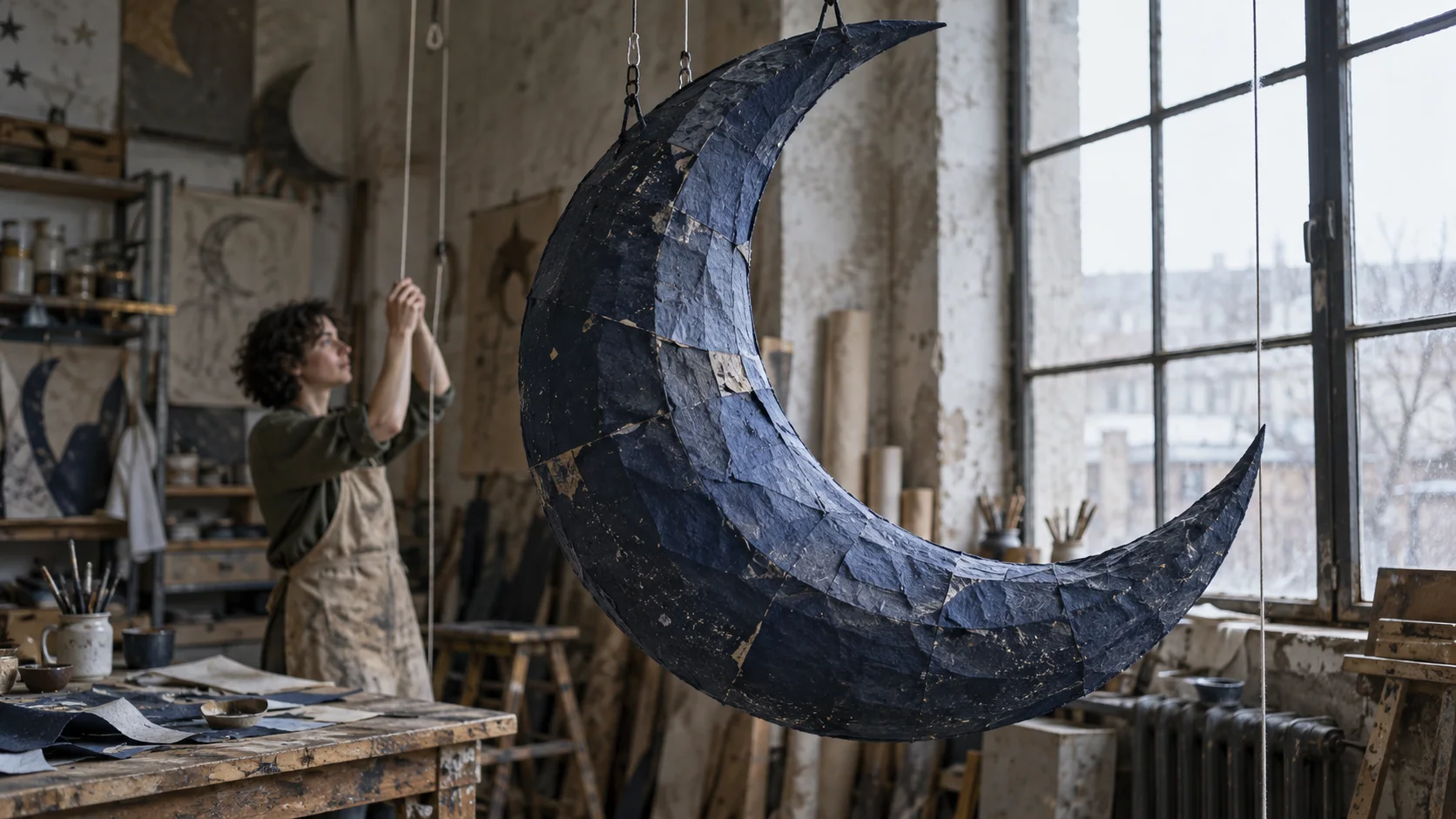
このようなソースフレームを用いて、動きが始まった後も、特徴的な幾何学的形状、素材の質感、および周囲の作業環境が安定しているかどうかをテストできます。
画像から動画へ変換するワークスペースは、参照そのものが創造の中核となる場合に直接的な代替手段を提供します。より広範な無料ルートの比較を行うには、この集中型のUpsamplerテストの後に、無料の画像から動画へ変換するガイドをご利用ください。
1つの短いクリップに適したプロンプトを書く
6要素ショットテンプレートを活用する
レビュー可能なプロンプトには6つの要素が必要です:被写体(Subject)、環境(Environment)、可視化可能な動作(Visible Action)、カメラ挙動(Camera Behavior)、ペース(Pace)、保護すべき詳細(Protected Details)。これらはこの順序で記述してください。モデルは、対象物を動かす前に、それが何であるかを明確に認識しておく必要があります。「壮大な、話題の、驚嘆すべき、映画的な」などの形容詞の羅列は避けてください。こうした表現は物理的な指示と競合し、問題の診断にほとんど役立ちません。
以下のテンプレートをコピーし、角括弧内の部分を置き換えてください:
[被写体] が [環境] で [1つの可視化可能な動作] を行う。カメラは [1つの移動と構図] を [ペース] で行う。[同一性、物体の幾何学的形状、または構成] を保持する。自然な [照明および素材の手がかり];テキスト、ロゴ、重複する被写体、あるいは急激なシーン変化は一切なし。
画像から動画への変換では、ソース画像ですでに明らかである詳細を省き、むしろ動きうる要素を強調してください。テキストから動画への変換では、重要な視覚的事実を明示的に記述してください。実行が失敗した場合、1度に1つの変数のみを変更してください。スタイルを変える前にまず動作を簡略化し、モデルを交換する前にカメラの動きを単純化してください。これにより、無関係なプロンプトの山ではなく、有用な失敗記録が得られます。
テスト中の問いに応じてモデルを選択する
現在の無料ルートでは、4つのモデル選択肢がリストされています。これらの中から「万能の最良モデル」を1つ決める必要はありません。次の不確実性に応じてモデルを選択してください:あなたの画像を受け付けるか? 必要なアスペクト比をサポートしているか? 意図した動きを完了できるか? ダウンロードされた出力が、最終用途先の最低品質要件を満たしているか? プロンプトとソース画像は固定したまま、モデルのみを変更し、すべての出力において同一のタイミングで比較を行ってください。
判断基準が目を引く最初のフレームよりも、むしろ人物・製品・環境が複数のショットにわたって存続するかどうかに依存する場合は、すべての出力において同一のチェックポイントで連続性(continuity)を評価してください。
アップスケールの前に結果を確認する
開始時、最大運動時、終了時の3点を検査する
クリップを一回、通常速度で再生し、一時停止せずに視聴してください。その後、3つのチェックポイント——開始フレーム、最大運動の瞬間、最終フレーム——を再確認してください。各ポイントで、被写体の同一性、物体の幾何学的形状、接触状態、カメラの向き、背景の安定性、および新規のアーティファクトの有無を評価してください。清潔な開始フレームが中盤の崩壊を隠す可能性があり、良好な中盤が部分的な変形や唐突なカットで終わることもあります。
シンプルな判定基準を以下に示します:
- 採用(Keep):コア被写体が認識可能であり、主な動作が即座に理解でき、カメラの挙動が指示通りであり、終了フレームが編集可能である。
- 再実行(Rerun):アイデアは正しいが、制御可能な変数(速度、距離、動きの量)のいずれかについて、より小さな指示が必要である。
- 却下(Reject):同一性、幾何学的形状、物理的接触、またはシーンの連続性が失敗している。このような場合は、アップスケール処理を実行しないでください。
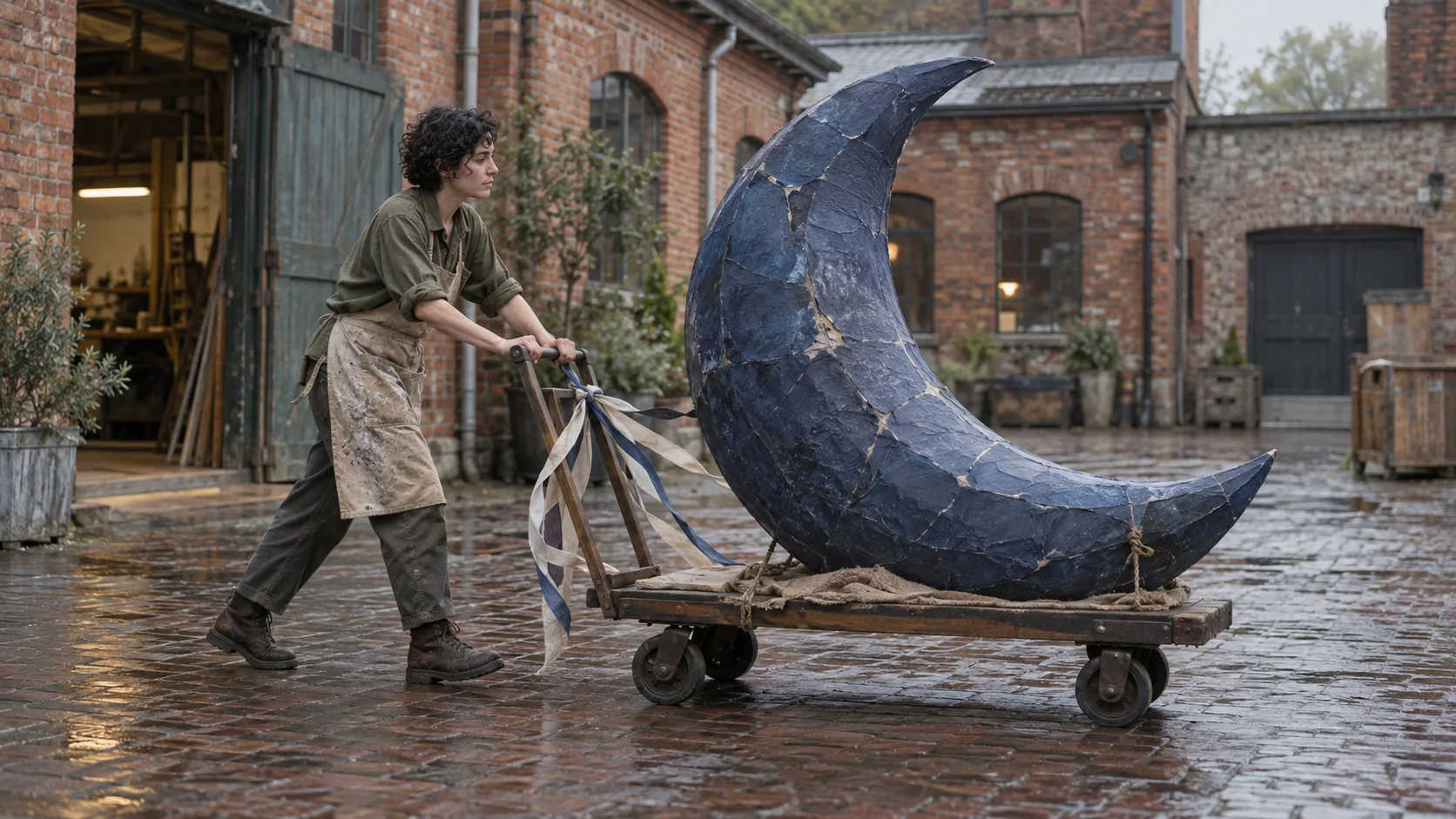
この編集用フレームにより、モーションテストが具体的になります:トロリー、足、紙のリボン、三日月のシルエット——これらすべてが物理的につながった状態を維持する必要があります。
採用済みのクリップのみをアップスケールする
生成(generation)と強化(enhancement)は、異なる課題を解決します。動きと構造が合格した後、出力された解像度が最終用途先に十分かを確認してください。小さなSNS向けプレビューは、そのまま使用可能かもしれません。一方、大きなディスプレイ向けには強化が必要になるかもしれません。4K動画アップスケールガイドでは、拡大によって改善可能な要素と、拡大では救えないアーティファクトについて説明しています。
これは既存のSeedance Agent出力であり、ヘッドツーヘッドのUpsamplerテストではありません。ペーシング、連続性、および各ショットが組み立て可能なほど明確に終了しているかを確認するためにご活用ください。
無料テストを再現可能なワークフローへと発展させる
無料のクリック数ではなく、採用済み出力の測定を行う
意味のあるコストとは、1つの採用済みクリップあたりの時間と有償支出です。モデル、モード、実行時間、アスペクト比、プロンプトのバージョン、結果、および却下理由を含め、すべての実行を記録してください。6回の無関係な再実行を要する無料生成は、1回で合格する制御された有償実行よりも運用上安価とは言えません。逆に、最初の創造的課題を信頼して解決できる無料モデルは、完成用ツールでないとしても、価値ある存在となり得ます。
ソース画像、プロンプト、ダウンロードした動画、サムネイルをまとめてアーカイブしてください。一時的な結果ページは、本番用アーカイブにはなりません。商用利用の前には、現在適用されるアカウントおよびソース素材に関する利用規約を必ずご確認ください。許諾を得ている人物、アートワーク、ブランド資産のみをアニメーション化してください。
問題が「調整(コーディネーション)」に移行した際に Seedance Agent を活用する
Upsampler の無料ジェネレーターは、1つのプロンプトを試したり、1フレームのアニメーションを生成したりする実践的な場所です。しかし、コンセプトに複数のショットが必要になったり、参照役(リファレンスロール)を設定したり、クレジット使用前に承認を得たり、ショットごとにモデルを選択したり、連続性(コンティニュイティ)をレビューしたり、一部のみ再実行したりする必要が生じると、作業内容は大きく変わります。その段階では、「Generate(生成)」ボタンをクリックすること自体は難しくなくなりますが、意思決定と出力を相互に関連づけて管理することが課題となります。
Seedance Agent は、 brief(依頼概要)をレビュー可能なショットプランへと変換し、参照素材を対応するシーンに紐付け、実際に出力を生成し、弱い部分のみを再実行できるようにします。つまり、無料の Upsampler テストで「このモーションのアイデアは追求する価値があるか?」という限定的な問いに答えが出た後には、Seedance Agent をより適切な制作ルートとして採用できます。
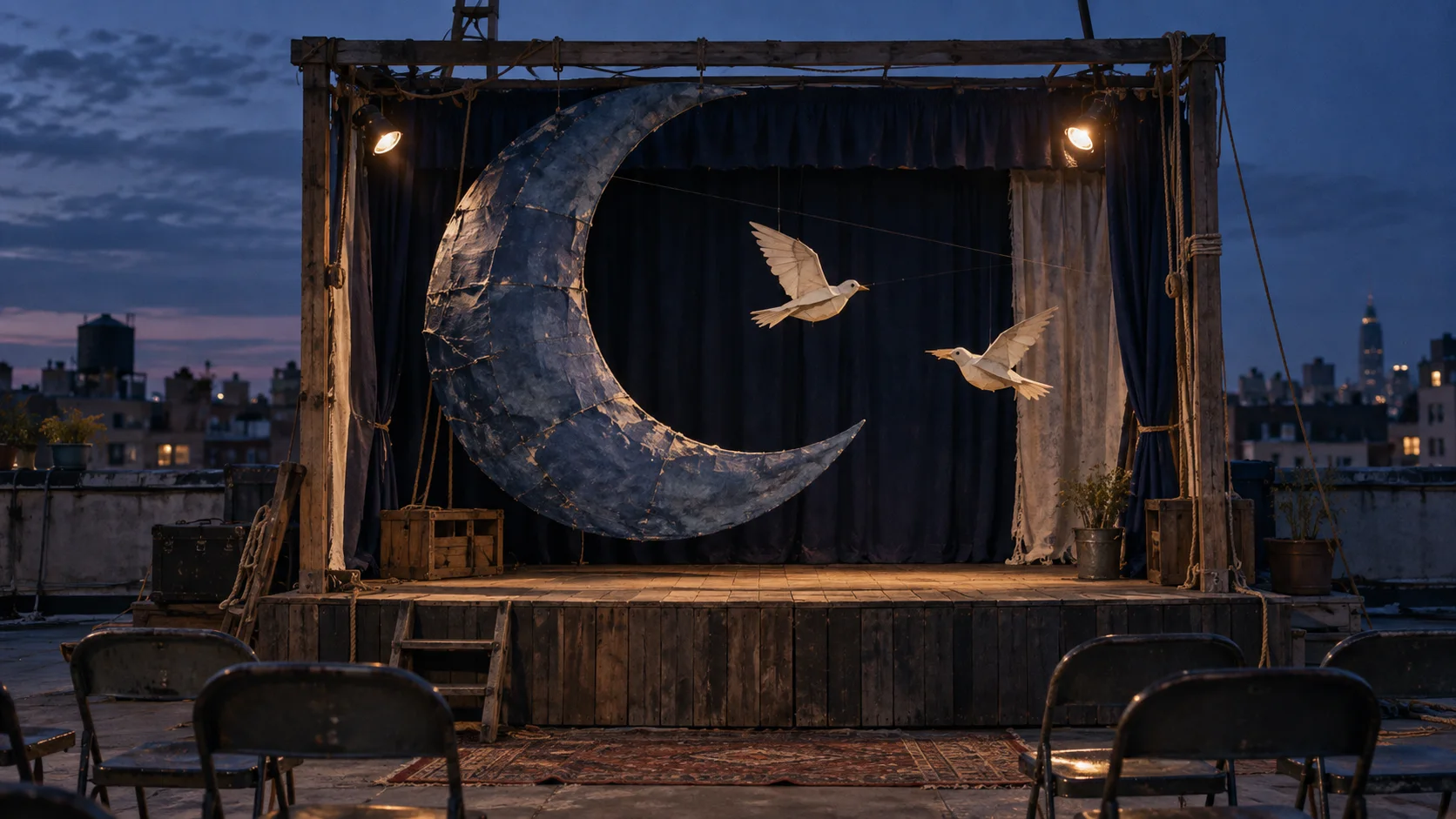
最終的な編集用フレームでは、長距離における連続性(ロングレンジ・コンティニュイティ)が検証されています:ロケーションやライティングが変化しても、同一の紙製構造物および修復済みの継ぎ目が明確に認識可能です。
結論
Upsampler AIビデオジェネレーター(無料版) は、制御された「最初のクリップ」獲得機会として扱いましょう。現在利用可能な無料枠を確認し、テキスト入力または画像入力を意図的に選択し、測定可能な1ショットを明確に記述し、ファイルをダウンロードして、強化(エンハンス)を行う前に完全なモーションを評価してください。合格したプロンプトと設定は必ず保存しておいてください。アイデアが参照素材や複数ショット、承認プロセス、選択的再実行へと発展した際には、記憶に頼ってプロジェクトを再構築するのではなく、その証拠(=保存済みのプロンプト・設定など)を Seedance の制作ワークフロー へと持ち込んでください。
自分でも試してみますか?
このガイドの手順をSeedanceでそのまま試し、プロンプトや画像を数分で完成度の高い動画に変えましょう。
登録で無料クレジット。プランは月額$28から。
関連記事
同じ言語で次に読みたい記事です。

しゃべるAIアバターの作り方|何度も使える固定キャラクターをSeedanceで作成
Seedanceで繰り返し使える話すAIアバターを作る方法。顔と声を固定し、トーキングフォトやSeedance 2.5のシーンで毎回話させます。
記事を読む
2026年最新:おすすめのAI Video-to-Videoモデル比較
2026年おすすめのAI Video-to-Videoモデル。Higgsfield Genjutsu、Seedance 2.x、Runway Aleph、Luma Modify、Kling Omniを比較し、撮影済み映像の編集に合うものを紹介。
記事を読む
Kling 4.0 vs Seedance 2.5: 徹底比較
Kling 4.0とSeedance 2.5をスペックで比較。長さ、10キーフレーム対50参照素材、音声、4Kと10-bitカラー、編集機能、用途別のおすすめを解説。
記事を読む