

AI 概要
Synthesia で PowerPoint を動画に変換するには?
「PowerPoint をインポート」を選択し、.pptx ファイルをアップロードして、編集可能な要素、スクリプト、アバターを設定した後、インポートします。動画生成を実行する前に、すべてのシーンを確認してください。
Synthesia は PowerPoint のアニメーションを保持しますか?
いいえ。スライドアニメーションおよびトランジションは引き継がれません。視覚的要素をインポートした後、Synthesia 内でナレーションの説明を助けるための動きのみを再構築してください。
Synthesia は PowerPoint のスピーカー ノートをナレーションとして使用できますか?
はい。スクリプトの自動入力機能では、各スライドのスピーカー ノートを活用できます。ノートが欠落している場合、編集可能変換が有効になっていると、Synthesia がスライド内のテキストからナレーションを生成します。
PowerPoint インポート機能は Synthesia の無料プランでも利用可能ですか?
現行の Synthesia ドキュメンテーションでは、「PowerPoint をインポート」機能は無料プランでも利用可能と記載されています。ただし、カスタムフォントのアップロードなど一部のコントロールは、ワークスペースプランに依存しています。
適切な PowerPoint インポート方法を選択する
スライド構造が重要である場合は、スタンドアロンの「PowerPoint をインポート」を使用する
Synthesia では、PowerPoint に関連する2つの異なるアプローチが提供されており、それぞれ異なる目的に対応しています。スタンドアロンの 「PowerPoint をインポート」 アプローチは、すべてのスライドが個別のシーンとなり、レイアウトが認識可能なまま維持される必要がある場合に最適です。この方法では、最大 1 GB、150 スライドまでの .pptx ファイルを受け付けます。インポート時に変換を有効化すると、テキストボックス、図形、画像、動画、表などを編集可能にできます。
アシスタントによるファイルインポートは異なります。これは、プレゼンテーション資料をソース素材として読み取り、新しいアウトライン、スクリプト、ビジュアルストーリーを生成します。これは、プレゼンテーションが完成されたストーリーボードではなく、むしろ調査資料である場合に有用ですが、元の資料を再構成または要約する可能性があります。正確なスライド順序、スピーカー ノート、承認済みデザインが重要である場合は、スタンドアロンのアプローチから始めることを推奨します。一方、スライドが情報過多で、より短いストーリーへと変換する必要がある場合は、Synthesia Assistant チュートリアル の計画手法をご利用ください。

優れた変換は学習の流れを維持しつつ、各シーンに1つの口頭での要点と1つの読み取り可能な視覚的役割を割り当てます。
何を厳密に保持すべきかを事前に決定する
アップロード前に、各スライドを 「保持」、「簡略化」、または 「置き換え」 のいずれかに分類してください。「保持」は、規制対応の文言、製品名、図解、承認済みの行動喚起(CTA)などに適用します。「簡略化」は、ライブプレゼンター向けに書かれたスライドテキストに適用します。「置き換え」は、ナレーションを裏付けることのない装飾的なストック画像に適用します。
これにより、PowerPoint のすべてのオブジェクトが同様に重要であると見なされるのを防ぎます。ライブスピーカー向けに構成されたスライドは、ナレーション付き動画では、2つのシーンに分割したり、スクリプトを短縮したりする必要があります。
アップロード前のスライド準備
クリーンなインポート用コピーを作成する
オリジナルのスライドを複製し、動画専用のバージョンを準備します。非表示スライド、未使用のマスター、プレゼンター専用の付録、重なったオブジェクト、重複メディアを削除します。可能な限りフォントを埋め込みます。Synthesia は不足フォントを検出し、代替フォントを提案したり、アップロードされたフォントを受け入れたりできますが、Basic および Starter プランではカスタムフォントのアップロードはサポートされていません。また、インポートされた表へのフォント置換も適用されません。
リストは2段階のインデントまでに留めてください。それ以上のネストはサポートされていません。SmartArt は注意深く扱ってください:そのテキストは通常の編集可能なテキストではなく、静的な背景の一部になります。後で文言を変更する必要がある場合は、重要な SmartArt をインポート前に単純な図形とテキストで再構築してください。
4:3 アスペクト比の PowerPoint スライドは 16:9 に変換されます。インポート用コピーを最初に 16:9 で開き、安全な余白を確保し、ノートパソコンやモバイルプレーヤー上でも明瞭に表示されるよう、必要な詳細を拡大してください。Google Vids のスライドから動画へのワークフロー は、より協調的なシーンエディタとの比較に役立ちます。

インポート用コピーを作成:視覚要素を簡略化し、フォントを埋め込み、各ノートカードが対応するシーンのナレーションに合致するようにします。
読むためではなく「聞く」ためのスピーカー ノートを書く
スピーカー ノートが意図したナレーションを含む場合、「スクリプトの自動入力」 を有効化します。スライドにノートがない場合、「スライドを編集可能なテキスト、図形、メディアに変換」 が有効化されていると、Synthesia がスライドテキストからスクリプトを生成します。このフォールバックは便利ですが、ラベルや法的注意書きなどのフッターを不自然なナレーションに変える可能性があります。
1 スライドにつき1つのノートブロックを使用してください。まず要点を述べ、画面に表示される視覚的証拠のみを説明し、次に進むシーンへの移行で締めくくります。アップロード前に音読して確認してください。PowerPoint 上では妥当に見える25語の文が、特に製品名、数字、頭字語を含むと、息切れしたような印象を与えることがあります。
プレゼンテーションのインポートと設定
3つのインポートオプションを意図的に設定する
Synthesia のホーム画面から 「PowerPoint をインポート」 を選択し、.pptx をアップロードした後、「その他のオプション」 を開きます。インポート前に以下のコントロールを設定してください:
| インポート制御 | 有効にする条件 | インポート後の確認ポイント |
|---|---|---|
| スクリプトの自動入力 | スピーカー ノートが承認済みのナレーションである場合 | ノートの欠落、フッターの音読、不自然な改行 |
| スライドを編集可能な要素に変換 | テキストおよびメディアの修正、アニメーション、ローカライズが必要な場合 | フォントの置換、表の編集、レイヤー化されたオブジェクト |
| 各シーンにアバターを追加 | プレゼンターがほとんどのシーンを支える必要がある場合 | 位置、スケール、視線、繰り返し配置 |
編集可能変換を選択すると、最も柔軟性が得られますが、同時に検査すべきオブジェクトも増加します。スライドがすでに視覚的に承認済みであり、ローカライズされない予定であれば、フラットなインポートの方が高速です。一方、テキストが言語ごとに変更される場合は、編集可能な要素が非常に有用です。なぜなら、行や表が画像内に固定されず、サイズを調整できるからです。
スタイリングの前にインポートされたシーンを監査するインポート後、最初のスライド、中間のスライド、および最も複雑なスライドをソースと比較してください。行間隔、段落間隔、箇条書き記号、表のセル、メディアの切り抜き(クロップ)、動画の再生状態を確認します。インポートされた動画は、脚本に合わせてトリミングおよび調整可能です。表はモーショングラフィックとして編集可能であるため、そのテキスト編集動作は通常のテキストボックスとは異なります。
アバターまたはトランジションを追加する前に、構造的なエラーを修正してください。フォント置換はプレゼンテーション全体に適用し、読み取り不能な表は詳細の微調整を行う前に別々のシーンに分割してください。
モーション、音声、シーンのペーシングを再構築
欠落しているアニメーションを、意図のある動きで置き換え
PowerPoint のアニメーションはインポートされません。これは制限ではありますが、同時に有用な「リセット」でもあります。理解を助けるために必要な「表示」「強調」「順序」のみを再構築してください。図解は説明される順序でアニメーション化し、比較は1つずつ順次表示し、プレゼンターのフレームから製品のクローズアップビューへと移動させます。ソースのプレゼンテーションにあるすべての「出現」「回転」「飛入」アニメーションを再現することは避けてください。
1つの話されたアイデアにつき1つの新しい視覚的イベントを使用し、ラベルを読むための時間を確保し、トランジションを一貫して保ってください。プレゼンター中心のコンテンツの場合、AI アバター動画ワークフロー がフレーミング、テンポ、連続性をカバーします。
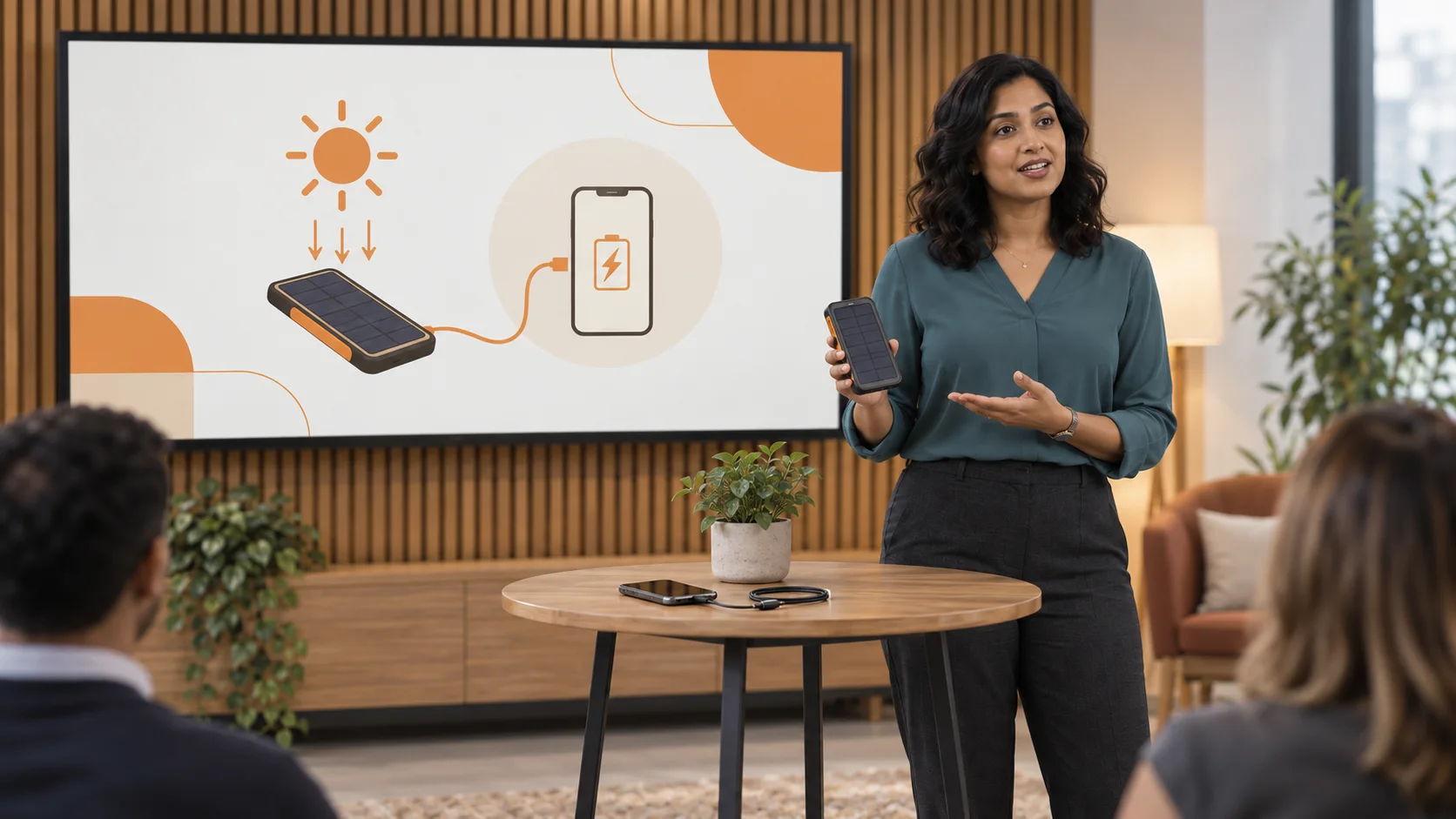
ナレーションが動作を説明する場合、明確な実演は装飾的なスライド要素をアニメーション化するよりも効果的です。
アバターと音声を一貫して保つ
すべてのシーンにアバターが登場する場合、再現可能な配置とスケールを固定してください。チャート、表、または実演が必要な場合にのみ、アバターを移動させてください。シーンの境界を越えて、速度・強調・発音・無音の変化を確認してください。プロジェクト全体を生成する前に、固有名詞や略語の発音ガイドを追加してください。
アバター B-roll プロンプトガイド は、プレゼンターのショットと証拠となるショットを分離するのに役立ちます。目的は、プレゼンテーションをさらに多くのメディアで隠すことではなく、各発言に最も適した視覚的ソースを選択することです。
PowerPoint から動画への変換でよくある問題の修正
症状から対処法へ:チェックリスト形式
| インポート後の問題 | 考えられる原因 | 実用的な対処法 |
|---|---|---|
| テキストが折り返されたり、位置がずれたりする | フォントが不足している、または幅が変更されている | フォントを埋め込み/アップロードし、1つの置換フォントを選択したうえで、すべてのシーンを再確認する |
| 4:3 のコンテンツが窮屈に見える | 自動的に 16:9 に変換された | ソースのプレゼンテーションを 16:9 で再構成し、再インポートする |
| SmartArt の文言が編集できない | SmartArt が静的な背景になってしまった | 重要なコンテンツをシンプルなシェイプとテキストで再構築する |
| ナレーションがラベルやフッターを読み上げる | スライドに有効なスピーカーノートがなかった | 明示的なノートを記述し、生成されたスクリプトを置き換える |
| モーションが消失した | PowerPoint のアニメーションは非対応 | Synthesia で、教育的な目的を持つアニメーションのみを再構築する |
| リストの階層が失われた | インデントレベルが2段階を超えた | リストをフラット化するか、複数のシーンに分割する |
| 表のフォントが不自然に見える | フォント置換が表には適用されない | 表のモーショングラフィックを編集するか、よりシンプルなバージョンを再構築する |
小さな修正ごとにプレゼンテーション全体を再インポートしないでください。要素が編集可能になったら、Synthesia プロジェクト内でメディアを置き換え、テキストを修正し、タイミングを調整してください。アスペクト比、マスターレイアウト、フォント欠落など、多数のシーンにわたってスライドシステム自体に根本的な問題がある場合にのみ、再インポートを行ってください。
バージョン管理された引渡しを維持
プレゼンテーションファイル、インポート済みプロジェクト、レビュー用エクスポート、最終マスターファイルを、それぞれ一致するバージョンで提供してください。どのスライドがどのシーンになったかを記録し、レビュアーが局所的な修正と構造的な変更を区別できるようにしてください。
公開(Publishing)によってホストされた共有リンクまたは埋め込み体験が作成され、その後の再共有にも反映されます。一方、ダウンロードした MP4 は静的です。承認済みの編集が完了したら、MP4 が手動で配布されたすべての場所で、ファイルをダウンロードして差し替えてください。古いダウンロードが自動更新されることを想定しないでください。
より優れた B-roll を追加し、最終動画を承認
モーションで主張を裏付ける
PowerPoint は順序を確立できますが、一部の説明には実際の動きを伴う挿入映像(B-roll)が必要です:製品の動作、場所の変化、カメラによるスケールの提示、あるいは一貫したキャラクターによる動作の完遂などです。こうしたクリップは別途計画し、承認済みの映像のみをプレゼンテーション編集に戻してください。
これは Synthesia の出力ではなく、実際の Seedance のモーション出力です。スライドベースの動画に組み込める、承認済み B-roll の一例としてご参照ください。
マルチシーンのコースや製品ローンチでは、Seedance Agent を使用すると、プレゼンテーションを簡潔に保ちながら、フレーム参照、モーションプロンプト、生成された挿入映像、レビュアーの判断を一元管理できます。チームは困難な1ショットだけを承認し、プレゼンテーション全体を再開することなく、その単位のみを再実行できます。スライド画像がすでに被写体と構図を定義している場合は、モーションルートを開始する際に 動画への参照 を活用してください。
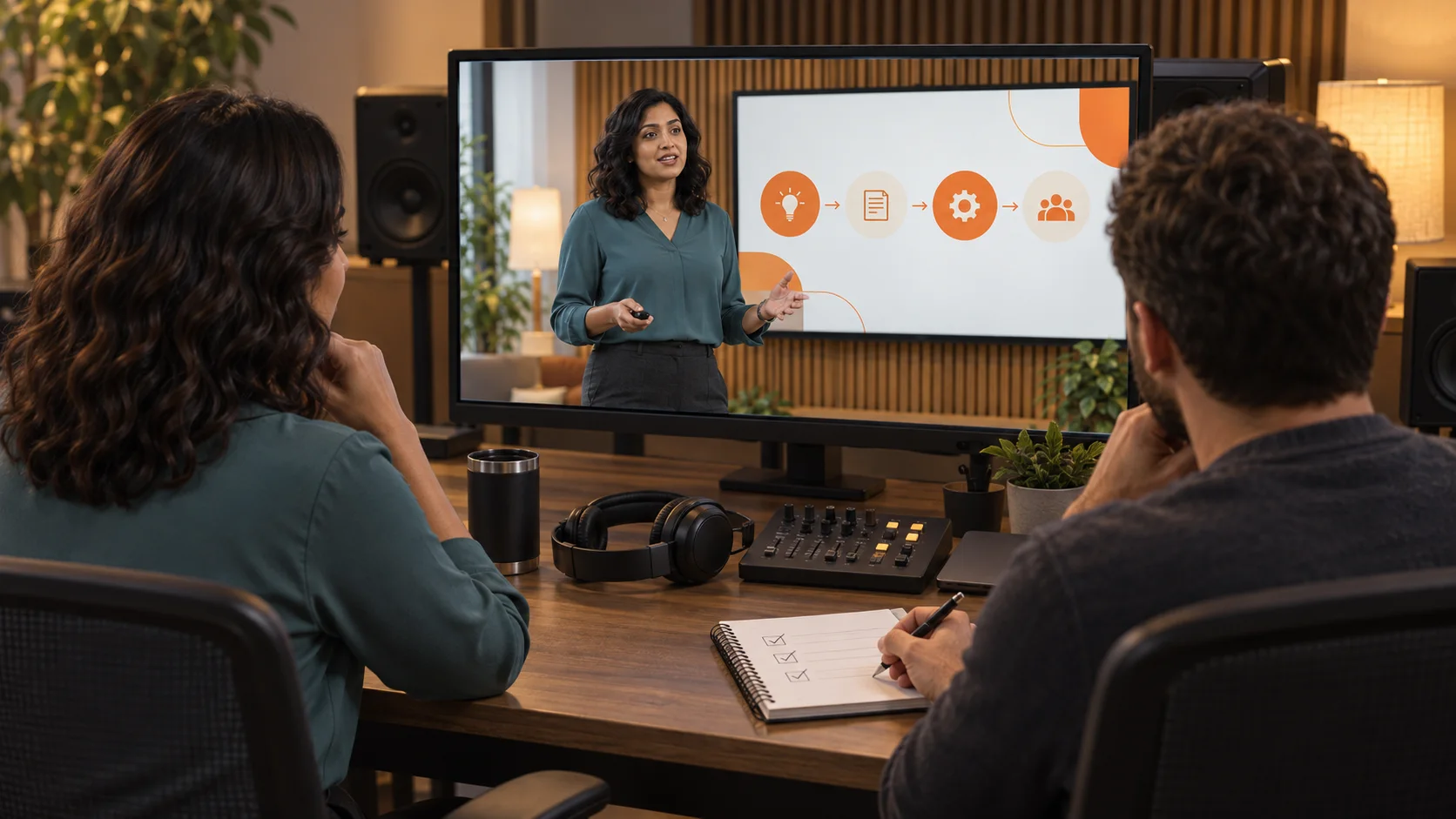
マスターの生成または配布の前に、事実関係、発音、タイミング、対象物の関連性、キャプション、最終的な行動喚起(CTA)を承認してください。
3段階のレビュー
第一に、プレゼンテーションとスピーカーノートに対して正確性を検証します。第二に、映像を見ずに音声のみを聴き、発音・ペース・反復・唐突なカットを確認します。第三に、音声を消して映像のみを観察し、情報階層・アバターの連続性・安全領域(safe areas)・すべての視覚的要素が意図したポイントをサポートしているかを検査します。実際のLMS、埋め込みページ、共有ページ、またはダウンロードしたファイルで結果をテストしてください。キャプション、音声、モバイル端末での可読性、および最終的なアクションを確認します。動画は、ライブでプレゼンターが欠落部分を補う必要なく、完全に機能しなければなりません。
結論
信頼性の高いSynthesiaによるPowerPointから動画への変換ワークフローは、スライド構造が重要である場合にスタンドアロンインポートを選択することから始まります。16:9サイズの.pptxファイルをクリーニングし、スピーカーノートにナレーションを記述し、必要なインポートオプションのみを有効化し、スタイリングの前に複雑なシーンを監査します。PowerPointのアニメーションは転送されないため、意図的なモーションを再構築し、フォントと表を体系的に修正した後、事実、音声、ビジュアル、配信をそれぞれ個別にレビューします。スライドアニメーションを超えた、映画的表現や製品・キャラクターの挿入が必要な場合は、完成したクリップをプレゼンテーションに配置する前に、Seedance Agentでそれらのショットを計画・承認してください。
自分でも試してみますか?
このガイドの手順をSeedanceでそのまま試し、プロンプトや画像を数分で完成度の高い動画に変えましょう。
登録で無料クレジット。プランは月額$28から。
関連記事
同じ言語で次に読みたい記事です。

しゃべるAIアバターの作り方|何度も使える固定キャラクターをSeedanceで作成
Seedanceで繰り返し使える話すAIアバターを作る方法。顔と声を固定し、トーキングフォトやSeedance 2.5のシーンで毎回話させます。
記事を読む
2026年最新:おすすめのAI Video-to-Videoモデル比較
2026年おすすめのAI Video-to-Videoモデル。Higgsfield Genjutsu、Seedance 2.x、Runway Aleph、Luma Modify、Kling Omniを比較し、撮影済み映像の編集に合うものを紹介。
記事を読む
Kling 4.0 vs Seedance 2.5: 徹底比較
Kling 4.0とSeedance 2.5をスペックで比較。長さ、10キーフレーム対50参照素材、音声、4Kと10-bitカラー、編集機能、用途別のおすすめを解説。
記事を読む