
AI Overview
なぜ Seedance 2.5 の 1080p が利用できないのですか?
解像度は、プロバイダー、生成モード、プラン、地域、および展開状況によって異なります。実際の設定に 1080p が表示されていない場合、現在のルートではネイティブな Full HD ファイルを生成できません。
プロンプトで Seedance 2.5 を強制的に 1080p でレンダリングさせることは可能ですか?
いいえ。プロンプトに「1080p」や「Full HD」、「高解像度」と記述しても、視覚的ディテールには影響を与える可能性がありますが、無効化された出力設定を有効化したり、サービスが返すピクセル寸法を変更したりすることはできません。
プロバイダーを変更すべきですか、それとも 720p 結果をアップスケールすべきですか?
生成前にネイティブな 1080p が必要な場合は、ルートを変更してください。一方、720p クリップがすでに適切なモーション、人物識別、構図、音声を備えており、配信用フレームサイズのみを大きくする必要がある場合は、アップスケールを選択してください。
Seedance 動画が本当に 1080p であることを確認するにはどうすればよいですか?
プレビュープレーヤーやファイル名ではなく、ダウンロードしたファイル自体を検査してください。横長の Full HD ファイルは 1920×1080 ピクセル、縦長の Full HD ファイルは 1080×1920 ピクセルと報告される必要があります。
実際に 1080p が欠落しているかどうかを確認する
クレジットを消費する前に、ジェネレーターのコントロールを確認してください
対象のプロジェクトを開き、選択中のモデルが Seedance 2.5 であることを確認してください(Seedance 2 Mini、Seedance 2.0、または類似名称のプリセットではないこと)。その後、入力モード、再生時間、アスペクト比、参照タイプを選択した後に解像度を再確認してください。一部のサービスでは、これらのいずれかの選択肢を変更すると、利用可能な設定が再構築されます。テキストから動画への生成では表示される解像度が、参照を多用する生成・編集・延長・割引キューなどでは非表示になることがあります。
現在の Seedance 2.5 ジェネレーター では、生成前に利用可能な解像度と価格を明示的に表示しています。セレクターで 480p と 720p のみが提供されている場合、そのジョブの支払いやプロンプトへの「1080p」という記述によって、ネイティブな 1920×1080 レンダリングが実現することはありません。制作記録として、選択したモデルと設定のスクリーンショットを保存してください。ただし、最終的なクリップの品質評価は、ファイル自体に基づいて行ってください。
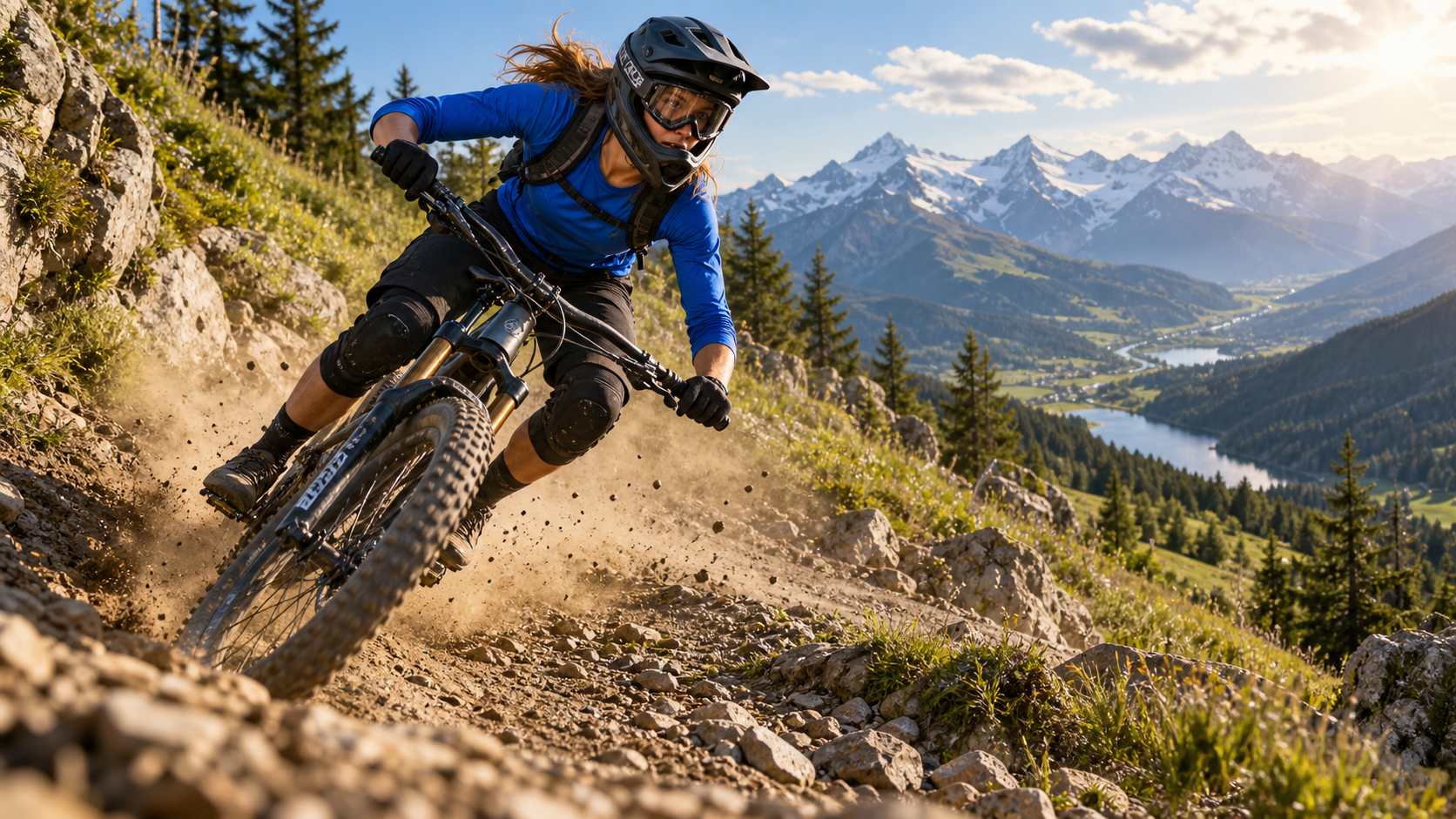
単調なシーンではなく、タイヤのトレッド、塵、葉っぱ、顔の構造、遠方の風景といったディテールが豊かな完成フレームを使って、解像度を検査してください。
ダウンロードしたファイルの寸法を検査する
ブラウザのプレビューは、720p 動画を 1080p 表示画面に拡大して表示することがありますが、SNS プラットフォームではさらにトランスコードされる場合もあります。オリジナルの結果をダウンロードし、OS やエディタで幅(Width)、高さ(Height)、フレームレート(Frame rate)、コーデック(Codec)、ビットレート(Bit rate)を確認してください。16:9 の場合、1280×720 は 720p、1920×1080 は 1080p です。9:16 の場合、寸法は反転します:720×1280 と 1080×1920。ファイル名が「HD」であること、1080p モニターで表示できること、あるいは 1920×1080 のタイムラインでエクスポートしたとしても、そのソースがその解像度で生成されたとは限りません。
ファイルがすでに 1920×1080 の場合、問題は解像度不足ではなく、ぼんやりとした描写、圧縮、または不安定な生成ディテールに起因します。一方、1280×720 の場合は、ネイティブな再実行が必要か、それともアップスケールで十分かを判断してください。Seedance 2.5 トラブルシューティングガイド では、ジョブ自体が完了しないというより広範な障害についても解説しています。
Seedance 2.5 の解像度オプションが異なる理由
プロバイダー、モード、プラン、展開はそれぞれ独立した制限要因です
Seedance 2.5 は複数の製品を通じて提供されています。あるプロバイダーでは 1080p が提供されても、別のプロバイダーでは依然として 480p および 720p のみが提供される場合があります。これは普遍的な権限を意味するものではなく、各ルートにおける可視化されたコントロールおよび返されるメタデータを、そのルートにおける唯一の真実とみなしてください。
プロンプトを変更する前に、以下の意思決定表をご活用ください:
| 表示される内容 | 考えられる原因 | 最善の次なる行動 |
|---|---|---|
| 1080p が一切表示されない | ルートまたは展開により非公開 | 720p を使用するか、公式に 1080p をサポートするルートを選択 |
| 1080p が表示された後、消える | 現在のモード、参照、再生時間、キューが互換性を持たない | 制約を1つずつ解除し、再確認 |
| 1080p がロックされている | プラン、クレジット、ワークスペースポリシー、アカウント権限 | アップグレード前にコストと権限を確認 |
| 1080p ジョブの結果が 720p となる | リクエストが無視された、フォールバックが発生した、または誤ったファイルがダウンロードされた | ジョブIDを保存し、リクエストとファイルのメタデータを比較 |
| ファイルは 1080p だがぼんやり見える | ソースのディテール、モーション、圧縮、生成品質 | ショットの質を向上させる;解像度の数値だけを追いかけてはいけない |
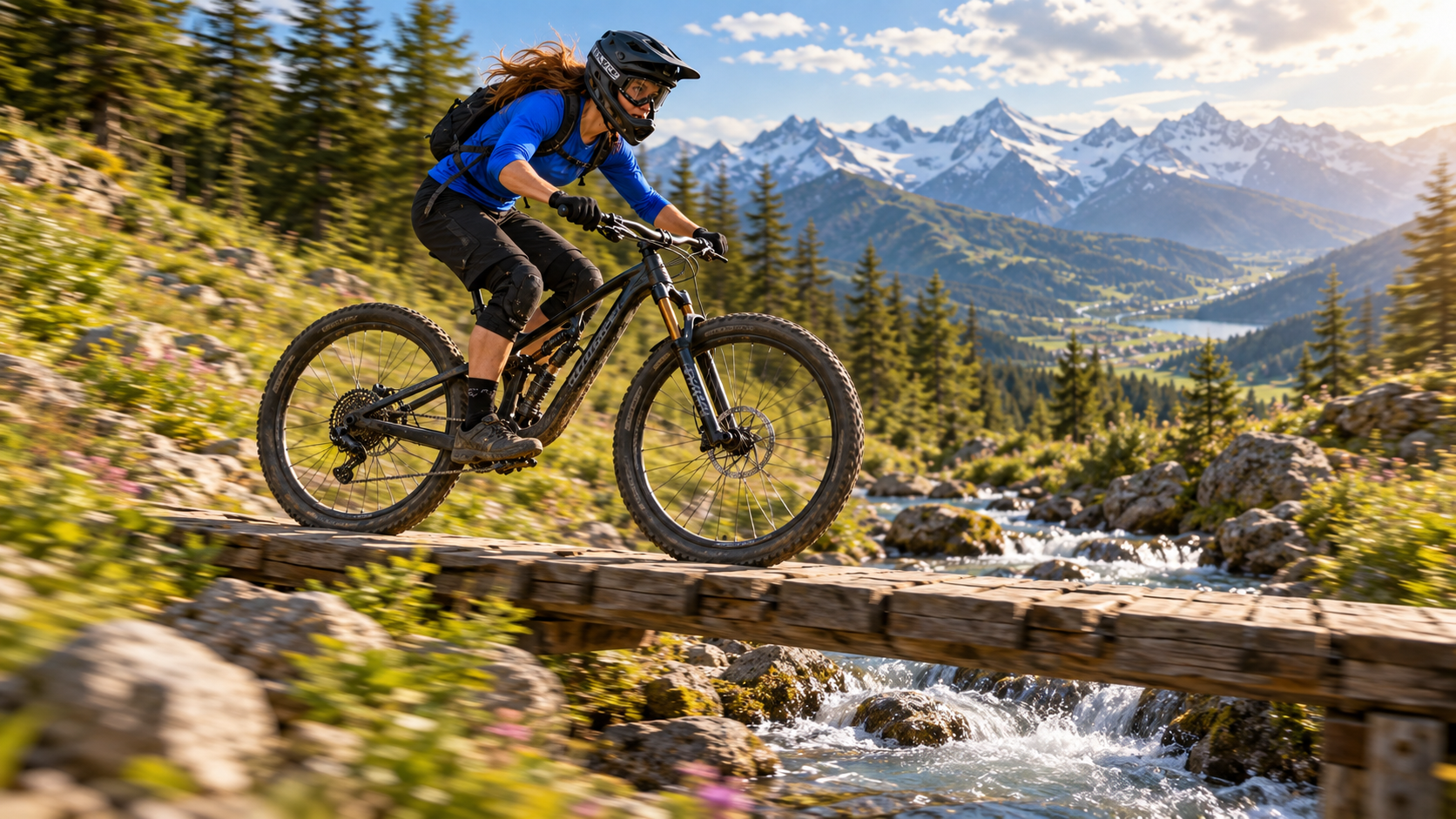
中距離のトラッキングフレームで、ショットがより要求される状況になった際に、スポーク、ケーブル、水流のテクスチャ、背景のモーションが一貫して維持されるかを確認できます。
解像度と可視品質は同一ではありません
1080p のコンテナ内でも、手のぼやけ、スポークの二重化、ワックスのような肌、過剰なシャープネスによるエッジの強調など、品質低下が発生する可能性があります。逆に、照明と被写体サイズが良好な安定した 720p ショットは、丁寧なアップスケールによって、モーション品質が劣るネイティブな 1080p 再実行よりもクリアに見えることがあります。解像度とはラスターサイズを指すものであり、すべてのフレームにおいて信頼できるディテールを保証するものではありません。
通常の再生速度および開始・中央・終了の各フレームを一時停止して評価してください。最小サイズでの顔、物体の接触部、細い線、繰り返しパターン、反射、ポストプロダクションで追加されたテキストなどを確認します。また、フレームレートの間隔(フレーム・ケイデンス)も知覚される鮮明さに影響するため、AI 動画に最適なフレームレート をご自身の配信プラットフォームに合わせて選択し、自動補間を無闇に追加しないようご注意ください。
ご状況に最適な、最も高速な解決策をご利用ください
生成前にネイティブ1080pが必要な場合
プロンプトと参照パッケージをそのまま保持し、現在の設定で該当モードにおいて明示的に1080pが表示されるルートへ移動してください。まず短くシンプルなテストを実行しましょう:被写体は1つ、アクションは1つ、カメラ移動は1つ、オプションの参照は使用せず、意図したアスペクト比で実行します。30秒のシーンや大規模な参照セットを本格的に実行する前に、返された解像度(画素数)を必ず確認してください。これにより、アカウントのアクセス権限とプロンプトの品質が分離され、高コストなリクエストが診断テストに化けることを防げます。
あるサービスが Full HD をドキュメント化しているにもかかわらず、ご自身のアカウントにそれが表示されない場合は、ワークスペースID、タイムスタンプ、モデル名、モード、およびスクリーンショットをサポートチームへお送りください。
src=https://r2.seedance.tv/model-landing/seedance-2-5/feature-30s.mp4
poster=https://r2.seedance.tv/model-landing/seedance-2-5/feature-30s-poster.jpg
label=解像度検査用の完了済み Seedance 2.5 長尺シーン出力
単一のシャープなポスターよりも、シーン全体における動きの連続性、細部のエッジ、顔のサイズ、カメラ運動、圧縮品質を重点的に確認してください。
720pが利用可能であり、まだショットが承認されていない場合
モーションと構図の問題を解決する間は、480pまたは720pのまま作業を続けましょう。より高解像度での再実行は、不適切なカメラパス、アイデンティティのブレ、手の崩れ、製品形状の不安定さ、あるいは弱いストーリービートといった根本的な問題を修復しません。まずクリエイティブな状態(演出・構成)を承認し、その後で最終ショットにネイティブ1080pでの再実行を行うか、アップスケールを選択するかを判断してください。この順序により、高コストな再実行を最小限に抑え、比較を公平なものにできます。
複数のドラフト作成や承認失敗は、最終的な解像度ステップよりもコストがかかることがあります。Seedance 2.5 映画制作コストガイド をご活用いただくと、探索フェーズと納品レンダリングを明確に区別できます。
アップスケール前に、より高品質な720pマスターを取得する
アップスケーラーが信頼性高く再現できないディテールを守る
顔、製品、生地、環境などのディテールを既に含む、クリーンなソース画像から始めましょう。重要な被写体はフレーム内で十分な大きさを保ち、極端なトリミングを避け、接触を伴うアクション中はカメラと被写体の同時運動を最小限に抑えてください。複数の競合する動きではなく、1つの読み取りやすい動きを指定してください。明瞭な照明、コントロールされたコントラスト、安定したエッジは、後続のアップスケーラーにとってより信頼性の高い情報源となります。

最も難しいフレームで一時停止:顔、指、ケーブル、タイヤの溝、塵、髪が拡大前に構造的に妥当であることを確認してください。
3点チェックによる承認基準をご活用ください。第一に、ストーリー性、タイミング、音声を含めた全クリップを再生して確認します。第二に、多くのクリップがアイデンティティや形状を失いがちな「中間フレーム」を検査します。第三に、シーン内の最も小さな顔および最も細い物体のエッジを検査します。構造に不具合がある場合は、そのショットを却下してください。アップスケールはピクセル数と主観的なシャープネスを増加させることはできても、欠落した指、変化するロゴ、フレーム間で曲がる自転車フレームなどを信頼性高く再構築することはできません。
オリジナルのマスターをそのまま保存する
アップスケール済みファイルとともに、未加工のソースファイルを別途保管し、同一の圧縮ファイルを繰り返しエクスポートしないようご注意ください。バージョン名にはモデル名、ソース解像度、フレームレート、テイク番号を含めてください。縦長(ポートレート)向けの作業では、720×1280を直接1080×1920へ拡大し、横長(ランディング)キャンバス内に配置して再度トリミングするような処理は避けてください。
実際の1080pマスターをアップスケール・エクスポートする
保守的な拡大パスを選択する
安定した承認済みクリップに対しては、1280×720から1920×1080、または720×1280から1080×1920への1段階アップスケールを行ってください。軽めの時間的整合性(テンポラル・コンシステンシー)と抑制されたシャープニングを適用します。過剰な強調処理は肌をプラスチックのように見せたり、髪の周りにハローを発生させたり、塵をノイズに変えたり、細線をフレーム間で揺らぐようにしたりします。100%スケールで比較した後、通常の再生速度で結果を確認してください。
ローカルのノードグラフをワークフローに組み込んでいる場合、潜在表現(ラテン)アップスケーラー ガイド で、「デコード前の潜在表現を改善する」と「すでにエクスポート済みの動画を拡大する」の違いをご確認いただけます。Seedanceのダウンロードでは、通常モデルの潜在表現ではなくピクセルデータが提供されるため、動画に特化したピクセル空間処理を用いてください。結果は「アップスケール済み1080p」と明記し、「ネイティブ生成」とは表記しないでください。
エクスポート後の納品内容を検証する
宛先で標準的に受け入れられるMP4またはMOV形式でエクスポートし、配信仕様で明記されていない限り、元のフレームレートを維持してください。シーンの複雑さに応じた十分なビットレートを設定してください。エクスポート後に完成ファイルの解像度(画素数)を再確認し、その後でソースとアップスケール版を比較して、顔のアイデンティティ、細いエッジ、テクスチャの安定性、グラデーション、音声同期、および新たなアーティファクトの有無を確認してください。
src=https://r2.seedance.tv/model-landing/seedance-2-5/feature-audio.mp4
poster=https://r2.seedance.tv/model-landing/seedance-2-5/feature-audio-poster.jpg
label=最終納品レビュー用の完了済み Seedance 2.5 モーションおよび音声出力
有効な Full HD 納品チェックにはモーションとサウンドが含まれます:アップスケールおよびエクスポート後の時間的ディテール(リップシンクやアクションタイミング)、アンビエンス、および同期状態を確認してください。
復元可能な解像度ワークフローを構築する
各ショットに解像度の意思決定を紐付けて管理する
マルチショットプロジェクトでは、ドラフト、承認済み720pマスター、ネイティブ1080p再実行、アップスケール済み納品ファイルなどが混在することがあります。各ショットについて、プロンプト、参照素材、ルート、要求解像度、実際の画素数、ジョブID、承認状態、最終ファイルを保存してください。
 終了フレームでは、ファイルサイズが大きいことだけではなく、ライダー、ワードローブ、自転車、風景、光の方向、および微細なテクスチャがシーケンス全体を通して維持されているかどうかを確認します。
Seedance Agent にハンドオフを調整させましょう
Seedance Agent は、ボトルネックがもはや生成ではなく、「どのショットがネイティブの Full HD を必要とするか」「どのショットがアップスケール可能か」「どのショットがクリエイティブな欠陥のために再実行されるべきか」を判断する段階になったときに有効です。ショットプランに解像度と承認基準を明記し、実際の出力をレビューして最も優れたテイクを承認し、弱いユニットのみを再実行します。これにより、解像度のアップグレードがプロジェクト全体の再起動に発展することを防ぎます。
ネイティブな1080pとアップスケールされた1080pは別々にマークし、元の720pクリップを保存し、ローカライゼーションや代替クロップ用にパスを再現可能に保ってください。
結論
Seedance 2.5 1080p が利用できない場合、まず正確なモデル、モード、プラン、リージョン、可視の解像度制御、およびダウンロード済みファイルの寸法を確認してください。プロンプトでは Full HD を有効化できず、1080pでエクスポートしたタイムラインであっても、720pのソースをネイティブな1080pにはできません。ネイティブな1080p配信が必須の場合は、明示的に1080pを公開するルートへ移行してください。それ以外の場合は、720pでモーション、アイデンティティ、ジオメトリ、およびオーディオを承認し、控えめな設定で1回だけアップスケールを行い、最終的な1920×1080または1080×1920のファイルを検証して正直にラベル付けしてください。ドラフト、ネイティブな再実行、アップスケール、および承認を制作全体で整理・管理するには、プロジェクトを Seedance Agent で開始してください。
自分でも試してみますか?
このガイドの手順をSeedanceでそのまま試し、プロンプトや画像を数分で完成度の高い動画に変えましょう。
登録で無料クレジット。プランは月額$28から。
関連記事
同じ言語で次に読みたい記事です。

しゃべるAIアバターの作り方|何度も使える固定キャラクターをSeedanceで作成
Seedanceで繰り返し使える話すAIアバターを作る方法。顔と声を固定し、トーキングフォトやSeedance 2.5のシーンで毎回話させます。
記事を読む
2026年最新:おすすめのAI Video-to-Videoモデル比較
2026年おすすめのAI Video-to-Videoモデル。Higgsfield Genjutsu、Seedance 2.x、Runway Aleph、Luma Modify、Kling Omniを比較し、撮影済み映像の編集に合うものを紹介。
記事を読む
Kling 4.0 vs Seedance 2.5: 徹底比較
Kling 4.0とSeedance 2.5をスペックで比較。長さ、10キーフレーム対50参照素材、音声、4Kと10-bitカラー、編集機能、用途別のおすすめを解説。
記事を読む