
AI 概要
OpenShot 4.0 は使用する価値がありますか?
はい。初心者および無料のオフライン編集、録画、カラーツール、ローカル AI マスクを求めるクリエイターにはおすすめです。ただし、複雑なプロフェッショナル向け制作には、依然としてより深い制御機能が必要となる場合があります。
OpenShot 4.0 の新機能は何ですか?
カラービュー(Color View)、内蔵の画面・カメラ録画機能、10 種類の新エフェクト、ローカルなオブジェクトマスク、および完全にネイティブな Qt タイムラインが追加されました。
OpenShot 4.0 は無料で安全ですか?
OpenShot は無料・オープンソースであり、ウォーターマークもありません。公式ビルドをダウンロードし、関係のないソフトウェアをバンドルする可能性のあるサードパーティ製インストーラーは避けてください。
OpenShot は Shotcut より優れていますか?
OpenShot は、素早い編集や初めての方にとって使いやすいです。一方、Shotcut は、より密度の高いインターフェースを学ぶ意欲がある編集者に対して、一般的により高度な技術的制御を提供します。
OpenShot 4.0 レビュー:迅速な評価
OpenShot 4.0 は、これまで登場した中で最も完成度の高い初心者向けエディタです。録画、カラーフィニッシング、アニメーショングラフィックス、被写体マスク、およびエクスポート機能が、すべて 1 つの無料デスクトップアプリケーション内に統合されています。これは、教師、個人クリエイター、小規模事業者、およびサブスクリプションなしでシンプルな動画を仕上げたいすべての方にとって、意義あるアップグレードです。
このリリースによって OpenShot がコラボレーティブなポストプロダクションスイートへと変貌するわけではありません。その強みは引き続き「使いやすさ」にあります:クリップのトリミング、トラックの重ね合わせ、タイトルの追加、カラーコレクション、基本的なオーディオミキシング、そしてプロフェッショナル向け編集システムを事前に習得することなくエクスポートまで行える点です。
| 評価項目 | 評価 |
|---|---|
| 操作性 | 初心者向けエディタとして非常に優れている |
| 録画機能 | 大きな実用的追加機能 |
| カラーツール | 以前のバージョンと比較して大幅に強化された |
| ローカル AI ツール | マスク、トラッキング、プライバシー効果に有用 |
| タイムラインパフォーマンス | 改善されたが、プロジェクトの複雑さによって依然として影響を受ける |
| コストパフォーマンス | 優れた評価:無料・オープンソース・ウォーターマークなし |
最適なユーザー層: 初心者、教育関係者、チュートリアル制作者、家族向け動画、ショートフォームクリエイター、軽量なビジネス向け編集。
検討が必要なケース: チームによるレビュー機能、高度なサウンドポストプロダクション、大規模な共有プロジェクト、または豊富なプラグインエコシステムが必要な場合。
OpenShot 4.0 の新機能
本格的なカラーフィニッシングワークスペース
新しい「カラービュー(Color View)」は単なるフィルタードロワーではありません。大きなプレビュー、クリップ制御、カラーホイール、カーブ、LUT 対応、ライブスコープを 1 つのワークスペースに統合しています。露出、コントラスト、色温度、トーン、ハイライト、シャドウ、彩度、鮮やかさ(vibrance)といった基本的な補正が可能です。さらに、シャドウ、ミッドトーン、ハイライト、全体画像それぞれに対応した個別のカラーホイールにより、エディタを離れることなくクリエイティブなグレーディングが可能になります。
ウェーブフォーム、ヒストグラム、RGB パレード、ベクタースコープの表示により、ノートパソコンの画面に頼らずに信号を正確に判断できます。また、領域ツールを使えば、顔、製品、空など特定の領域のみを分析することもできます。

この厳密に制御された例は、フラットな撮影素材、ニュートラルな補正、意図的に温かみのある見た目の実用的な違いを示しています。優れたグレーディングは、被写体のアイデンティティや肌の質感を損なわず、ムードを変化させます。
画面・ウェブカメラ・マイク・システム音声の録画
OpenShot は、新たに「録画ビュー(Recording View)」から画面、ウィンドウ、領域、ウェブカメラ、マイク、およびシステム音声をキャプチャできるようになりました。有効化された各入力ソースは、個別のファイルおよびタイムラインクリップとして保存されます。この分離は重要です:プレゼンターは、ウェブカメラのフレームをクロップしたり、システム音声の音量を下げたり、一時停止を削除したり、ナレーションを置き換えたりできますが、画面録画自体は一切損なわれません。
利用可能な入力ソースは、OS の権限設定およびハードウェアに依存しますが、このワークフローは授業、製品紹介、ソフトウェアデモ、リアクション動画などに非常に適しています。

有用な成果は録画パネルそのものではなく、プレゼンター、デモンストレーション、ピクチャー・イン・ピクチャーのレイアウトが互いに独立して編集可能なチュートリアルです。
ローカルなオブジェクトマスクとトラッキング
「オブジェクトマスク(Object Mask)」は、コンピューター上で実行されるダウンロード可能なモデルを用いて、選択された被写体を分離・追跡できます。このアニメーションマスクは、ぼかし、ピクセル化、色調変更、グロー、背景処理などの駆動に活用可能です。また、「オブジェクト検出(Object Detection)」では、モデル検証、セグメンテーションマスク、および追跡対象への制御強化も実現しました。
これにより、ローカル AI は装飾的ではなく実用的になりました。クリエイターは、通行人をぼかす、スピーカーのみを明るくする、邪魔な背景音をミュートする、あるいは子供の身元を保護するために、元のクリップをマスキングサービスにアップロードすることなく処理できます。
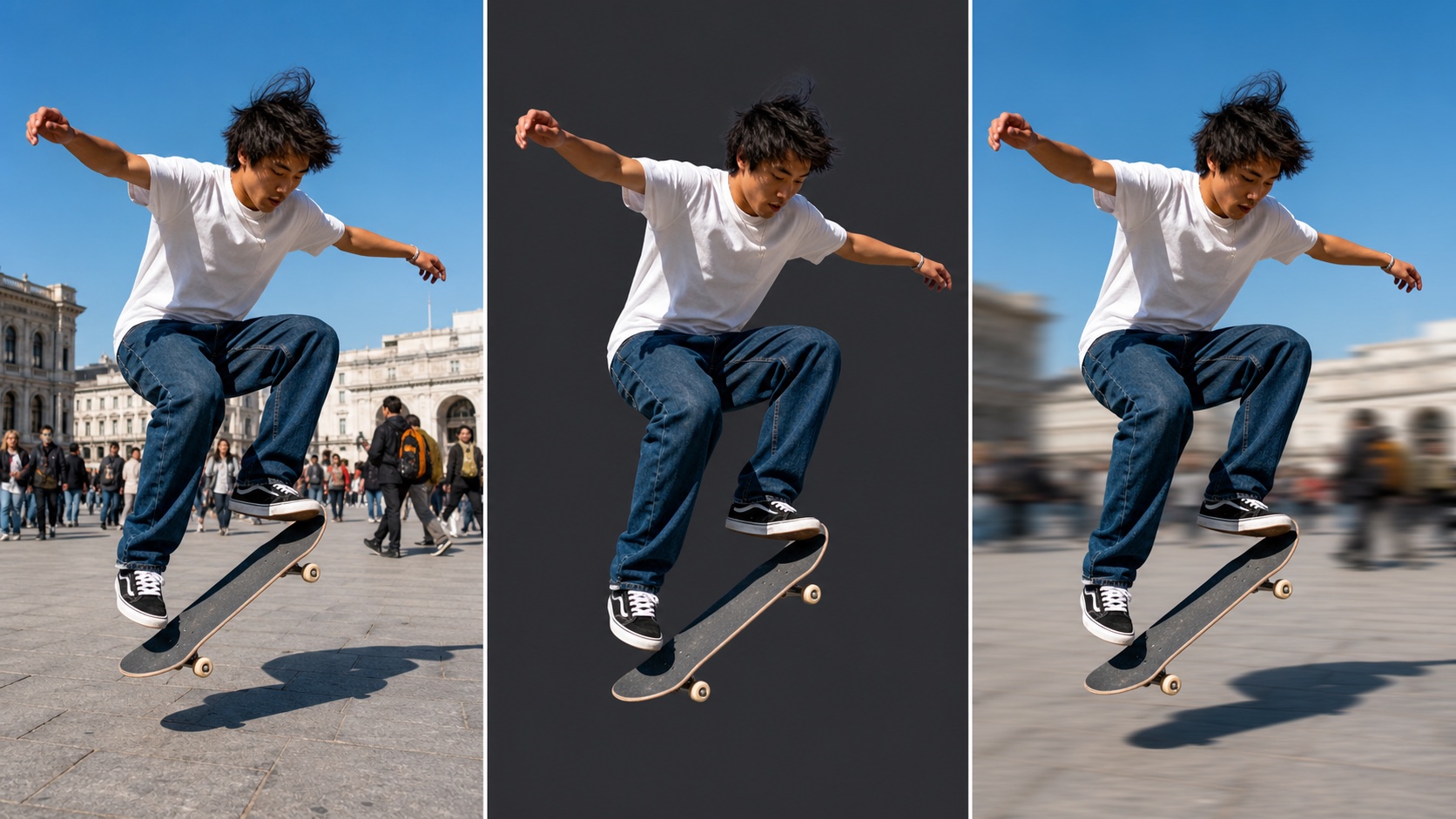
中央パネルは再利用可能な被写体マット(subject matte)を表しており、最終パネルは、このマスクによって制御可能な選択的背景処理の例を示しています。
10 種類の新エフェクトとネイティブタイムライン
エフェクトセットには、新たに「カラーグレーディング(Color Grade)」「オブジェクトマスク(Object Mask)」「オーディオビジュアライゼーション(Audio Visualization)」「ビートシンク(Beat Sync)」「フィルムグレイン(Film Grain)」「ノイズ除去(Denoise Image)」「シャドウ(Shadow)」「グロー(Glow)」「ディスプレイスメントマップ(Displacement Map)」「タイマー(Timer)」が追加されました。これらは、オーディオ反応型グラフィックス、フィルムテクスチャ、クリーンな映像、カウントダウン、選択的コンポジティングなどをサポートします。
また、OpenShot 4.0 では、従来の Web ベースのタイムライン要素からネイティブ Qt コンポーネントへの移行が完了しました。スムーズなズーム、明瞭なキーフレーム、編集可能なタイムコード、改善されたクリップメニュー、および高 DPI における動作向上により、日常的な編集作業がより一貫性を持って感じられるようになります。
実際の編集・プレビュー・エクスポートパフォーマンス
公式の速度数値の意味
OpenShot は、Blur 処理のワークロードがバージョン 3.5.1 と比較して 61.8% 高速化したと報告しています。Sharpen は 12.8%、標準タイムラインテストは 3.4%、変形タイムラインテストは 5.1% 各々向上しました。これらの数値は、焦点を絞った最適化の確かな証拠ですが、すべてのプロジェクトが 60% 速くエクスポートされるという保証ではありません。ぼかし(Blur)は、コストがかかるエフェクトの1つです。デコード、サムネイル生成、オーディオ処理、スケーリング、ストレージ、およびエクスポート用コーデックが、別のプロジェクト全体のパフォーマンスを支配することもあります。数値はおおむね「向上傾向にある」と解釈し、実際に編集する映像素材そのものでベンチマークを行ってください。
実際のワークロードでタイムラインをテストする
妥当な試験には、短い1080pプロジェクト1本と、負荷の高いプロジェクト1本を用いるのが適切です。複数のトラック、トランジション、タイトル、カラーグレーディング、マスクを追加し、その後、プレイヘッドの応答性、プレビューのドロップ(フレーム落ち)、波形の読み込み、スクロビング(ドラッグ再生)、アンドゥ、およびエクスポートを確認します。24fps、30fps、または60fpsで配信する場合、AI動画に最適なフレームレートのガイド を参照すると、クリエイティブなリズムと編集パフォーマンスを明確に区別できます。
OpenShot の最適化済みプレビュー(optimized-preview)ワークフローにより、高解像度映像の編集が容易になりますが、プロキシに類似したプレビューはすべてのボトルネックを解消するわけではありません。高速ストレージ、十分なメモリ、そして現実的なプレビュー解像度は、依然として重要です。
ハードウェア要件とエクスポートに関する期待値
公式推奨仕様では、64ビット・4スレッドのCPUと4GBのRAMから始まりますが、より高速なCPU、6スレッド以上、16GB以上のメモリ、SSDストレージ、および十分なディスク容量が推奨されています。これらの最低要件でエディタは起動可能ですが、レイヤー化された4K作業には理想的とは言えません。
長時間のプロジェクトに着手する前に、代表的な1分間のセクションをエクスポートして確認してください。単にエクスポートが100%完了したかどうかだけでなく、所要時間、音声の同期、色再現、タイトル表示、ファイルサイズ、および配信先プラットフォーム上での再生状況もチェックしましょう。
OpenShot は無料・安全・プライベートですか?
「無料・オープンソース」とは何か
OpenShot は GPLv3 ライセンスで提供されており、サブスクリプション、エクスポート時の透かし、有料アカウントなどは一切不要です。プロジェクトでは、無制限のトラック数、一般的なメディア形式、タイトル、エフェクト、およびプラットフォーム向けのエクスポートプロファイルを自由に利用できます。
安全なダウンロード方法
公式の OpenShot ダウンロードサイトのみを利用し、インストール前にバージョンおよびOSを必ず確認してください。インストーラーをラップ(ラッピング)したり、ブラウザ拡張機能を追加したり、「プレミアム版」などと称して改変されたビルドを宣伝する非公式ダウンロードポータルは避けてください。管理された業務用PCでは、組織のソフトウェアポリシーに従い、利用可能な場合はパッケージ署名の検証を行ってください。
あなたのコンピュータに残るもの
通常の編集は完全にローカルで行われます。オブジェクトマスクおよびオブジェクト検出機能は、ダウンロード可能なローカルモデルを使用するため、これらの処理において映像素材がマシンを離れる必要はありません。これは、クライアント向けドラフト、授業、インタビュー、あるいは家族のプライベート映像にとって非常に価値のある点です。当社の ローカル vs クラウド AI 動画生成ガイド では、ローカル処理が重要な場面や、クラウドツールが依然として時間を節約できるケースについて詳しく説明しています。
OpenShot は初心者に適していますか?
初めてのプロジェクトへの道筋は明確
プロジェクトファイル、プレビュー、プロパティ、マルチトラックタイムラインは、直感的で理解しやすいレイアウトを採用しています。新しい編集者は、映像素材のインポート、クリップのトリミング、BGMやタイトルの追加、トランジションの適用、短い動画のエクスポートまで、プロフェッショナルな専門用語を習得しなくても行えます。内蔵チュートリアルやワンクリックプリセットにより、最初のセッションをさらに短縮できます。
編集前にソース映像が必要な場合は、テキストから動画へ(text to video) で焦点の合ったクリップを作成したり、画像から動画へ(image to video) で静止画を制御された形でアニメーション化したり、参照元から動画へ(reference to video) で被写体を複数ショットにわたって一貫して表現できます。
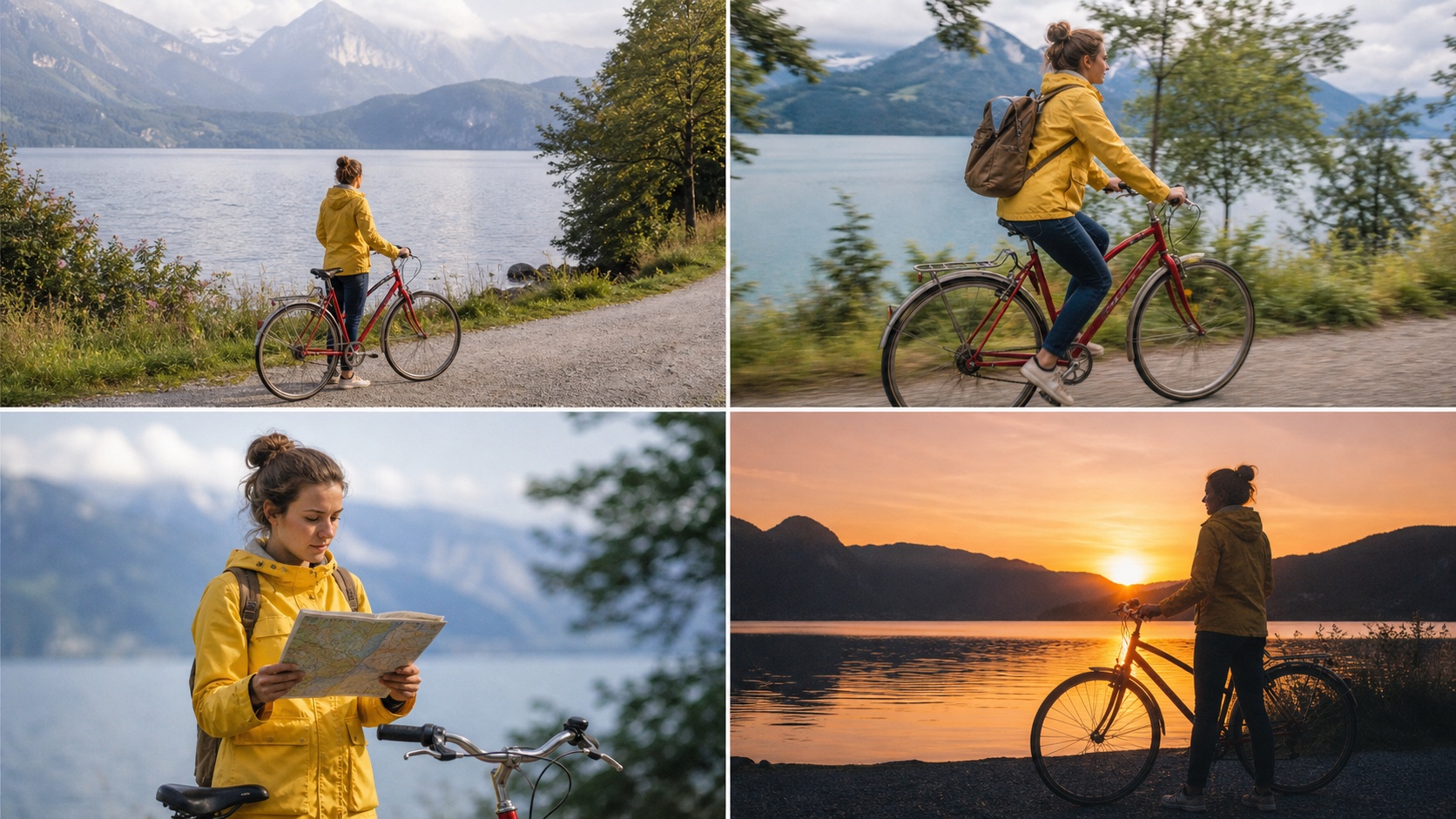
初心者のプロジェクトが成功するのは、4つの明確なショットが読み取りやすい物語を構成したときです。利用可能なすべてのエフェクトを詰め込むよりも、被写体、動作、色、テンポの統一性の方が重要です。
新しい編集者がつまずきやすいポイント
よくある課題には、プロジェクトの整理、プレビュー品質、キーフレーム設定、オーディオレベル調整、エクスポートプロファイル選択があります。ソースファイルは安定したフォルダに保存し、大規模な変更を行う前にバージョンを保存しておきましょう。保存後にインポート済みファイルを移動すると、プロジェクト内のリンクが切れてしまうことがあります。
いつ頃「手狭」になるか
スピードとシンプルさが、細かい制御よりも重視される間は、OpenShot は引き続き最適な選択肢です。ただし、共同レビュー、高度なオーディオルーティング、大規模なマルチカメラ編集、集中的なコンポジティング、厳密なカラーマネジメントパイプラインといった要件が発生した場合、限界を感じるかもしれません。これは失敗ではなく、アクセスしやすいエディタは、短時間の作業においては、最終的なキャンペーンを担当する別のシステムよりも、最も迅速なツールとなる可能性があります。
OpenShot 4.0 vs Shotcut
アクセシビリティ重視なら OpenShot を選ぶ
絶対的な初心者にとって、OpenShot はより強い第一印象を与えます。そのワークフローは視覚的で、プリセットは直感的に発見でき、バージョン4.0では録画機能とカラーコレクションが、同様にシンプルなパスに統合されています。学校の課題、プレゼンテーション、家族向け動画、クリエイターによる素早い編集などに、より簡単に導入できるエディタです。
技術的制御の深さを求めるなら Shotcut を選ぶ
Shotcut は、より広範なフィルター制御、フォーマット選択肢、スコープ表示、および技術寄りのワークフローを望む編集者に通常向いています。ただし、この強力な機能は、より密度の高いインターフェースを伴います。両者を比較検討しているユーザーは、実質的に「学習曲線の速さ」と「制御上限の高さ」のどちらを選ぶかという選択をしているのです。
1つの制御されたプロジェクトで決断する
公式ビルドのみをインストールし、同一の映像素材を両方のエディタで編集してみてください。セットアップ時間、プレビューの滑らかさ、キーフレーム操作、カラーグレーディング、オーディオ処理、エクスポート時間、および回避策(workaround)の必要数を比較します。勝者は、あなたのマシン上で最小限の摩擦で承認済みファイルに到達できるエディタであり、機能リストが最も長いエディタではありません。
結論
OpenShot 4.0 は、無料・使いやすさ・プライバシーの確保を重視するクリエイターにとって、大幅に進化したデスクトップエディタです。新設された「Color View」、独立した録画ソース、ローカルの被写体マスク、実用的なエフェクト、ネイティブタイムラインなどにより、シンプルな制作中にアプリケーションを離れる理由がいくつか解消されました。ただし、あらゆるプロフェッショナルなワークフローに対応する万能ツールではなく、初心者や目的が明確なプロジェクトに最適です。そのため、長時間の編集に移行する前に、代表的なタイムラインでテストを行ってください。編集に入る前にオリジナル映像を生成したい場合は、Seedance AI 動画ジェネレーター から始めましょう。
自分だけのAI動画を作ってみませんか?
アイデア、テキストプロンプト、画像をSeedanceで洗練された動画に変えましょう。この記事が役立ったなら、次は実際に試すのが最短です。
登録で無料クレジット。プランは月額$28から。
関連記事
同じ言語で次に読みたい記事です。

2026年最新:おすすめのAI Video-to-Videoモデル比較
2026年おすすめのAI Video-to-Videoモデル。Higgsfield Genjutsu、Seedance 2.x、Runway Aleph、Luma Modify、Kling Omniを比較し、撮影済み映像の編集に合うものを紹介。
記事を読む
Kling 4.0 vs Seedance 2.5: 徹底比較
Kling 4.0とSeedance 2.5をスペックで比較。長さ、10キーフレーム対50参照素材、音声、4Kと10-bitカラー、編集機能、用途別のおすすめを解説。
記事を読む
Kling 4.0 キーフレーム&Omni Reference 完全ガイド
Kling 4.0の10キーフレームと15個のOmni Referenceで30秒動画を設計する方法。3つの実践プラン、よくあるミス、Seedance 2.5との使い分けも紹介。
記事を読む