
AI Overview
Meta AI 動画編集プロンプトとは何ですか?
これらは、衣装、ロケーション、ライティング、またはビジュアルスタイルなどの要素を変更することにより、短い動画を再構成または変換するための指示です。最も効果的なプロンプトでは、変更してはならない要素も明示します。
Meta AI で独自の動画編集プロンプトを入力できますか?
Meta は現在、Vibes エクスペリエンス内でカスタム編集およびアニメーションプロンプトを推奨していますが、利用可能なコントロールは Meta AI アプリ、Meta.AI、および Edits 間で異なる場合があります。ご使用の特定のインターフェースと地域を確認してください。
良質な Meta AI 動画編集プロンプトとはどのようなものですか?
保持すべき被写体を明記し、1つの主な変更点、ターゲットとなるビジュアルスタイル、モーション、カメラルールを指定したうえで、明示的な否定表現(Avoid)を追加します。焦点の絞られたプロンプトは、関連性のないエフェクトを羅列したものよりも評価・修正が容易です。
Meta AI 動画編集は無料で利用できますか?
Meta は限定的な無料の短尺動画変換機能を提供していますが、アクセス可能期間、利用時間、プリセット、および制限はアカウントや国によって変更される可能性があります。大量制作を計画する前に、現在のインターフェースを必ずご確認ください。
Meta AI 動画編集プロンプトで変更可能な要素
「Meta AI 動画編集プロンプト」を検索するユーザーは、通常すでに動画クリップを所持しています。彼らが求めているのは、ゼロから映画を創作する方法ではなく、衣装を変更したり、ロケーションを差し替えたり、ライティングを改善したり、認識可能なスタイルを適用したり、あるいは画像をアニメーション化しつつ元の被写体を損なわないことです。
Meta は、Meta AI アプリ、Meta.AI ウェブサイト、および Edits において、短尺動画向けに50種類以上のプリセット変換を含む生成型動画編集機能を導入しました。初期の例では、衣装、舞台設定、ライティング、およびビジュアルスタイルに焦点が当てられていました。現在の Meta の Vibes エクスペリエンスでは、プリセットに加えてカスタム編集およびアニメーションプロンプトも説明されていますが、その操作性はインターフェースや展開状況によって異なります。
この区別は重要です。プリセットはメニューから選択する出発点となる処理です。一方、カスタムプロンプトは制作指示です。テキスト入力が可能な場合、どの人物・物体・モーションを変換後に残すかを明確に指定できます。プリセットのみが表示される場合は、以下のプロンプト式を企画段階の簡易仕様書として活用してください:最も近いプリセットを選択し、不足分の補正は別の編集工程で完了させます。
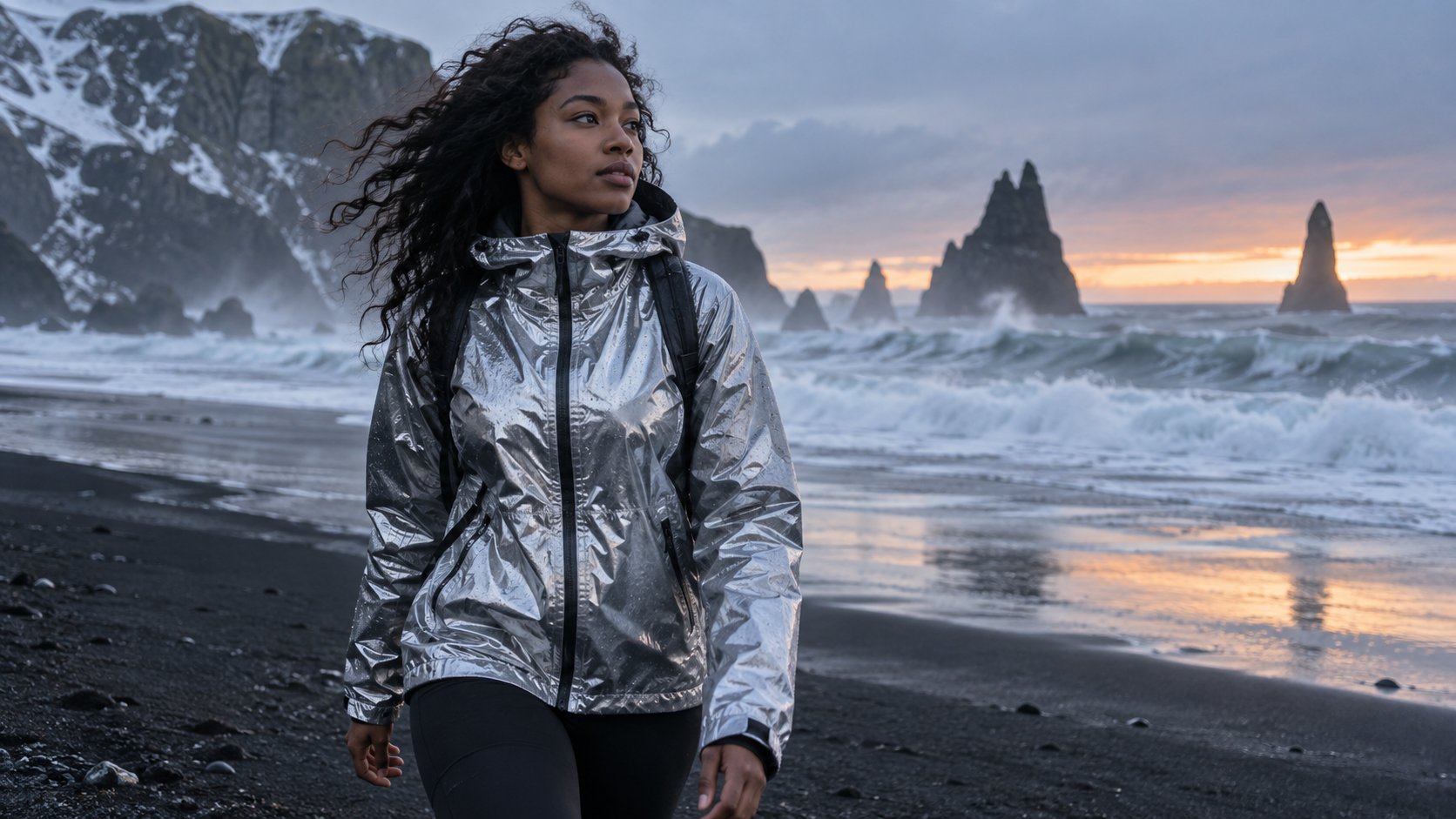
有効な編集とは、顔・身体のプロポーション・動きを維持したまま、ジャケット・天候・ロケーションのみを変更することです。
制御された動画 Edits のためのプロンプト式
最良のプロンプトは、必ずしも最も長いものではありません。それは、元のクリップと要求される出力との間に明確な「契約」を築くものです。以下の順序で作成してください:
保持 + 変更 + ビジュアルスタイル + モーション + カメラ + 避けるべき要素
1. 保持すべき要素を明記する
クリップを識別可能にする「アンカー」となる要素から始めます:同一人物、顔、身体のプロポーション、製品の形状、着用中の衣装アイテム、動作のタイミング、カメラの移動パスなどです。元の動画に複数の人物が含まれる場合は、「彼女」や「彼ら」といった曖昧な代名詞ではなく、位置と衣装で被写体を特定してください。
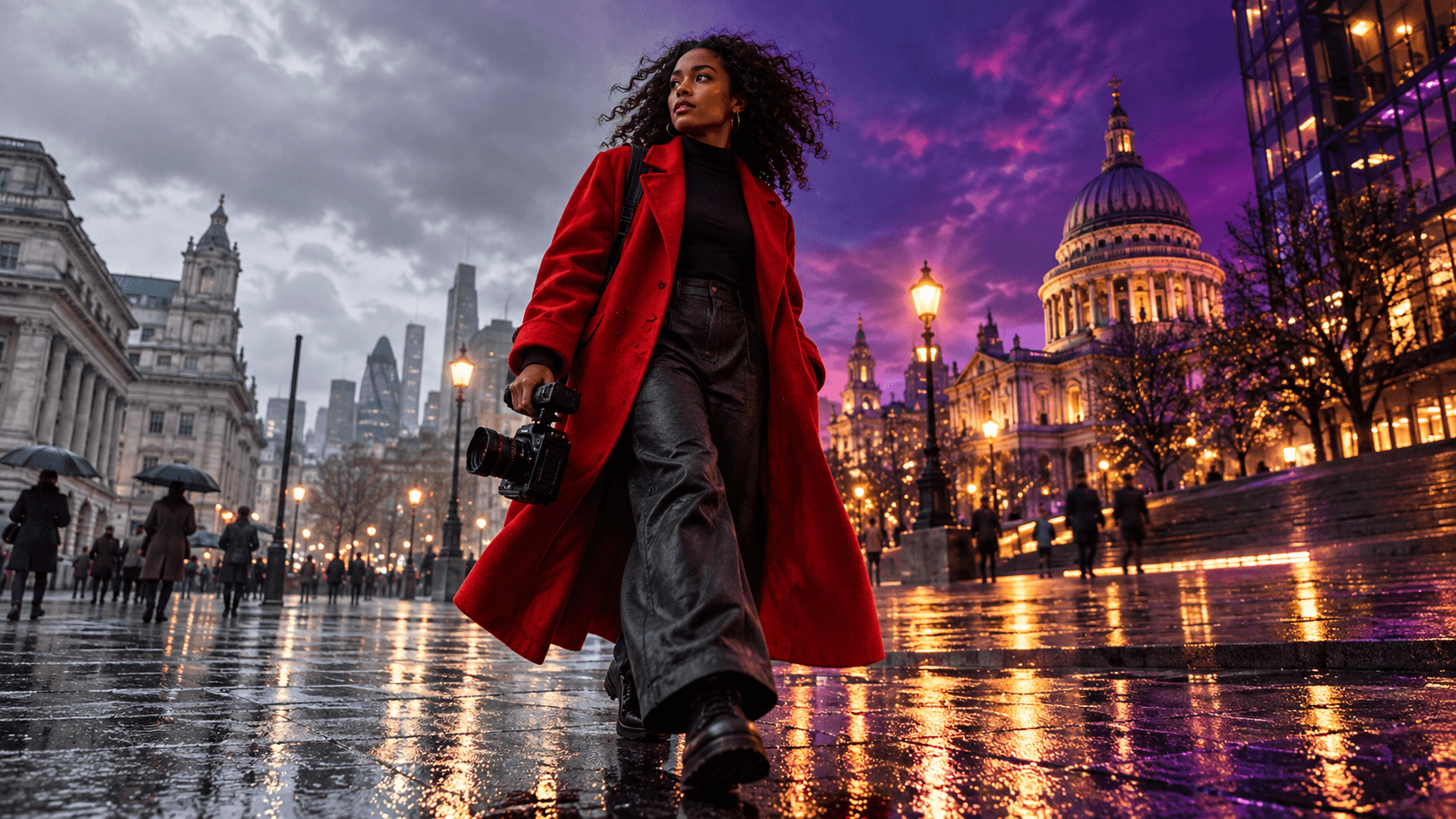
例:「赤いコートを着た女性、その顔、歩行ペース、低めのトラッキングカメラの動きをすべてそのまま保持する」——これは「シネマティックに仕上げる」という曖昧な指示よりも有用です。なぜなら、編集失敗時のコスト(=何が失われるか)が明確に定義されるからです。
2. 1つの主要な変換を依頼する
1回の処理につき、1つの支配的な編集を選択してください:ロケーションの変更、衣装の差し替え、ライティングの調整、またはビジュアルスタイルの変換です。衣装交換+新都市+生物への変形+カメラオービット+爆発といった複合指示を一度に与えると、どの指示が失敗の原因となったかを特定できなくなります。
主要な変更が安定したら、2回目の制御された編集を追加します。Seedance 動画エフェクトワークスペース は、クリエイティブな全体仕様を再構築せずに特定のエフェクトを試したい場合に便利です。
3. モーションとカメラを別々に記述する
「スタイリッシュ」「ダイナミック」などのスタイル用語は、動きを説明しません。被写体の動き方と、カメラがそれをどう捉えるかをそれぞれ明記してください。「スケーターが左にカーブしながら、カメラが腰の高さで並行にトラッキングする」は検証可能ですが、「エネルギッシュなサイバーパンク風モーション」は検証できません。ジャンプカットの禁止、カメラオービットの禁止、背景のみの変更など、境界条件が重要な場合は明示的に記載してください。
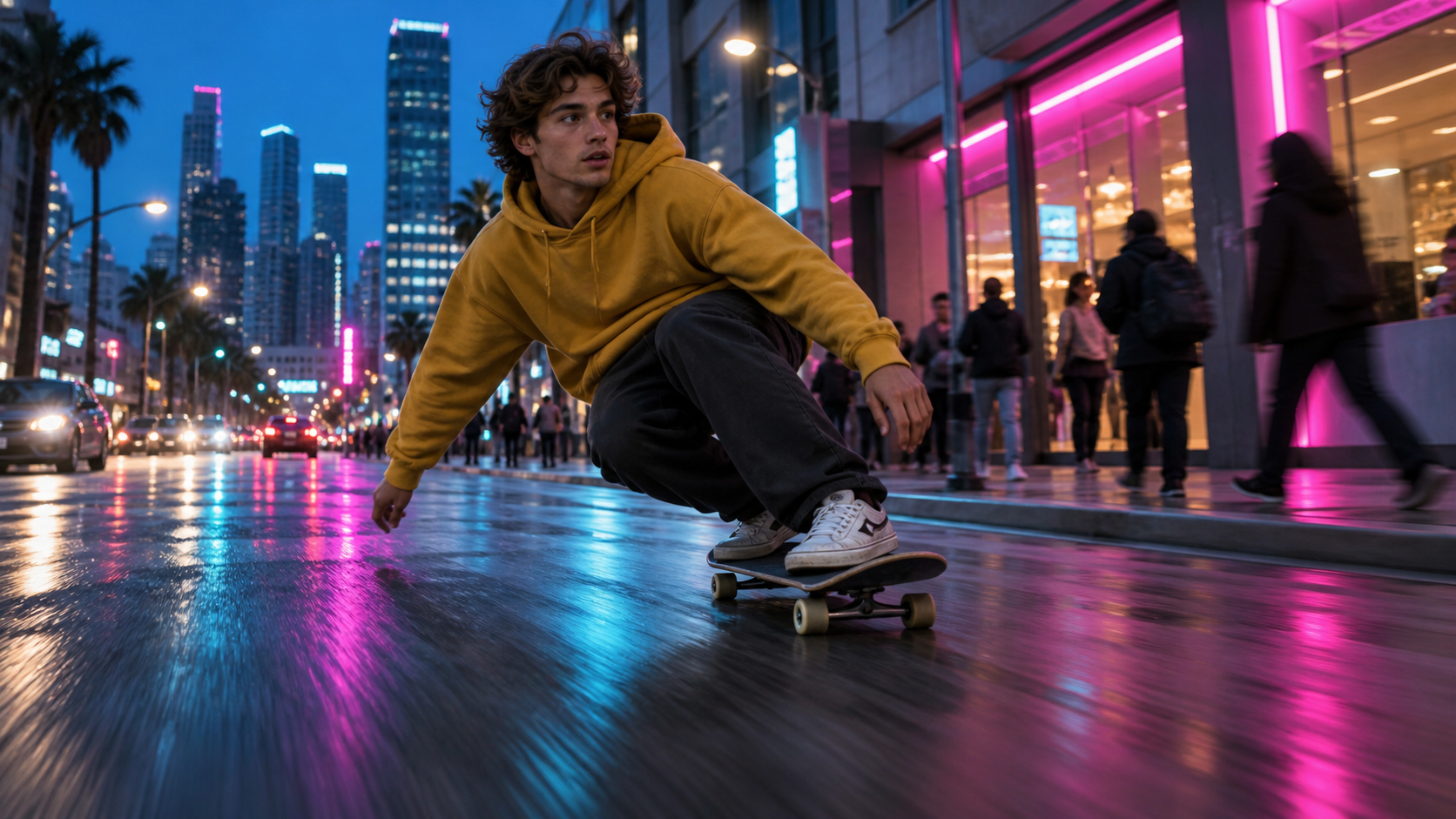
ライティングの変更は、車輪の接地、身体のバランス、および元のカメラロジックを損なってはなりません。
コピー&ペースト可能な Meta AI 動画編集プロンプト
これらのテンプレートは短尺の元動画を前提に作成されています。角括弧内の項目を置き換え、最初のテストはシンプルなものから始め、サムネイル1枚ではなく動画全体を評価してください。
衣装とロケーションの変換
同一の[人物]、顔、身体のプロポーション、動作のタイミング、カメラの動きを保持する。衣装を[具体的な衣装アイテム、素材、色]に変更し、ロケーションのみを[場所と時刻]に差し替える。反射、影、風、生地の動きを新しい環境に合わせて調整する。自然な手の動きと顔のディテールを保持する。追加の人物、ロゴ、テキスト、カメラカットは一切不要。
身体と衣装のシルエットが明確に見える元動画をご使用ください。袖が胴体を横切ったり、被写体が画面外に出たりする場合は、結果の不確実性が高まります。リアルなロケーション差し替えではなく、シュールなロケーションを求める場合は、サイケデリックAI動画ガイド を参照してください。こちらでは、モーションの可読性を保ちつつビジュアル表現を大胆に押し進めることを学べます。
照明とシネマティックなムード
被写体、衣装、背景の形状、動き、および元のショット長をそのまま保持します。照明を[ゴールデンアワー/ブルーアワー/柔らかなスタジオ昼光]に変更してください。表面が実際に反射する場所にのみ、[特定の色]の反射を追加します。肌のトーンは自然なままに保ち、クリップ全体で露出を一定に維持してください。フリッカーは発生させず、新たなオブジェクトや顔の変化、急激なズームも一切行いません。
照明に関するプロンプトは、「被写体の後方から差し込む太陽光」「カメラ右側からの店舗ネオン」あるいは「左側の窓から入る暖色系の光」など、動機づけられた光源を明示的に記述した場合に最も効果を発揮します。「よりドラマチックに」という曖昧な指示では、光源の位置が定義されていないため、明るさの不安定な変動を引き起こす可能性があります。
製品の背景置換
[製品]を完全に不変のまま保持します:シルエット、色、ラベル領域、キャップ、反射、および位置です。背景のみを[新しい環境]に置き換えます。シーンと自然に相互作用する、控えめな[蒸気/結露/ほこり]を追加してください。元のカメラ移動と被写界深度も維持します。歪んだエッジ、新たなブランド表記、浮遊するオブジェクト、テキストの変更は一切行いません。
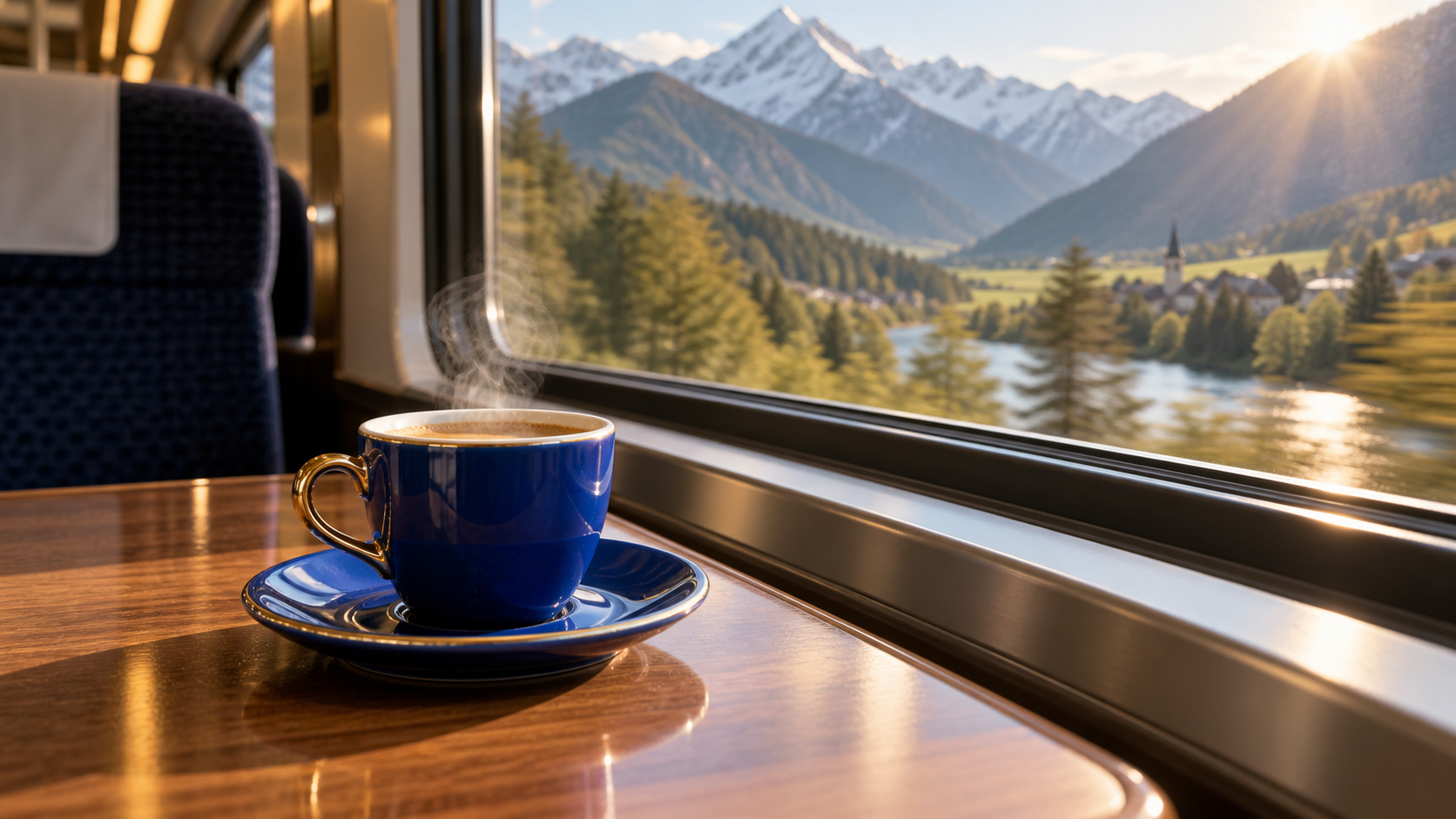
製品関連のプロンプトでは、新しい環境を導入する前に、形状・色・反射を確実に固定することが重要です。
画像アニメーションプロンプト
この画像を、控えめで自然な動きでアニメーション化します。被写体は[呼吸する/わずかに向きを変える/カメラを見つめる]一方で、[髪・布地・葉]は同じそよ風に応じて優しく反応します。安定した視点を保ったまま、ゆっくりとした[プッシュイン/横方向スライド]を使用します。被写体のアイデンティティ、解剖学的構造、衣装、製品の形状、背景のレイアウトはすべて保持します。モーフィング、重複する四肢、急激なカットは一切行いません。
ソースが動画ではなく静止画である場合は、まずimage-to-video workspaceで作業を開始し、アニメーションは単一の連続的な動作に焦点を当て、短時間に収めます。
よくあるプロンプト失敗の修正
結果が不十分だったからといって、すべてを書き直す必要はありません。最初に目立つ失敗箇所を特定し、その部分の指示のみを1つ変更してください。これにより、すでに機能している要素を維持でき、次回の試行結果との比較も容易になります。
再実行する前に、元のクリップと編集後のクリップを通常速度で並べて再生し、最初のフレーム、最も難しい動きの瞬間、最終フレームの3点を確認して、1つの拒否理由を明記してください。以下の5つの実用的なカテゴリのいずれかを用いて判断します:アイデンティティ、オブジェクトの形状、モーションの連続性、カメラの連続性、配信準備完了度。たとえ映像として魅力的であっても、ターン中の顔の変化、製品ラベルの伸び、カメラの進行方向の逆転、あるいはプラットフォームによるクロップで被写体が切り取られるなどの問題があれば、それは失敗とみなされます。承認済みのプロンプトは、正確なソースファイルおよびアスペクト比とともに保存してください。そうでないと、後のバリエーションが実際には入力の変更(例:アスペクト比や解像度)によるものにもかかわらず、プロンプトの失敗と誤認される可能性があります。
被写体のアイデンティティが変化する
アイデンティティを固定するためのアンカー表現を、文の冒頭に配置します。「モデル」といった抽象的な語を避け、可視的な記述に置き換えます:「赤いコートを着た同一女性、肩までのカールヘア、卵型の顔、シルバーのイヤリングを着用」などです。過剰なスタイル変換(極端な素材やキャラクター変更)を抑制してください。こうした変更は、顔のディテールを上書きしてしまうことがあります。
編集が多すぎる
「~のみ置き換える」という表現を積極的に使い、保護すべき要素を明示的に列挙します。照明変更が目的であれば、背景の形状・衣装・動作を明示的に保持すると指示します。背景置換が目的であれば、製品本体・反射・カメラの移動パスを保持すると指示します。不要な形容詞を削除し、否定形の指示を追加する前に、まずは簡潔さを優先します。
モーションがスライドショーまたはジャンプカットになる
1つの連続的な動作と1つの連続的なカメラ移動のみを指示します。「その後」「次のシーン」「モンタージュ」などの表現は、単一の短尺クリップ内では使用しないでください。通常速度で再生して確認してください:魅力的なフレームの集合体は、必ずしも実用可能な動画とは限りません。
当社メディアライブラリから提供された既存の生成出力であり、公式の Meta AI 事例ではありません。孤立したフレームではなく、連続した身体の動きを検証してください。
変換自体は正しく行われているものの、タイミング・クロップ・トランジションの調整が必要な場合は、新たに生成を依頼する代わりに、OpenShot編集ワークフローをご利用ください。
Meta AI アプリ、オンライン、および無料アクセス
Metaの動画編集機能は、Meta AI アプリ、Meta.AI ウェブサイト、および Edits の各プラットフォームに展開されています。また、Vibes では、コンテンツ作成およびリミックス向けのコンテキストが追加されています。インターフェースの表示内容(プリセット、カスタムプロンプト、アニメーション制御など)は、アカウント種別、国、および現在の展開状況によって異なります。ご自身のアカウントで利用可能な公式アプリまたは公式サイトをご使用ください。古いスクリーンショットを基にクライアント納期を計画しないでください。
ローンチ期間中には、10秒間の変換を限定期間無料で利用できるキャンペーンが実施されました。ただし、これは恒久的な保証ではありません。一括処理を開始する前に、現在の最大再生時間、エクスポート品質、ウォーターマークの有無、キュー待ち状況、共有オプションを必ず確認してください。その後、代表的な1本のクリップでテストを行い、無料試行回数ではなく、承認された編集の実行回数を記録してください。
Seedance Agent を活用したプロンプト編集のスケーリング
コピーアンドペーストによるプロンプトは、単一のクリップには有効です。しかし、キャンペーン規模での運用には、以下のような体系的な管理が必要です:ソースの所有権、承認済みの主張内容、アスペクト比、ショット順序、参照用アンカー、モデル選定、レビュー用メモ、再実行理由。Seedance Agent を活用すれば、有料生成または編集を開始する前に、これらの情報を検討可能な計画へと変換できます。エージェントに、元のクリップ、変換目標、および簡潔な承認チェックリストを提示してください。エージェントには、不変要素と許容される変更を明確に分離させ、各ショットごとに1つのプロンプトを提案させ、ドラフトは承認待ちの状態で保留させてください。生成後は、失敗の正確な原因(アイデンティティ、ジオメトリ、モーション、カメラ、またはオーディオ)を特定し、その1つのショットのみを修正するよう指示してください。
このモデルに依存しないプロセスにより、 brief を損なうことなく、異なるショットを異なるツールへ柔軟に振り分けることも容易になります。マルチモデルAIビデオワークフローでは、こうした引き渡しの際にも一貫した承認基準を維持する方法について説明しています。
結論
効果的な Meta AI ビデオ編集プロンプトは、変換を依頼する前にソースを保護します。つまり、保持すべき被写体または製品の名称を明記し、1つの主要な変更のみを要求し、モーションとカメラ動作をそれぞれ別個に記述し、回避すべき失敗の種類を明示します。素早く検討したい場合はプリセットを活用し、現在のインターフェースが対応している場合はカスタムプロンプトを用いてください。成功の評価は、完全にエクスポートされたクリップ全体に基づいて行います。これらのプロンプト実験を承認済みのショットへと確実に昇華させ、制御された再実行と反復可能なキャンペーンワークフローを構築したい場合は、Seedance Agent から始めましょう。
自分でも試してみますか?
このガイドの手順をSeedanceでそのまま試し、プロンプトや画像を数分で完成度の高い動画に変えましょう。
登録で無料クレジット。プランは月額$28から。
関連記事
同じ言語で次に読みたい記事です。

2026年最新:おすすめのAI Video-to-Videoモデル比較
2026年おすすめのAI Video-to-Videoモデル。Higgsfield Genjutsu、Seedance 2.x、Runway Aleph、Luma Modify、Kling Omniを比較し、撮影済み映像の編集に合うものを紹介。
記事を読む
Kling 4.0 vs Seedance 2.5: 徹底比較
Kling 4.0とSeedance 2.5をスペックで比較。長さ、10キーフレーム対50参照素材、音声、4Kと10-bitカラー、編集機能、用途別のおすすめを解説。
記事を読む
Kling 4.0 キーフレーム&Omni Reference 完全ガイド
Kling 4.0の10キーフレームと15個のOmni Referenceで30秒動画を設計する方法。3つの実践プラン、よくあるミス、Seedance 2.5との使い分けも紹介。
記事を読む