
AI 概要
Magic Hour で動画をリスタイルするには?
「Video-to-Video」を開き、オリジナル動画を追加し、アートスタイルを選択し、プロンプト欄に意図するビジュアル表現を記述し、利用可能なモデルを選択して生成し、完成したクリップを確認します。
動画のリスタイルは、単一オブジェクトの編集と同じですか?
いいえ。リスタイルは、全体的なビジュアル表現を変換します。単一のオブジェクトやキャラクターの置き換えを行う場合は、スタイル転送に変更の隔離を依頼するのではなく、ターゲットを絞った編集ワークフローをご利用ください。
リスタイルされた動画がちらつくのはなぜですか?
高速な動き、被り(オクルージョン)、微細なテクスチャ、および過剰に複雑なプロンプトにより、フレーム間でディテールが変化することがあります。長いクリップにクレジットを費やす前に、テスト用クリップを短くし、スタイルを簡素化してください。
プレビュー画像から結果を判断できますか?
いいえ。静止画のプレビューでは、時間的連続性(テンポラル・コンシステンシー)を保証できません。ダッシュボード上で完成した動画を、冒頭から最後まで、特に動きのピーク時、シーン切り替え時、最終フレームを含めて、必ず再生してご確認ください。
Magic Hour の動画リスタイルが実際に実行すること
広範なビジュアル変換には「Video-to-Video」を選択
Magic Hour 動画リスタイルチュートリアルは、まずツールの境界線から始めなければなりません。Magic Hour では、関連するワークフローを「Video-to-Video」と呼びます。既存のクリップが動きと構図を提供し、アートスタイルと別途指定するプロンプトが新しい外観を定義します。公式ガイドでは、これは「1つのオブジェクトに対するプロンプトベースの編集」と、「人物またはキャラクターの置き換え」とは明確に区別されています。
つまり、リスタイルは、アクション自体はすでに成立しているが、映像全体に異なる世界観(例:ペインター風アニメーション、時代劇風の映像処理、グラフィックプリント風のテクスチャ、あるいは他の一貫した審美性)を付与したい場合に適しています。一方で、「バッグを除去する」「シャツだけを変更する」「この俳優を置き換える」といった具体的な要求には不向きです。広範な生成的変換は、正確な編集よりもフレーム内のより多くの領域を再解釈してしまう可能性があります。
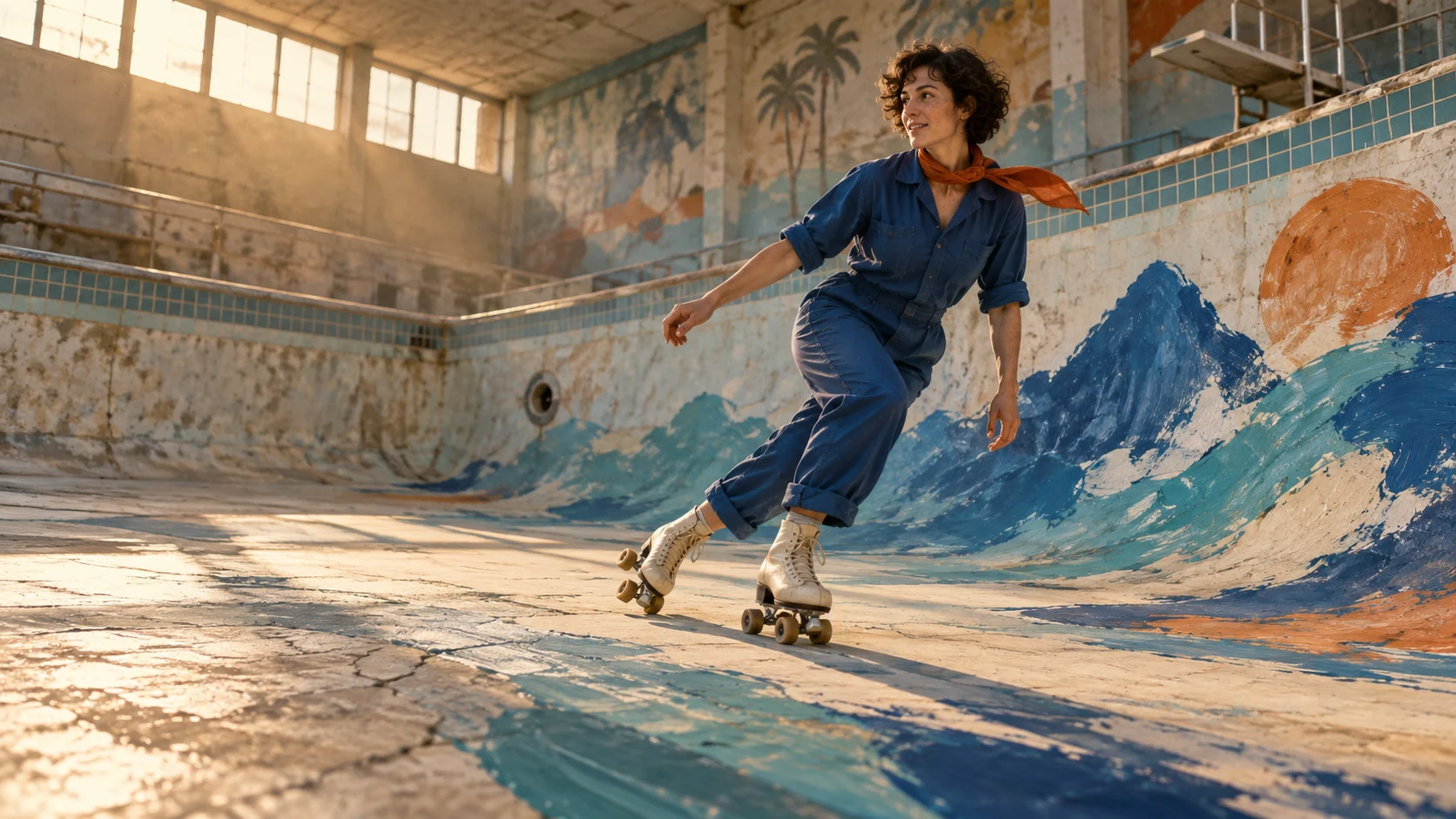
この編集コンセプトは広範なスタイル転送を視覚化したものであり、Magic Hour の出力や製品スクリーンショットではありません。
変わってよいものと、維持しなければならないものを明確にする
アップロード前に、2つのリストを作成してください。「変更リスト」には、変更対象となる表現様式(メディア形式、カラーパレット、表面テクスチャ、時代設定、ライティングのムードなど)を記載します。「維持リスト」には、ソース映像の有用性を担保する要素(被写体の同一性、動きの方向、カメラの移動パス、オブジェクトの幾何学的形状、接触点、編集タイミングなど)を記載します。
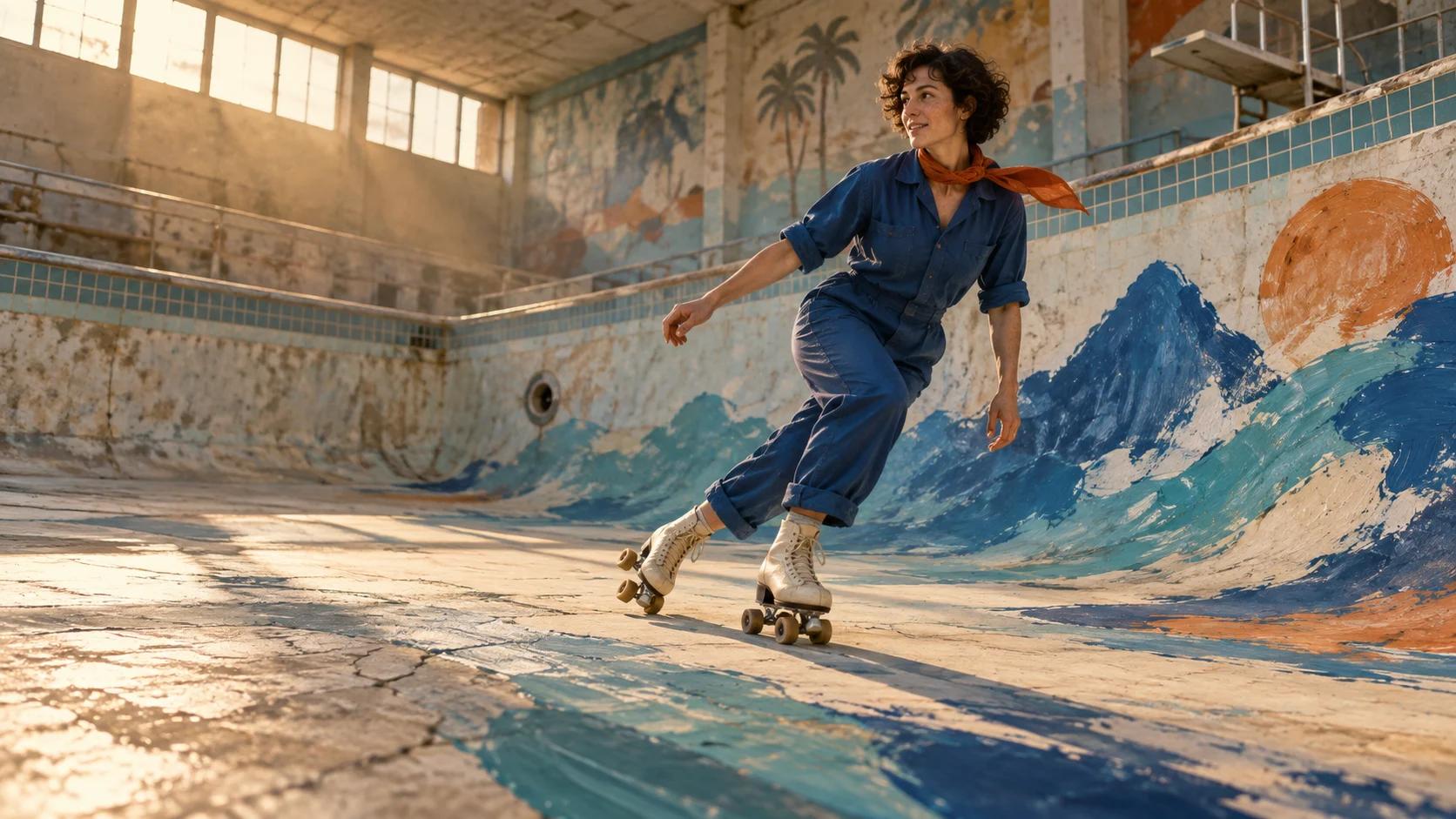
ローラースケーターの例では、壁面はガッシュや印刷紙風に変化しても構いませんが、コバルトブルーのジャンプスーツ、オレンジ色のスカーフ、クリーム色のスケート靴、左から右への動き、空のプールの幾何学的形状は、読み取れる状態で維持される必要があります。こうした簡潔な仕様書が、受け入れ基準(アクセプタンス・チェックリスト)となります。これを欠くと、見た目は印象的でも、動きの破綻に気付きにくくなります。
既存の映像を変換するか、新規に撮影するかまだ迷っている場合は、ルートを選択する前に、専用の video-to-video ワークフロー と比較検討してください。
リスタイル後も生き残るソースクリップの準備
1つの明瞭なアクションを中心にトリミングする
完全なアクション(入場、動きのピーク、使用可能な終了)を含む、最も短いクリップから始めます。現在の Magic Hour ダッシュボードガイドでは、ユーザーに対し「Original Video」を追加し、利用可能なコントロールでソースセクションを選択するよう指示しています。3つのライティング変化と複数のカットを含む長いクリップよりも、短く制御されたテストクリップの方が、検査が容易で、繰り返しコストも低くなります。
背景から明瞭に分離された、支配的な被写体を好んで選んでください。初回の試行では、急激なカット、強いモーションブラー、点滅する露出、長時間の被り(オクルージョン)は避けましょう。これらは禁止されていませんが、いずれもモデルに対して、フレーム間でより不確実な情報を再構築するよう求めることになります。ソースに2つのシーンが含まれる場合は、フル編集を処理する前に、それぞれを個別にテストしてください。
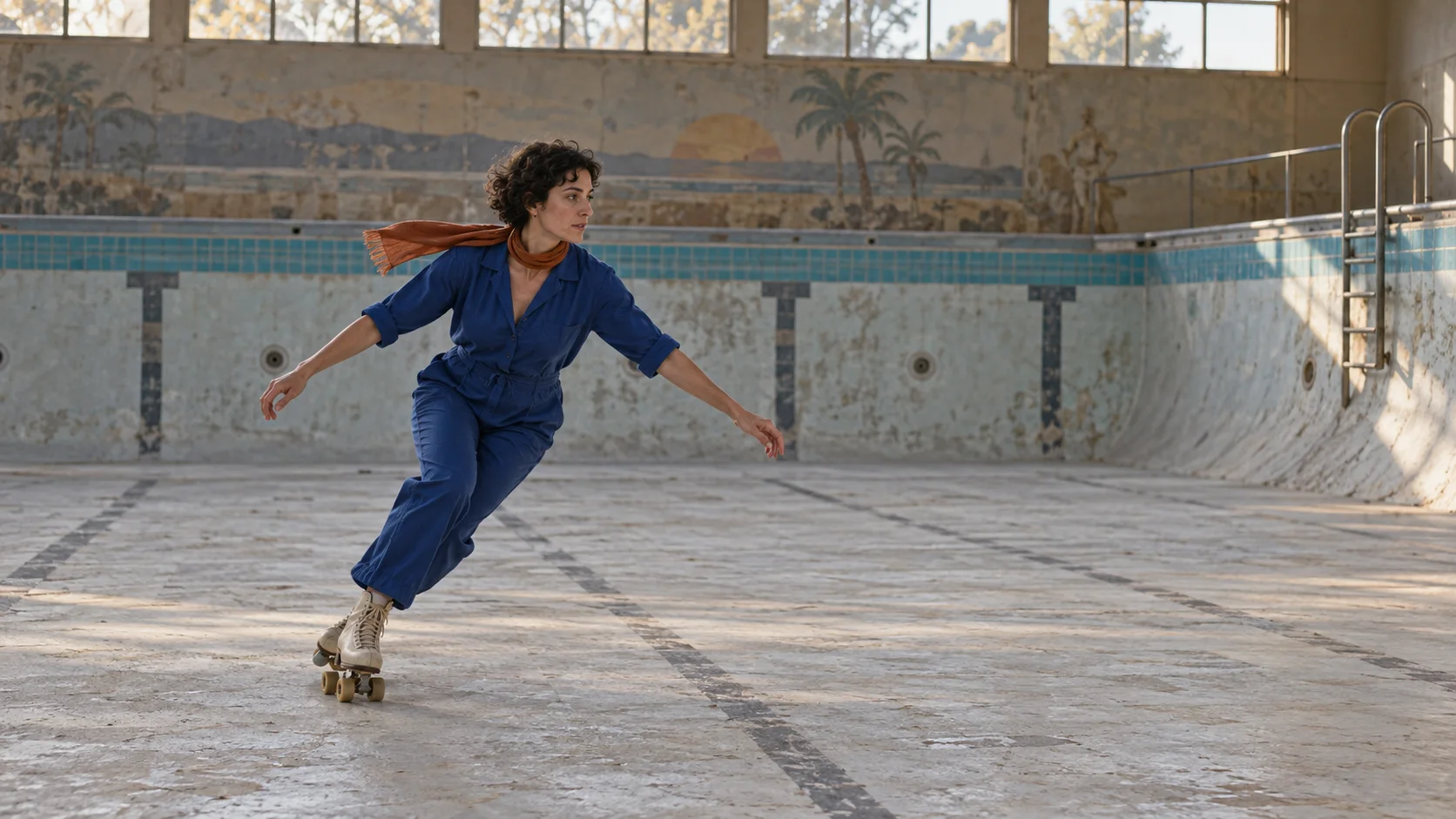
有用なソースフレームは、美的変換が適用される前に、連続性のアンカー(継続性を支える要素)を明らかにします。
この準備の原則は、リスタイルではなく映像を拡張する場合にも同様に適用されます。Magic Hour Video Expander ガイド では、クリーンなエッジと安定した被写体が、別のツールにおける曖昧さを低減する方法について説明しています。
権利、テキスト、脆弱なディテールの監査
処理許諾を得た映像のみをアップロードしてください。誰が映像の権利を有しているか、誰が使用に同意したか、変換後の成果物をどこで公開可能かを記録しておいてください。スタイルプリセットを使用しても、著作権、肖像権、ブランドに関する義務は一切免除されません。
読み取り可能なテキスト、ロゴ、手、細いアクセサリー、柄入りの衣装は、脆弱な要素として扱ってください。生成的リスタイルによって、これらの要素はフレーム間で再描画される可能性があります。パッケージやタイポグラフィーを厳密に維持する必要がある場合は、リスタイル後に元の要素を合成(コンポジット)する計画を立てたり、ターゲットを絞ったエディタを選択したりしてください。数十もの小さな要素を保護するようモデルに依頼する代わりに、不要なディテールは可能な限りトリミングして除外しましょう。
アートスタイルの選択とプロンプトの作成
アートスタイルでメディア形式を決定する
Magic Hour では、アートスタイルとプロンプトが別々のコントロールとして提供されています。スタイル選択は広範なメディア形式(例:油彩、水彩、アニメ風など)に使い、プロンプトは被写体の解釈、カラーパレット、保護すべき特徴に使います。プロンプト内に10種類のスタイル名を重ねて記述すると、指示が競合し、失敗の原因を特定しにくくなります。
まずは1つの抑制されたスタイルから始めましょう。「Mid-century gouache animation(中期20世紀のガッシュアニメーション)」は検証可能です。「Anime, oil paint, cyberpunk, clay, watercolor and photoreal(アニメ、油彩、サイバーパンク、粘土、水彩、フォトリアリズム)」はそうではありません。1つの結果を生成し、そのスタイルが何を変化させたかを特定したうえで、意図的に変換の度合いを高めたり低めたりしてください。
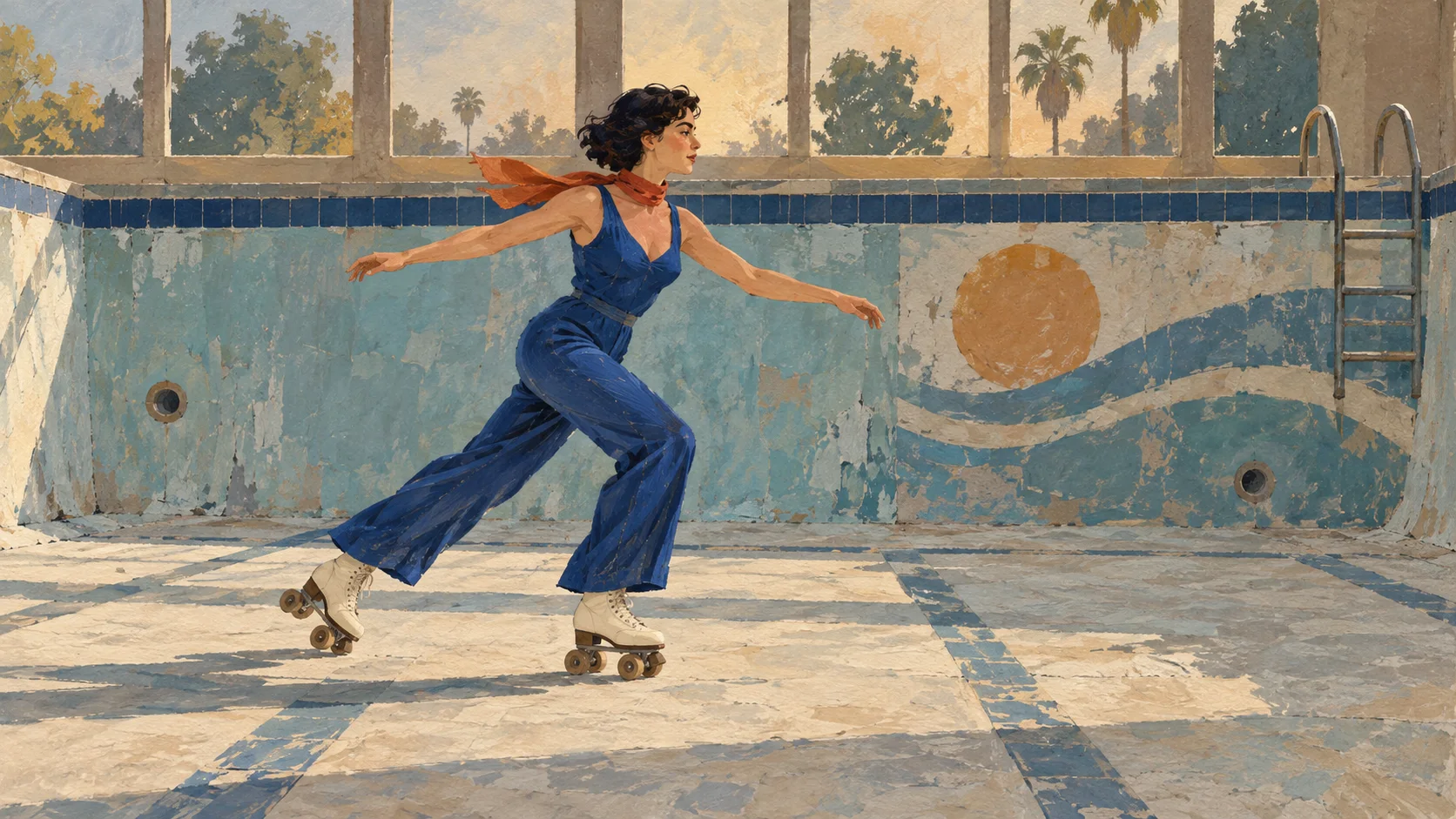
媒介(メディア)が変化したかどうかを確認してください。ただし、被写体、衣装による視覚的アンカー、移動方向、背景のレイアウトは失ってはいけません。
より実験的なビジュアル・ブリーフを求める場合、サイケデリックAI動画ガイドでは、曖昧な形容詞を重ねる代わりに、モーション、変形、カラーコントロールの指示を分離する方法を紹介しています。
5つの具体的な要素からなるプロンプトを使用する
信頼性の高い Magic Hour 動画リスタイル用プロンプト には、以下の5つの要素が含まれます:変換後の被写体、環境、媒介(メディア)、パレット、および保護されるアンカー。視覚的表現に焦点を当て、オリジナル動画と矛盾する新たな動作指示は避けてください。
以下のパターンをコピーしてご利用ください:
ローラースケートを履いた女性と空になったプールを、洗練されたミッドセンチュリー期のガウシュアニメーションにリスタイルしてください。層状の筆触テクスチャ、控えめなターコイズ、インディゴ、クリーム、バーントオレンジのアクセントカラー。同一の成人女性、コバルトブルーのジャンプスーツ、オレンジ色のスカーフ、クリーム色のスケート、左から右への動き、プールの幾何学的形状、夕方遅くの光を保持してください。追加の人物、読み取り可能なテキスト、または急激なシーン変化は不要です。
まず1つのプロンプトでテストを実行してください。被写体の同一性(アイデンティティ)がずれる場合は、変換後の被写体に関する記述を短縮し、最も目立つ3つのアンカーを強調してください。結果がほとんど変化しない場合は、関係のない第2の審美性を追加するのではなく、媒介(メディア)と表面表現の言葉をより強くしてください。
完了した動画の生成とレビュー
モデル、見積もり、出力設定を確認する
ソースを追加し、アートスタイルを選択し、プロンプトを記述した後、現在表示されているオプションからモデルバージョンを選択し、生成前にクレジット見積もりを確認してください。アクセス、検証メッセージ、制限は、選択されたツール、モデル、プランによって異なる場合があります。そのため、最終的な判断根拠としては、古いスクリーンショットではなく、ライブのダッシュボードをご利用ください。
これはMagic Hourのリスタイルではなく、既存のSeedanceモーションサンプルです。ソース映像において検査すべき、完全な動き、接触、終了フレームの種類を示しています。
まだ「処理中」を示すジョブを繰り返し送信しないでください。まずそのステータスを確認してください。生成が技術的に失敗した場合や出力が空白の場合には、サポートへ連絡する前に、プロジェクトリンクまたは可視ID、モデル、ソースのトリム範囲、プロンプト、タイムスタンプを保存してください。
お気に入りの1フレームだけでなく、モーション全体をレビューする
完了した動画を通常速度で1回再生してご覧ください。その後、開始フレーム、ピークモーション(最大運動量の瞬間)、遮蔽ポイント(オクルージョン)、シーン境界、終了フレームをそれぞれチェックしてください。各チェックポイントでは、被写体の同一性、シルエット、手と足、物体との接触、背景の幾何学的形状、パレット、テクスチャの安定性、編集可能性を評価してください。
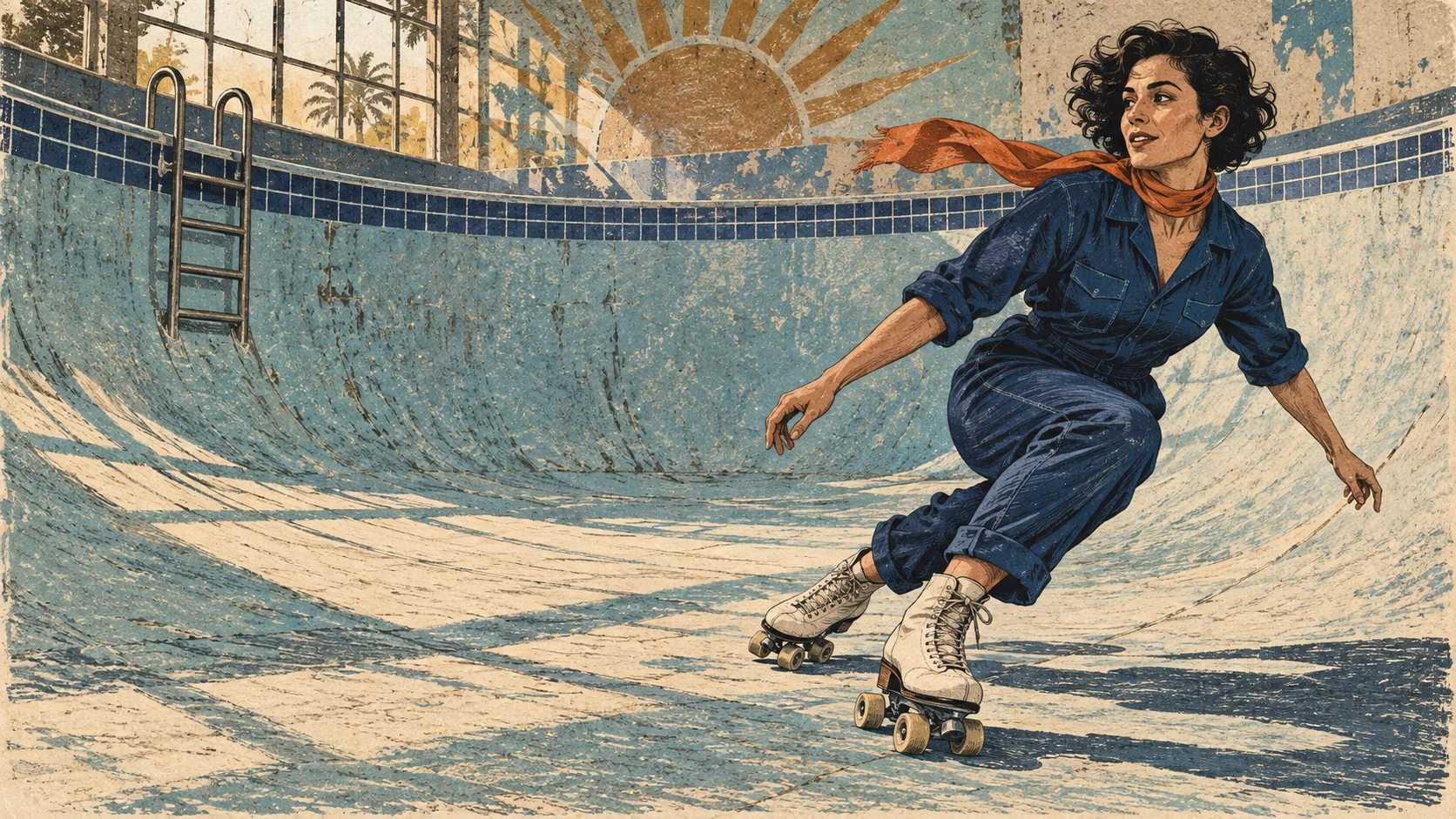
ピークモーションは、スタイル転送が被写体の同一性のずれ、接触の破綻、あるいは静止画プレビューでは隠れてしまうテクスチャの這い(クローリング)を明らかにする場所です。
以下の3つの判断を使い分けてください:保持(keep) — スタイルと連続性の両方が合格した場合;修正(revise) — 制御可能な変数のうち1つだけが、より狭義の指示を必要とする場合;却下(reject) — 被写体の同一性、幾何学的形状、またはモーションが不合格となった場合。ダッシュボード上の動画全体をレビューした後にのみダウンロードしてください。製品ページの静止画プレビューは、フルクリップが一貫してレンダリングされたことを保証する証拠ではありません。
フリッカー、同一性のずれ、誤った変更の修正
最も不安定な変数からまず単純化する
Magic Hour 動画リスタイルにおけるフリッカー の問題に対しては、すべてを一度に書き直さないでください。困難な瞬間に絞ってトリムし、スタイル記述の数を減らして再テストしてください。被写体が向きを変える際にディテールが変化する場合は、プロンプトから微細な衣装テクスチャを削除し、スカーフの色など、高コントラストのアンカーを1つ保護してください。背景が這う(クロール)場合は、視覚的複雑さを下げたり、パララックスが少ないソースを使用してください。
モデルが厳密に維持されるべき物体を変更した場合、その原因は表現の仕方よりもむしろツールの選択にあるかもしれません。広範なリスタイルでは、フレームの解釈し直しが許容されます。特定の物体に対しては、ターゲット型エディタを使用するか、生成後に正確なアセットを合成してください。ネガティブプロンプトのリストを長くしても、ピクセルレベルでの完全な保持は保証できません。
Magic Hour 動画カラライザーチュートリアル では、時間的レビューが依然として重要であるものの、被写体の広範な再設計が目的ではない、より限定された修復作業について説明しています。
シーケンスの規模を拡大する前にスタイルテストを承認する
リスクの最も高い代表的なショットを選び、まずそれを承認してください。ソースのトリム範囲、選択されたスタイル、正確なプロンプト、モデルバージョン、クレジット見積もり、出力URL、および簡潔な判定を保存してください。この記録により、成功した処理を再現でき、また後のショットが却下された理由を説明できます。
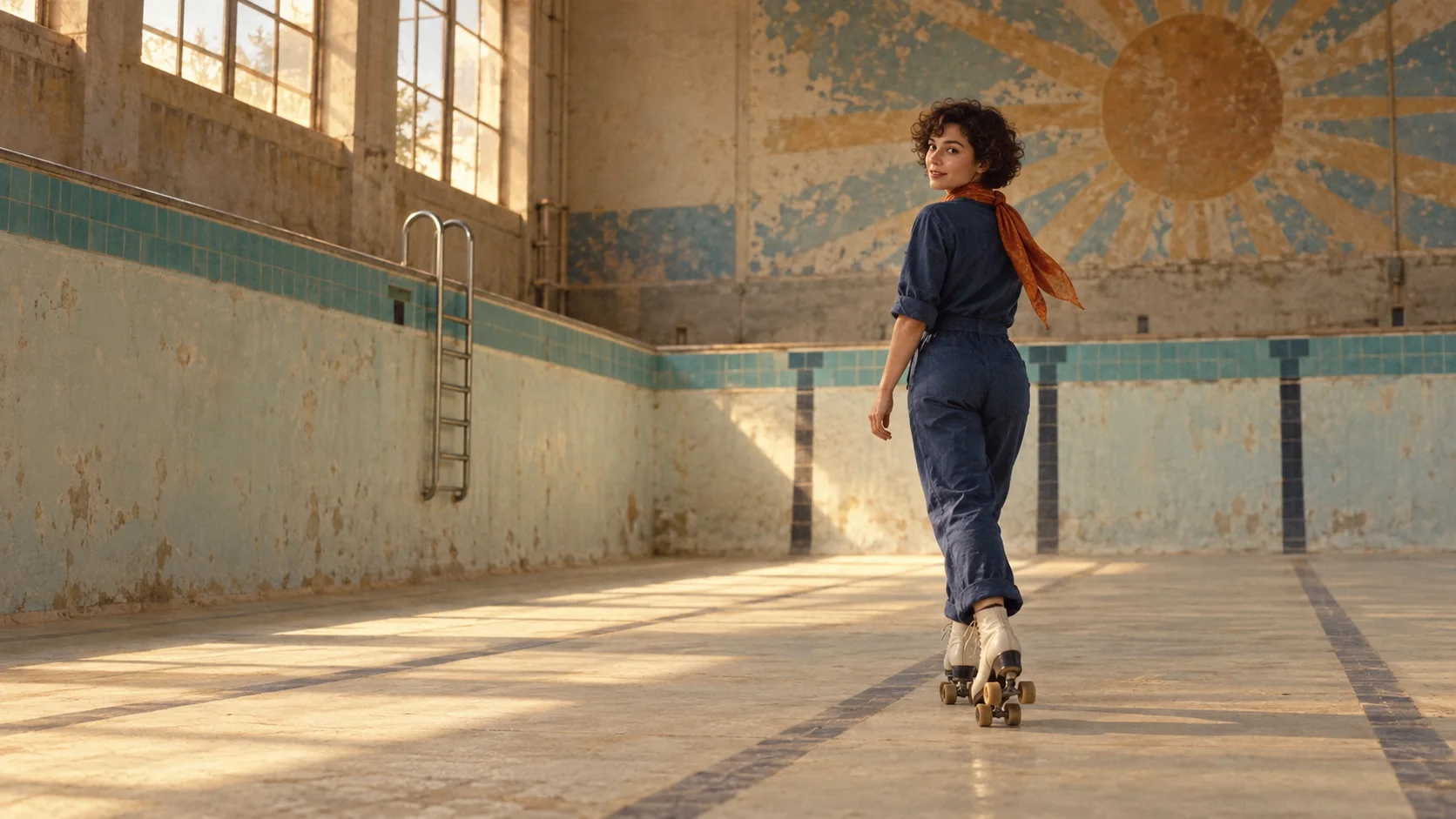
観客が依然として人物、衣装、ロケーションを認識できる必要がある場合、控えめなリスタイルの方が制作現場において安全である可能性があります。
複数のショットを扱う場合、難しい課題は調整(コーディネーション)になります:ソースのトリム範囲を一致させること、参照役割(リファレンスロール)を保持すること、生成前のコストを承認すること、そして失敗したセグメントのみを再実行することです。Seedance Agent を使用すれば、この処理をレビュー可能なショット計画に変換でき、各シーンに承認済みの参照を保持できます。これにより、承認層はプロジェクトとともに成長し、別途トラッキングする作業にはなりません。
結論この 「マジックアワー」動画リスタイルチュートリアル を、制御されたスタイル転送テストとして活用してください:
- 「Video-to-Video」を選択し、
- 1つの読み取り可能な動作をトリムし、
- 「Art Style(アートスタイル)」と「Prompt(プロンプト)」を分離し、
- 生存必須のアンカー(anchor)に名前を付け、
- 表示されるクレジット推定値を確認し、プレビューの静止画ではなく、出力全体を評価してください。
- フリッカー(ちらつき)を修正するには、不安定な変数のうち1つを単純化し、
- スケーリング(拡大)の前に、代表的な1ショットを承認してください。
- 処理が複数のクリップ、参照、および選択的再実行へと拡大する際は、承認済みのソース、プロンプト、レビューのメモを、各シーンごとに視覚的判断を再構築する代わりに、Seedance の制作ワークフロー へと持ち込んでください。
自分でも試してみますか?
このガイドの手順をSeedanceでそのまま試し、プロンプトや画像を数分で完成度の高い動画に変えましょう。
登録で無料クレジット。プランは月額$28から。
関連記事
同じ言語で次に読みたい記事です。

しゃべるAIアバターの作り方|何度も使える固定キャラクターをSeedanceで作成
Seedanceで繰り返し使える話すAIアバターを作る方法。顔と声を固定し、トーキングフォトやSeedance 2.5のシーンで毎回話させます。
記事を読む
2026年最新:おすすめのAI Video-to-Videoモデル比較
2026年おすすめのAI Video-to-Videoモデル。Higgsfield Genjutsu、Seedance 2.x、Runway Aleph、Luma Modify、Kling Omniを比較し、撮影済み映像の編集に合うものを紹介。
記事を読む
Kling 4.0 vs Seedance 2.5: 徹底比較
Kling 4.0とSeedance 2.5をスペックで比較。長さ、10キーフレーム対50参照素材、音声、4Kと10-bitカラー、編集機能、用途別のおすすめを解説。
記事を読む