
AI Overview
Magic Hour で動画をカラーライズするには?
Video Colorizer を開き、白黒またはグレースケールの映像をアップロードしてカラーライズを開始し、ダウンロード前に出力結果全体の色の安定性を確認します。
どのソース映像が最も優れたカラーライズ結果をもたらしますか?
露出が安定し、顔が読み取りやすく、圧縮が少なく、焼き込み済みの色調がない、最もクリーンなスキャンまたはマスターを使用してください。長時間のレンダリングを実行する前に、短いテスト区間で問題を明らかにできます。
Magic Hour は損傷や低解像度の映像も復元できますか?
カラライザーは推定された色を付与しますが、すべてのキズ、欠落フレーム、ブラー、低解像度のディテールを自動的に修復するわけではありません。スタビライゼーション、クリーンアップ、アップスケーリングは、それぞれ別個の判断として処理してください。
フレーム間で色がフリッカー(ちらつき)するのを防ぐには?
カット、高速モーション、被写体の遮蔽、照明の変化を含むシーンをテストしてください。1つのショットで色がドリフトする場合、そのショットを分割する、ソースを修正する、あるいはグローバルな不整合を受け入れる代わりに該当セクションを個別に処理してください。
Magic Hour の Video Colorizer が実際に実行すること
色を「復元された真実」ではなく「解釈」として扱う
Magic Hour の Video Colorizer は、白黒またはグレースケールの映像を分析し、シーンの文脈から妥当な色を推定します。これは、古い家庭用映像、VHS 転送、フィルムスキャンなど、モノクロ映像向けに設計されています。結果として人物や場所の識別が容易になる場合がありますが、撮影当時に存在した正確な染料、塗料、制服、肌の色調を復元することはできません。
この違いは、プロジェクトの目的設定に反映されるべきです。家族映像では、信頼できる温かみのある表現を目指すことができますが、博物館やドキュメンタリーのプロジェクトでは、出所の証明、参照写真、および「色が追加されたこと」を明示する可視化された記載が必要となる場合があります。「歴史的に妥当」であることは検証可能な目標ですが、「歴史的に正確」であることは、信頼できるカラー参照資料が残存していない限り、通常は達成できません。
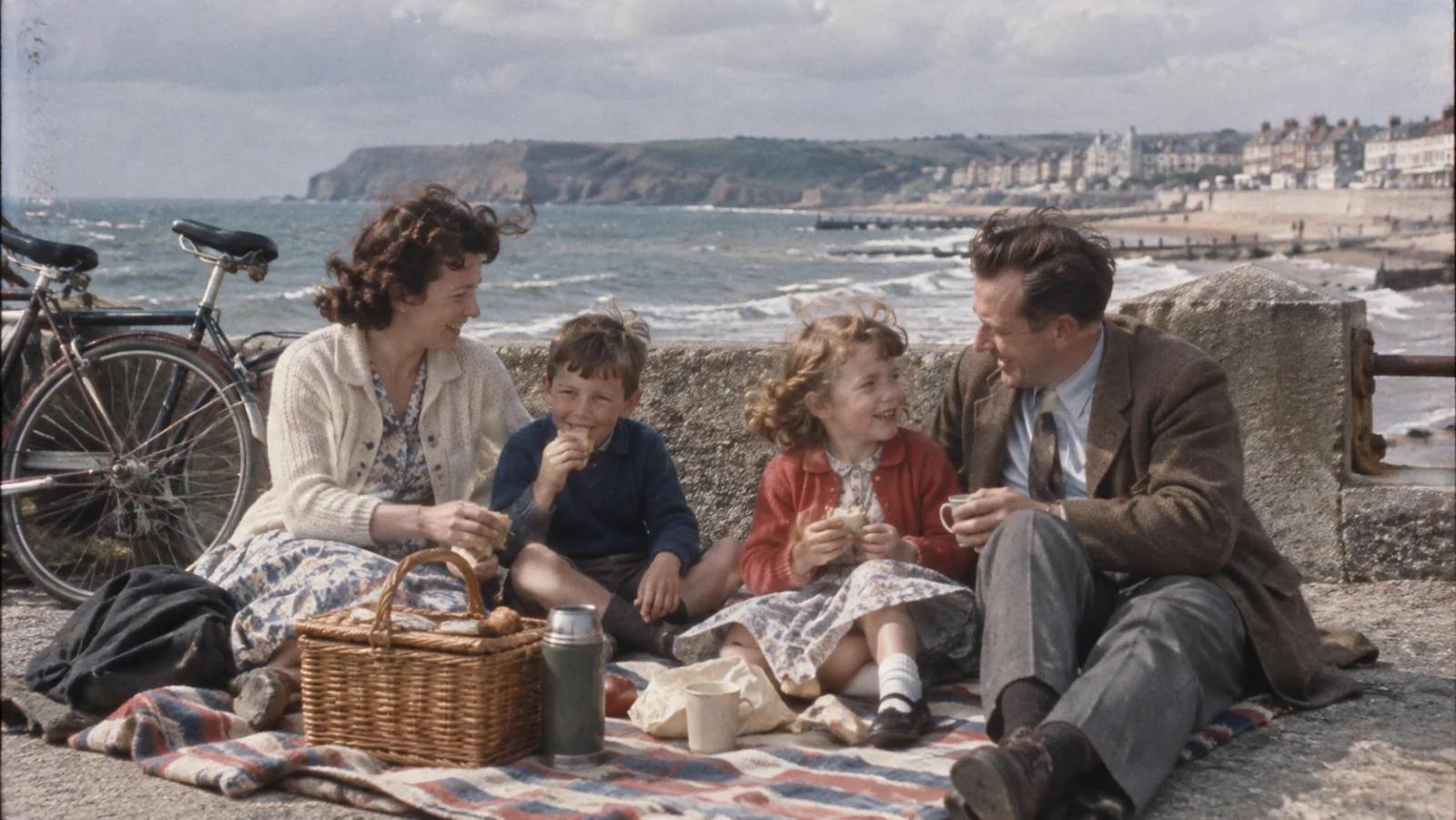
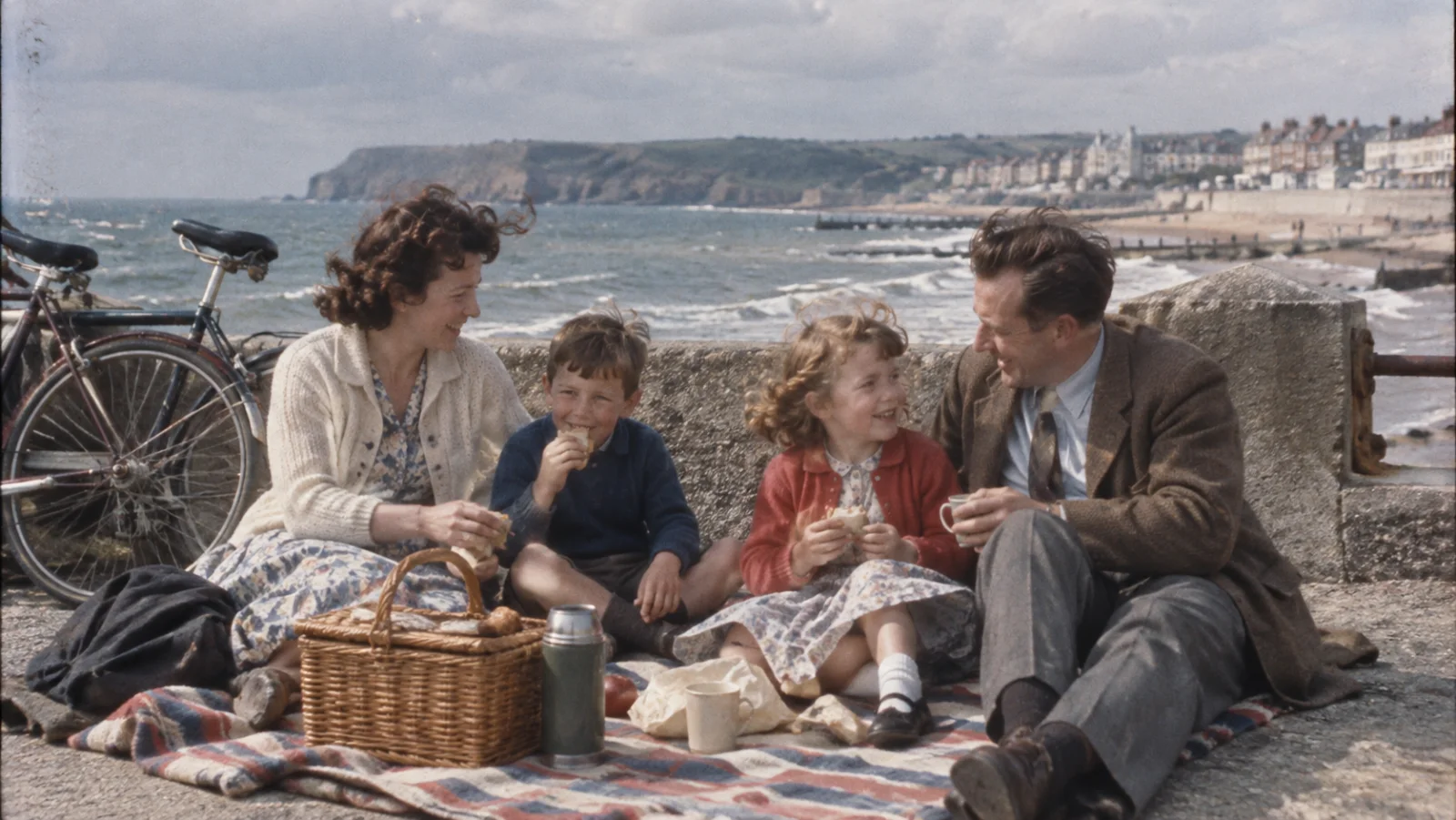 控えめな色使いと時代考証に基づく根拠を用いることで、復元されたシーンがオリジナル映像の雰囲気を保ち、現代風の商業的リメイクにならないようにしましょう。
他のツールが担当すべき課題を理解する
カラーライズはレストアとは異なります。ホコリ、キズ、フレームのジャッター、歯車の破損、モーションブラー、ハイライトのクリッピング、欠落フレーム、重度の圧縮などは、色が付与された後でも目立ったまま残ることがあります。一部のショットでは、新しく付与された色がエッジや顔に注目を集めることで、欠陥がより顕著になる場合もあります。
物理的なクリーンアップ、スタビライゼーション、フレームレート変換、解像度向上については、それぞれ別途の処理パスを計画してください。ソース映像のアスペクト比も変更する必要がある場合は、まずカラーライズの決定を完了させ、その後でMagic Hour 動画エクスパンダーガイドを用いて、新しいエッジコンテンツがアーカイブ構成に与える影響をテストしてください。
アップロード前のソース準備
最も圧縮されていないマスターから始める
入手可能な限り、オリジナルのスキャン、カメラマスター、または最高品質の転送ファイルを使用してください。よりクリーンなファイルが存在するにもかかわらず、SNSプラットフォームから何度もダウンロードされた映像をカラーライズしないでください。オリジナルのフレームレートおよびアスペクト比を保持し、記録の一部でない限り、意図しない黒フレームや重複スレートは削除してください。
アップロード前に露出を確認してください。潰れた黒いコート、飛んだ空、深い影に隠れた顔は、モデルに十分なトーン情報(階調情報)を提供しません。穏やかなレベル補正により階調分離を回復できますが、過度なコントラスト変更は質感を消してしまう可能性があります。有用なソース情報として機能しない限り、人工的なセピア調は追加しないでください。焼き込み済みの色調は、色の推定をバイアスさせる可能性があります。
代表的なテストリールを作成する
20~60秒のテスト映像を作成し、困難な要素を含めてください:顔のアップ、動きのある布地、葉っぱ、空、室内、急なカット、部分的に被写体が隠れるショットなどです。編集順序はそのままにしてください。単一の美しいフレームだけでは不十分です。実際の失敗パターンは、物体が移動したり画面から外れたりする際に色が変化することです。
ソースの再生時間、解像度、フレームレート、スキャン元、既知の参照色を記録してください。2種類の出力を保存してください:未加工のアーカイブマスターと作業用コピーです。最終プロジェクトにサイケデリックな色や意図的に非現実的な色が含まれる場合、ニュートラルなベースラインを確立した後にその判断を行ってください。サイケデリックな AI 動画ガイドでは、意図的にスタイル化された手法について説明しています。
ステップ・バイ・ステップの Magic Hour Video Colorizer ワークフロー
映像をアップロードして最初のパスを実行する
Magic Hour Video Colorizer を開き、準備済みのファイルをアップロードします。本製品は、フレーム単位のペインティングなしで動作することを意図しています。最初のパスでは中立的な解釈を確立させ、冒頭の1枚の画像だけで判断しないでください。通常速度で結果全体を再生・確認し、その後、カットや高速モーション周辺では半速で再度確認してください。
同じトリミングと再生タイミングで、結果とソースを比較してください。人物が認識可能かどうか、中立的な物体が中立のままかどうか、色の階層構造が妥当かどうかを確認します:肌の色が衣服を上書きしてはならず、空がパルス(点滅)してはならず、背景の葉っぱが均一な緑のブロックになってはなりません。
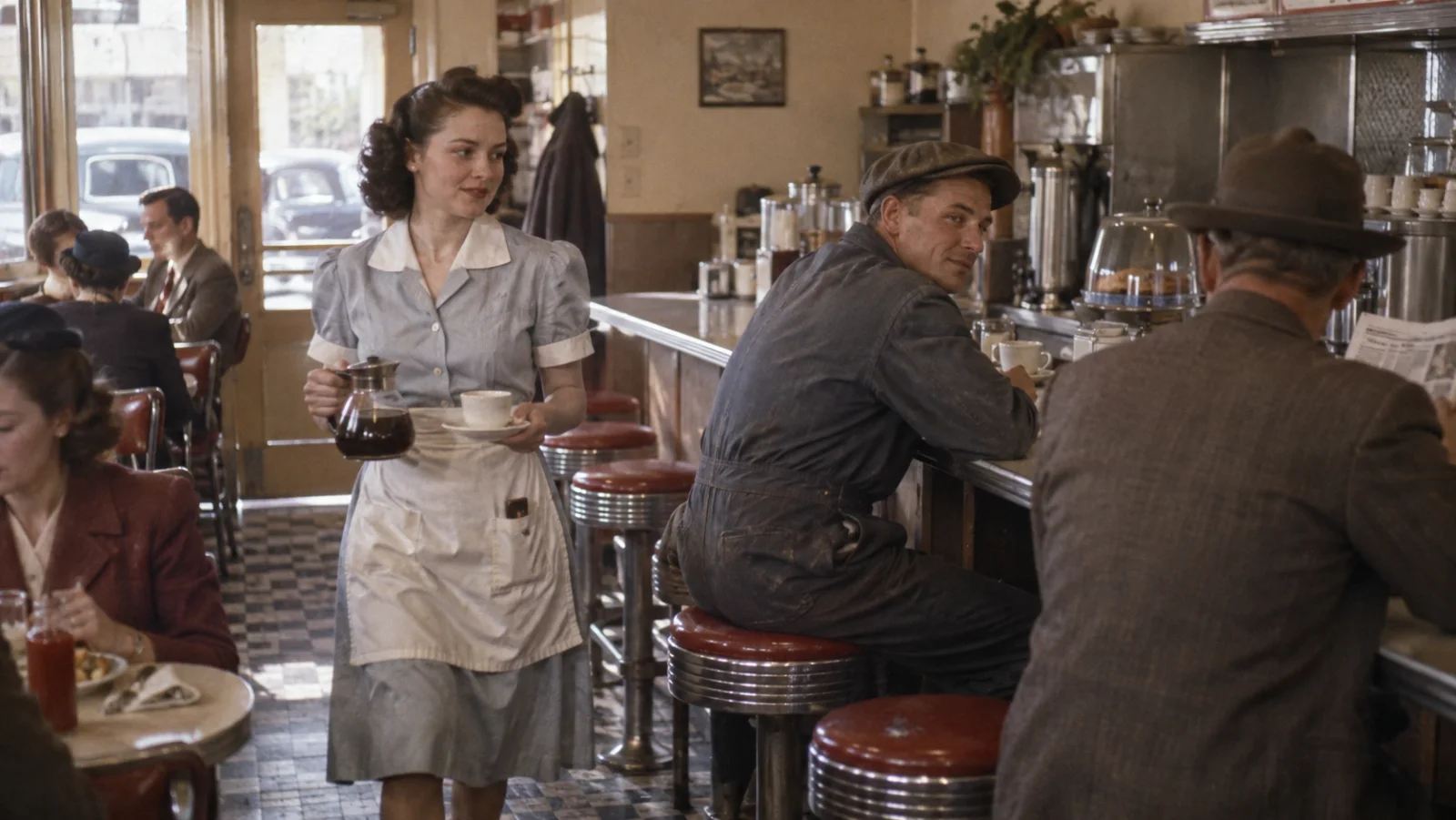 室内映像は、1つのシーンで肌、布地、クローム、暖かい光、混合の中性表面をテストします。
ショットの境界を、ランダムなフレームではなくて確認する
すべてのショット、ディゾルブ、フラッシュ、トランジションの最初と最後の2秒をマークします。カラーモデルは、顔が小さくなったり、横を向いたり、遮られたりした際に人物を再解釈することがあります。また、ソフトなトランジションを越えて前のシーンのパレットを「借用」することもあります。単にクリーンな中央フレームではなく、動いている境界を確認してください。
タイムコード、問題点、重大度、判断内容を記録した簡易ログを作成します。「肌色のドリフト」「オブジェクトの再着色」「エッジからの色漏れ」「空のフリッカー」「影の色調変化」「不確かな歴史的参照」などのカテゴリを用いて記録します。これにより、「色が違和感がある」という曖昧な感覚を、編集者が具体的に修正できる「修復キュー」へと変換できます。
フリッカー、誤った色、弱いディテールの修正
安定性の低いシーンを、制御可能なセクションに分割する
ある1つのショットだけがフリッカーする一方で他のショットは正常に動作する場合、そのショットを分離して個別に再実行します。短いクリップにすることで、競合する文脈が減り、比較も容易になります。修復後のセクションを目に見える継ぎ目なく再挿入できるよう、ハンドル(前後余白)は十分に長めにトリミングしてください。コートの動きに伴って茶色から青色へと3秒間だけ色が変わるというような事象を理由に、映画全体を再実行しないでください。
繰り返し登場するオブジェクトについては、同一制作・同一ロケ地・同一時代の視覚的参照資料を収集します。このような参照資料は、カラライザが直接受け入れない場合でも、人間によるレビューをガイドするのに役立ちます。既知の制服、商品パッケージ、車両、建築物などを活用して、色の妥当性を判断します。複数のショットで同じ環境に依存している制作の場合、環境の一貫性ガイド が有用な連続性チェックリストを提供しています。
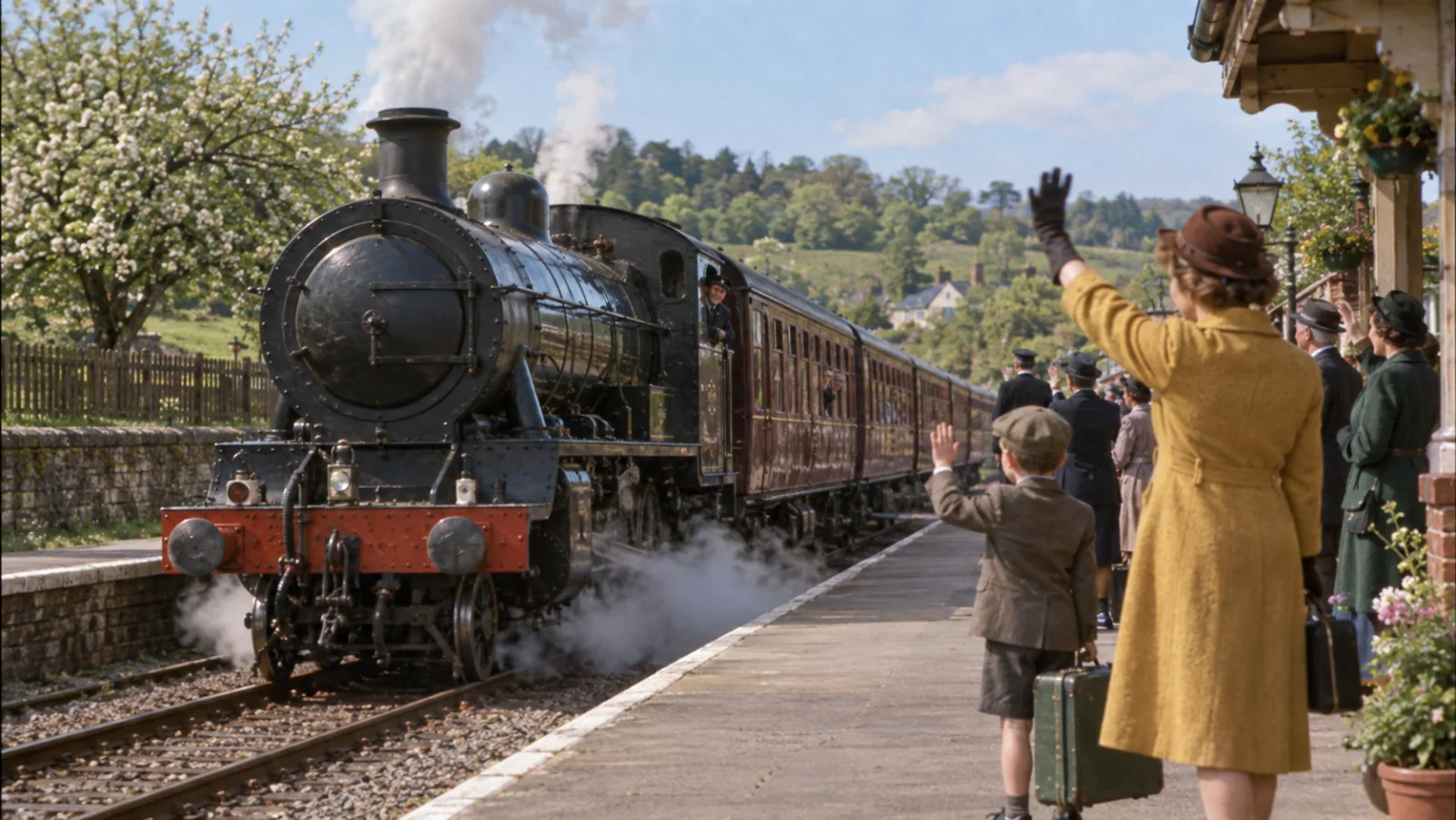 動き、蒸気、葉っぱ、小さな顔、繰り返される客車のディテールは、静止画レビューでは見逃されがちな時間的不安定性を明らかにします。
必要に応じてのみ、カラライザ外での修復を行う
ショットの分割、スタビライズ、マスク、選択的色相補正、ゴミ除去、最終グレーディングには、従来型のエディタを活用します。これらの介入はすべて可逆性を保つようにしてください。グローバルな彩度アップは、あるドレスを魅力的に見せる一方で、シークエンス内のすべての顔や影を損なう可能性があります。
正確なマスキングやシーン単位の補正が必要なクリップについては、AI エディタと DaVinci Resolve の比較 で、自動処理で十分なケースと、タイムラインベースの制御が努力に見合う価値を持つケースを説明しています。クリエイティブなグレーディングの前に、中間段階のカラー化済みマスターを保存しておけば、後の変更で再度 AI を実行する必要がなくなります。
完了した結果のエクスポートと評価
豊かさだけでなく、動きで判断する
音声付きで配信速度で完成品全体を再生します。動きながらの肌、空、髪、葉っぱ、塗装された金属、反射するガラス、布地を観察してください。境界線の這い上がり、一時的なグレースケール領域、急激な彩度のジャンプ、被写体の重なり(オクルージョン)を超えて色が滲む現象などに注意します。1秒ごとに色が変わる鮮やかなフレームよりも、抑制的だが安定した結果の方が実用的です。
この実際の Seedance 出力は、動きと色の安定性のための参照であり、Magic Hour カラライザの結果ではありません。安定した表面、影、空、および動く被写体の境界を確認する練習にご活用ください。
監査対応可能な配信パッケージを維持する
未加工のソース、準備済みアップロード用ファイル、生のカラー化出力、修正済みマスター、最終エンコード、問題ログをすべて保管します。すべてのファイル名にはバージョンと日付を含めてください。歴史的正確性が重要である場合は、参照画像と、どの色が文書化済みか、推定されたものか、あるいは創造的に選択されたものかを説明する短いメモも添付してください。
配信仕様で変更が求められない限り、ソースのフレームレートでエクスポートしてください。解像度はスキャンに実際に存在するディテールに合わせてください。大きなファイルサイズは、欠落しているテクスチャを生成しません。最終エンコードは、キャリブレーション済みモニターと一般のスマートフォンまたはテレビの両方で検証し、圧縮によってバンドリングや色ブロックが再導入されていないかを確認してください。
カラー化ではなく、ショットを再構築すべきタイミング
証拠としてのレストアを選択し、欠落素材には生成を適用する
オリジナルの動き、人物、出来事が価値である場合にはカラー化を行います。一方、ソースが使用不能であり、権利上再構築が許容され、かつ視聴者に対して何が生成されたかを明示できる場合にのみ、再構築を行います。顔がぼやけて見えなくなる、あるいは10フレームが欠落しているといった状況では、カラー化は信頼できる歴史的証拠を創出できません。
クリエイティブな再現撮影を行う場合、承認済みの構図と事実的ディテールをショットブリーフに抽出し、明確にラベル付けされた新しいシークエンスを作成します。GPT Image 2.5 から動画へのワークフロー では、制御された静止画から短い動きのテストへと進む方法を示しており、生成されたシーンをアーカイブ映像として提示することはありません。
Seedance Agent を活用してバリエーションと承認を管理する
Seedance Agent は、プロジェクト内にソース、レストア済みバージョン、代替グレーディング、差し替えショット、SNS向けクロップなどが含まれる場合に有効です。各アセットには出所(プロヴェナンス)を明記したラベルを付与してください。レビュアーには特定のバージョンを承認してもらい、その理由をログに残すよう依頼してください。生成された再現撮影が、ドキュメンタリーのマスターを無言のうちに置き換えることがないように注意してください。
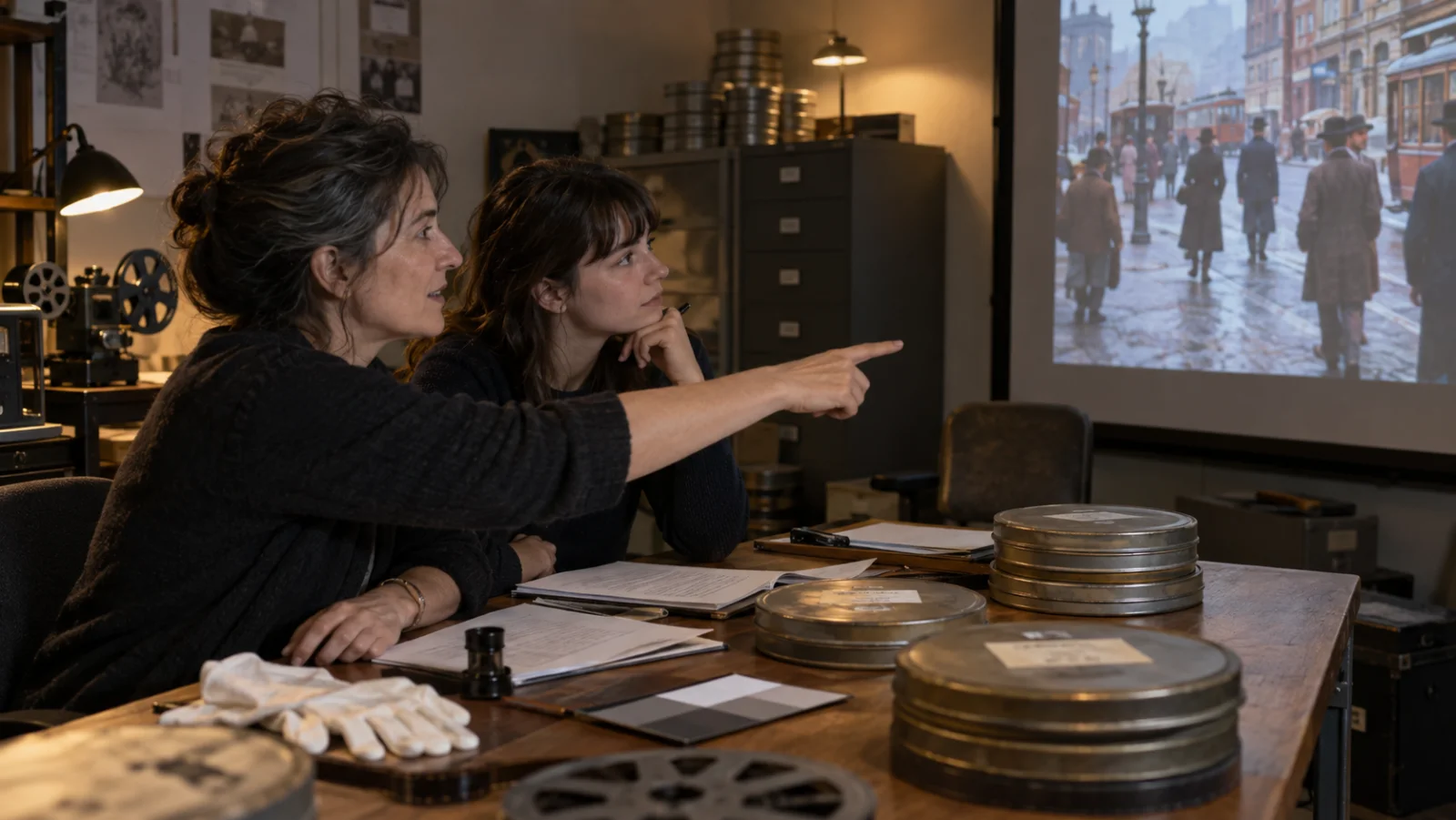
最終的なレビューには、視覚的妥当性、時間的安定性、出所の明確性、および想定される対象読者(視聴者)の文脈を総合的に考慮する必要があります。
結論
この Magic Hour Video Colorizer TutorialH ワークフローは、最も高品質なソース映像から始め、代表的なテスト・リールを用い、中立的な初期カラーパスを適用した後、孤立したフレームではなく、完全なショット単位で色を評価します。Magic Hour は、ホームムービー、フィルムスキャン、VHS 転送、グレースケール映像などに迅速かつ妥当な色を付与できますが、文書化されていない歴史的事実を復元したり、すべての物理的欠陥を修復したりすることはできません。不安定なシーンは分割し、変更は常に可逆性を保ち、参照資料は記録し、未加工のマスターファイルは保存し、カラーライゼーションだけでは不十分となった場合の生成された再構成については明示してください。ソース映像、カラーテスト、承認メモ、差し替えショット、配信用バリエーションを、ひとつの制作フロー内で整理するには、Seedance Agent から始めてください。
自分でも試してみますか?
このガイドの手順をSeedanceでそのまま試し、プロンプトや画像を数分で完成度の高い動画に変えましょう。
登録で無料クレジット。プランは月額$28から。
関連記事
同じ言語で次に読みたい記事です。

しゃべるAIアバターの作り方|何度も使える固定キャラクターをSeedanceで作成
Seedanceで繰り返し使える話すAIアバターを作る方法。顔と声を固定し、トーキングフォトやSeedance 2.5のシーンで毎回話させます。
記事を読む
2026年最新:おすすめのAI Video-to-Videoモデル比較
2026年おすすめのAI Video-to-Videoモデル。Higgsfield Genjutsu、Seedance 2.x、Runway Aleph、Luma Modify、Kling Omniを比較し、撮影済み映像の編集に合うものを紹介。
記事を読む
Kling 4.0 vs Seedance 2.5: 徹底比較
Kling 4.0とSeedance 2.5をスペックで比較。長さ、10キーフレーム対50参照素材、音声、4Kと10-bitカラー、編集機能、用途別のおすすめを解説。
記事を読む