
AI Overview
AI 動画エディタは DaVinci Resolve よりも優れていますか?
素早くドラフトを作成するには自動化を、精密な仕上げ作業には Resolve を選択してください。多くのプロジェクトでは、両方を併用することが有益です。
DaVinci Resolve には AI 編集ツールがありますか?
はい。Resolve には AI アシスト機能が含まれていますが、多くの高度な機能は有料の Studio 版が必要です。
DaVinci Resolve は動画編集に無料で利用できますか?
はい。無料版では、編集、カラーグレーディング、オーディオ処理が可能です。フォーマット制限および有料機能をご確認ください。
Seedance の動画を DaVinci Resolve で編集できますか?
はい。互換性のあるダウンロード済みファイルを使用すれば可能です。タイムラインを組み立てる前に、フレームレートとオーディオ設定を一致させてください。
ご提供予定の動画に応じて選択
AI 動画エディタ vs DaVinci Resolve という問いに対する実用的な回答は、まず使用する素材から始まります。すでにインタビュー映像をお持ちですか?それとも製品の写真とアイデアだけですか?SNS 用の短いクリップ1本を配信するのか、クライアントからの繰り返し修正を要する映画作品を制作するのか?こうした違いこそが、単なる「AI 対応」というラベル以上に重要です。
AI エディタとは、文字起こしに基づくカッティング、自動短尺再利用、テンプレートによる構成、あるいは新規映像を生成するものなど、さまざまな役割を果たします。これらはそれぞれ異なる作業です。一方、Resolve は、AI 機能を内包したプロフェッショナル向け編集環境であり、AI の対極ではありません。
既存の映像から始めるか、不足しているショットから始めるか
既に質の高い映像をお持ちの場合は、選択・トリミング・字幕・リビジョン管理機能を比較してください。映像が不足している場合は、まず生成が優先されます。撮影されていないアングルはタイムライン上で復元できませんし、新たに生成されたアングルはドキュメンタリー的証拠にはなりません。
写真を主軸とするプロジェクトでは、画像から動画へ変換するワークフロー を活用して編集可能なショットを取得できます。後続バージョンで不要な圧縮が継承されないよう、元のダウンロードファイルは必ず保管してください。
提出物に合ったツールを選ぶ
| あなたの即時のタスク | 有用な出発点 | 依然として確認が必要な点 |
|---|---|---|
| 長時間のインタビューを短尺に変換 | 文字起こしまたはクリップ選択の自動化 | 意味、一時停止、話者の文脈 |
| クライアント向け映画の仕上げ | Resolve のタイムライン | カラー、サウンド、リビジョン、エクスポート |
| 不足している製品の B ロールを制作 | 生成+編集レビュー | 製品の形状と事実に基づく表現 |
| SNS 向けの複数バージョンを反復制作 | 再利用可能な編集または自動化テンプレート | クロップ、キャプション、各バージョンの終了位置 |
これらは、ベンチマーク測定結果ではなく、あくまでワークフローに関する推奨事項です。経験豊富な Resolve エディタは、初心者が自動ツールを用いるよりも、慣れ親しんだ作業をより迅速に完了できる可能性があります。

生成された編集例であり、Resolve のテスト結果ではありません。有用なシークエンスは、最も視覚的に活発なフレームだけでなく、「聴く瞬間」「行動」「その結果」をすべて保持します。
DaVinci Resolve の AI 機能:実際に役立つのは何ですか?
AI アシストは編集上の判断を代替しません
Blackmagic の現行製品ページでは、Resolve 21 および IntelliSearch などの AI ツールについて、メディア内のコンテンツ検索を支援すると説明されています。以前の Resolve 20 のドキュメントでは、Studio 版の IntelliScript が、文字起こしされた映像と書かれた台本を照合してタイムラインを構成すると記載されています。これは既存素材を用いたラフカット支援であり、プロンプトからすべてのシーンを生成することを約束するものではありません。
この区別は、高額な誤解を防ぎます:自動構成は特定のセリフを検出できますが、その演技が適切かどうかは依然としてあなたが判断しなければなりません。代替テイク、リアクションショット、トランジションを必ずレビューしてください。技術的には正しいセリフでも、短縮時に限定的な修飾語が削除されれば、誤解を招く可能性があります。
DaVinci Resolve の無料版と Studio 版における AI ツール
チュートリアルで紹介されているすべての機能が無料版に含まれていると想定しないでください。Blackmagic の機能ドキュメントでは、Magic Mask、Smart Reframe、およびいくつかの文字起こし関連機能が Studio 版専用であると明記されています。また、利用可否はバージョンおよびプラットフォームにも依存します。ご使用のインストールに合致するドキュメントを必ず確認してください。
ツールが利用できない場合、まずは該当機能と対応するエディションを特定し、無関係なプラグインを購入しないようにしてください。基本的なタイムライン編集で既に課題が解決している可能性があります。不適切な冒頭の1秒を削除するのにニューラル効果は不要ですし、短尺ショットであればクロップの手動移動で十分な場合もあります。
完成したクリップでペーシング、カラー、オーディオを評価
最初のドラフトだけでなく、リビジョンを比較
優れた DaVinci Resolve AI 動画編集 ワークフローは、意図的な選択を維持します。重要な発言の前に息を詰まらせないよう、わずかな呼吸の余白を残してください。B ロールは、ビートが訪れたタイミングではなく、その動作が文の内容を支えるタイミングでカットしてください。目を閉じてカットの前後を音だけで聴いてみてください:周囲音の急激な変化は、見た目には許容できるが実際には不自然な編集を示すことが多いです。
カラーに関しては、隣接するショットをまとめて評価してください。肌色、白いシャツ、あるいは馴染みのある製品が基準になります。劇的なプリセットは単一のフレームを魅力的に見せても、次のショットを無関係に感じさせてしまうことがあります。Resolve は詳細なカラーおよびオーディオ仕上げコントロールを提供していますが、その恩恵は効果の強さを最大化するのではなく、慎重にそれらを活用することにあります。

*これらの新規生成イラストは、カット間で確認すべき要素(白い花びらのディテール、識別可能な肌色、一貫した衣装)を示しています。これはカラーグレーディングの前後比較ベンチマークではありません。*ポスターを評価するのではなく、動画のサンプルを再生してください:
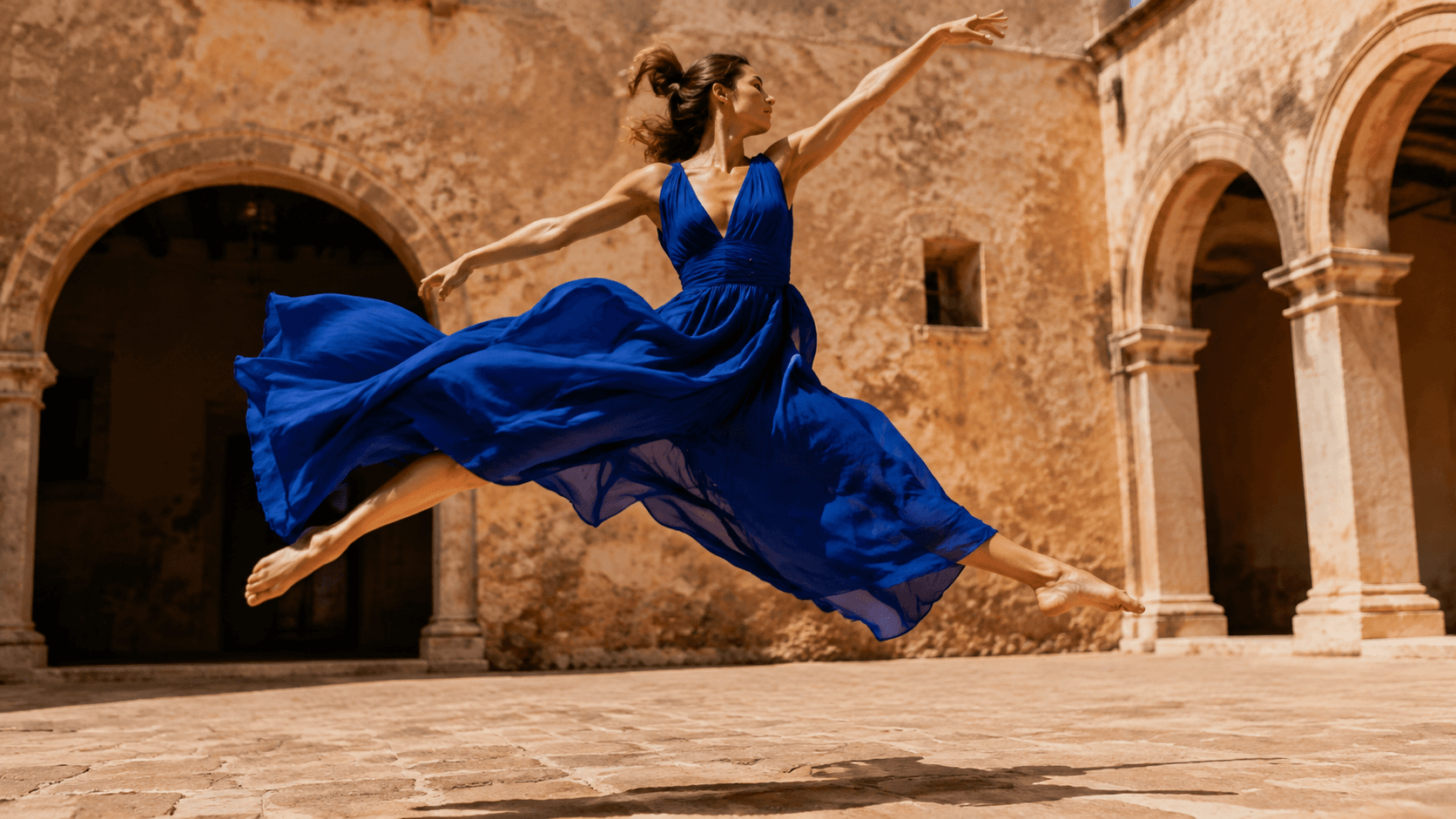
既存のSeedance編集映像であり、DaVinci Resolveによるエクスポート比較ではありません。トリミングやリフレーミングの位置を決定する前に、ダンサーの足元、コートの端、通り過ぎる歩行者に注目してください。
縦型配信向けには、動き全体を通して被写体の位置を確認してください。中央に配置された開始フレームが、安全な終了フレームを保証するわけではありません。AI YouTube Shorts メーカーは関連する生成ルートを提供しますが、最終的なクロップはすべて個別に確認する必要があります。
コスト、ハードウェア、アクセスを正直に比較する
承認済みエクスポートのコストを測定する
AI動画編集ツール vs DaVinci Resolve のコスト比較では、ソフトウェアの利用料と制作作業量を分けて考えます。DaVinci Resolveには無料版があり、米国Studio製品ページでは2026年9月時点での価格が$295と記載されています。地域ごとの価格設定および課税額は異なる場合があります。無料版は最大60fpsでのUltra HD編集に対応していますが、特定のソースフォーマットには制限があります。
ホステッド型AIサービスは、サブスクリプション、クレジット、生成時間、またはエクスポート権限単位で課金されることがあります。これらのいずれも「承認済み動画」の実際のコストを直接計測するものではありません。破棄した生成結果、修正に要した時間、アップロード・ダウンロード時間、およびクリーンに移行できない編集を再構築するコストも含めてください。
シンプルな計算式を使いましょう:プロジェクト総支出 ÷ 承認済み納品物数。時間を別途記録することで、安価なプランが多大な修正作業時間を隠さないようにします。「デモで有料機能が使われていたから」という理由だけでアップグレードしないでください。まず代表的なタスクを1つ再現してみてください。
ローカル処理には適切なハードウェアとストレージが必要です。ブラウザベースのワークフローは処理を他所に移転させますが、接続性およびアップロード要件を新たに導入します。どちらのルートも、プライバシー面でも速度面でも常に優れているわけではありません。機密資料をアップロードする前に、対象サービスの処理方法およびデータ保持設定を必ず確認してください。当社のローカル vs クラウドAI動画ジェネレーターガイドでは、この判断についてさらに詳しく解説しています。
欠落ショットには Seedance Agent を、仕上げにはResolveを使用する
有料生成の前に欠落素材を計画する
Seedance Agent は、既存クリップのトリミングではなく、素材そのものの作成がボトルネックとなる場合に適しています。まず自社製品の画像、ターゲットオーディエンス、販売ポイント、および想定されるショット順序から始めましょう。生成を承認する前に、提案された脚本および参照資料を確認してください。Seedanceの承認フローでは、無料の計画段階と有料の生成段階が明確に分離されており、境界線が可視化されています。
たとえば、香水のCMでは、オープニングのボトルショット、手によるインタラクション、そしてオファー表示のためのクリーンなエンディングが必要になるかもしれません。3つの無関係な美しい画像ではなく、各ショットの目的および連続性に関する制約条件を明示的に依頼してください。そのような依頼に最も適した出発点は、AI製品広告動画ジェネレーターです。

新規生成されたBロールのコンセプト画像。モーション生成を依頼する前に、キャップ、ガラスのエッジ、およびテキスト挿入可能な余白を確認してください。これは特定モデルの性能を保証するものではなく、単なる概念図です。
引渡しをシンプルかつ可逆的に保つ
承認済みメディアをダウンロードし、参照資料、脚本、ショット名、および利用可能な個別音声を保存してください。互換性のあるファイルをResolveにインポートし、フルジョブの組み立て前に再生を確認してください。これはファイルベースの引渡しであり、SeedanceからResolveへのネイティブ統合や編集可能なタイムラインのエクスポートを保証するものではありません。
納品用フレームレートを意図的に設定し、ソース音声のタイミングを維持してください。また、メタデータのサポートがない限り、生成されたすべてのクリップをロッグ映像のように扱わないでください。未加工のソースと別個の作業用タイムラインをそれぞれ保持してください。承認済み素材を再構築するのではなく、拒否されたショットのみを置き換えてください。この広範な組織化手法については、マルチモデル生産ガイドをご参照ください。
実際の既存Seedance Agent出力で、ポートレートフレーミングを一切クロップせずに表示しています。製品の可読性およびエンディングを確認するためにご利用ください。これはResolveとのヘッドトゥヘッド比較テストとして作成されたものではありません。
本格導入前に小さなテストを1回実施する
同じ承認済みソース素材を用いて、お好みの自動化ツールによる短尺版と、Resolveによる手動制御版をそれぞれ作成してください。目標となる再生時間、アスペクト比、メッセージは同一に保ってください。これは当社が実施したテストではなく、提案する評価方法です。
1つの現実的な修正を依頼してください:オープニングを短縮する、字幕の位置を変更する、一時停止を維持する、あるいは1つのショットを置き換えるなど。最初のプレビューが表示されるまでの時間ではなく、「承認済み結果を得るまでに要した時間」を記録してください。実際の納品ファイルをエクスポートし、再度開いて確認してください。
以下の5点をチェックしてください:
①メッセージが正確である
②クロップ後もモーションが維持されている
③会話が聞き取りやすい
④色調が一貫している
⑤他の人が保存されたプロジェクトを理解できる
自動化がこれらすべての要件を満たすなら、それを継続して使用してください。一方、修正に精密な制御が必要な場合は、その工程をResolveに移してください。ハイブリッド運用は、引渡しによって追加される作業よりも多くの作業を節約できる場合にのみ価値があります。
結論
タスクを確実に高速化できるAI動画編集ソフトを選択し、正確なタイミング、カラーグレーディング、オーディオ調整、および修正作業が承認の可否を左右する場合はDaVinci Resolveを用いましょう。ResolveにはすでにAIアシスタント機能が組み込まれているため、実際の選択肢は各工程においてどの程度の制御性が必要かという点に集約されます。不足している映像素材が障害となっている場合、まずその素材の計画と生成を行い、その後、お好みのエディタで互換性のある形式でダウンロードして仕上げます。Seedance Agentで次の動画制作を始めましょう。
自分でも試してみますか?
このガイドの手順をSeedanceでそのまま試し、プロンプトや画像を数分で完成度の高い動画に変えましょう。
登録で無料クレジット。プランは月額$28から。
関連記事
同じ言語で次に読みたい記事です。

2026年最新:おすすめのAI Video-to-Videoモデル比較
2026年おすすめのAI Video-to-Videoモデル。Higgsfield Genjutsu、Seedance 2.x、Runway Aleph、Luma Modify、Kling Omniを比較し、撮影済み映像の編集に合うものを紹介。
記事を読む
Kling 4.0 vs Seedance 2.5: 徹底比較
Kling 4.0とSeedance 2.5をスペックで比較。長さ、10キーフレーム対50参照素材、音声、4Kと10-bitカラー、編集機能、用途別のおすすめを解説。
記事を読む
Kling 4.0 キーフレーム&Omni Reference 完全ガイド
Kling 4.0の10キーフレームと15個のOmni Referenceで30秒動画を設計する方法。3つの実践プラン、よくあるミス、Seedance 2.5との使い分けも紹介。
記事を読む