
AI Overview
Adobe Firefly は透過背景の動画を生成できますか?
はい。Generate video で Firefly Video モデルを選択し、[詳細設定] の下で Transparent background を有効化してください。Firefly は、他のシーンの上に重ねて使用できる前景要素を生成します。アルファ対応の配信物と判断する前に、ダウンロードしたファイルを確認してください。
Firefly が透過動画としてダウンロードするものは何ですか?
Adobe によると、ダウンロードされるのは ZIP ファイルで、その中には前景動画と別個のアルファ動画が含まれます。アルファファイルはピクセルの可視性を定義するものであり、2 つ目のクリエイティブな撮影映像ではありません。通常のプレビュー背景(例:白または黒)で表示されたとしても、透過性が失われたわけではありません。
透過動画で最初と最後のフレームを使用できますか?
はい。現在のコントロールがそれを許容し、両方のファイルがすでに透過情報を含む PNG 形式である場合に限ります。不透明な JPEG やフラット化された PNG は、背景が白や黒に見えても、同じ入力とはみなされません。
なぜ私の Firefly の透過背景動画が機能しないのですか?
まず Firefly Video が選択されているか確認し、次に [詳細設定] のトグルスイッチを探してください。プレビューが不透明に見える場合は、ZIP ファイルの内容を確認し、プレビュー背景を切り替えてみてください。エッジが粗く見える場合は、被写体を簡素化し、明るい背景と暗い背景の両方でマットの品質をテストしてください。
Firefly の透過動画が実際に提供するもの
透過性はプレビュー色ではなく、配信可能な成果物です
透過動画を使うと、後から変更可能な映像の上にエフェクトやオブジェクトを配置できます。たとえば、カフェの映像の上に蒸気を、製品発表の瞬間の上に紙吹雪を、あるいは複数の背景に対して製品を配置するといった使い方が可能です。
Adobe によると、Firefly Video モデルには [詳細設定] の下に Transparent background スイッチがあります。互換性のないコントロールは非表示になります。デフォルトのクリップ長は 5 秒、フレームレートは 24 fps です。提示されたアスペクト比および解像度から選択してください。別の Firefly モデルにも同様のスイッチがあると想定しないでください。
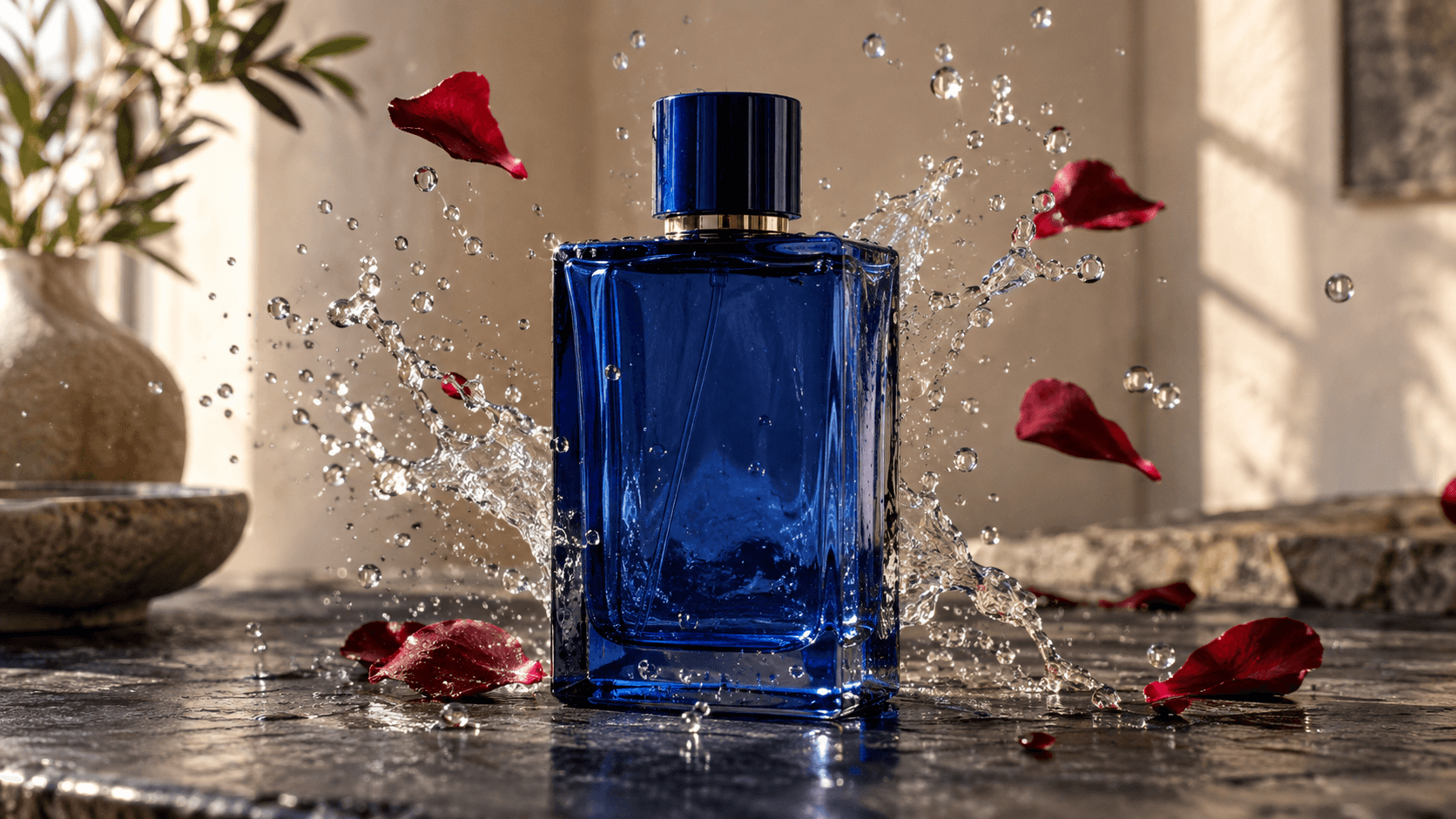
以下の画像は 編集用の図版 であり、Firefly の出力ではありません。オーバーレイの細かいエッジが新しい背景上で目立つ矩形プレートなしに維持されるかどうかを確認してください。
ダウンロードされる 2 つの動画には異なる役割があります
Adobe によると、[ダウンロード] では ZIP ファイルが生成され、その中には 前景動画 と アルファ動画 が含まれます。前景動画には被写体が収められ、アルファ動画はピクセルの可視性を制御します。フレームレート、再生時間、解像度、開始時刻はすべて一致させる必要があります。インポート時の動作は、使用する編集ソフトウェアによって異なります。
チェッカーボード、グリーン、白、黒のプレビューは表示補助用であり、出力形式ではありません。Adobe はさらに Foreground only 表示および Alpha mask only 表示も提供しています。ZIP ファイルの内容を確認し、タイムラインで実際の動作をテストしてください。オーバーレイではなく完全なシーンが必要な場合は、Seedance 画像から動画へ作業領域 をご利用ください。
マットがクリーンに保持できる要素を準備する
読み取りやすいシルエットを 1 つ選ぶ
識別可能な前景オブジェクトまたはエフェクトを 1 つ選び、適度な動きと重なりの少ない構成から始めましょう。明確な水しぶき、蒸気の柱、まばらな紙吹雪などは、エッジの検査に適しています。ガラス、濃い雨、飛んでいる髪の毛を同時に含むと、複数のマット問題が生じます。
着地プレート(合成先の背景)とアスペクト比を事前に計画してください。9:16 ではキャプションセーフ領域が必要であり、16:9 では製品の余白が必要になる場合があります。Seedance 最初と最後のフレームガイド は完全なシーンの計画に役立ちますが、通常の動画はアルファマットとは異なります。
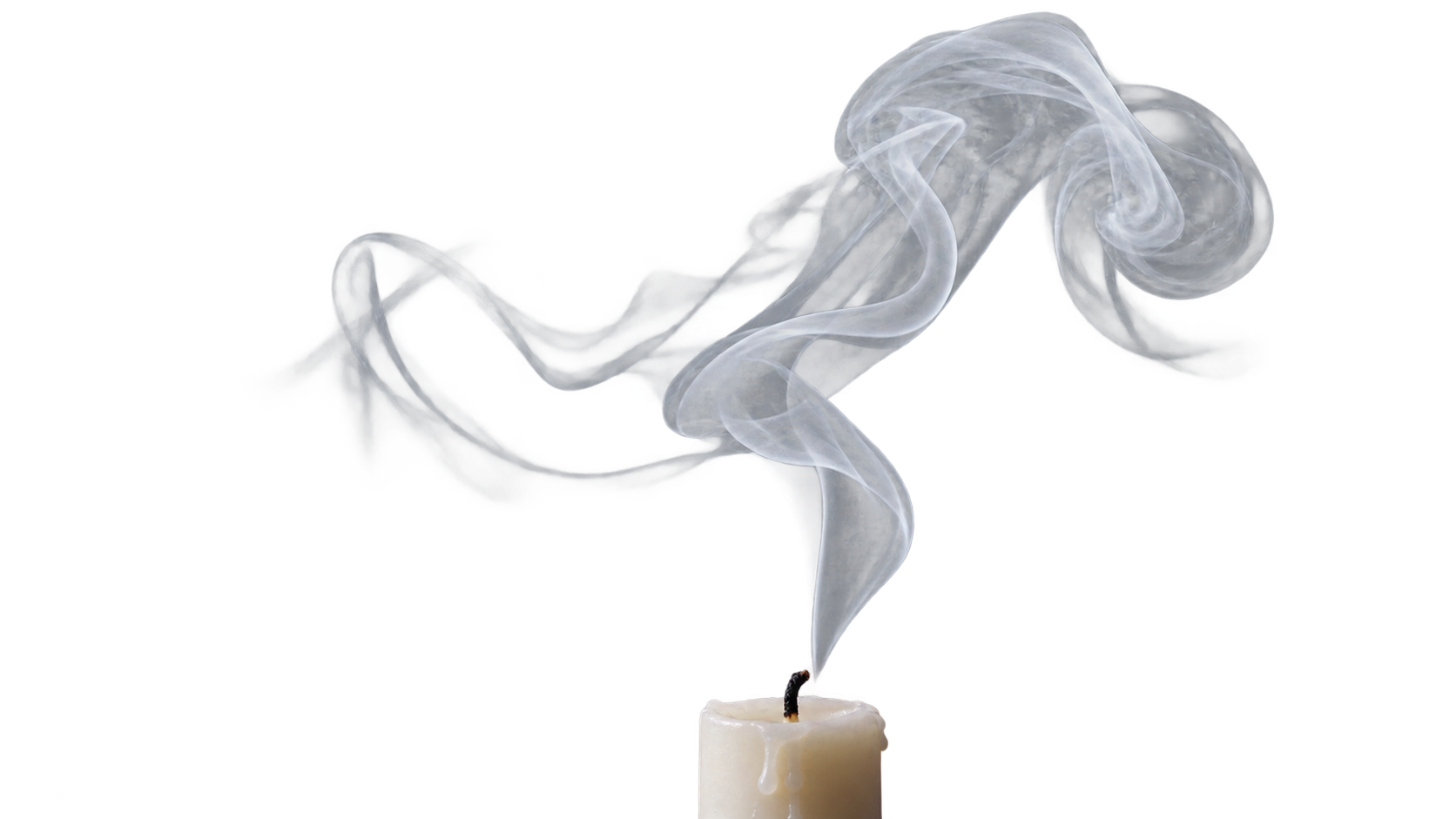
Firefly 動画ではなく、説明用の透過 PNG です。これにより、固体のボトルのシルエットよりも、細かい煙のエッジが評価しにくい理由がわかります。
動きとクリーンな境界線を意識したプロンプト作成
対象オブジェクト、5 秒間の動き、クリーンなエッジ、および除外すべき要素について記述してください。部屋や地平線などの詳細な背景ではなく、1 つの孤立した要素を指定してください。テキストは編集段階で後から追加しましょう。
このモードでは、最初および最後のフレームに透過 PNG を使用する必要があります。白いキャンバスであっても、アルファチャンネルが埋められている場合は不透明です。ファイルを確認してください。また、5 秒以内に到達可能な端点(最初・最後のフレーム)を設定してください。
生成を実行する前に、透過表示に対応した画像編集ソフトで PNG を開き、透過状態を確認してください。チェッカーボードのプレビューレイヤーを非表示にし、画像の下に鮮やかな色を配置して、その色が被写体の周囲に本当に表示されることを確認してください。特に半透明の布地、ガラス、煙、髪の毛に注意してください。エクスポート時にファイルをフラット化せず、アルファチャンネルを保持したまま保存してください。この簡単な事前チェックにより、「白い背景上で単に孤立しているように見える」画像と、実際の「カットアウト」画像を区別できます。
Firefly で透過クリップを生成する
現在のモデルと設定の手順に従う
Adobe Firefly を開き、[動画] > Generate video を選択します。[一般設定] で Firefly Video を選択します。[詳細設定] までスクロールし、Transparent background をオンにします。利用可能なアスペクト比および解像度を選択します。動きを固定する場合は、最初のフレーム、最後のフレーム、またはその両方に透過 PNG を追加します。前景の動きを簡潔に記述したプロンプトを入力し、生成を実行します。
Adobe の 4 月の教育動画および 8 月のヘルプページによると、互換性のないコントロールは自動的に非表示になります。これはプロンプトの失敗ではなく、インターフェース上の制限です。孤立した要素の配置は、編集ソフトウェア内で後から行います。
全体のクリップを白、黒、およびアルファマスク表示の各状態で再生し、確認してください。白い背景では暗いハローが、黒い背景では薄いフリンジが浮かび上がります。ZIP をダウンロードする前に、実際の合成先プレートでテストしてください。
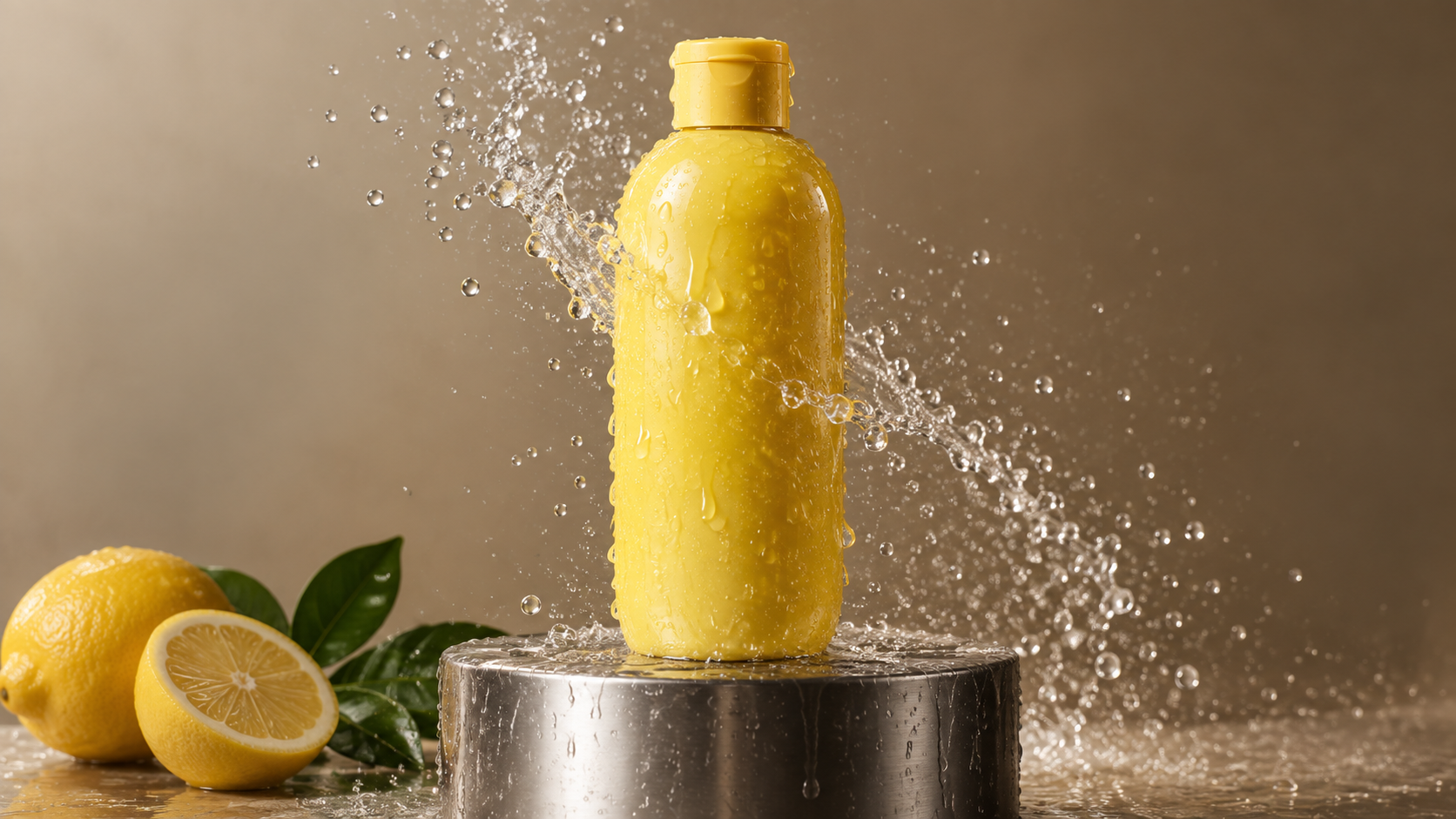 例示的な最終用途シナリオ。大きな固体のボトルのエッジだけでなく、薄い液滴や反射にも注目してください。
編集時にアルファチャンネルと前景をペアで使用する
ファイルを同期させる
ZIPファイルを解凍し、ペアとなるファイルに一貫した名前を付けます。ベースプレート(背景動画)を前景動画の下層に配置し、編集ソフトウェア内でアルファチャンネルをそのマット(マスク)として使用します。最初のフレームを正確に合わせ、トリミングも同時に実行し、スケールも同一に設定します。数フレームのオフセットは「ゴーストエッジ」を生じさせることがあります。
汎用的な不透明度スライダーではなく、編集ソフトウェア固有のマット制御機能を使用してください。5秒間のテスト動画を出力し、明るい背景と暗い背景の両方で開始・中間・終了の各時点を確認します。小さなプレビューでは、圧縮後に現れるハロー(光輪)が隠れてしまうことがあります。
キャンペーンにこのアセットを投入する前に、単純な受入検査(acceptance pass)を実施してください:
・ペアは同時スタートすること
・被写体がジャンプしたりサイズを変えたりしないこと
・黒または白の矩形が出現しないこと
・細かいエッジが少なくとも2種類のコントラストのあるプレート上で自然に見えること
・結果が意図通りのSNS投稿サイズまたはウェブサイト表示サイズで依然として明瞭に読み取れること
いずれかのチェック項目に不合格となった場合、問題の原因が生成された前景、アルファの位置合わせ、編集ソフトウェアへのインポート、あるいは最終コーデックのいずれであるかを特定してください。この診断により、「再生成」「再位置合わせ」「異なる方法での出力」のどれを行うべきかが明確になり、すべてを一度に変更するという非効率な対応を回避できます。
編集向けの合成作業であり、Firefly の出力ではありません:実際の動きのある Seedance 背景クリップに、透明な煙アセットを重ねたものです。明るいスーツと暗い空を利用して、プレートの動きに伴って細かいエッジがどのように異なって見えるかを観察してください。
後続のトリミングおよびアセンブリについては、Seedance および OpenShot を用いた編集チュートリアルをご参照ください。編集作業では、欠落しているマットを新たに生成することはできません。
3つの実用的オーバーレイ向けプロンプトレシピ
製品のスプラッシュ(水しぶき)
「ブランドなしのコバルトブルーのガラスボトル1本。前景のみを分離して描画。下部半分を中心に、5秒間にわたって小さなリアルな水の弧が跳ねる。ボトルの形状は安定しており、水滴は互いに分離し、識別可能であること。室内、テーブル、地平線、ラベル、文字、その他の製品は一切含めないこと。」承認済みのブランド要素は後から追加し、元のパックショットとの形状を比較してください。
蒸気のアクセント
「柔らかく白い蒸気の細い噴流が、5秒間にわたりゆっくりと立ち上がり、巻き上がる。細かいエッジ、控えめな濃度。キャンドル、カップ、キッチン、背景シーンは一切含めないこと。噴流は最初のフレームから最後のフレームまで、常に画面内に収まっていること。」半透明の煙は、黒、白、および最終的なプレート上でそれぞれ評価してください。
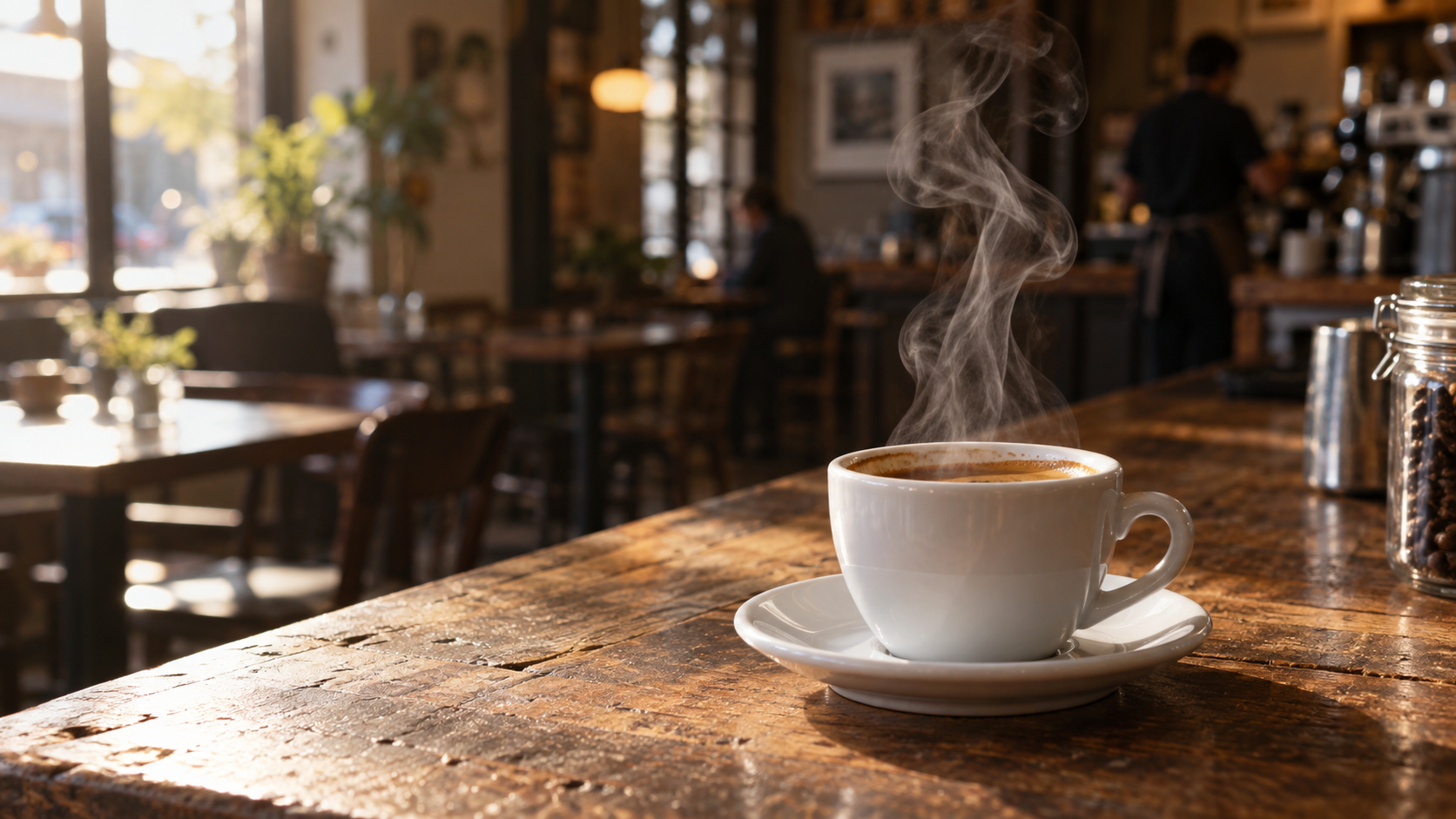
例示的なコンポジット先。蒸気は、部屋全体を不自然な矩形に変えることなく、依然として明瞭に識別可能である必要があります。
シャープなコンフェッティ(金箔)
「控えめな量の個別の金色紙コンフェッティが、わずかな自然な回転とリアルなモーションブラーを伴って下降する。各コンフェッティは明確に区別できること。群衆、ステージ、空、文字、ロゴ、その他の背景は一切含めないこと。」他のアスペクト比への適応を行う前に、1つのクリーンなオーバーレイを承認してください。

例示的な最終シーン。人物と暗い空の両方を通過する際に、個々の紙片を確認してください。同じマットでも、それぞれの背景上で異なる失敗を起こす可能性があります。
最も一般的な透過性失敗の修正
スイッチが表示されていない、またはコントロールが消えている
Firefly Video および Generate video が有効になっていることを確認し、次に「詳細設定(Advanced settings)」を確認してください。互換性のないコントロールは非表示になることがあります。古いスクリーンショットではなく、現在のアカウントUIに従って操作してください。パートナー提供のモデルによっては仕様が異なる場合があります。
出力が不透明に見える
ZIPペアの存在、タイミングとサイズの一致、および編集ソフトウェアがアルファを可視レイヤーではなくマットとして正しく使用しているかどうかを確認してください。黒い矩形が現れる場合は、合成(コンポジティング)に問題があるサインです。コントラストのあるプレート上で短いセグメントをテストしてください。
アルファファイル自体が完全に欠落している場合は、Transparent background スイッチを有効にして生成し、履歴内の以前の不透明版ではなく、その特定の生成物をダウンロードしたかを確認してください。両方のファイルが存在するにもかかわらずマットが反転している場合、編集ソフトウェアが白と黒を逆方向に解釈している可能性があります。1秒間のテストで、その反転制御機能を確認してください。トラブルシューティング中に唯一のクリーンなソースを破壊しないために、元のZIPファイルはそのまま untouched で保管してください。
エッジがちらつく、またはハロー(光輪)が発生する
Alpha mask only を確認してください。ストランド(細線)、ブラー、重なり合うオブジェクトを減らし、よりシンプルなバリエーションを1つ生成してください。製品の形状をフェザー(ぼかし)で削らないでください。最終解像度および圧縮後の状態でテストしてください。
Seedance Agent はベースシーンの計画、承認済みリファレンスの統合管理、および再実行のレビューを支援しますが、不透明なクリップを Firefly のアルファ出力に変換する機能はありません。基礎となるシーン構築については、プロンプト主導の画像→動画ガイドをご参照ください。
結論
前景要素を評価・再利用可能な形で得るために、Firefly の Transparent background モードを活用してください。これは「魔法のような背景除去」を約束するものではありません。Firefly Video を選択し、フレーム入力を透過PNG形式で保持し、前景+アルファのペアをダウンロードしてください。それを編集ソフトウェアで正確に位置合わせし、実際の明るい/暗いプレート上でエッジをテストしてください。シーンの計画、リファレンス管理、およびオーバーレイ周辺の改訂作業については、Seedance Agent でプロジェクトを開始してください。
title=Firefly Video Transparent Background Tutorial description=How to generate, align and composite transparent video overlays using Adobe Firefly's alpha export mode. tags=firefly,video,alpha,transparent,compositing,overlay,editing,tutorial
自分でも試してみますか?
このガイドの手順をSeedanceでそのまま試し、プロンプトや画像を数分で完成度の高い動画に変えましょう。
登録で無料クレジット。プランは月額$28から。
関連記事
同じ言語で次に読みたい記事です。

しゃべるAIアバターの作り方|何度も使える固定キャラクターをSeedanceで作成
Seedanceで繰り返し使える話すAIアバターを作る方法。顔と声を固定し、トーキングフォトやSeedance 2.5のシーンで毎回話させます。
記事を読む
2026年最新:おすすめのAI Video-to-Videoモデル比較
2026年おすすめのAI Video-to-Videoモデル。Higgsfield Genjutsu、Seedance 2.x、Runway Aleph、Luma Modify、Kling Omniを比較し、撮影済み映像の編集に合うものを紹介。
記事を読む
Kling 4.0 vs Seedance 2.5: 徹底比較
Kling 4.0とSeedance 2.5をスペックで比較。長さ、10キーフレーム対50参照素材、音声、4Kと10-bitカラー、編集機能、用途別のおすすめを解説。
記事を読む