

AI Overview
Adobe Firefly でカメラモーション参照をどのように使用しますか?
Generate video を開き、Firefly Video モデルを選択した後、Camera(カメラ) > Motion reference の下にクリップを追加します。プロンプト内で新しい被写体とシーンを記述し、生成して結果を再生して、実際のカメラパスを確認します。
Firefly のモーション参照として、どのような動画をアップロードできますか?
Adobe では、200 MB 未満の 5~10 秒間のクリップが指定されています。5 秒を超える場合、Firefly はその最初の 5 秒のみをモーションガイドとして使用します。したがって、意図したカメラ移動をクリップの冒頭に配置し、安定した状態で録画してください。
Firefly は、私の参照クリップ内の人物または物体をコピーしますか?
モーション参照制御は、参照クリップの被写体ではなく、カメラの動きを借用することを目的としています。新しい被写体は別途プロンプトで記述し、生成結果を確認して、被写体の同一性、構図、パララックス、および意図した開始・終了時の構図が適切であるかを検証してください。
なぜ生成されたショットが参照の動きに従わないのですか?
まず、Firefly Video が選択されていること、ソースクリップがアップロード要件を満たしていること、およびその動きが最初の 5 秒間に明確に見えることを確認してください。その後、競合する他のカメラ指示を簡略化し、生成されたクリップと参照クリップを同一タイムスタンプで比較してください。
カメラモーション参照はスタイルプリセットではなく「パス」です
カメラの移動と被写体の動作を分離する
スツールの上で回転する人物は「被写体の動き」です。その人物の周りを歩くカメラは、背景の重なりやパララックスを変化させます。Adobe によると、Firefly Video はアップロードされた動画からパン、ズーム、チルト、およびカメラパスを抽出可能であり、公式の学習例では、犬の周りを回るスマートフォン動画を用いて新しい被写体のカメラパスをガイドしています。この例で出力したいのは犬ではなく、その「弧」です。
青コバルト色の陶器のボウルを成形する陶芸家の5秒間の映像を想像してください。カメラは穏やかな時計回りの弧を描き、前景の棚は窓に対して相対的に移動する一方で、ボウルは認識可能なままです。ここに示す画像は編集上のコンセプトであり、Firefly の出力でもなければ、この特定の弧の実証でもありません。

説明的なオープニング構図:棚、窓、ボウルに注目してください。これらの安定したランドマークにより、カメラ位置の変化がより容易に判断できます。
各参照が担う役割を理解する
カメラの動きには動画を、被写体・動作・場所・照明にはプロンプトを使用します。有効な場合、最初または最後のフレームで構図を固定できますが、静止画では動く参照を代替できません。Adobe の現在のヘルプページではフレーム制御について説明されていますが、以前のチュートリアルでは、フレームとMotion referenceを併用できないモードも紹介されていました。お使いの現在のモデルに応じた制御を適用し、それに応じて調整してください。
実際のニーズが既存の人物や製品の同一性を複数のショットにわたって維持することにある場合は、Seedance 参照動画ワークフローをご参照ください。こちらでは、同一性およびパフォーマンスに関する包括的な課題について解説しています。本ページでは、Firefly 内における カメラの移動(camera travel) に焦点を当てます。
1つの動きを教えるための参照クリップを準備する
不安定な10秒ではなく、実用的な5秒を録画する
Adobe では 5~10 秒、かつ 200 MB 未満のクリップが必須であり、ソースがそれより長い場合、最初の 5 秒のみが使用されます。この「参照」用途であれば、スマートフォンでの録画で十分です。ボウルの周りを滑らかに1周する弧を描く、あるいは棚の横を横断するように1本の直線トラックを撮影してください。関係のない複数の動きを混在させないでください。
陶芸の例では、まず安定したフレームを確保し、次に弧を描いて移動し、最後に静止します。ろくろを常に画面内に収め、近景および遠景のランドマークも含めてください。固定されたスマートフォンから撮影されたダンサーの映像は、パフォーマンスを描写するものであり、カメラの移動を描写するものではありません。
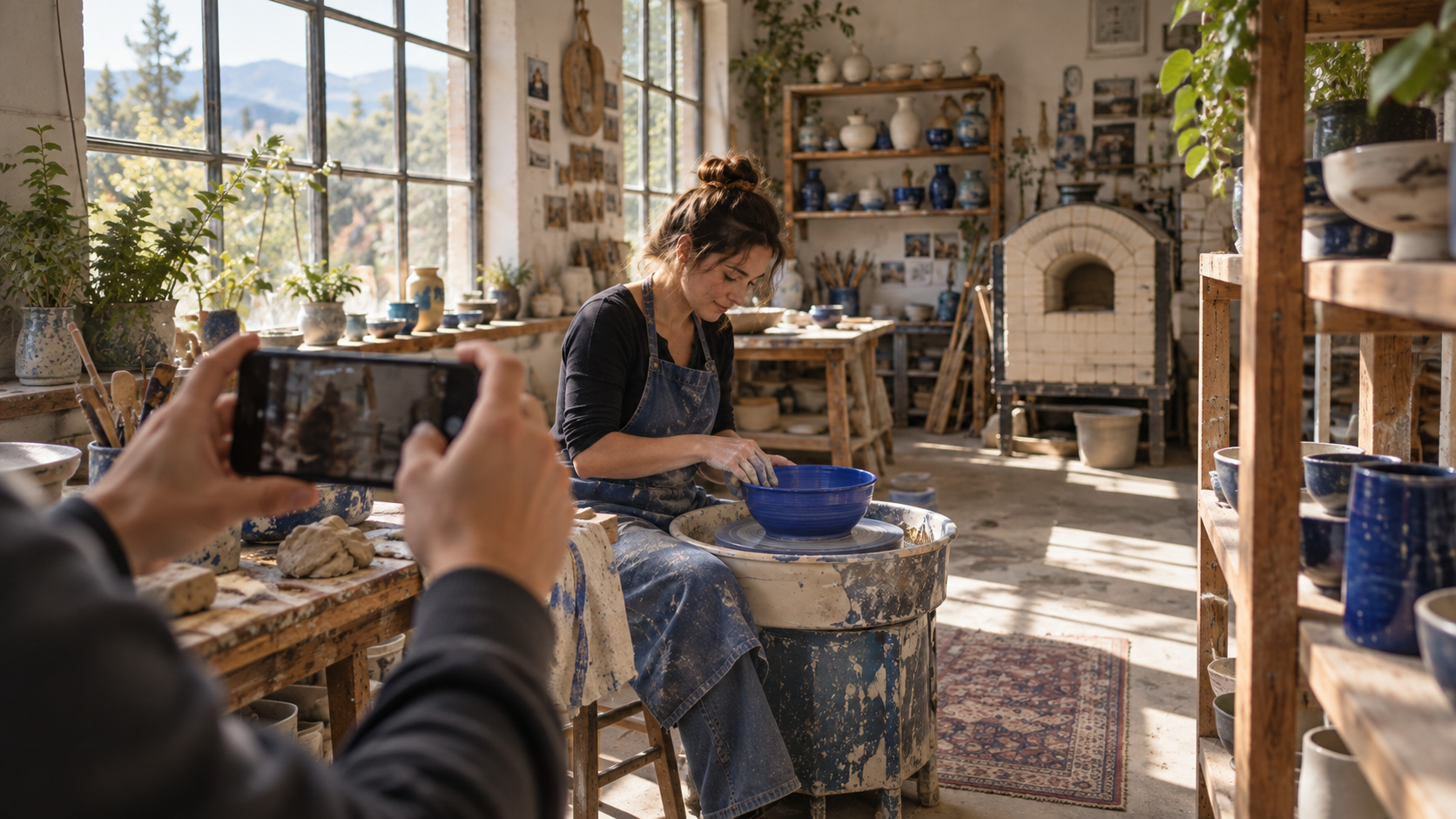
撮影現場を示す説明的なビュー。有用なソースは、この静止画や矢印のオーバーレイではなく、短い動くスマートフォンクリップです。
アップロード前に、ファイルが正常に再生されること、カメラが視点を変化させていること、その動きが0~5秒の範囲内に収まっていること、およびファイルサイズがAdobeの制限を満たしていることを確認してください。タイムスタンプ付きの比較用に保存しておいてください。Seedance カメラ移動プロンプトガイドでは、オービット、パン、プッシュ、横方向トラッキングについて詳しく説明しています。
Firefly Video で参照をアップロードする
モデル固有の制御パスに従う
Adobe Firefly で Video(動画) > Generate video を開きます。General(全般)セクションで、モデルとして Firefly Video を選択します。Adobe の現在のドキュメントでは、Motion reference がこのモデルに明示的に紐付けられています。アカウントで提供される出力アスペクト比および解像度を選択します。ドキュメントでは、デフォルトの 24 fps で生成される 5 秒間の動画が記載されています。Camera(カメラ) > Motion reference で「Upload video(動画をアップロード)」を選択し、事前に準備したソースを選びます。被写体とシーンを記述したプロンプトを追加し、生成を実行します。動く結果を確認した後にのみ、プレビューおよびダウンロードを行ってください。
最初または最後のフレームを使用する場合、選択したアスペクト比に対するそのフレームのクロップを確認してください。Adobe では、アスペクト比が一致しない画像は自動的にクロップされる可能性があると警告しています。また、一部の Style(スタイル)制御は、フレーム画像を使用する場合に利用不可になることがあります。パートナーモデルが Firefly Video のカメラ参照制御を提供すると想定しないでください。
Seedance 画像から動画へ(image-to-video)ワークフロー は、特定の撮影されたカメラパスを借用することよりも、承認済みの静止画が重要となる場合の別の手法です。これは、Firefly 固有の Motion reference メニューに関する手順を変更するものではありません。
新しいシーンを中心にプロンプトを作成する
主要なカメラの意図を1つに絞る
モーション参照はすでにカメラ情報を含んでいます。パスと対立しない形で「新しいシーン」を定義してください。コピーレディなプロンプト例:「薄れた藍色のエプロンを着た陶芸家が、昼光の studio でろくろの上で1つのコバルトブルーのボウルを成形している。ボウル、エプロン、ワークショップの外観は一貫性を保つ。自然な粘土の粉と肌の質感を再現。アップロードした穏やかな時計回りの弧に従い、手とボウルは明瞭に識別可能とすること。カット、余分な手、新たな人物、テキスト、ロゴは一切不要。」
カメラの動きは1度だけ明示してください。「静止三脚ショットで急激なズームと360度オービット」は自己矛盾しています。Enhance prompt を使用する場合、ソースと競合するような追加の動きはすべて除外してください。

参考用の中間アーカー構図。実際の動画では、1枚の魅力的な静止画が参照画像に似ているかどうかではなく、前景と背景の移動が滑らかかどうかを判断してください。
アスペクト比とフレームのアンカーを、別々の意思決定として扱う
ワイドスクリーン配信には16:9、縦長カットには9:16を選択します。クロッピングは、カメラパスが明らかにできる内容を変化させます。最初のフレームはソースの開始点と一致すべきであり、最後のフレームは5秒以内で到達可能である必要があります。ただし、いずれもピクセル単位での正確な軌跡を保証するものではありません。
ショットカードを作成し、そこに開始位置、方向、最終構図、および2つのパララックスランドマークを記録しておいてください。バリエーションのレビュー時に活用してください。
生成されたモーションのレビューとトラブルシューティング
両方のクリップを同一タイムスタンプで再生する
サムネイルだけで承認しないでください。ソースと出力の開始時、中間時、終了時の3点で比較してください。方向、棚と窓のパララックス、ボウルの同一性、手の様子、最終構図を確認します。静止したフレーム内で動く被写体は生き生きと見えるかもしれませんが、カメラ参照の目的には不適切な場合があります。
これは既存の5秒間の Seedance 宇宙飛行士クリップであり、Firefly の出力でも陶芸映像でもありません。被写体の歩行と、カメラ視点および背景の変化を分離して評価する練習として再生してください。
すべてを変更する前に、失敗の原因を診断する
Motion reference が欠落している場合は、Firefly Video モデルが選択されていること、および現在のモードがそのコントロールをサポートしていることを確認してください。アップロードが失敗する場合は、動画の長さ、ファイルサイズ、およびファイル自体が正常に再生可能であることを確認してください。Adobe の現在の制限は200 MB未満です。カメラがパスを無視しているように見える場合は、まずソースの最初の5秒を確認し、その後プロンプトから競合するカメラ関連の語句を削除してください。動きは伝わるが被写体が歪む場合は、アクションを簡略化し、重要な同一性特徴(例:ボウルの形状、陶芸家の手)のみを保護してください。クロップによってボウルが切り取られる場合は、別の試行を依頼する前にアスペクト比またはフレームのアンカーを修正してください。
再実行ごとに1つの変更のみを行い、以前の出力は保存したままにしてください。Seedance および OpenShot 編集ガイドでは、再度生成せずに済むトリミングや配信向けの修正方法について解説しています。
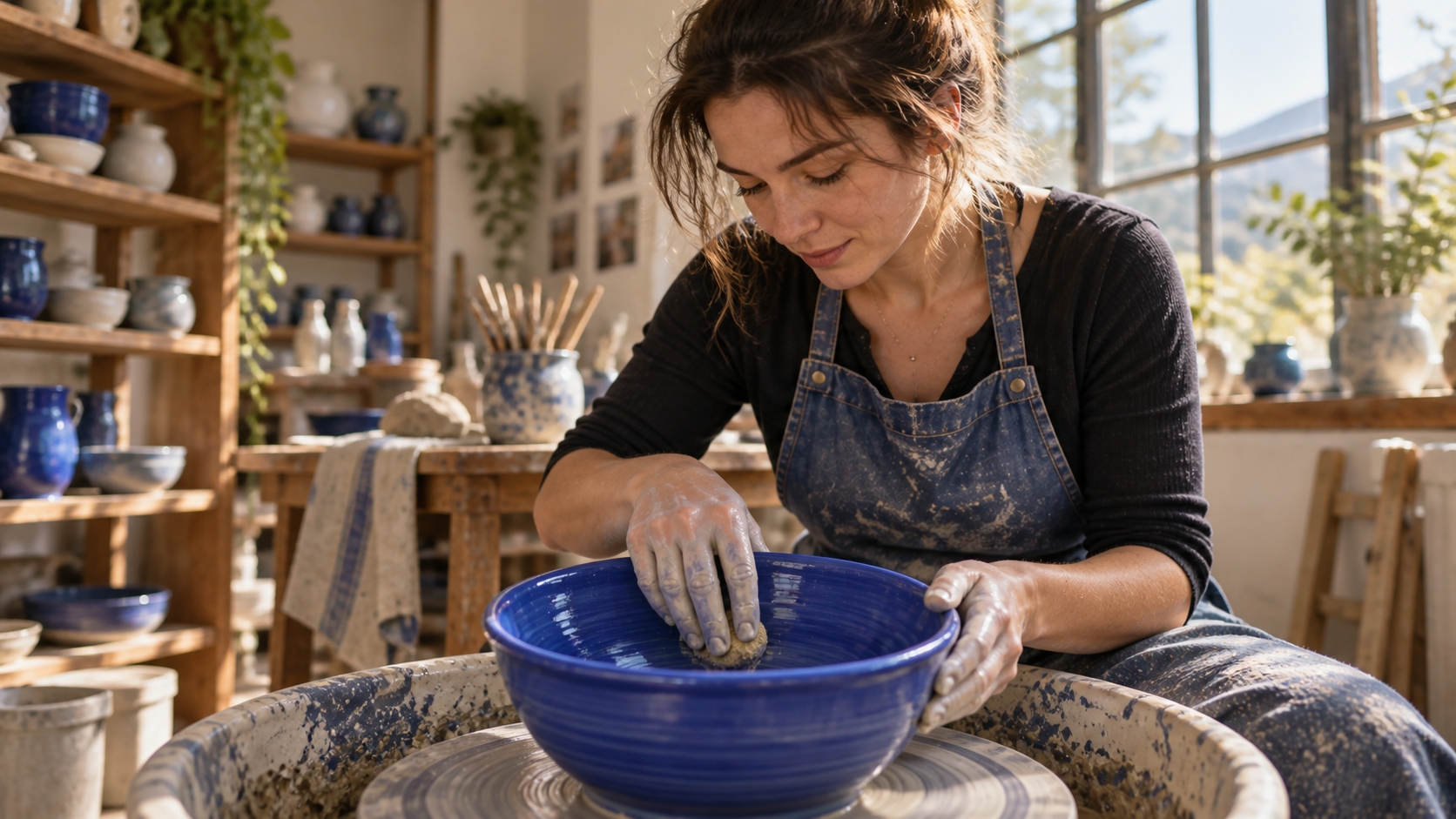
参考用のディテール目標。動画の結果は、ボウルの形状や陶芸家の手の様子を変化させることなく、有用なフレームに到達すべきです。
モーションテスト後の Seedance Agent の役割
承認済みの1つの動きを再利用可能なショットプランに変換する
Firefly の Motion reference は、すでに短い撮影済みのカメラパスを所持しており、それをもとに新しい5秒間のショットを作成したい場合に有効です。一方、「キャンペーン」とはより大規模な作業を指します。たとえば、陶芸のアーカーは製品のクローズアップ、縦長カット、承認済みのキャプション、音声、代替エンディング、および他者によるレビューなどが必要になるかもしれません。こうした複数要素の調整・管理には、Seedance Agent が役立ちます。Seedance Agent は、 brief(依頼仕様)、参照素材、ショット順序、および seedance.tv 上での選択的再実行を統合的に管理できます。ただし、Seedance Agent は Firefly のアップロードコントロールを操作するものではなく、Firefly がソースに従うことを保証するものでもありません。代わりに、自身の制作プロセスにおいて、承認済みの動きとフィードバックを一元的に管理する場を提供します。
各承認済みクリップについて、ソースファイル、最終プロンプト、アスペクト比、選択された出力、および1文の承認理由を記録してください。カメラパスが正しくない場合は、たとえ美しくてもクリップを却下してください。出力が画像主導のシリーズの一部である場合、Seedance 2.5 の画像から動画へ変換するガイドが、後続のショット間でビジュアル・アンカーの一貫性を保つための補完的な手法を提供しています。
結論
信頼性の高い Firefly カメラモーション参照ワークフローは簡潔です:明確な1つの動きを撮影し、その有用な動作を最初の5秒間に収め、Firefly Video を選択し、「Camera > Motion reference」からアップロードし、パスと矛盾しない形で新しい被写体を定義するプロンプトを記述します。その後、結果を承認する前に、ソースと出力を同一タイミングで再生して比較してください。本稿の陶芸画像は参考用であり、再生可能な宇宙飛行士クリップは、別途用意された Seedance のサンプルであり、Firefly のテストではありません。承認済みの動きを、協調的なマルチショット成果物へと発展させる必要がある場合、Seedance Agent を使って次のショットを計画・レビューしてください。
自分でも試してみますか?
このガイドの手順をSeedanceでそのまま試し、プロンプトや画像を数分で完成度の高い動画に変えましょう。
登録で無料クレジット。プランは月額$28から。
関連記事
同じ言語で次に読みたい記事です。

しゃべるAIアバターの作り方|何度も使える固定キャラクターをSeedanceで作成
Seedanceで繰り返し使える話すAIアバターを作る方法。顔と声を固定し、トーキングフォトやSeedance 2.5のシーンで毎回話させます。
記事を読む
2026年最新:おすすめのAI Video-to-Videoモデル比較
2026年おすすめのAI Video-to-Videoモデル。Higgsfield Genjutsu、Seedance 2.x、Runway Aleph、Luma Modify、Kling Omniを比較し、撮影済み映像の編集に合うものを紹介。
記事を読む
Kling 4.0 vs Seedance 2.5: 徹底比較
Kling 4.0とSeedance 2.5をスペックで比較。長さ、10キーフレーム対50参照素材、音声、4Kと10-bitカラー、編集機能、用途別のおすすめを解説。
記事を読む