
Comment upscaler une vidéo en 4K comme un pro
Pour bien upscaler une vidéo en 4K, il faut comprendre qu'il ne s'agit pas simplement d'étirer le nombre de pixels. C'est un processus ingénieux qui utilise des algorithmes intelligents, souvent propulsés par l'IA, pour combler les lacunes de manière cohérente, en ajoutant des détails et de la clarté là où il n'y en avait pas. C'est ainsi que vous pouvez prendre d'anciennes séquences, comme une vidéo de mariage en 1080p, et leur donner une seconde jeunesse, en les rendant assez nettes pour les écrans TV 4K modernes.
Pourquoi l'upscaling 4K change la donne pour les créateurs
Aujourd'hui, les spectateurs repèrent une vidéo de mauvaise qualité à des kilomètres, surtout sur leurs nouveaux téléviseurs 4K. Apprendre à upscaler une vidéo en 4K n'est plus seulement un gadget ; c'est une compétence vitale pour tout créateur sérieux. Il s'agit de s'assurer que votre contenu a l'air professionnel et crédible, quel que soit l'écran sur lequel il est visionné.
Pensez-y : des images pixelisées ou floues peuvent instantanément nuire à l'autorité de votre marque. Si vous avez produit une vidéo d'entreprise destinée à inspirer la confiance ou un vlog de voyage conçu pour présenter des paysages époustouflants, une mauvaise qualité sapera complètement le message. L'impact est perdu, tout comme la confiance de votre audience.
Répondre aux attentes des spectateurs modernes
L'engouement pour le contenu haute résolution n'est pas une mode passagère ; c'est la nouvelle norme. Au Royaume-Uni, par exemple, l'essor des services de vidéo à la demande par abonnement (SVoD) a complètement transformé le divertissement à domicile. Le taux de pénétration des foyers a bondi de 240 %, passant de seulement 20 % en 2015 à 68 % en 2024.
Ce changement massif nous indique que les spectateurs attendent désormais un certain standard de qualité visuelle, qu'ils regardent un blockbuster hollywoodien ou la nouvelle vidéo de leur créateur indépendant préféré. Si vous proposez moins, votre contenu risque de paraître daté et amateur.
Pérenniser votre bibliothèque vidéo
L'upscaling est également un choix stratégique pour l'avenir. Cette vidéo que vous avez tournée en 1080p il y a cinq ans ? Elle peut être revitalisée pour les écrans 4K d'aujourd'hui, prolongeant ainsi considérablement sa durée de vie et sa pertinence.
Cela offre des avantages pratiques concrets :
- Réutilisation du contenu : Un ancien tutoriel produit en 1080p peut être upscalé en 4K, affiné et republié pour une nouvelle audience, rendant le contenu actuel.
- Création d'archives intemporelles : Tout votre catalogue de vlogs peut être mis aux normes modernes, créant une bibliothèque cohérente et de haute qualité pour les nouveaux abonnés.
- Maximisation de la valeur des actifs : Pour les entreprises, cela signifie tirer davantage parti d'un investissement vidéo promotionnel existant sans avoir à supporter le coût d'un nouveau tournage complet.
En maîtrisant l'upscaling vidéo, vous vous assurez que le temps, les efforts et la créativité investis dans votre travail continuent de porter leurs fruits pendant des années, avec un rendu aussi impressionnant sur les écrans de demain que sur ceux d'aujourd'hui.
Pour bien comprendre l'impact de l'upscaling 4K, il est utile de savoir ce qui définit la résolution vidéo 4K. Ce contexte vous permet d'apprécier le saut technique et créatif que vous effectuez. En fin de compte, les outils d'IA accessibles aujourd'hui ont démocratisé la production, donnant aux créateurs indépendants le pouvoir de produire une qualité cinématographique autrefois réservée aux productions à gros budget.
Choisir les bons outils pour upscaler vos vidéos
Choisir le bon logiciel pour upscaler une vidéo en 4K peut ressembler à un parcours du combattant. Il existe tellement d'options qu'il est facile de se perdre dans le jargon technique. Le secret est de trouver un outil qui correspond à votre projet, à votre budget et, surtout, à votre niveau d'aisance avec la technologie.
Voyez les choses ainsi : un cinéaste indépendant travaillant sur un documentaire a des besoins totalement différents de ceux d'un community manager qui doit simplement améliorer un court clip promotionnel. Le cinéaste voudra un contrôle précis et granulaire, tandis que le manager aura besoin de rapidité et de simplicité.
Suites de montage professionnelles
Pour ceux qui travaillent déjà avec un écosystème de montage professionnel, le meilleur outil est peut-être celui que vous possédez déjà. Des logiciels comme DaVinci Resolve, Adobe Premiere Pro et Final Cut Pro intègrent tous leurs propres fonctions d'upscaling.
L'avantage principal ici est l'intégration. Vous pouvez upscaler vos séquences sans jamais quitter votre timeline, ce qui évite les exports fastidieux et les allers-retours entre applications. Par exemple, dans Premiere Pro, vous pouvez simplement déposer un clip 1080p sur une timeline 4K et utiliser l'option "Ajuster à la taille de l'image". C'est rapide, mais pour de meilleurs résultats, explorez l'effet "Accentuation du détail" pour plus de contrôle.
Cela dit, les algorithmes d'upscaling intégrés sont généralement bons pour de légères augmentations de résolution, mais ils peuvent parfois donner un aspect un peu mou par rapport à ce qu'un outil d'IA dédié peut accomplir. Si vous visez l'excellence, tournez-vous vers des plugins spécialisés comme Boris FX Continuum. Vous pouvez consulter notre sélection des meilleurs logiciels de montage vidéo qui proposent ces fonctionnalités ou supportent ces plugins.
Upscalers IA dédiés
C'est là que les choses deviennent vraiment intéressantes. Des outils comme Topaz Video AI sont conçus spécifiquement pour une chose : utiliser l'intelligence artificielle pour analyser et reconstruire la vidéo à une résolution bien supérieure.
Ces programmes ne se contentent pas d'étirer les pixels ; ils utilisent des modèles d'apprentissage automatique entraînés sur des milliers d'heures de vidéo pour ajouter intelligemment de nouveaux détails, nettoyer le bruit et affiner les contours sans introduire d'artefacts numériques disgracieux. La différence de qualité est souvent bluffante.
La véritable force des upscalers IA dédiés réside dans leur spécialisation. Ils proposent souvent une gamme de modèles d'IA : l'un sera parfait pour nettoyer une vieille vidéo granuleuse et compressée, tandis qu'un autre sera optimisé pour l'animation 3D ou les prises de vue réelles.
Le revers de la médaille ? Le temps de traitement. Ces outils sont extrêmement gourmands en ressources et peuvent mettre très longtemps à rendre un fichier, surtout si vous n'avez pas une machine de guerre. Ils nécessitent également généralement un achat unique ou un abonnement.
Plateformes d'upscaling basées sur le Cloud
Si vous avez besoin d'une solution rapide et sans fioritures, sans acheter de nouveau logiciel ni mobiliser votre ordinateur pendant des heures, les plateformes cloud sont une excellente option. Vous téléchargez votre vidéo, choisissez vos réglages, et laissez leurs serveurs puissants faire tout le travail.
Cette approche est idéale pour ceux qui n'ont pas un ordinateur ultra-puissant ou qui n'ont besoin d'upscaler une vidéo qu'occasionnellement. Les avantages sont clairs :
- Accessible : Vous pouvez upscaler depuis n'importe quel appareil doté d'un navigateur web.
- Rapide : Leurs fermes de serveurs traitent la vidéo bien plus vite qu'un PC domestique standard.
- Simple : Les interfaces sont généralement très épurées, conçues pour ceux qui ne veulent pas gérer des dizaines de paramètres.
Bien sûr, cette commodité a un prix. Vous perdez une partie du contrôle fin offert par les logiciels dédiés, et cela peut devenir coûteux si vous traitez beaucoup de vidéos. Cette tendance pour la vidéo de haute qualité facile d'accès se confirme, d'autant plus que le marché de la TV connectée est en pleine expansion, comme le souligne cette analyse de marché sur futuremarketinsights.com.
Comparaison des méthodes d'upscaling vidéo
Pour vous aider à choisir, voici un comparatif des principales options. Chaque méthode a ses forces, le "meilleur" choix dépend donc de vos objectifs.
| Méthode | Idéal pour | Coût typique | Avantage clé |
|---|---|---|---|
| Éditeurs Professionnels | Professionnels de la vidéo cherchant un flux de travail fluide. | Inclus dans le logiciel (ex: Adobe CC) | Tout reste dans une seule application, gain de temps. |
| Logiciels IA Dédiés | Ceux qui privilégient la qualité visuelle absolue. | 150 € - 300 € (achat unique ou abonnement) | Reconstruction supérieure des détails et suppression des artefacts. |
| Services Cloud | Utilisateurs occasionnels sans matériel puissant. | Au minute ou abonnement | Traitement rapide et grande facilité d'utilisation. |
En fin de compte, que vous restiez fidèle à votre éditeur habituel, investissiez dans un outil IA spécialisé ou utilisiez un service en ligne rapide, tout est question d'équilibre entre qualité, vitesse, coût et commodité.
Guide pratique pour l'upscaling par IA
Passons à la pratique avec un projet concret : transformer une vidéo de résolution correcte en une 4K nette grâce à l'IA. Oublions la théorie, concentrons-nous sur les décisions réelles pour sublimer votre contenu.
Imaginons un clip issu d'un vlog de voyage. La séquence a été tournée en 1080p, mais nous devons l'améliorer pour un bêtisier diffusé sur une chaîne YouTube 4K. L'objectif n'est pas seulement de l'agrandir, mais de l'enrichir véritablement sans que cela paraisse artificiel.
Préparer votre fichier source pour le succès
La première chose à comprendre est que l'IA, malgré sa puissance, n'est pas magique. Le vieil adage informatique "garbage in, garbage out" (si vous entrez des déchets, vous sortirez des déchets) s'applique parfaitement ici. Votre meilleur point de départ est une vidéo 1080p propre avec un débit binaire (bitrate) élevé.
Si votre fichier d'origine est déjà lourdement compressé ou plein de bruit numérique, l'IA peut s'y perdre. Elle pourrait interpréter ces artefacts de compression comme des détails et les amplifier, vous laissant avec un résultat final pire que l'original. Avant d'upscaler, vérifiez la présence de bruit excessif. Si vous voyez du grain, appliquez d'abord un léger filtre de débruitage. Cela donne à l'IA une base plus saine.
Choisir le bon outil peut être complexe, mais ce schéma décisionnel peut vous aider à trouver la meilleure voie selon vos besoins.
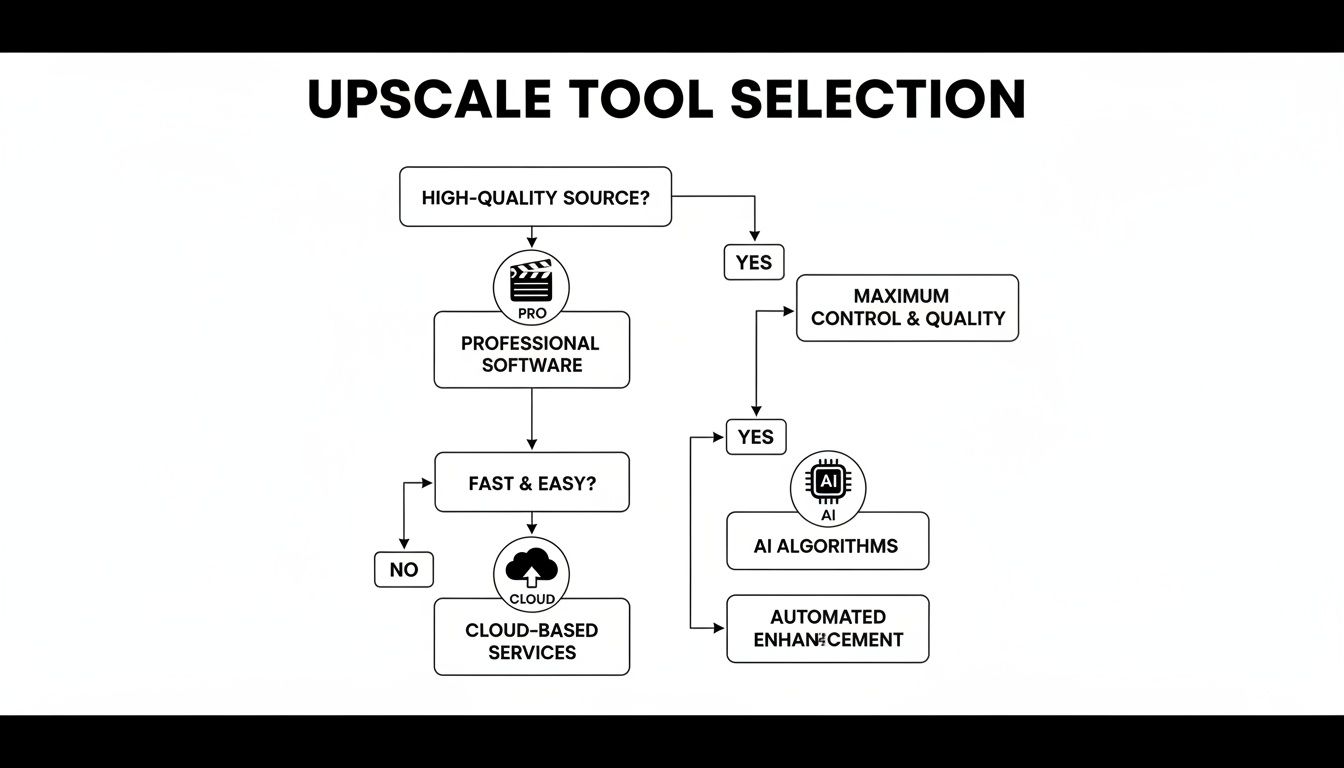
Comme le montre le schéma, tout est question d'équilibre entre votre exigence de qualité, votre besoin de rapidité et le niveau de contrôle manuel souhaité.
Sélectionner le bon modèle d'IA
Une fois votre clip chargé dans un outil d'upscaling IA, vous verrez probablement un menu de différents modèles. C'est ici que votre expertise intervient, car ces modèles ont été entraînés pour des types de séquences spécifiques.
Reprenons notre exemple de vlog. Le clip contient des paysages grandioses mais aussi une interview en gros plan. C'est un dilemme classique :
- Modèles Architecturaux ou Paysages : Ils sont fantastiques pour accentuer les lignes nettes et les textures fines. Dans Topaz Video AI, le modèle "Artemis High Quality" est excellent pour faire ressortir les détails d'une ville ou d'une montagne.
- Modèles Naturels ou Portraits : Ils sont conçus pour créer des textures douces et réalistes, ce qui est idéal pour les tons chair. Appliquer un modèle de paysage sur un visage peut le rendre trop dur et peu flatteur. Le modèle "Gaia High Quality" est souvent préférable ici.
La solution ? Pour un projet pro, l'astuce consiste à scinder le clip. Traitez les paysages avec un modèle et les interviews avec un autre, puis réassemblez-les dans votre logiciel de montage. C'est un peu plus de travail, mais la différence de qualité finale est énorme. Pour voir comment cela fonctionne en pratique, vous pouvez explorer les solutions de AuralumeAI, qui développe des outils pour ces scénarios précis.
Le point clé est simple : adaptez le modèle d'IA à votre contenu. Une approche unique est l'ennemie d'un upscale 4K de qualité professionnelle.
Ajuster vos paramètres de sortie
Vous touchez au but. La dernière étape consiste à configurer vos paramètres d'exportation, où deux éléments sont cruciaux : le format et le bitrate.
Pour le format, le MP4 avec un codec H.264 ou H.265 (HEVC) est une valeur sûre. Ils offrent un excellent équilibre entre compatibilité et qualité. Le H.265 est plus récent et plus efficace (meilleure qualité pour un fichier plus petit), mais le H.264 reste plus universellement supporté.
Le bitrate détermine la quantité de données utilisées pour chaque seconde de vidéo. S'il est trop bas, vous annulerez tout le travail de l'IA et vous obtiendrez un fichier 4K flou et pixélisé. Pour une vidéo 4K à 30 images par seconde, un bitrate entre 45 et 65 Mbps est une bonne cible pour des plateformes comme YouTube. Pour de l'archivage, vous pouvez monter jusqu'à 80 Mbps.
Certains outils proposent aussi d'autres fonctions. Par exemple, si vous voulez ajouter de nouveaux plans d'illustration ou des éléments animés, vous pouvez vous renseigner sur un générateur de vidéo IA gratuit pour compléter vos séquences upscalées.
Peaufiner votre vidéo upscalée pour un rendu professionnel
Se contenter de cliquer sur le bouton "upscale" et s'arrêter là est une erreur courante. En réalité, ce n'est que la moitié du chemin. La vraie magie opère lors de la post-production, où vous transformez un upscale techniquement correct en quelque chose de vraiment net et professionnel.
Sans ces touches finales, même une vidéo traitée par la meilleure IA peut paraître plate ou artificielle. Ce sont les ajustements subtils de couleur, de netteté et de mouvement qui trompent l'œil et donnent l'illusion d'une 4K native.
Restaurer l'éclat avec la correction colorimétrique
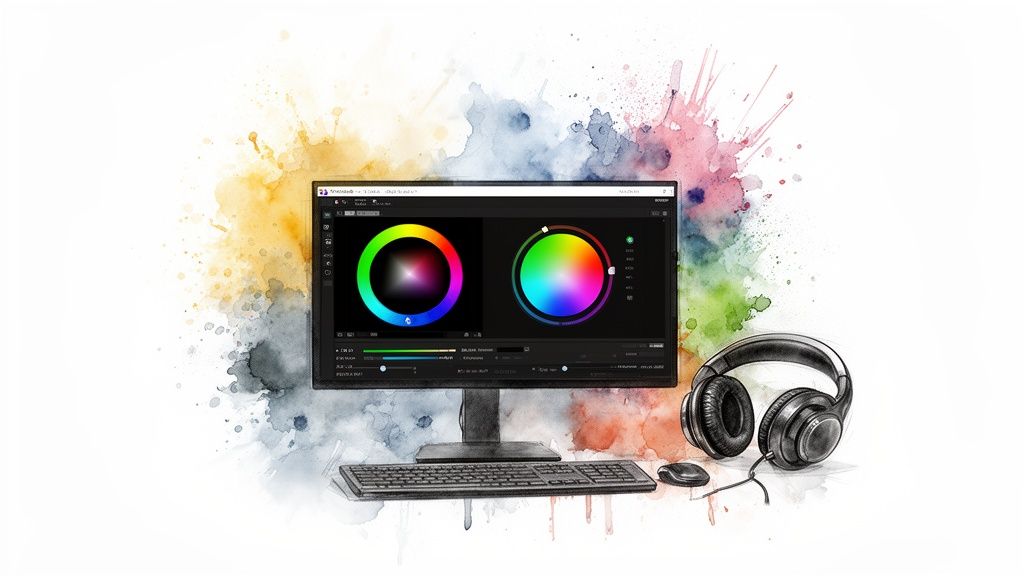
Parfois, le processus d'upscaling peut affadir un peu les couleurs. Une légère correction colorimétrique est le remède parfait. L'objectif n'est pas de faire un étalonnage stylistique lourd, mais simplement de restaurer la vivacité d'origine.
- Ajuster le contraste : Dans DaVinci Resolve, utilisez le curseur "Contraste" pour approfondir les noirs sans perdre de détails dans les ombres.
- Booster la saturation : Augmentez doucement la saturation. Si la peau du sujet commence à paraître orange, vous êtes allé trop loin. Visez une hausse subtile.
- Corriger la balance des blancs : Utilisez l'outil pipette de votre éditeur sur un élément qui devrait être blanc ou gris pur pour corriger les dominantes de couleur irréalistes.
Pour approfondir ces méthodes, notre guide sur comment améliorer la qualité d'une vidéo contient d'autres conseils pratiques.
Appliquer l'accentuation avec précision
Après avoir upscalé une vidéo en 4K, ajouter un filtre d'accentuation (sharpening) peut renforcer la perception des détails. Mais c'est un équilibre délicat. L'excès d'accentuation crée des bords durs et des artefacts numériques qui crient "j'ai été upscalé !". La subtilité est de mise.
Une astuce concrète consiste à appliquer un filtre "Masque flou" (Unsharp Mask) avec un rayon faible (0,5-1,0) et d'augmenter lentement le gain jusqu'à voir une amélioration subtile. Zoomez à 200 % sur une zone détaillée (tissu, feuilles) pour juger l'effet avec précision.
Un conseil de pro : utilisez l'accentuation masquée. Au lieu d'accentuer toute l'image, appliquez-la sélectivement sur les zones qui en ont besoin, comme les yeux ou les textures de bâtiments, tout en laissant les zones douces comme la peau ou les arrière-plans flous intactes.
Contrôles de qualité finaux
Avant de publier, effectuez quelques vérifications finales. Avec de plus en plus de personnes regardant sur de grands écrans, ces détails comptent. Des sondages YouGov ont révélé que les téléviseurs 4K Ultra HD sont de plus en plus présents dans les foyers, et sur des écrans de 44 à 55 pouces, la moindre imperfection saute aux yeux.
Vérifiez particulièrement :
- La fluidité du mouvement : Regardez la vidéo finale sur le plus grand écran possible pour détecter d'éventuelles saccades ou artefacts de mouvement étranges.
- La synchronisation audio : C'est un classique. Assurez-vous que le son est parfaitement calé avec l'image. Un décalage audio est le signe immédiat d'un travail amateur.
Erreurs courantes d'upscaling et comment les éviter
<iframe width="100%" style="aspect-ratio: 16 / 9;" src="https://www.youtube.com/embed/HHtEEniz6mo" frameborder="0" allow="autoplay; encrypted-media" allowfullscreen></iframe>
Apprendre à upscaler une vidéo en 4K est une compétence formidable, mais quelques pièges classiques peuvent transformer un projet prometteur en un cauchemar de rendu. Voici comment les éviter.
L'une des plus grosses erreurs est de vouloir en faire trop. Dans l'excitation d'obtenir l'image la plus nette possible, il est tentant de pousser tous les réglages au maximum. Cela se retourne presque toujours contre vous, donnant à la vidéo un aspect artificiel et sur-traité.
L'aspect "plastique" de l'excès d'accentuation
Une accentuation agressive est le signe numéro un d'un upscale amateur. Au lieu d'ajouter de la clarté, elle crée des contours cassants. C'est particulièrement visible sur les visages, où la peau peut prendre un aspect "plastique" peu flatteur.
L'objectif doit toujours être une netteté crédible, pas un halo artificiel autour de chaque objet.
Choisir le mauvais bitrate
Une autre erreur classique est de se tromper dans le bitrate lors de l'exportation finale. S'il est trop bas, vous aurez des artefacts de compression hideux qui rendront votre vidéo floue et pâteuse. Vous aurez alors annulé tout le travail acharné de votre logiciel d'IA.
À l'inverse, un bitrate excessivement élevé n'ajoutera pas de qualité supplémentaire au-delà d'un certain point. Il créera simplement des fichiers gigantesques difficiles à stocker ou à diffuser.
La règle "garbage in, garbage out" est non négociable. Bien que l'IA soit impressionnante, elle ne peut pas créer des détails qui n'ont jamais existé. Elle améliore et reconstruit intelligemment, mais elle ne fait pas de miracles sur un fichier source flou et lourdement compressé.
Questions fréquentes sur l'upscaling vidéo
Combien coûte l'upscaling d'une vidéo en 4K ?
Le coût peut varier de zéro à un investissement significatif. Si vous avez un petit budget, vous pouvez utiliser des outils gratuits comme HandBrake (filtres basiques). Un service cloud peut coûter environ 1 à 2 € par minute de vidéo. Pour les professionnels, l'achat d'un logiciel comme Topaz Video AI (environ 250 €) est souvent le plus rentable à long terme.
Puis-je upscaler n'importe quelle vidéo en 4K ?
Techniquement, oui, vous pouvez soumettre n'importe quel fichier à un upscaler. Mais le résultat dépendra entièrement de la source. Une vidéo 1080p propre donnera un résultat 4K superbe. Une vidéo 480p granuleuse et compressée sera beaucoup moins convaincante.
Combien de temps prend l'upscaling vidéo ?
Cela dépend de plusieurs facteurs :
- La durée de la vidéo : Un clip de 30 secondes peut prendre 10-15 minutes. Un film de 90 minutes peut prendre plus de 24 heures.
- La résolution source : Passer du 1080p au 4K est bien plus rapide que de partir du 720p.
- Votre matériel : Une carte graphique puissante (comme une NVIDIA RTX série 40) est le facteur déterminant.
- Le logiciel : Certains modèles d'IA sont optimisés pour la vitesse, d'autres pour la qualité maximale.
Prêt à créer des vidéos époustouflantes sans effort ? Seedance vous permet de générer des vidéos 1080p de qualité professionnelle à partir de texte en quelques minutes. Découvrez le futur de la création vidéo sur https://www.seedance.tv.
Prêt à créer votre propre vidéo IA ?
Transformez vos idées, prompts texte et images en vidéos abouties avec Seedance. Si cet article vous a aidé, l'étape la plus rapide est maintenant d'essayer le produit.
Crédits offerts à l'inscription. Forfaits à partir de $28/mois.
Articles associés
D'autres articles dans la même langue à lire ensuite.

Exemples de prompts vidéo Gemini AI : scènes Veo prêtes à copier et une formule améliorée de prompt
Copiez des exemples de prompts vidéo Gemini AI pour le mouvement cinématographique, les publicités produits, les dialogues et les clips verticaux, puis adaptez-les à l’aide d’une formule pratique de prompt Veo.
Lire l'article
Comment maintenir la cohérence de la forme du produit dans les publicités vidéo générées par l’IA
Verrouillez la géométrie du produit, son emballage, ses étiquettes, ses références, les angles de caméra et les vérifications d’approbation afin que les publicités vidéo générées par l’IA préservent fidèlement le SKU réel dans chaque plan.
Lire l'article
Comment faire en sorte qu’une vidéo générée par une IA suive une action en plusieurs étapes
Planifiez des actions élémentaires, des transitions d’état, le chronométrage, la continuité et la transmission des plans afin qu’une vidéo générée par une IA exécute une séquence dans l’ordre prévu.
Lire l'article