
Tutoriel Synthesia : Transformer une présentation PowerPoint en vidéo – Importer, narrer et corriger les diapositives

Aperçu de l’IA
Comment transformer une présentation PowerPoint en vidéo dans Synthesia ?
Sélectionnez Importer une présentation PowerPoint, téléversez un fichier .pptx, configurez les éléments modifiables, les scripts et les avatars, puis lancez l’importation. Examinez chaque scène avant de cliquer sur Générer la vidéo.
Synthesia conserve-t-il les animations PowerPoint ?
Non. Les animations et les transitions entre diapositives ne sont pas conservées. Importez les éléments visuels, puis recréez uniquement les mouvements qui contribuent à illustrer la narration au sein de Synthesia.
Synthesia peut-il utiliser les notes de l’orateur PowerPoint comme narration ?
Oui. L’option Remplir automatiquement le script peut exploiter les notes de l’orateur associées à chaque diapositive. Lorsque des notes font défaut, Synthesia peut générer une narration à partir du texte des diapositives, à condition que l’option Convertir les diapositives en texte, formes et médias modifiables soit activée.
L’importation PowerPoint est-elle disponible dans le plan gratuit de Synthesia ?
La documentation actuelle de Synthesia indique que l’option Importer une présentation PowerPoint est bien disponible dans les plans gratuits. Toutefois, certaines fonctionnalités — notamment le téléchargement de polices personnalisées — restent réservées aux plans d’espace de travail.
Choisir la bonne méthode d’importation PowerPoint
Utilisez l’importation autonome « Importer PowerPoint » lorsque la structure de la présentation est essentielle
Synthesia propose deux approches liées à PowerPoint, chacune répondant à des besoins distincts. La méthode autonome Importer PowerPoint est privilégiée lorsque chaque diapositive doit se transformer en scène et que la mise en page doit rester reconnaissable. Elle accepte les fichiers .pptx jusqu’à 1 Go et 150 diapositives. Lors de l’importation, vous pouvez activer la conversion pour rendre modifiables les zones de texte, les formes, les images, les vidéos et les tableaux.
L’importation via le fichier assistant est différente : elle analyse la présentation comme une source documentaire, puis génère un nouveau plan, un script et une narration visuelle. Cette méthode convient bien lorsque la présentation sert de support à une recherche plutôt qu’un storyboard finalisé, mais elle peut réorganiser ou résumer le contenu source. Si l’ordre exact des diapositives, les notes de l’orateur et la maquette approuvée sont critiques, commencez par la méthode autonome. Si la présentation est très dense et doit être condensée en une histoire plus courte, utilisez la méthode de planification décrite dans le tutoriel Synthesia Assistant.

Une conversion réussie préserve la séquence pédagogique tout en attribuant à chaque scène une seule idée parlée et une seule tâche visuelle lisible.
Déterminez ce qui doit rester strictement identique
Avant le téléchargement, étiquetez chaque diapositive comme conserver, simplifier ou remplacer. Conservez les formulations réglementaires, les noms de produits, les diagrammes et les appels à l’action approuvés. Simplifiez le texte des diapositives rédigé initialement pour un orateur en direct. Remplacez les images de banque décoratives qui ne servent pas à illustrer concrètement la narration.
Cela évite de traiter tous les objets PowerPoint comme s’ils avaient une valeur égale. Une diapositive conçue pour un orateur en direct nécessite souvent deux scènes ou un script raccourci dans une vidéo narrée.
Préparer la présentation avant le téléchargement
Créez une copie propre destinée à l’importation
Dupliquez la présentation originale et préparez une version spécifique à la vidéo. Supprimez les diapositives masquées, les maîtres inutilisés, les annexes réservées à l’orateur, les objets superposés et les médias en double. Intégrez les polices dès que possible. Synthesia détecte les polices manquantes et peut proposer un remplacement ou accepter une police téléchargée — toutefois, les plans Basic et Starter ne prennent pas en charge le téléchargement de polices personnalisées. Le remplacement de polices ne s’applique pas non plus aux tableaux importés.
Limitez les listes à deux niveaux de retrait, car les niveaux plus profonds ne sont pas pris en charge. Manipulez les objets SmartArt avec précaution : leur texte devient une partie du fond statique, et non un texte modifiable classique. Si ce texte doit pouvoir être modifié ultérieurement, reconstruisez les éléments SmartArt importants sous forme de formes simples et de zones de texte avant l’importation.
Les présentations PowerPoint au format 4:3 sont converties au format 16:9. Ouvrez d’abord la copie destinée à l’importation en format 16:9, protégez les marges sûres, et agrandissez les détails devant rester lisibles sur un ordinateur portable ou un lecteur mobile. Le flux de travail Google Vids pour transformer des diapositives en vidéo offre une comparaison utile avec un éditeur de scènes plus collaboratif.

Créez une copie destinée à l’importation : simplifiez les visuels, intégrez les polices et faites correspondre chaque fiche de notes à la scène qu’elle doit narrer.
Rédigez les notes de l’orateur pour être écoutées, non lues
Activez l’option Remplir automatiquement le script lorsque les notes de l’orateur constituent la narration souhaitée. Si une diapositive ne comporte aucune note, Synthesia peut générer un script à partir de son texte, à condition que l’option Convertir les diapositives en texte, formes et médias modifiables soit activée. Ce recours est pratique, mais il peut transformer des légendes ou des mentions légales en une narration rigide.
Utilisez un seul bloc de notes par diapositive. Commencez par la conclusion clé, expliquez uniquement les éléments visuels présents à l’écran, puis terminez par une transition vers la scène suivante. Lisez-le à voix haute avant le téléchargement. Une phrase de 25 mots qui semble cohérente dans PowerPoint peut paraître haletante à l’écoute, surtout lorsqu’elle contient des noms de produits, des chiffres ou des acronymes.
Importer et configurer la présentation
Configurez délibérément les trois options d’importation
Depuis la page d’accueil de Synthesia, sélectionnez Importer une présentation PowerPoint, téléversez le fichier .pptx, puis ouvrez Plus d’options. Configurez ces paramètres avant d’importer :
| Paramètre d’importation | Activez-le lorsque | Vérifiez après l’importation |
|---|---|---|
| Remplir automatiquement le script | Les notes de l’orateur constituent une narration approuvée | Notes absentes, mentions légales lues à voix haute, sauts de ligne maladroits |
| Convertir les diapositives en éléments modifiables | Le texte et les médias doivent être révisés, animés ou localisés | Substitutions de polices, édition des tableaux, objets imbriqués |
| Ajouter un avatar à chaque scène | Un présentateur doit ancrer la plupart des scènes | Position, échelle, ligne de regard et placement répété |
L’activation de la conversion modifiable offre la plus grande flexibilité, mais augmente aussi le nombre d’objets à inspecter. Si la présentation est déjà approuvée sur le plan visuel et ne sera pas localisée, une importation plus « plate » peut être plus rapide. Si le texte doit varier selon les langues, les éléments modifiables sont précieux, car les lignes et les tableaux peuvent redimensionner dynamiquement au lieu d’être figés dans une image.
Auditez la scène importée avant toute stylisationAprès l’importation, comparez les premières diapositives, celles du milieu et les plus complexes avec la source. Vérifiez la hauteur des lignes, l’espacement des paragraphes, les puces, les cellules de tableau, les recadrages des médias et la lecture des vidéos. Les vidéos importées peuvent être rognées et ajustées pour correspondre au script. Les tableaux sont modifiables en tant que graphismes animés, ce qui rend leur comportement d’édition de texte différent de celui des zones de texte ordinaires.
Corrigez les erreurs structurelles avant d’ajouter des avatars ou des transitions. Appliquez les remplacements de polices à l’ensemble du diaporama, et divisez les tableaux illisibles en scènes distinctes avant d’affiner les détails.
Reconstruire le mouvement, la voix et le rythme des scènes
Remplacer les animations manquantes par des mouvements intentionnels
Les animations PowerPoint ne sont pas importées. Il s’agit d’une limitation, mais aussi d’une réinitialisation utile. Ne reconstruisez que les apparitions, mises en évidence ou séquences qui favorisent la compréhension. Animez un diagramme dans l’ordre où il est expliqué, révélez une comparaison à la fois, ou passez d’un cadre présentateur à un gros plan sur le produit. Évitez de recréer chaque entrée, rotation ou effet de vol depuis le diaporama source.
Utilisez un seul événement visuel nouveau pour chaque idée parlée, laissez le temps nécessaire à la lecture des étiquettes, et maintenez des transitions cohérentes. Pour les contenus fortement centrés sur le présentateur, le flux de travail vidéo avatar IA couvre cadrage, cadence et continuité.

Lorsque la narration décrit une action, une démonstration claire est plus efficace qu’une animation d’éléments décoratifs de la diapositive.
Conserver un avatar et une voix cohérents
Si un avatar apparaît dans chaque scène, verrouillez sa position et son échelle de façon reproductible. Déplacez-le uniquement lorsqu’un graphique, un tableau ou une démonstration nécessite cet espace. Écoutez attentivement les limites entre les scènes afin de détecter toute variation de vitesse, d’accentuation, de prononciation ou de silence. Ajoutez des indications de prononciation pour les noms et abréviations avant de générer l’intégralité du projet.
Le guide des invites B-roll pour avatar aide à distinguer les plans présentateur des plans illustratifs. L’objectif n’est pas de masquer le diaporama sous davantage de médias, mais de choisir la meilleure source visuelle pour chaque affirmation.
Résoudre les problèmes courants liés à la conversion PowerPoint → Vidéo
Utiliser une liste de contrôle « symptôme → correction »
| Problème après importation | Cause probable | Correction pratique |
|---|---|---|
| Le texte revient à la ligne ou se déplace | Police manquante ou largeur modifiée | Intégrez/téléversez la police, choisissez un remplacement unique, puis passez en revue toutes les scènes |
| Le contenu 4:3 semble serré | Conversion automatique en 16:9 | Recomposez le diaporama source en 16:9, puis réimporte-le |
| Le texte SmartArt ne peut pas être modifié | SmartArt est devenu un arrière-plan statique | Reconstruisez les contenus critiques à l’aide de formes simples et de texte |
| La narration lit les étiquettes ou les pieds de page | Aucune note orale utile n’était présente sur la diapositive | Rédigez des notes explicites et remplacez le script généré |
| Le mouvement a disparu | Les animations PowerPoint ne sont pas prises en charge | Ne reconstruisez que les animations pédagogiques dans Synthesia |
| Les listes perdent leur hiérarchie | Plus de deux niveaux de retrait | Aplatissez la liste ou répartissez-la sur plusieurs scènes |
| La police du tableau semble incorrecte | Le remplacement de police ne s’applique pas aux tableaux | Modifiez le graphisme animé du tableau ou reconstruisez une version simplifiée |
Ne réimporte pas l’intégralité du diaporama pour chaque petite correction. Une fois les éléments modifiables, remplacez les médias, révisez le texte et ajustez le déroulement directement dans le projet Synthesia. Réimporte seulement lorsque le système sous-jacent des diapositives est erroné sur de nombreuses scènes — par exemple, le format d’image, la disposition maître ou l’absence de polices.
Préserver une transmission versionnée
Fournissez le diaporama, le projet importé, l’export de relecture et la version finale du master, tous parfaitement synchronisés. Documentez quelle diapositive est devenue quelle scène afin que les relecteurs puissent distinguer une correction locale d’un changement structurel.
La publication crée une expérience partagée hébergée ou intégrable pouvant refléter ultérieurement un nouveau partage, tandis qu’un fichier MP4 téléchargé est statique. Après validation d’une modification, téléchargez le nouveau fichier et remplacez-le partout où l’ancien MP4 avait été distribué manuellement. Ne supposez pas qu’un ancien téléchargement se mette à jour automatiquement.
Ajouter un meilleur B-roll et valider la vidéo finale
Utiliser le mouvement pour étayer un argument
Un PowerPoint peut établir la séquence, mais certaines explications nécessitent une séquence vidéo réelle : un produit en fonctionnement, un lieu en transformation, une caméra révélant l’échelle, ou un personnage cohérent accomplissant une action. Planifiez ces séquences séparément, puis réintroduisez uniquement les extraits approuvés dans l’édition de la présentation.
Il s’agit d’une sortie réelle de mouvement Seedance, non d’un résultat Synthesia ; utilisez-la comme illustration du type de B-roll approuvé qu’une vidéo basée sur des diapositives peut intégrer.
Pour un cours multi-scène ou un lancement produit, Seedance Agent permet de garder concis le diaporama, tout en centralisant les cadres de référence, les invites de mouvement, les insertions générées et les décisions des relecteurs. Les équipes peuvent valider un plan difficile et relancer uniquement cette unité, sans rouvrir l’intégralité de la présentation. Commencez le parcours de mouvement avec une référence à la vidéo dès lors qu’une image de diapositive définit déjà le sujet et la composition.
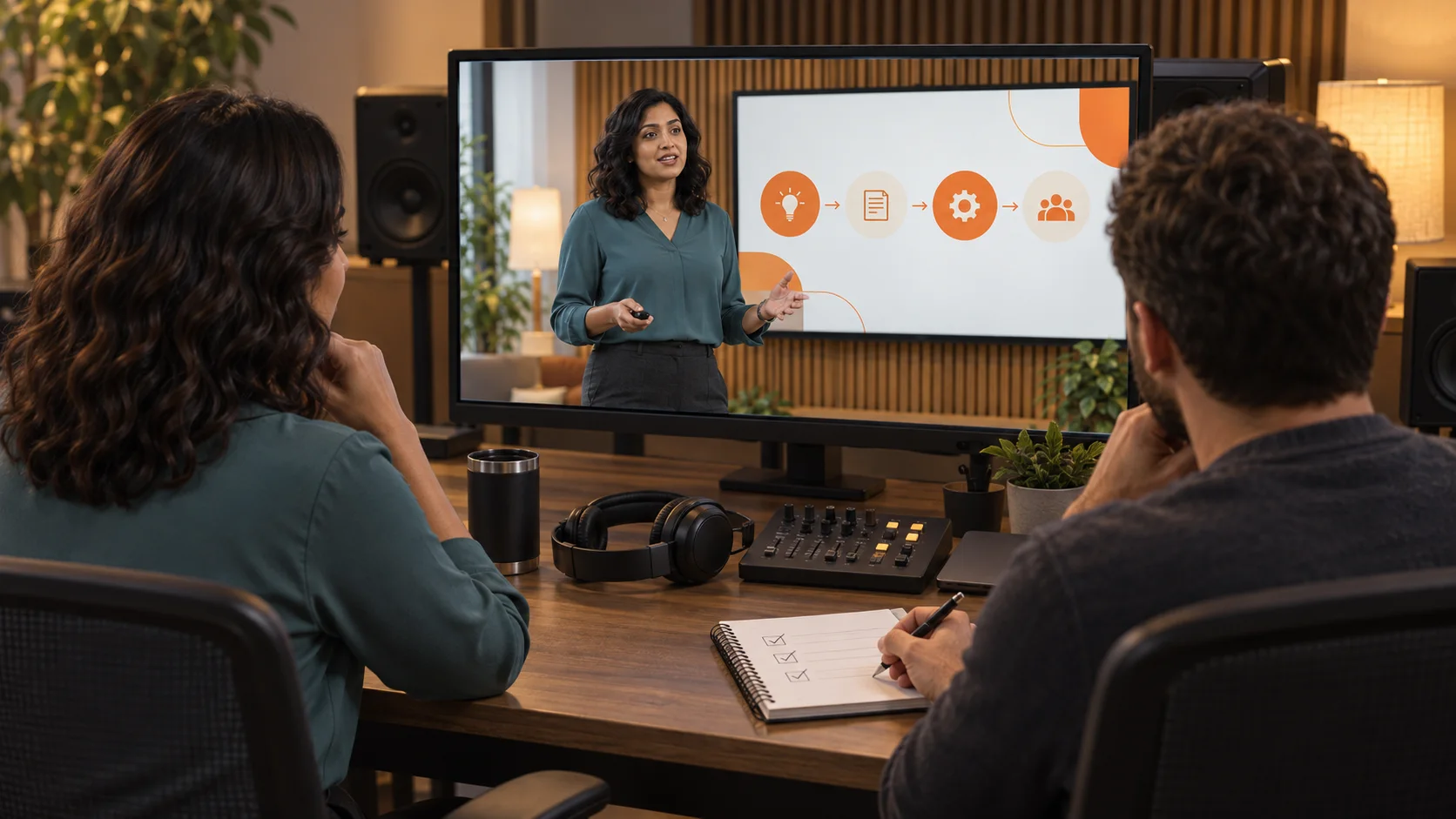
Validez les faits, la prononciation, le rythme, la pertinence des objets, les sous-titres et l’appel final à l’action avant de générer ou de diffuser le master.
Procéder à la relecture en trois passes
Premièrement, vérifiez l’exactitude par rapport au diaporama et aux notes orales. Deuxièmement, écoutez sans regarder pour repérer les erreurs de prononciation, le rythme, les répétitions et les coupes brutales. Troisièmement, regardez sans le son pour inspecter la hiérarchie, la continuité de l’avatar, les zones sécurisées, et pour vous assurer que chaque élément visuel soutient bien le point visé.Testez le résultat dans son LMS réel, sa page d’intégration (embed), sa page de partage ou son fichier téléchargé. Vérifiez les sous-titres, l’audio, la lisibilité sur mobile et l’action finale. La vidéo doit fonctionner sans qu’un présentateur en direct comble les lacunes.
Conclusion
Un flux de travail fiable pour convertir une présentation PowerPoint en vidéo avec Synthesia commence par le choix de l’importation autonome lorsque la structure des diapositives est essentielle, le nettoyage d’un fichier .pptx au format 16:9, la rédaction du commentaire dans les notes de l’orateur, l’activation uniquement des options d’importation nécessaires, et l’audit des scènes complexes avant leur mise en forme. Recréez intentionnellement les animations, car les effets d’animation PowerPoint ne sont pas transférés ; corrigez systématiquement les polices et les tableaux, puis passez en revue séparément les faits, la voix, les éléments visuels et la prestation. Lorsque la présentation nécessite des insertions cinématographiques de produits ou de personnages allant au-delà des animations de diapositives, planifiez et approuvez ces prises avec Seedance Agent avant d’intégrer les clips finalisés dans la présentation.
Prêt à essayer par vous-même ?
Mettez en pratique les étapes de ce guide dans Seedance et transformez vos prompts ou images en vidéos abouties en quelques minutes.
Crédits offerts à l'inscription. Forfaits à partir de $28/mois.
Articles associés
D'autres articles dans la même langue à lire ensuite.

Comment créer un avatar IA parlant réutilisable
Créez un avatar IA parlant avec Seedance : concevez un personnage cohérent, donnez-lui une voix et faites-le parler dans une scène Seedance 2.5, épisode après épisode.
Lire l'article
Meilleurs modèles IA video-to-video en 2026
Découvrez les meilleurs modèles IA video-to-video en 2026 pour éditer vos vidéos : Higgsfield Genjutsu, Seedance 2.x, Runway Aleph, Luma Modify et Kling Omni comparés.
Lire l'article
Kling 4.0 vs Seedance 2.5 : Comparatif complet
Comparez Kling 4.0 et Seedance 2.5 : clips de 30s, images clés vs 50 références, audio, 4K, couleur 10 bits et montage. Découvrez quel modèle choisir selon vos besoins.
Lire l'article