
Tutoriel vidéo de l’assistant IA Synthesia : Du matériel source à un brouillon modifiable

Aperçu de l’IA
Que fait l’Assistant Synthesia ?
L’Assistant Synthesia transforme une instruction, des fichiers joints ou des URL en une ébauche structurée, un scénario et une première version visuelle. Vous pouvez ensuite affiner le scénario et les éléments visuels par discussion ou passer dans l’éditeur pour exercer un contrôle précis au niveau de chaque scène.
Que doit contenir une bonne instruction destinée à l’Assistant Synthesia ?
Indiquez clairement le sujet, le public cible, l’objectif, la langue souhaitée, la durée et le style de diffusion. Précisez également quels documents joints sont pertinents, et ce que le spectateur devra savoir ou faire après avoir visionné la vidéo.
Faut-il importer un fichier ou importer un scénario ?
Importez un fichier lorsque vous souhaitez que l’Assistant réécrive le matériel source sous forme d’une nouvelle vidéo. Importez un scénario lorsque le texte est déjà approuvé et doit être utilisé mot pour mot, sans synthèse ni réorganisation.
Peut-on modifier la vidéo après sa génération par l’Assistant ?
Oui. Examinez d’abord l’ébauche structurée avant la génération des scènes, puis révisez la structure, le scénario et les éléments visuels dans le Storyboard, ou passez à l’éditeur sur canevas pour apporter des modifications précises au niveau de chaque scène et de chaque élément.
Commencez avec la bonne voie d’accès à l’Assistant Synthesia
Choisissez entre instruction, fichier ou scénario exact avant la génération
La décision la plus importante intervient avant la création du premier brouillon. Sur l’écran d’accueil de Synthesia, une instruction convient mieux lorsque vous avez une idée générale et souhaitez obtenir de l’aide pour la formaliser. Joignez un fichier PDF, une présentation PowerPoint, un document Word, un fichier texte ou une URL lorsque la source contient des faits que l’Assistant doit interpréter. Utilisez « Importer un scénario » lorsque le texte juridique, produit ou de formation a déjà été validé et doit rester inchangé, mot pour mot.
Cette distinction évite l’erreur la plus courante : télécharger un scénario finalisé sous forme de document et s’attendre à un résultat littéral. La documentation officielle de Synthesia précise que l’importation d’un fichier génère un nouveau scénario à partir de la source ; elle ne préserve ni le libellé original ni sa structure. Si une phrase ne peut en aucun cas être modifiée, collez-la directement via l’option « Importer un scénario ».
Avant de commencer, supprimez les pages en double, les affirmations obsolètes, les notes d’orateur qui ne doivent pas être narrées, ainsi que les annexes hors sujet. Une source plus courte et plus épurée laisse moins de marge à l’Assistant pour sélectionner une information erronée. Pour une vidéo relative à une politique, créez un dossier-source de deux pages comprenant la règle en vigueur, trois exemples concrets et l’appel à l’action requis, plutôt que de télécharger un manuel complet.

Image générée à titre illustratif, non issue de Synthesia : un présentateur spécifique, un lieu déterminé, un public ciblé et un objectif pédagogique clair constituent une consigne bien plus efficace qu’une demande générique de « vidéo professionnelle ».
Si vous disposez déjà d’une présentation, le flux de travail Google Vids « diapositives vers vidéo » offre une comparaison utile : les deux approches bénéficient d’une simplification préalable des diapositives, mais la décision ici porte sur le rôle attribué à la source — doit-elle servir de base à une réécriture narrative ou demeurer strictement inchangée ?
Rédigez une instruction qui génère une ébauche utilisable
Fournissez à l’Assistant une fiche de production, pas simplement un libellé thématique
Une instruction faible dit : « Créez une vidéo sur la sécurité en entrepôt. » Une fiche de production définit explicitement le public cible, l’objectif, le contexte de visionnage, la langue, la durée, le ton et les preuves à mobiliser. Elle indique aussi à l’Assistant comment exploiter les documents joints. Cela rend l’ébauche plus facile à valider, car chaque section remplit une fonction précise.
Créez une vidéo d’intégration de trois minutes destinée aux nouveaux collaborateurs d’entrepôt.
Objectif : enseigner les trois vérifications obligatoires avant de conduire un transpalette.
Public cible : employés en première semaine, sans expérience préalable avec du matériel.
Langue : anglais américain clair, niveau de lecture correspondant à la 8ᵉ année.
Diffusion : style « présentation », calme et direct, en cinq sections.
N’utilisez que les pages 2 à 4 de la politique jointe. Conservez *mot pour mot* les trois vérifications numérotées.
Commencez par une conséquence réaliste, démontrez chaque vérification, puis terminez par un rappel de la validation obligatoire par le superviseur.
Utilisez un formateur cohérent et des séquences B-roll pertinentes prises dans un entrepôt. Évitez les blagues, les statistiques inventées et les images dramatiques d’accidents.
Synthesia détermine la langue de sortie à partir de l’instruction, lorsqu’elle est fournie. Si vos sources mélangent plusieurs langues, ou si la langue demandée diffère de celle du document joint, précisez-la explicitement. Sélectionnez « Court », « Moyen » ou « Long » comme indicateur de planification, mais décrivez tout de même la durée prévue ou le nombre de scènes dès lors que le rythme est critique.

Image générée à titre illustratif : regroupez les faits approuvés et les références visuelles avant de demander à l’Assistant de rédiger le premier brouillon.
Utilisez le mode « Diffusion dynamique » pour des scènes courtes et des changements visuels fréquents ; utilisez le mode « Présentation » pour des scènes plus denses et plus longues. Aucun de ces réglages ne compense une fiche de production floue. Formulez un seul objectif d’apprentissage clair, puis divisez un sujet large en une série si l’ébauche comporte plus de six ou sept idées distinctes.
Examinez l’ébauche avant de générer les scènes
Considérez chaque section comme une promesse faite au spectateur
Après soumission, l’Assistant renvoie une ébauche modifiable comportant les titres des sections et les points clés. Ne la survolez pas hâtivement. Lisez l’ébauche sans imaginer les éléments visuels, et demandez-vous si un nouveau spectateur pourrait suivre logiquement le raisonnement. Supprimez les sections redondantes, placez les prérequis plus tôt dans le flux, et ajoutez les preuves manquantes avant la génération des scènes.
Appliquez ce test simple à chaque section :
| Vérification de l’ébauche | Question de validation | Correction en cas d’échec |
|---|---|---|
| Objectif | Cette section modifie-t-elle ce que le spectateur sait ou fait ? | Supprimez-la ou fusionnez-la |
| Preuve | L’affirmation est-elle étayée par la source ? | Ajoutez la référence exacte (page ou URL) |
| Séquence | Le spectateur dispose-t-il du contexte préalable nécessaire ? | Réorganisez la section |
| Rôle visuel | Une seule scène permet-elle de l’illustrer clairement ? | Divisez l’idée ou simplifiez-la |
| Appel à l’action (CTA) | L’action suivante est-elle concrète ? | Nommez la personne, le lieu ou l’étape spécifique |
Pour les formations récurrentes, conservez le plan approuvé comme standard réutilisable. Mettez à jour uniquement les faits qui ont changé. Cette pratique rend les révisions futures plus fiables qu’une génération à partir de zéro et fournit aux relecteurs une comparaison claire (diff).
Affiner la version brouillon dans le Storyboard et l’Éditeur
Révisez d’abord la structure, puis les scènes individuelles
Passez à l’éditeur lorsque vous souhaitez affiner le contenu avant le rendu. Le Storyboard affiche, pour chaque scène, la représentation visuelle, le script et la discussion avec l’Assistant, le tout simultanément. Commencez par des modifications macroscopiques : raccourcir l’ouverture, déplacer un avertissement plus tôt, supprimer des formulations répétées, ou demander une illustration plus pertinente. Ne procédez aux ajustements précis de la mise en page de scènes individuelles qu’après avoir assuré la cohérence globale du flux.
Des instructions complémentaires utiles sont concrètes et circonscrites :
- « Réduire ceci à cinq scènes sans supprimer les trois vérifications obligatoires. »
- « Remplacer les séquences génériques de bureau par des images réalistes de préparation en entrepôt. »
- « Réduire l’ouverture à une seule phrase et déplacer la définition à la scène deux. »
- « Conserver inchangée la CTA approuvée et raccourcir l’ensemble du reste de 20 % . »

Image générée à titre illustratif : évaluez chaque scène selon une seule idée parlée, une seule action visuelle et un traitement stable du présentateur.
L’Assistant se concentre sur la création du script et des éléments visuels ; il ne peut donc pas modifier avec précision chaque élément. Passez du Storyboard au canevas traditionnel lorsque vous avez besoin d’un positionnement exact, d’un réglage précis du timing, d’un choix spécifique d’avatar ou de voix, d’une modification linguistique ou d’ajustements spécifiques à chaque élément. Prévisualisez la version complète avant génération, et portez une attention particulière aux répétitions, aux noms de produits imprononçables, aux affirmations visuelles non étayées par le commentaire narratif, ainsi qu’aux scènes qui défilent trop rapidement pour permettre une lecture confortable par le spectateur.
Le guide des invites pour séquences B-roll avec avatars Synthesia est utile lorsque le présentateur doit rester cohérent tandis que les plans de soutien varient. Pour l’évaluation de la voix d’une scène à l’autre, appliquez les mêmes critères que ceux indiqués dans le guide Seedance sur la cohérence vocale : timbre, rythme, prononciation, silences et transitions doivent être évalués séparément.
N’ajoutez du mouvement que là où il explique le script
Utilisez les séquences B-roll comme preuve, non comme ornement
L’Assistant peut créer ou mettre à jour des éléments visuels, y compris des séquences B-roll, des images fixes, des graphismes animés et des séquences A-roll. Demandez des supports multimédias qui étayent explicitement le propos oral. Une vérification d’un transpalette doit montrer le dispositif ou le mouvement nommé, et non un plan large non lié d’un entrepôt. Une action pertinente unique s’avère plus utile que trois extraits attrayants mais génériques.
Sortie réelle de Seedance, non résultat Synthesia : utilisez-la comme exemple d’analyse du mouvement pour le rythme et la continuité, et non comme preuve des performances de Synthesia.
Lorsqu’une scène exige un mouvement cinématographique de caméra, un personnage cohérent sur plusieurs plans ou une action produit qu’un modèle de présentateur ne saurait exprimer, planifiez cet insert séparément. L’Agent Seedance peut regrouper l’image de référence, la fiche de tournage, les variantes d’invite, l’animation générée et les notes de relecture, puis l’extrait approuvé peut être réintégré à l’édition de la formation. Le flux de travail « référence vers vidéo » constitue le meilleur point de départ pour cette approche axée sur le mouvement dès la phase initiale.
Ne générez pas de mouvement simplement pour combler chaque pause. Des diagrammes statiques, une image rapprochée du produit ou un cadre propre du présentateur communiquent souvent mieux les informations procédurales. Préservez suffisamment de temps à l’écran pour que le spectateur comprenne l’action avant que le commentaire narratif ne progresse.
Effectuez un dernier passage d’exactitude et d’engagement
Séparez l’approbation du contenu de la retouche visuelle
Regardez la version brouillon une fois pour vérifier les faits, une fois pour évaluer la performance, et une fois pour contrôler la continuité visuelle. Lors du passage factuel, comparez les affirmations à la source et vérifiez que l’Assistant n’a pas transformé un exemple en exigence impérative. Lors du passage performance, écoutez le rythme, l’accentuation, la prononciation et les ruptures de ligne maladroites. Lors du passage visuel, vérifiez l’identité du présentateur, sa tenue, l’arrière-plan, la pertinence des objets, les sous-titres et les zones sécurisées.
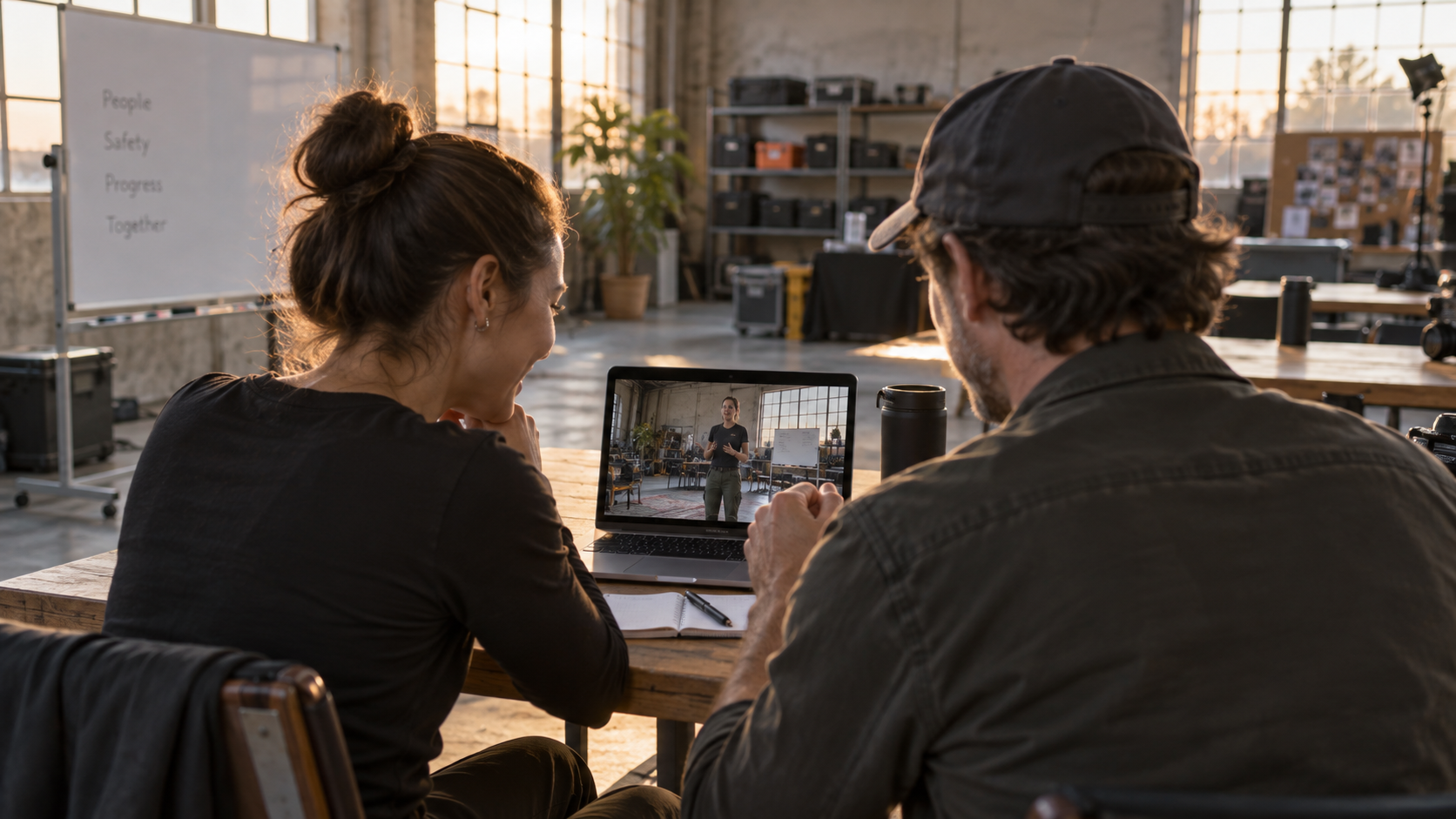
Image générée à titre illustratif : approuvez d’abord le scénario, la voix et les preuves visuelles des scènes, avant d’y consacrer du temps pour la retouche finale ou la localisation.
Demandez à un expert métier d’approuver le script indépendamment d’un relecteur chargé de la conformité à la marque. Enregistrez chaque modification demandée en lien avec un numéro de scène, afin que l’Assistant reçoive des instructions précises plutôt qu’une demande vague du type « améliorez-le ». Si une révision modifie plusieurs faits déjà approuvés, annulez-la et émettez des commandes plus ciblées.
Enfin, testez la vidéo terminée sur le dispositif et le lecteur que votre public utilisera effectivement. Vérifiez les sous-titres, le volume sonore, la miniature, la vitesse d’ouverture et la CTA. Pour une évaluation plus large de la production avec présentateur, comparez ce flux de travail avec le tutoriel Google Vids sur les avatars personnels, puis choisissez l’approche qui réduit le temps de relecture pour votre équipe spécifique.
ConclusionUn flux de travail fiable pour l’Assistant IA Synthesia commence par le choix de la voie d’entrée appropriée, le nettoyage de la source, la rédaction d’un cahier des charges de production, l’approbation du plan détaillé, l’affinement de la structure dans Storyboard, et ne passe à l’édition au niveau de la scène que lorsque la précision est indispensable. Conservez le texte exact dans le script d’importation, traitez les fichiers comme du matériel source devant être réécrit, et n’utilisez le mouvement que lorsqu’il permet d’expliquer la narration. Lorsque le projet nécessite également des inserts cinématographiques, une référence à la continuité et des validations de plans réutilisables, démarrez le flux de travail motion complémentaire avec Seedance Agent.
Prêt à essayer par vous-même ?
Mettez en pratique les étapes de ce guide dans Seedance et transformez vos prompts ou images en vidéos abouties en quelques minutes.
Crédits offerts à l'inscription. Forfaits à partir de $28/mois.
Articles associés
D'autres articles dans la même langue à lire ensuite.

Comment créer un avatar IA parlant réutilisable
Créez un avatar IA parlant avec Seedance : concevez un personnage cohérent, donnez-lui une voix et faites-le parler dans une scène Seedance 2.5, épisode après épisode.
Lire l'article
Meilleurs modèles IA video-to-video en 2026
Découvrez les meilleurs modèles IA video-to-video en 2026 pour éditer vos vidéos : Higgsfield Genjutsu, Seedance 2.x, Runway Aleph, Luma Modify et Kling Omni comparés.
Lire l'article
Kling 4.0 vs Seedance 2.5 : Comparatif complet
Comparez Kling 4.0 et Seedance 2.5 : clips de 30s, images clés vs 50 références, audio, 4K, couleur 10 bits et montage. Découvrez quel modèle choisir selon vos besoins.
Lire l'article