
Tutoriel Google Vids sur l’avatar personnel : enregistrement, saisie de l’invite et résolution des problèmes

AI Overview
Comment créer un avatar personnel dans Google Vids ?
Ouvrez Google Vids sur un ordinateur, sélectionnez Personal avatar, scannez le code QR avec un téléphone ou une tablette, puis suivez l’enregistrement guidé du visage et de la voix. Ensuite, saisissez une invite de scène et générez votre premier extrait vidéo.
Qui peut utiliser les avatars personnels Google Vids ?
Vous devez avoir au moins 18 ans, utiliser un Google Account doté d’un abonnement Workspace éligible et vous trouver dans une région prise en charge. Les fonctionnalités Personal avatar sont actuellement disponibles uniquement en anglais et ne sont pas accessibles dans l’EEA, en Suisse ni au Royaume-Uni.
Pourquoi l’option Personal avatar est-elle absente dans Google Vids ?
Les causes habituelles sont un abonnement non éligible, une fonction désactivée par l’administrateur, une région non prise en charge, un compte appartenant à une personne mineure ou un calendrier de déploiement encore en cours. Les comptes Google personnels peuvent proposer des avatars IA prédéfinis sans permettre toutefois la capture d’un avatar personnel.
Pouvez-vous refaire ou supprimer un avatar personnel Google Vids ?
Oui. Dans AI Video, ouvrez Create, choisissez Avatar, sélectionnez Plus sur votre avatar personnel, puis cliquez sur Retake ou Manage. La suppression de l’enregistrement dans votre Google Account peut également affecter les services qui utilisent les mêmes données d’avatar.
Vérifiez votre éligibilité avant l’enregistrement
Passez la porte d’accès d’une minute
Avant d’ajuster une caméra ou de rédiger un script, vérifiez que la fonctionnalité d’avatar personnel Google Vids est bien disponible pour votre compte. Vous devez disposer d’un abonnement Google Workspace éligible, d’un Google Account, d’un téléphone ou d’une tablette pour la capture, et le titulaire du compte doit être âgé d’au moins 18 ans. Cette fonctionnalité est actuellement limitée à la langue anglaise et n’est pas disponible dans l’Espace économique européen, en Suisse ni au Royaume-Uni.
Les termes « Personal avatar », « avatars IA prédéfinis » et « avatars personnalisés » ne sont pas interchangeables. Un avatar personnel est créé à partir de l’enregistrement du visage et de la voix du titulaire du compte et peut être géré via le Google Account. Un avatar prédéfini est un présentateur fourni par défaut qui ne vous représente pas. Selon la page actuelle de disponibilité de Google, seuls les comptes Google personnels reçoivent des avatars IA prédéfinis ; ainsi, la simple présence d’un menu d’avatars ne garantit pas que la capture d’un avatar personnel est activée.
Pour un compte Workspace géré, demandez à l’administrateur si les avatars personnels ont été activés. Vérifiez également que Vids utilise bien le profil professionnel éligible plutôt qu’un profil personnel dans le même navigateur.
| Porte d’accès | Ce qui doit être vrai | Si ce n’est pas le cas |
|---|---|---|
| Compte | Accès Workspace éligible | Vérifiez le plan actuel et le profil connecté |
| Personne | Le titulaire du compte a 18 ans ou plus | N’utilisez pas une autre personne ni un mineur |
| Région | Pays ou territoire pris en charge | Ne tentez pas de contourner la restriction géographique |
| Langue | L’enregistrement et l’utilisation doivent se faire en anglais | Préparez un script en anglais pour le premier test |
| Administrateur | La fonction est activée | Demandez à l’administrateur Workspace de vérifier les droits d’accès |
Ce flux de travail diffère de la conversion d’une présentation en scènes. Si votre support source est un diaporama, consultez d’abord le guide Google Vids « Diapositives vers vidéo » avant de décider si un avatar doit le présenter.

Exemple de sortie générée : un extrait d’avatar utile nécessite une scène crédible, une action et un objet — pas seulement une tête parlante sur un fond vide.
Enregistrez correctement un avatar personnel
Préparez la pièce, le téléphone et le visage
Sur un ordinateur, ouvrez Google Vids et sélectionnez Personal avatar depuis le menu de démarrage. Scannez le code QR affiché avec un téléphone ou une tablette, puis suivez les invites guidées pour enregistrer votre visage et votre voix. Le titulaire du compte doit effectuer personnellement cette procédure.
Placez le téléphone à hauteur des yeux, plutôt que de le tenir sous le menton. Utilisez un éclairage uniforme, ni trop faible ni trop intense. Vos yeux, votre nez et votre bouche doivent rester visibles ; les lunettes ordinaires sont acceptées, mais pas les lunettes de soleil, les masques ni les chapeaux. Effectuez l’enregistrement dans une pièce calme, sans voix parasites. Évitez les personnes Remove, les portraits, les affiches représentant des visages et les écrans réfléchissants en arrière-plan.
Traitez la capture comme une calibration d’identité, non comme une prestation scénique. Exécutez chaque mouvement à un rythme confortable, ramenez votre tête au centre et parlez naturellement. Une caméra en mouvement ou un décor chargé introduisent des variations évitables.

Référence d’enregistrement : cadrage à hauteur des yeux, traits du visage visibles, arrière-plan silencieux et lumière directionnelle douce permettent d’obtenir un échantillon d’identité propre.
Une fois la capture terminée, cliquez sur Suivant. Votre avatar personnel devrait apparaître dans le volet latéral comme personnage disponible pour générer un extrait vidéo IA. S’il n’apparaît pas, ne relancez pas aveuglément l’enregistrement. Vérifiez d’abord les conditions relatives au compte, à l’abonnement, à l’âge, à la région, à la langue et à l’activation par l’administrateur.
Générez le premier extrait vidéo avec votre avatar
Commencez par une action mesurable unique
Dans un Vid ouvert, sélectionnez AI Video → Create → Avatar, puis choisissez votre avatar personnel. Ajoutez une invite décrivant ce que le présentateur doit faire, comment il doit parler et à quoi doit ressembler la scène sur le plan sonore. Vous pouvez également ajouter un script, choisir le format portrait ou paysage, et inclure des éléments visuels. Cliquez sur Générer, attendez le résultat, puis insérez-le dans une scène.Réalisez le premier test de façon courte et diagnostique : un seul lieu, un seul objet, une seule composition, un seul geste, et deux phrases. Une explication produit par une seule personne révèle davantage que « réaliser une vidéo marketing professionnelle », car la ressemblance, le mouvement des lèvres, le contact manuel, la voix et la géométrie de l’objet peuvent être évalués conjointement.
Utilisez ce modèle de prompt :
Plan moyen en trois quarts de la présentatrice sur un établi en bois baigné de lumière solaire. Elle tient un petit haut-parleur portable noir dans sa main gauche, désigne une fois le bouton supérieur avec son index droit, et prononce deux phrases calmes. Ambiance naturelle d’atelier, caméra fixe, action continue, contact main-réaliste, aucun personnage en arrière-plan.

Objectif illustratif du prompt : l’objet, le contact manuel, le geste, la direction du regard, le décor et le comportement de la caméra sont tous observables au moment de l’analyse.
Lorsque la séquence est prête, Google Vids propose des actions incluant Insert, Remove, Extend, Edit, et Recreate. Insert n’est disponible qu’après validation de la séquence de base. Extend constitue une bonne action lorsqu’un délai supplémentaire est nécessaire ; modifiez un concept correct présentant un problème local ; recréez la séquence si la mise en scène elle-même est erronée.
Rédigez des prompts qui dirigent une scène réelle
Séparez l’identité de la performance
L’avatar représente déjà la personne qui apparaît. Le prompt doit contrôler ce qui se produit. Nommez la taille du plan, le lieu, l’action physique, la prestation, le comportement de la caméra, l’ambiance et l’état final. Évitez d’empiler des actions non liées, telles que marcher, prendre un produit, se tourner vers un écran et délivrer un long paragraphe, dans une seule courte séquence.
Rédigez des scénarios pour la parole, pas pour la lecture. Utilisez des phrases courtes, des noms de produits facilement prononçables et des pauses intentionnelles. Si la formulation exacte importe, verrouillez le scénario avant de modifier le mouvement. Si l’identité prime, maintenez un angle modéré de la tête et évitez les occlusions prolongées. Pour un travail multi-séquences, répétez systématiquement la même tenue, la même description du décor, le même objet principal et le même vocabulaire caméra dans tous les prompts.
La courte séquence ci-dessous est une sortie Seedance indépendante, avec un mouvement visible de la bouche et un son audible. Il ne s’agit ni d’un résultat Google Vids, ni d’une comparaison entre modèles ; utilisez-la comme exemple transférable d’approbation afin de vérifier si les mouvements du visage, la prestation et l’intégralité du parcours sonore semblent cohérents.
Sortie réelle Seedance : examinez une séquence parlée en mouvement et avec son ; une image fixe flatteuse ne peut pas prouver la synchronisation labiale ou la continuité vocale.
Pour une méthode dédiée d’analyse vocale, suivez le guide de cohérence vocale Seedance 2.5. Si le projet exige des plans d’ouverture ou des insertions originaux plutôt qu’un présentateur avatar, le flux de travail image-vers-vidéo peut fournir ces éléments visuels.
Corriger les avatars absents, rejetés ou incohérents
Diagnostiquer la porte avant la génération
Si Personal avatar est absent, vérifiez l’éligibilité dans cet ordre : compte connecté, abonnement Workspace, âge, région, disponibilité en anglais et paramètre administrateur. Des preuves concrètes à chaque étape sont plus utiles que des actualisations répétées de Vids. Les déploiements de fonctionnalités et les droits associés aux comptes peuvent évoluer : référez-vous donc à la page actuelle de disponibilité Google, plutôt qu’à une capture d’écran fournie par un autre utilisateur.
Si la capture est rejetée, améliorez les conditions d’enregistrement : téléphone à hauteur des yeux, visage entièrement visible, éclairage modéré, pièce silencieuse et fond sans autre visage. Remove couvre-chefs et lunettes de soleil. Répétez exactement les mouvements guidés, en revenant au centre après chaque rotation. Ne demandez pas à un collègue de réaliser la capture d’identité à la place du propriétaire du compte.
Si l’avatar existe mais que la séquence est médiocre, classez le type d’échec avant de relancer :
- Dérive de ressemblance : réduisez les angles extrêmes, les mouvements et les occlusions ; utilisez un plan moyen plus simple.
- Décalage labial ou vocal : raccourcissez le scénario et supprimez les noms difficiles ou les formulations précipitées.
- Erreur de main ou d’objet : demandez une seule action de contact et maintenez l’objet non obstrué.
- Dérive de scène : répétez les repères de lieu, de tenue, de accessoire, d’objectif et d’éclairage.
- Résultat flou : examinez la séquence en mouvement avec son, et non une vignette.
Lorsque la génération sonore constitue le véritable blocage — et non la capture de l’avatar —, utilisez le guide de dépannage de la génération audio Veo pour isoler les décisions relatives au prompt, à la parole, à l’ambiance et aux nouvelles tentatives.
Confidentialité Manage et mise à l’échelle du flux de travail
Retake, supprimer et documenter l’approbation
Pour remplacer l’enregistrement source, ouvrez AI Video → Create → Avatar, sélectionnez Plus sur votre avatar personnel, puis choisissez Retake. Sélectionnez Manage pour accéder aux contrôles Google Account de l’avatar. Google précise que la suppression des données d’avatar personnel peut affecter d’autres services autorisés à les utiliser, y compris l’application Gemini ; vérifiez donc leur réutilisation avant toute suppression.
Les commentaires fournis dans Avatar peuvent être lus par des examinateurs humains. N’y insérez aucune information personnelle, confidentielle ou sensible. Dans le cadre d’une production collective, documentez le propriétaire de l’avatar, les supports où il peut apparaître, le scénario approuvé, les scènes approuvées, la date d’analyse, ainsi que la personne habilitée à demander une suppression ou une nouvelle prise.Utilisez une grille d’approbation reproductible : identité reconnaissable, mouvement facial naturel, voix intelligible, mots corrects, contact main-objet plausible, objets stables, début et fin propres, et aucune affirmation non étayée. Enregistrez l’invite approuvée avec la séquence vidéo afin que les modifications ultérieures restent des variantes contrôlées.
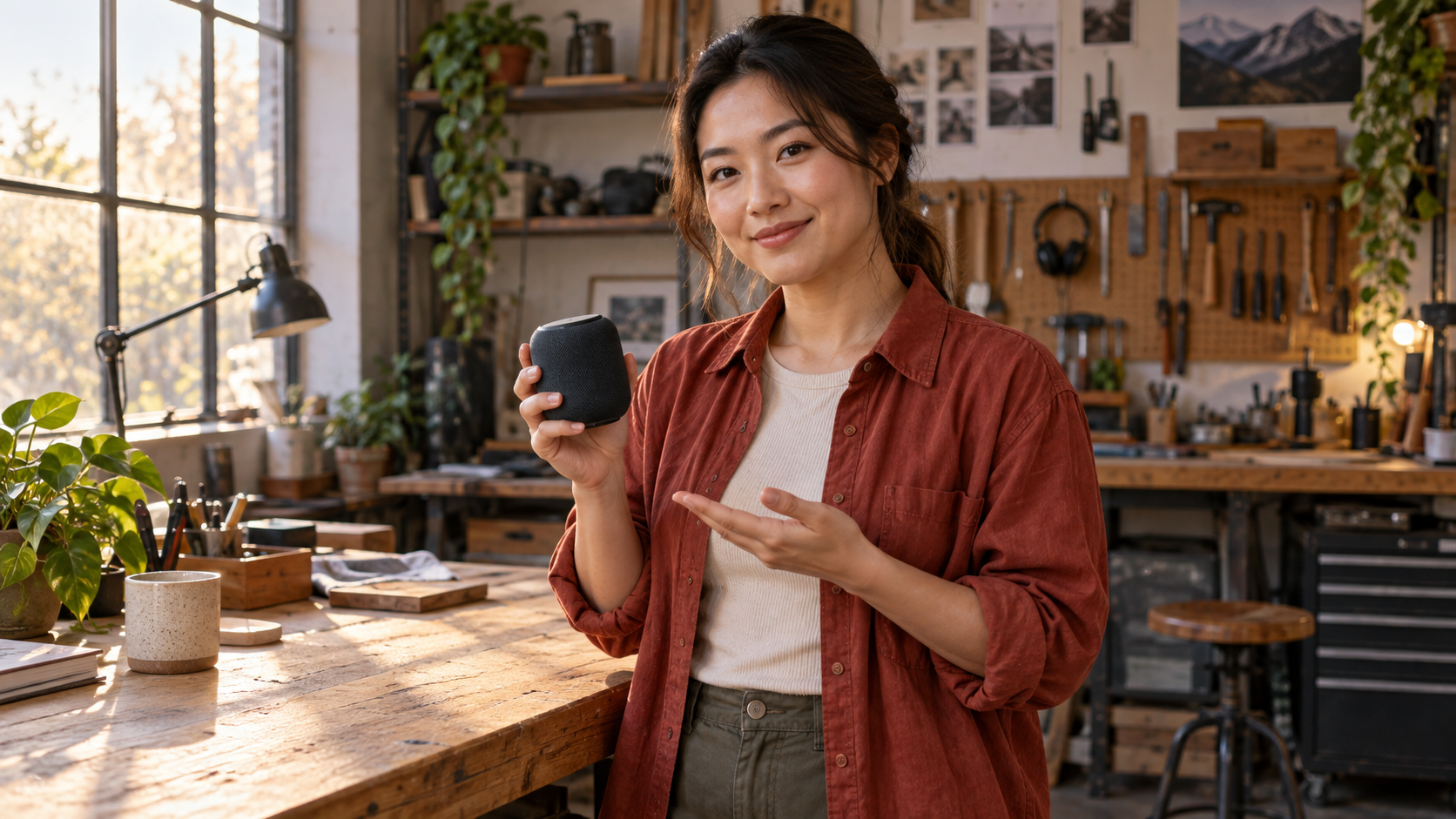
Exemple de cadre final approuvé : l’identité, la tenue vestimentaire, l’objet, l’éclairage et le décor restent lisibles tout au long de l’action de clôture.
Pour les campagnes comportant plusieurs séquences vidéo avec avatar ainsi que des rushs B-roll, le défi principal devient celui de l’orchestration. Un flux de travail scène Google Flow et Veo permet de séparer les prises génératives de l’assemblage éditorial. Seedance Agent peut ensuite organiser les références, les briefs de prise, les séquences générées, les retours et les régénérations ciblées, afin que l’équipe approuve toute la séquence plutôt que de perdre des décisions éparpillées entre plusieurs outils distincts.
Conclusion
Un avatar personnel Google Vids fiable commence par l’éligibilité, et non par une invite : vérifiez le plan, le compte, l’âge, la région, la langue et les paramètres administratifs ; enregistrez à hauteur des yeux, dans une pièce calme et uniformément éclairée ; générez une action mesurable unique ; et approuvez la ressemblance, la parole, les mains, les objets, le son et la continuité dans la séquence animée. Utilisez Retake ou gérez délibérément l’enregistrement du compte, notamment lorsque d’autres services Google pourraient l’utiliser. Lorsque l’avatar s’intègre à une production plus vaste comportant des références, des rushs B-roll, des notes de révision et des régénérations sélectives, démarrez le projet avec Seedance Agent.
Prêt à essayer par vous-même ?
Mettez en pratique les étapes de ce guide dans Seedance et transformez vos prompts ou images en vidéos abouties en quelques minutes.
Crédits offerts à l'inscription. Forfaits à partir de $28/mois.
Articles associés
D'autres articles dans la même langue à lire ensuite.

Comment créer un avatar IA parlant réutilisable
Créez un avatar IA parlant avec Seedance : concevez un personnage cohérent, donnez-lui une voix et faites-le parler dans une scène Seedance 2.5, épisode après épisode.
Lire l'article
Meilleurs modèles IA video-to-video en 2026
Découvrez les meilleurs modèles IA video-to-video en 2026 pour éditer vos vidéos : Higgsfield Genjutsu, Seedance 2.x, Runway Aleph, Luma Modify et Kling Omni comparés.
Lire l'article
Kling 4.0 vs Seedance 2.5 : Comparatif complet
Comparez Kling 4.0 et Seedance 2.5 : clips de 30s, images clés vs 50 références, audio, 4K, couleur 10 bits et montage. Découvrez quel modèle choisir selon vos besoins.
Lire l'article