
Seedance 2.5 Storyboard vers vidéo : transformer les planches de storyboard en vidéo IA, étape par étape
Aperçu IA
Seedance 2.5 peut-il convertir un storyboard en vidéo ?
Oui. Exportez chaque planche de storyboard sous forme d’image, utilisez-la comme référence visuelle pour une prise, puis décrivez le mouvement souhaité. Générez les extraits panneau par panneau, puis assemblez les prises retenues dans l’ordre du storyboard.
Comment maintenir la cohérence des personnages entre les scènes du storyboard dans Seedance 2.5 ?
Réutilisez la même référence de personnage propre, répétez les mêmes ancres d’identité et de tenue vestimentaire, et évitez les images contradictoires. Conservez ces détails fixes inchangés, tout en ne variant que le cadrage, l’action et la direction de la caméra.
Quel est le meilleur flux de travail pour passer du storyboard à la vidéo dans Seedance 2.5 ?
Exportez une image par planche, nommez les prises dans l’ordre, animez chaque planche avec une invite de mouvement ciblée, testez de courtes variantes, évaluez la continuité, puis assemblez les extraits les plus réussis. N’ajoutez des horodatages que lorsque la prise nécessite plusieurs temps précis.
La conversion storyboard → vidéo avec Seedance 2.5 est-elle gratuite ?
Vous pouvez utiliser les crédits disponibles issus de votre inscription ou de votre compte pour tester ce flux de travail, mais chaque génération consomme des crédits selon les paramètres actuels du modèle. Vérifiez le coût affiché avant de lancer la génération, et validez d’abord la planche la plus complexe avant de dépenser des crédits sur toute la séquence.
Ce que signifie « storyboard vers vidéo » dans Seedance 2.5
« Storyboard vers vidéo » dans Seedance 2.5 désigne un flux de production panneau par panneau, et non une commande à un clic qui importerait un storyboard complet pour restituer directement un film monté. Chaque planche devient le point de départ visuel d’une prise générée. Votre invite fournit le mouvement, le comportement de la caméra, le son et l’état final ; un monteur s’occupe de l’ordre final et du rythme.
Cette distinction fixe les bonnes attentes. Un storyboard de six planches donne normalement lieu à six tâches de génération distinctes, bien qu’une planche simple puisse être omise ou conservée comme image fixe. Travailler prise par prise vous offre un meilleur contrôle sur les nouvelles tentatives, la dérive des personnages et le rythme, comparé à une seule invite demandant à l’IA d’inventer toute la séquence.
Utilisez le storyboard pour définir la composition et la logique de montage avant la génération. Si vous devez encore concevoir l’ordre des prises, consultez d’abord le guide de planification de storyboard Seedance 2.0 ; ce guide commence là où cette phase de planification prend fin.
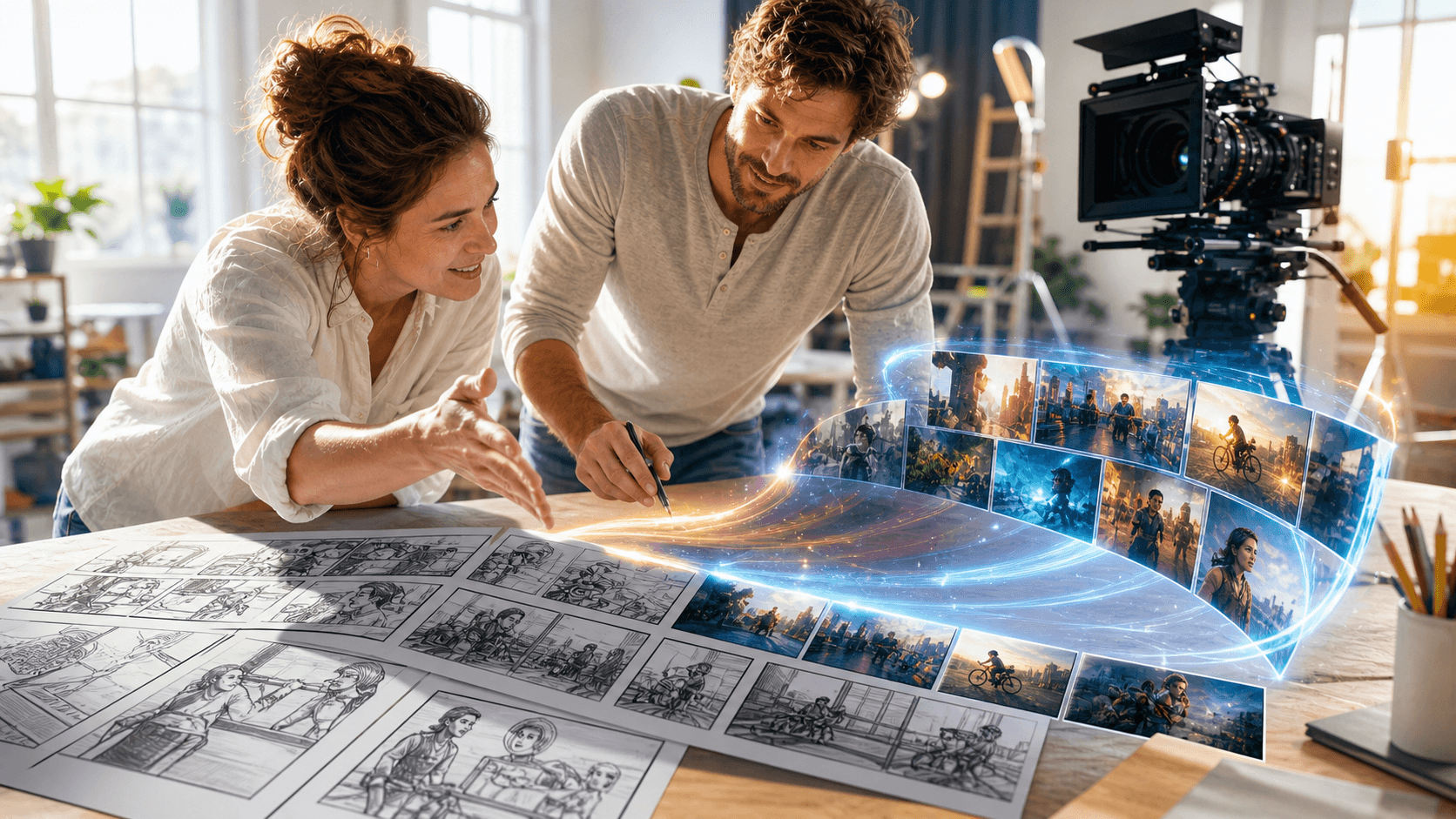
Une prise continue générée illustre pourquoi chaque planche de storyboard doit définir clairement l’action, la direction de la caméra et l’état final avant l’assemblage.
Comment préparer vos planches de storyboard pour Seedance 2.5
Préparez chaque planche sous forme d’image prête à la génération, plutôt que sous forme d’une page remplie de notes de production.
| Vérification | Préparation recommandée | Pourquoi cela importe |
|---|---|---|
| Une prise par fichier | Recadrez et exportez chaque planche séparément | Les petites vignettes dans une grille complète offrent moins de détails visuels au modèle |
| Ratio d’aspect stable | Utilisez le même ratio pour toutes les prises liées | Évite les changements de cadrage lors de l’assemblage |
| Image propre | Supprimez les flèches, légendes, numéros de prise et notes d’éditeur | Évite les artefacts textuels ou graphiques involontaires |
| Sujet clair | Gardez le visage, le produit ou l’action principale suffisamment grand pour être lisible | Fournit un ancrage visuel fort au mouvement |
| Couleurs cohérentes | Harmonisez tenue vestimentaire, lieu, éclairage et palette chromatique | Réduit les sauts visibles entre les extraits |
| Noms ordonnés | Utilisez shot-01, shot-02, etc. |
Permet d’aligner les fichiers générés avec le storyboard |
Les formats JPG, PNG et WEBP conviennent bien. Exportez une image propre à une taille utile pour le travail, éloignez les détails importants des bords, et laissez de l’espace libre dans la direction où le personnage ou la caméra doivent se déplacer. Si une planche contient deux moments distincts, divisez-la en deux fichiers avant la génération.
Créez une petite fiche de continuité à côté du storyboard : ancres de personnages, tenue vestimentaire, accessoires, repères de lieu, direction de l’éclairage, ratio d’aspect, et état final prévu de chaque prise. Cette fiche constitue la source de vérité dès que vos invites commencent à diverger.
Étapes détaillées : convertir chaque planche en extrait vidéo
- Choisissez la première planche. Commencez par la prise la plus difficile ou la plus critique pour l’identité, pas nécessairement la planche n°1. Une prise complexe réussie valide la direction visuelle avant de dépenser des crédits sur toute la séquence.
- Téléversez la planche. Utilisez Reference to Video si vous avez besoin, en complément de la planche, d’un élément de personnage, de produit, de style ou de mouvement. Pour une simple image initiale, Image to Video est la méthode la plus simple.
- Rédigez une invite axée uniquement sur le mouvement. La planche définit déjà l’apparence et la composition. Décrivez ce qui bouge, comment la caméra l’observe, ce qui reste fixe, et où la prise doit se terminer.
- Définissez une durée de test courte. Accordez suffisamment de temps à une action visible pour qu’elle se termine pleinement. Évitez de tenter de comprimer dans une même courte durée un changement complet de scène, une interprétation et un parcours complexe de caméra.
- Générez des variantes contrôlées. Lorsque le budget le permet, testez deux variantes modifiant un seul facteur, comme la vitesse de la caméra ou l’amplitude du geste.
- Examinez l’extrait dans son intégralité. Vérifiez les images initiale, médiane et finale ; le visage et les mains ; la géométrie du produit ; l’arrière-plan ; la direction de la caméra ; l’audio ; et la façon dont la pose finale s’enchaîne avec la planche suivante.
- Enregistrez la prise approuvée. Renommez-la avec le numéro original de la prise et notez l’invite utilisée. Répétez ce processus pour la planche suivante.
Image 1 is the exact storyboard panel for shot 03. Preserve the same character,
face, copper bob haircut, navy coat, rainy station, and blue night lighting.
The character looks toward the arriving train while the camera makes a slow
dolly-in. One continuous shot, natural coat and hair motion, no new people,
no wardrobe change, no text. End on a steady medium close-up.
Cette consigne ajoute de l’action sans redessiner la composition. C’est là la compétence fondamentale d’un flux de travail fiable entre story-board et vidéo généré par IA.
Préserver la cohérence des personnages dans chaque scène
La cohérence des personnages repose sur un système d’identité répété, et non sur une modification de la description du personnage pour s’adapter à chaque plan. Sélectionnez une seule référence « héroïque » claire, avec un visage bien lisible et une tenue identifiable. Réutilisez-la pour tous les plans centrés sur ce personnage, puis répétez mot pour mot un bloc d’ancrage concis.
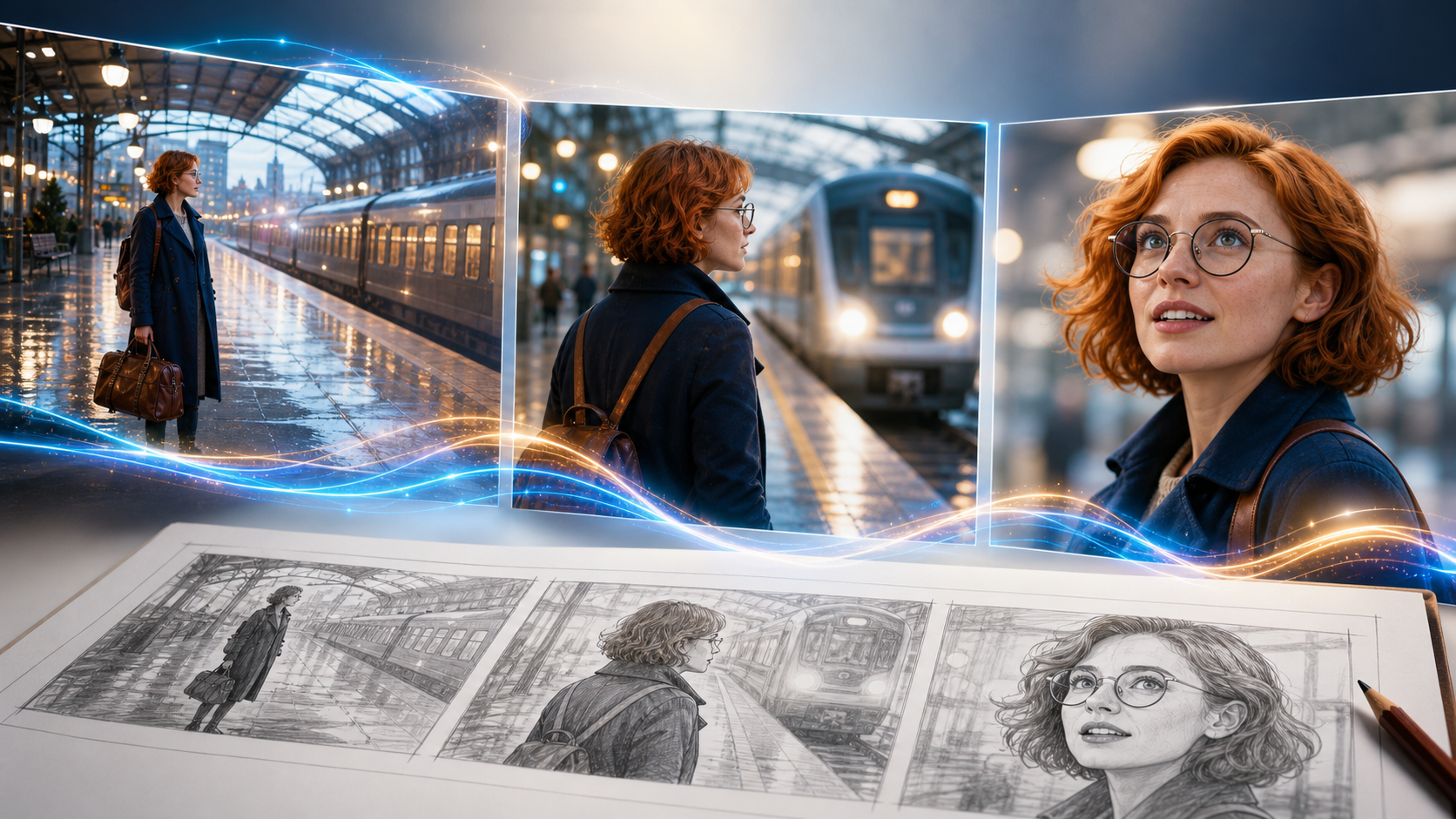
Un visage, une tenue, une palette chromatique et un traitement lumineux stables font que des plans générés séparément donnent l’impression d’appartenir à une même séquence.
Utilisez cinq à sept ancres visibles : âge approximatif, forme du visage, cheveux, un élément de tenue, un accessoire, morphologie corporelle et palette chromatique. Ajoutez un langage visuel stable tel que « même personnage », « même manteau bleu marine » ou « même éclairage frais de la gare ». Ne modifiez que l’action propre au plan, le cadrage et le mouvement de caméra.
Pour des extraits adjacents, concevez un relais : le plan 02 se termine avec le personnage regardant vers la droite ; le plan 03 commence avec la même direction du regard et une position similaire à l’écran. Si un extrait approuvé possède une image finale forte, utilisez cette image comme ancrage visuel pour le plan suivant, dès que le flux de travail le permet.
Évitez trois causes fréquentes de dérive : références peu détaillées, plusieurs versions contradictoires du même visage, et consignes qui modifient discrètement l’âge, la tenue, la météo, le style d’objectif ou l’heure de la journée. Si l’identité continue de varier, simplifiez d’abord le mouvement avant d’ajouter davantage de texte descriptif.
Utiliser des consignes horodatées pour le contrôle multi-scène
Intégrez des horodatages dans un seul extrait généré lorsque le plan comporte deux ou trois temps ordonnés. Ils régulent le rythme ; ils ne remplacent pas des plans distincts ni un éditeur précis à la trame. Commencez à zéro, respectez l’ordre chronologique des repères, et attribuez à chaque temps une action principale ou une instruction caméra unique.
Overall: same woman, navy coat, rainy station, cool blue lighting.
[0s] She holds still and hears the train, locked medium shot.
[2s] She turns her eyes and head to frame right, camera begins a slow dolly-in.
[4s] The train light crosses her face; she settles into a steady close-up.
Keep identity, wardrobe, background, and light direction consistent.
Accordez suffisamment de temps à chaque action pour qu’elle soit pleinement perçue. Pour un plan de cinq secondes, trois repères sont généralement plus utiles que cinq commandes serrées d’une seconde chacune. Si un temps disparaît, supprimez les gestes secondaires ou divisez le plan en deux extraits. Le guide des consignes horodatées Seedance 2.5 fournit la syntaxe, des modèles et des schémas de dépannage.
Assembler les extraits en une vidéo complète — Outils et conseils
Importez les extraits approuvés dans n’importe quel éditeur de timeline, dans l’ordre numérique des plans. Des éditeurs gratuits pour ordinateur de bureau tels que CapCut, DaVinci Resolve ou iMovie suffisent pour les coupes directes, le montage audio et l’ajustement basique de la couleur ; aucun outil spécial d’assemblage IA n’est requis.
Définissez une fois pour toutes le format d’image (ratio) et la fréquence d’images du projet, puis adaptez chaque extrait à cette séquence. Supprimez les premières ou dernières images faibles, effectuez les coupes sur une action achevée, et maintenez les transitions simples. Une coupe directe est généralement plus nette qu’une fondu lorsqu’il existe déjà une continuité de mouvement ou de direction du regard entre deux plans.
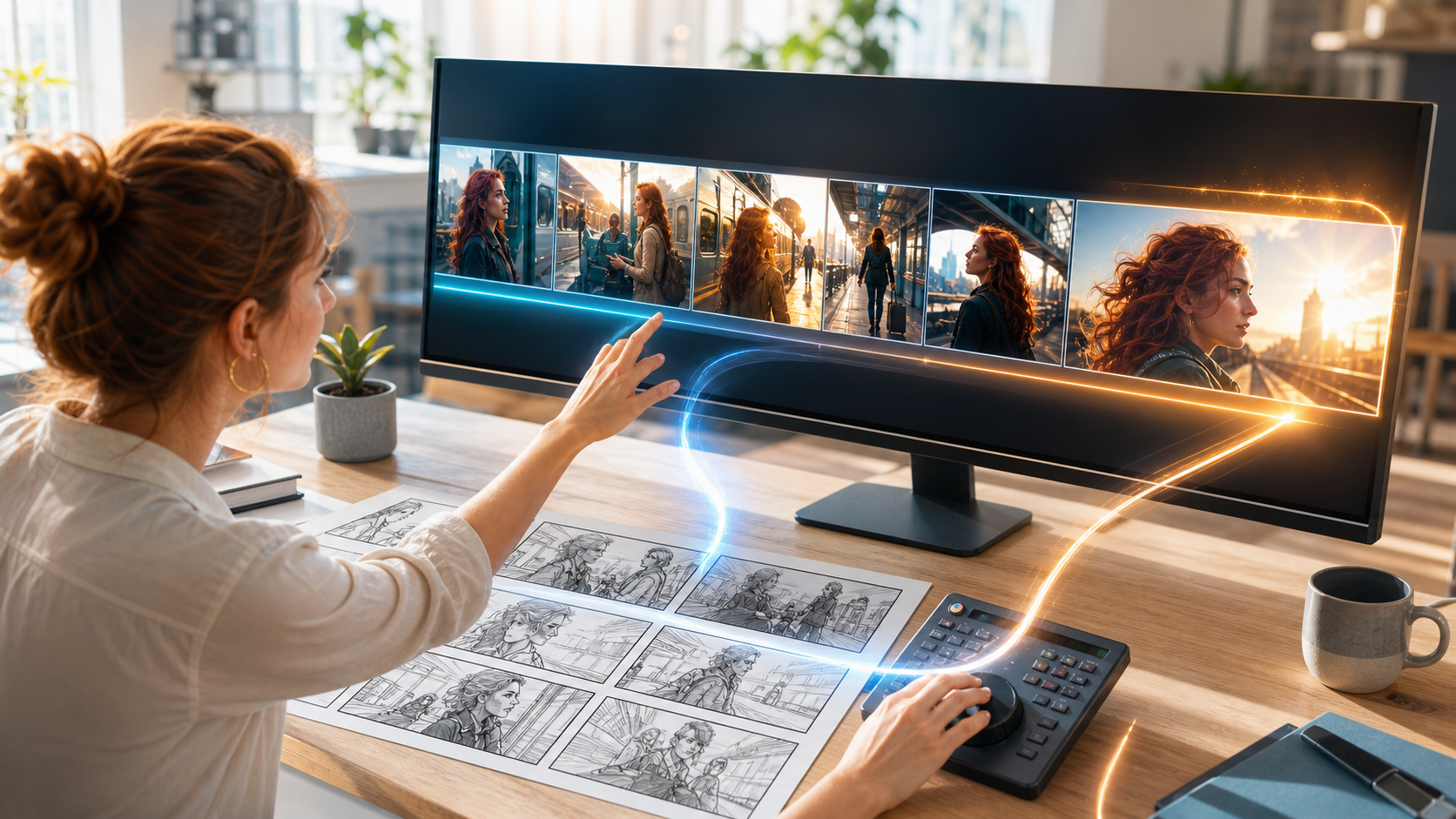
Relier chaque plan du story-board à un extrait approuvé de la timeline facilite la détection, avant exportation, des temps manquants et des ruptures de continuité.
Utilisez le story-board comme une liste de vérification pendant l’assemblage :
- Vérifiez que chaque plan fait progresser le temps narratif prévu.
- Ajustez luminosité, balance des blancs, contraste et niveau audio entre les extraits.
- Supprimez les mouvements redondants à la fin d’un plan et au début du suivant.
- Ajoutez les titres, logos, sous-titres et appels à l’action exacts directement dans l’éditeur, plutôt que de demander au générateur de restituer du texte critique.
- Visionnez la vidéo exportée une fois avec le son, puis une fois en sourdine, afin de détecter à la fois les sauts audio et les erreurs de continuité visuelle.
Pour une séquence marketing, le flux de travail script-versus-vidéo aide à associer les temps de narration et de message à la timeline finale, sans modifier le processus d’animation des plans décrit ici.
Flux de travail story-board avec le plan gratuit — Comment faire plus avec moins de crédits
Traitez les crédits gratuits ou limités comme un budget de validation. Avant toute génération, classez chaque plan comme « essentiel », « réutilisable » ou « optionnel ». Générez d’abord un plan essentiel, car il teste le personnage, le style et le mouvement le plus complexe. Une fois validé, réutilisez mot pour mot son bloc d’ancrage et ses paramètres.
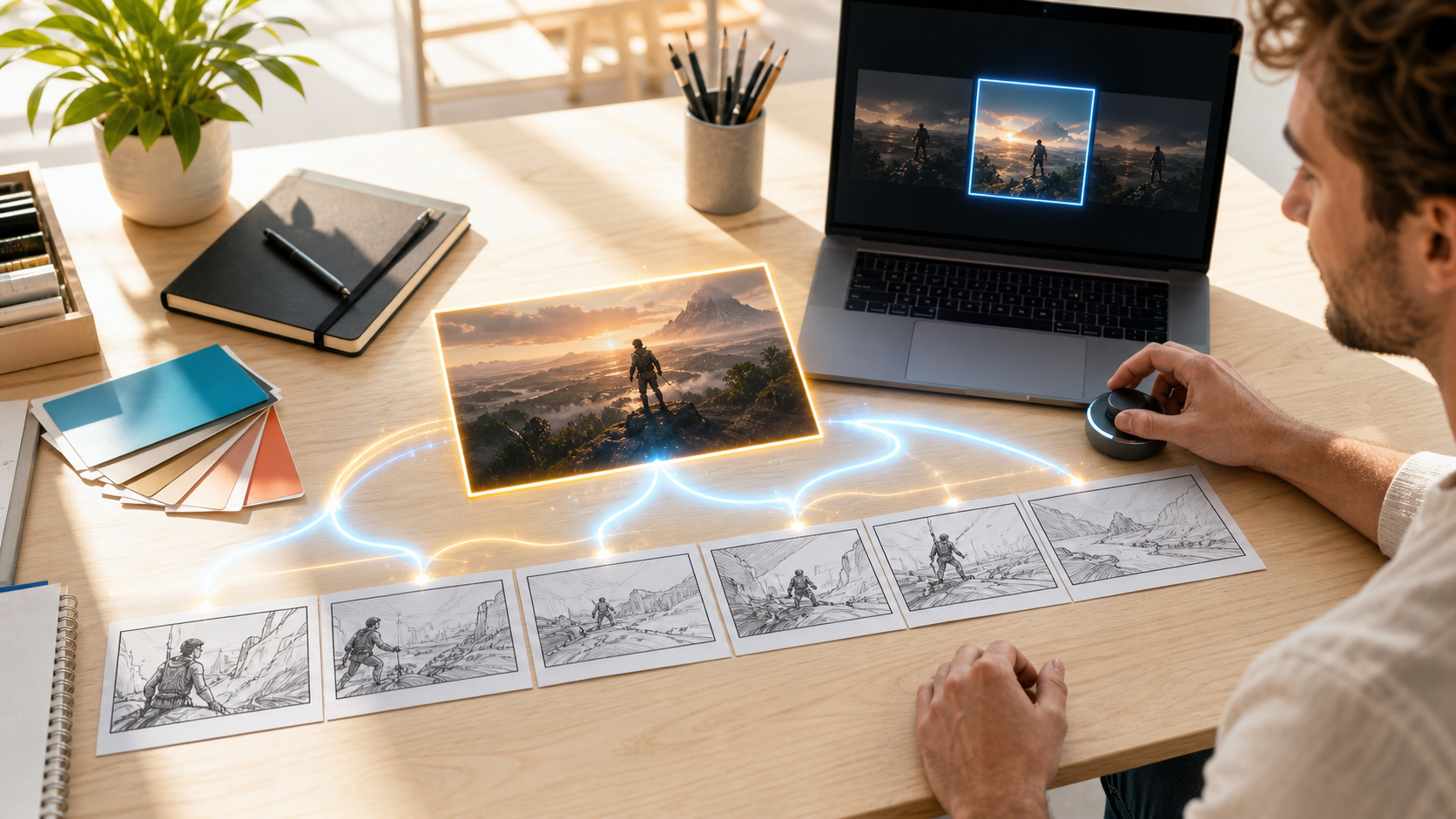
Validez d’abord le plan le plus difficile et une variante contrôlée, puis transposez le système visuel approuvé aux plans restants.
Appliquez ces règles pour économiser des crédits :
- Testez avec la durée la plus courte capable de prouver l’action.
- Générez d’abord les plans les plus difficiles et les plus réutilisables.
- Simplifiez les plans d’ouverture : un léger travelling avant ou un plan fixe peut suffire.
- Modifiez une seule variable de la consigne à chaque nouvelle tentative, afin que chaque résultat vous apporte une information précise.
- Réutilisez une image fixe ou une boucle approuvée dès qu’une nouvelle génération n’apporte aucune valeur narrative supplémentaire.
- Vérifiez systématiquement le coût affiché dans le générateur avant chaque lot : le modèle, la durée, les références et l’allocation actuelle de votre compte peuvent modifier le coût total.Ne dépensez pas le budget restant à essayer de réparer un plan fondamentalement faible en y ajoutant des adjectifs. Revenez à l’image source, renforcez la composition ou l’identité, et ne procédez à un nouveau test qu’après que l’ancrage visuel soit plus clair.
Conclusion
Le flux de travail le plus fiable pour passer d’un storyboard Seedance 2.5 à une vidéo est simple : préparez une image propre par plan, animez un seul plan ciblé à la fois, verrouillez les ancres personnages, n’utilisez les horodatages que pour indiquer l’ordre des moments clés, et assemblez les clips approuvés dans un éditeur. Commencez par le plan le plus difficile, apprenez d’un seul test contrôlé, et n’augmentez l’échelle qu’après que la séquence tienne globalement.
Transformez vos plans de storyboard en vidéo avec Seedance →
Prêt à essayer par vous-même ?
Mettez en pratique les étapes de ce guide dans Seedance et transformez vos prompts ou images en vidéos abouties en quelques minutes.
Crédits offerts à l'inscription. Forfaits à partir de $28/mois.
Articles associés
D'autres articles dans la même langue à lire ensuite.

Exemples de prompts vidéo Gemini AI : scènes Veo prêtes à copier et une formule améliorée de prompt
Copiez des exemples de prompts vidéo Gemini AI pour le mouvement cinématographique, les publicités produits, les dialogues et les clips verticaux, puis adaptez-les à l’aide d’une formule pratique de prompt Veo.
Lire l'article
Comment maintenir la cohérence de la forme du produit dans les publicités vidéo générées par l’IA
Verrouillez la géométrie du produit, son emballage, ses étiquettes, ses références, les angles de caméra et les vérifications d’approbation afin que les publicités vidéo générées par l’IA préservent fidèlement le SKU réel dans chaque plan.
Lire l'article
Comment faire en sorte qu’une vidéo générée par une IA suive une action en plusieurs étapes
Planifiez des actions élémentaires, des transitions d’état, le chronométrage, la continuité et la transmission des plans afin qu’une vidéo générée par une IA exécute une séquence dans l’ordre prévu.
Lire l'article