
Tutoriel vidéo OpenArt sur les personnages cohérents : conserver une même personne à travers différentes scènes
AI Overview
Comment conserver le même personnage dans plusieurs vidéos OpenArt ?
Approuvez une image maîtresse propre, enregistrez la personne dans les personnages OpenArt, puis réutilisez cette identité dans chaque plan. Démarrez les séquences à partir d’une image de référence, puis comparez le visage, les cheveux et la tenue sur l’ensemble des vidéos.
À quoi sert la fonction OpenArt Multi-View ?
La fonction Multi-View transforme une image maîtresse en angles de vue supplémentaires. Conservez une vue de face, une vue trois-quarts et une vue de profil afin qu’un plan latéral n’oblige pas le modèle à inventer la moitié invisible du personnage.
Dois-je utiliser la génération texte-vers-vidéo ou image-vers-vidéo pour un personnage cohérent ?
Utilisez la génération Image to Video lorsque l’identité est primordiale : une image fixe approuvée ancre la première trame. Laissez la description textuelle décrire uniquement l’action et les mouvements de caméra, plutôt que de reconstruire à chaque fois le visage de la personne à partir de mots.
Puis-je réparer un plan dont le personnage a changé ?
OpenArt décrit la fonction Replace Character permettant de remplacer un personnage par une identité sauvegardée tout en conservant le mouvement. Examinez attentivement l’intégralité du plan réparé, notamment les mains, les contours des cheveux, les occultations et les transitions vers les plans adjacents.
Définir un personnage capable de survivre à un changement de scène
Une vidéo cohérente de personnage OpenArt commence avant la génération. Déterminez quels détails rendent la personne reconnaissable, quels éléments peuvent varier pour servir l’histoire, et quels aspects doivent rester stables d’un plan à l’autre. Un « contrat d’identité » utile précise la forme du visage, la coiffure, le teint, la fourchette d’âge, les accessoires distinctifs, les proportions corporelles et une tenue par défaut. Séparez clairement la description de la personne fictive de celle de l’environnement. Si la personne entre dans un lieu différent, seuls le décor, l’éclairage, l’action et les mouvements de caméra doivent changer.
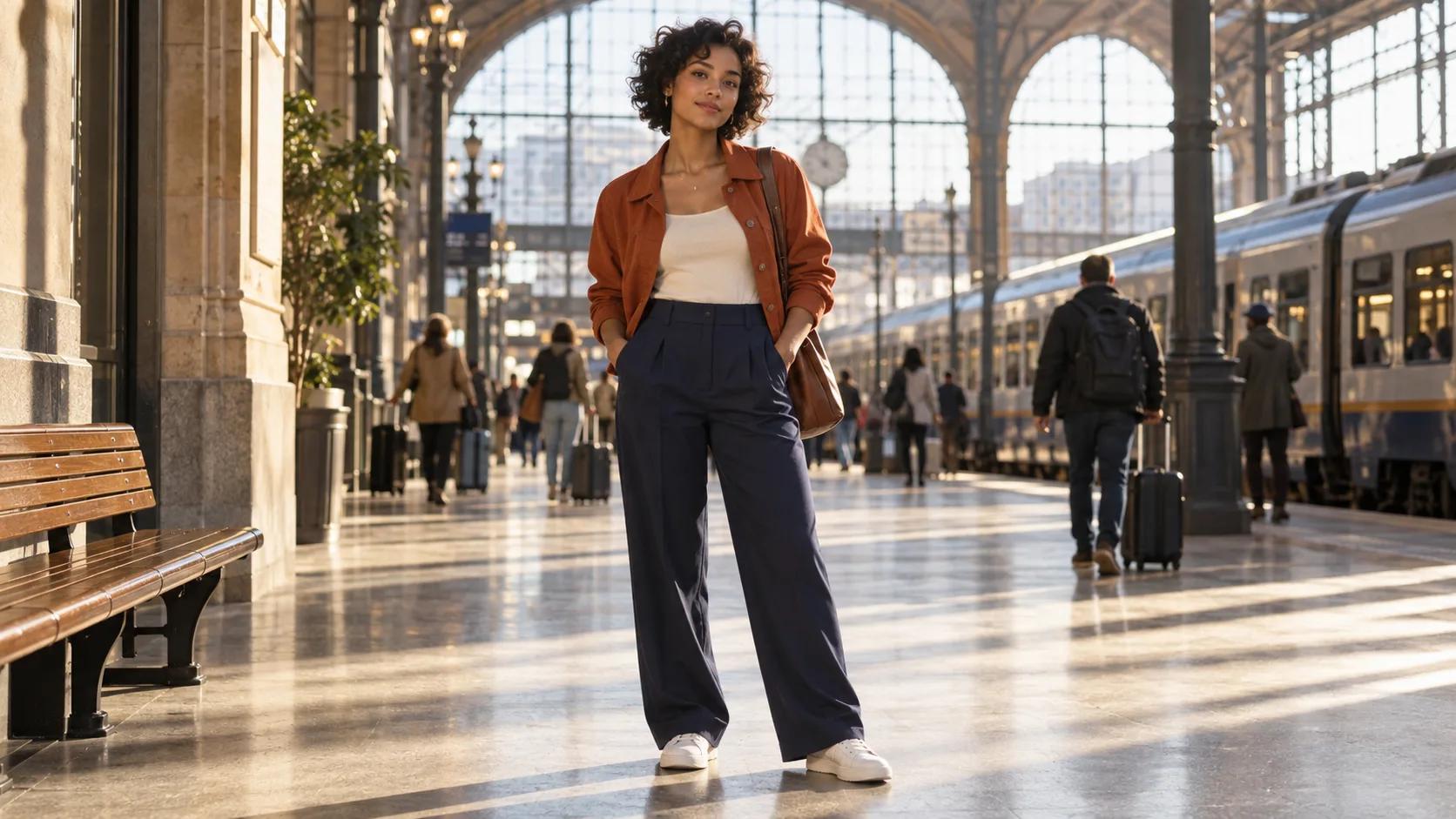
Le personnage éditorial illustré ici porte une veste rouille, un haut crème et un pantalon marine. Ces repères simples facilitent la comparaison entre un plan statique et un plan tourné dans une librairie. Les images présentées sont des illustrations fixes créées spécifiquement à des fins de planification, et non des captures d’écran issues de OpenArt ni une preuve que OpenArt a généré une vidéo correspondante. Leur objectif est de rendre visible ce « contrat d’évaluation ». Une tenue plus complexe est possible, mais les rayures, les bijoux discrets, les logos ou les fines montures de lunettes ajoutent des détails que le modèle en mouvement pourrait interpréter différemment.
Rédigez une courte fiche-règle avant d’ouvrir le générateur : « Même femme adulte, boucles sombres courtes, veste rouille, haut crème, pantalon marine, proportions faciales naturelles. Arrière-plan et action peuvent varier ; visage, cheveux, tenue et échelle corporelle ne doivent pas changer. » Si un nouveau plan nécessite un manteau ou une coiffure différente, qualifiez-le explicitement de changement vestimentaire intentionnel et documentez précisément la transition. Sinon, un monteur ne pourra distinguer un changement narratif approuvé d’une dérive accidentelle.
Cette page traite du flux de travail pratique relatif aux personnages. Si votre tâche réelle consiste à connecter OpenArt à un agent via MCP, consultez le guide de configuration OpenArt MCP ; si vous hésitez entre plateformes, la décision relève de la comparaison entre Seedance et OpenArt, et non de ce tutoriel.
Créer une image maîtresse unique et un jeu d’angles
Le guide officiel publié par OpenArt recommande de commencer par une image maîtresse propre, frontale : éclairage uniforme, expression neutre, arrière-plan simple et tenue entièrement visible. Ce n’est pas nécessairement l’image la plus spectaculaire, mais un registre d’identité. Une ombre sur le visage ou une veste rognée compliquent les correspondances ultérieures, car le modèle doit deviner ce que la référence cache. Enregistrez l’original approuvé et ne le remplacez pas discrètement en cours de projet.
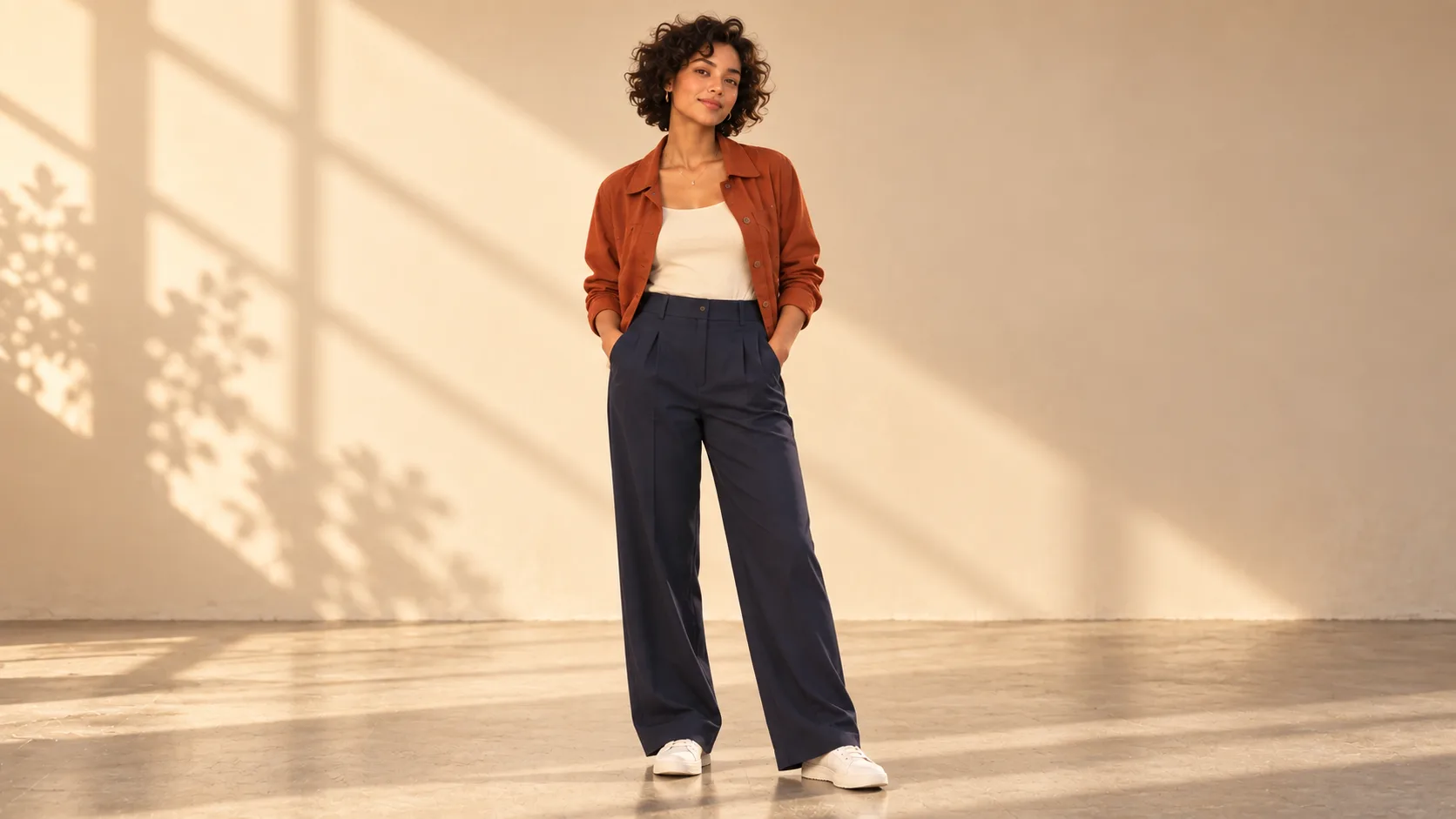
Illustration éditoriale originale. La pose neutre facilite l’inspection du visage, des cheveux, de la tenue, des mains et de l’échelle corporelle ; il ne s’agit pas d’une sortie OpenArt.
OpenArt décrit la fonction Multi-View comme un moyen de dériver neuf angles à partir de l’image maîtresse, initialement sous forme de grille puis d’images individuelles. Conservez les vues de face, trois-quarts et de profil dans un dossier clairement nommé. Vérifiez-les personnellement avant utilisation : une vue de profil modifiant le nez ou la ligne des cheveux n’est pas un ancrage valide, même si elle provient du même outil. Un plan où le personnage tourne vers la caméra nécessite un angle pouvant vraisemblablement relier la pose initiale et la pose finale.
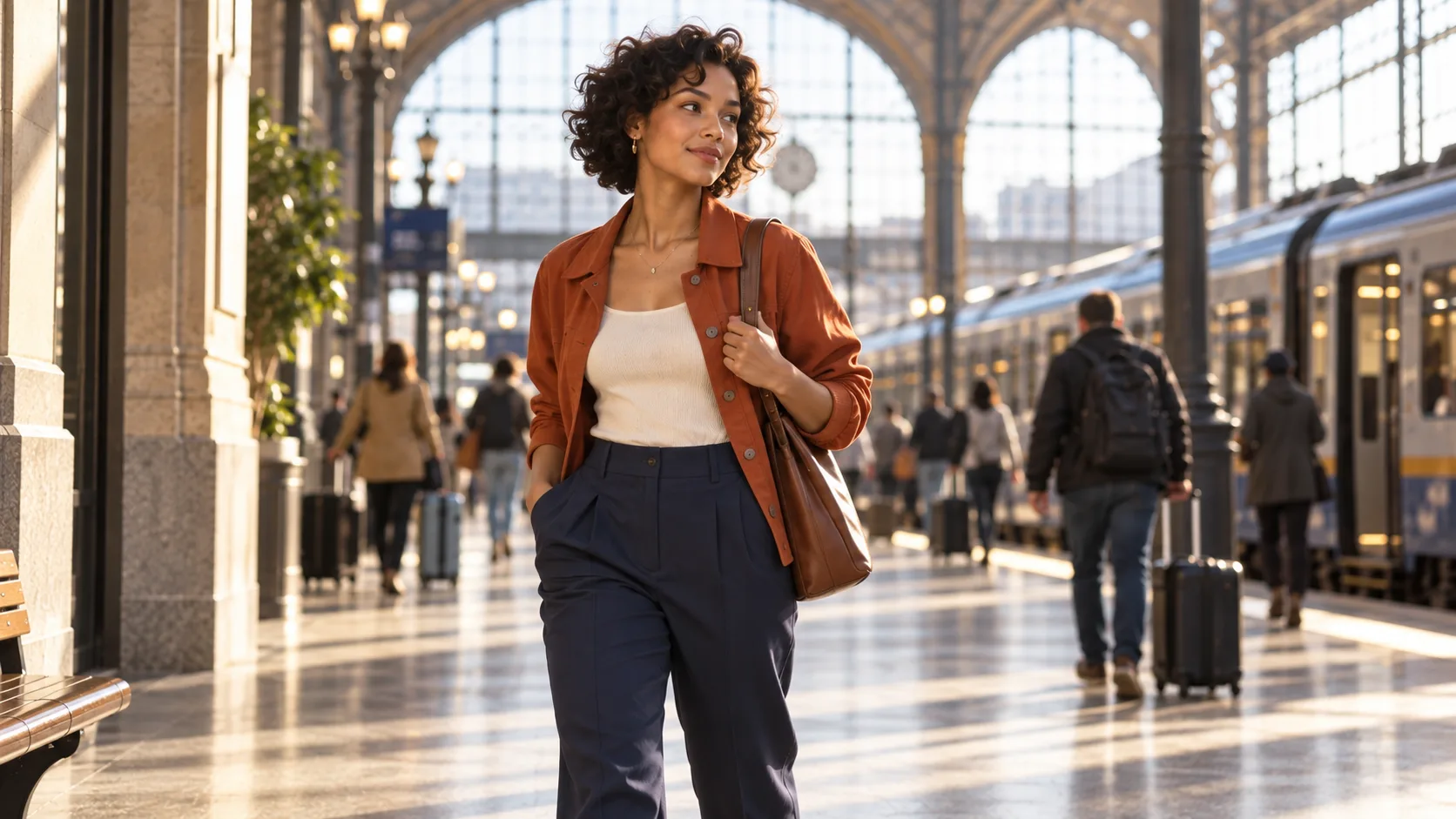
Illustration éditoriale originale de l’angle que vous devez valider avant l’animation. Comparez la forme du visage, les boucles, la veste rouille et les proportions avec l’image maîtresse.
Choisissez une seule référence approuvée par angle de caméra et stockez son nom de fichier avec le plan concerné. Des références contradictoires risquent de rendre la cible ambiguë. Pour en savoir plus sur les ancres d’images fixes, consultez le flux de travail image-vers-vidéo de Seedance.
Enregistrer le personnage, puis animer de courts plans
Enregistrez la personne approuvée dans les personnages OpenArt au lieu de la recréer à chaque scène à partir d’une nouvelle description textuelle. La fonction personnages de OpenArt décrit la création à partir d’une description textuelle, d’une image de référence ou de présélections guidées, puis sa réutilisation dans les images et les vidéos. Elle indique également comment appeler un personnage sauvegardé via une étiquette @nom, là où l’interface le permet. Vérifiez le contrôle exact disponible dans l’outil et le modèle actuels ; enregistrer une identité constitue une aide au flux de travail, non une garantie que chaque image générée sera parfaitement conforme.Pour le premier test de mouvement, utilisez Image to Video avec la version maître ou une scène approuvée comme image initiale. Limitez l’action : tournez-vous vers une porte, faites deux pas, marquez une pause, puis regardez en arrière. Demandez un cadrage stable, moyen et large, tout en préservant le visage, les boucles, la veste rouille, la chemise crème, le pantalon bleu marine et les proportions corporelles. La consigne de mouvement ne doit pas recréer entièrement la personne. OpenArt recommande des courtes séquences d’environ cinq à huit secondes pour ce type de premier test ; considérez cette durée comme une fourchette pratique initiale, puis adaptez-la aux paramètres actuels du modèle et à votre scène.
Voici un contrat de prompt réutilisable : « Utilisez le personnage adulte sauvegardé et la référence frontale approuvée. Dans le hall de la gare, elle fait deux pas naturels vers la fenêtre, tourne légèrement la tête vers la caméra, puis reste immobile pendant une pulsation. Caméra fixe douce, lumière naturelle, visage et tenue continus, mains et pieds réalistes. Aucun changement d’identité, personne supplémentaire, changement de costume, zoom brutal ou coupure. » Les clauses négatives signalent des échecs à examiner ; elles ne garantissent pas un résultat propre.
Générez d’abord la prise à faible mouvement. Si la personne change durant une simple rotation de tête, une scène de poursuite ne résoudra pas le problème d’identité. Approuvez une prise de référence en mouvement, enregistrant son modèle, ses paramètres, sa référence, sa version de prompt, son rapport hauteur/largeur, sa durée et la prise retenue, puis augmentez progressivement la complexité, une variable à la fois. Le flux de travail référence-vers-vidéo est utile lorsque le guidage du mouvement est autorisé et que le mouvement exact compte davantage qu’une nouvelle description textuelle.
Planifier la même personne sur plusieurs scènes
La difficulté majeure d’un flux de travail OpenArt impliquant le même personnage sur plusieurs scènes ne réside pas dans la reconnaissance d’un visage sur une image fixe. Elle réside dans le maintien de l’identité lorsque la pièce, la pose, l’angle et l’éclairage changent. Le guide pas à pas de OpenArt désigne Smart Shot pour une séquence storyboardée et Director pour des travaux plus longs comportant plusieurs scènes, avec des personnages et des paramètres sauvegardés. Un storyboard n’élimine pas la nécessité d’inspecter chaque plan généré ; il vous fournit un cadre pour définir ce qui doit rester constant.
Préférez un « contrat de plan » plutôt qu’un long paragraphe mêlant instructions diverses :
| Plan | Changement autorisé | Ancre d’identité | Vérification d’approbation |
|---|---|---|---|
| Introduction dans la gare | Caméra fixe, légère rotation de la tête | Vue frontale maître | Visage, boucles, veste et mains restent stables |
| Action dans la librairie | Nouvelle pièce et mouvement des mains | Vue trois-quarts + personnage sauvegardé | Même personne après avoir tendu la main derrière un objet |
| Plateforme extérieure | Nouvel éclairage et cadrage plus large | Profil ou vue trois-quarts approuvé(e) | Visage et tenue correspondent encore aux plans précédents |
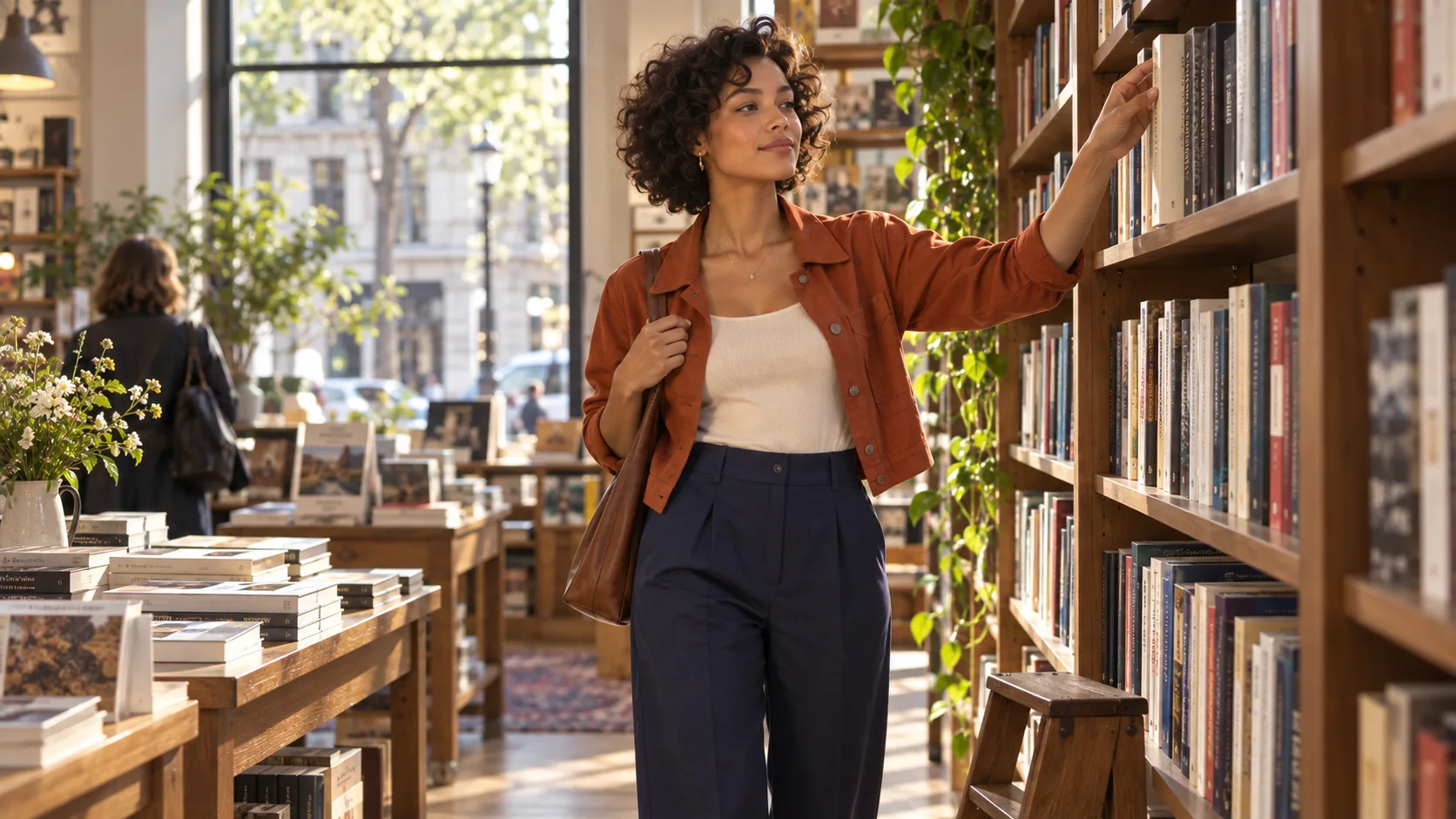
Illustration éditoriale originale d’un changement de scène prévu. Une nouvelle pièce ne doit pas produire silencieusement une nouvelle personne.
Conservez une image initiale approuvée, un angle, une action unique et une fin qui s’enchaîne logiquement avec le plan suivant. Un changement délibéré de tenue exige une transition explicite ; un visage différent entraîne un refus.
Lors de la planification de plusieurs livrables, distinguez nettement la continuité d’identité de la continuité de lieu. Une personne peut rester identique tandis qu’une librairie acquiert mystérieusement de nouvelles étagères, ou une pièce peut demeurer stable tandis que le visage change. Le guide d’évaluation de la cohérence propose une grille plus large d’acceptation/refus pour ces modes d’échec distincts.
Examiner et corriger la dérive dans les séquences animées
Inspectez le mouvement réel à vitesse normale, et non uniquement les vignettes. Arrêtez l’image sur la première, la moyenne et la dernière trame, puis examinez attentivement le moment où le visage tourne, où une main traverse le corps ou où un autre objet masque partiellement la personne. Comparez côte à côte les plans adjacents. Recherchez un espacement modifié des yeux, une ligne des cheveux altérée, une teinte de peau différente, une coupe de veste modifiée, une couleur de pantalon changée, une taille incohérente ou une main émergeant d’un masquage avec des doigts supplémentaires. Une image fixe peut sembler convaincante même si un changement d’identité d’une seconde rend toute la séquence inutilisable.
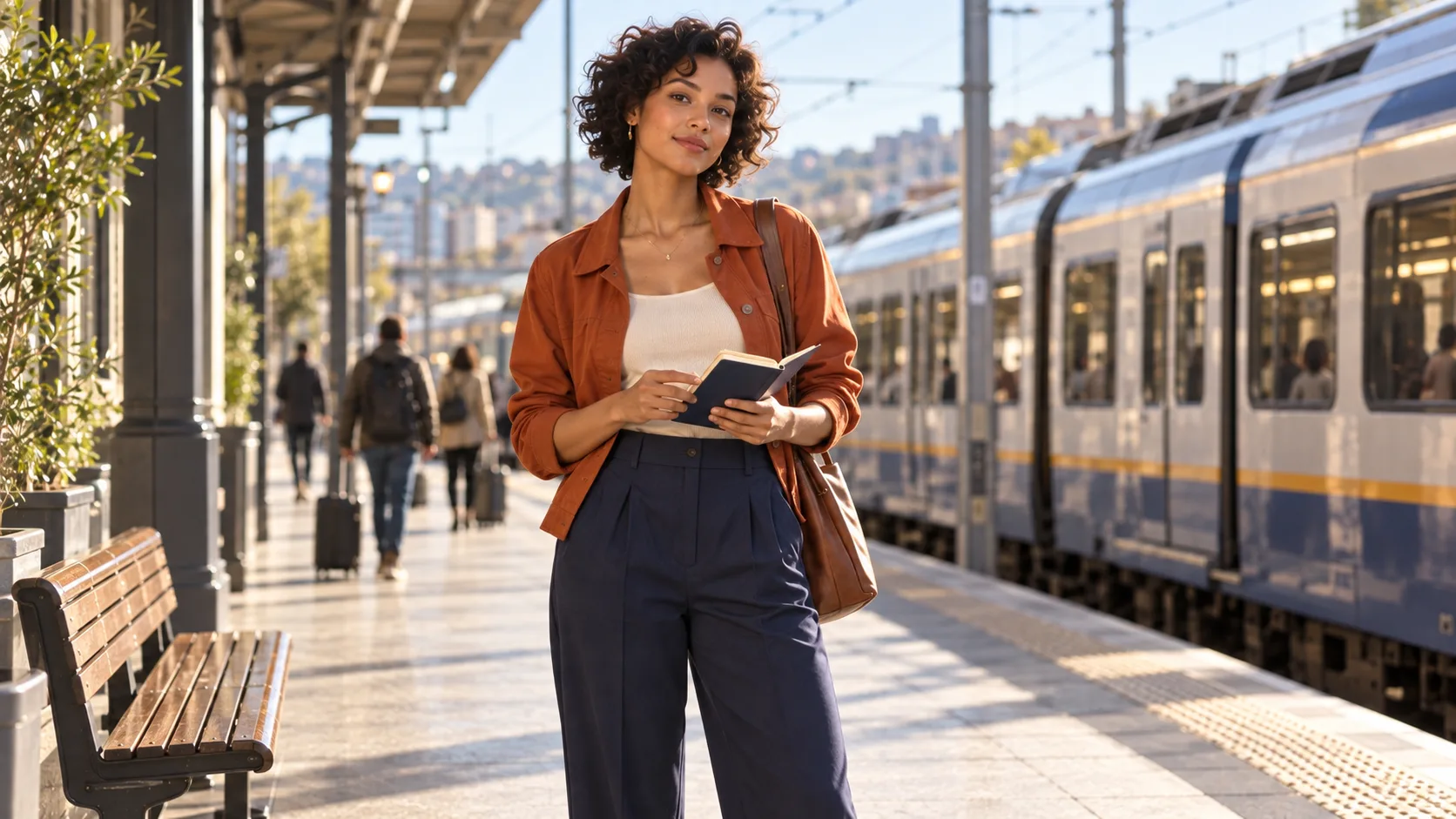
Illustration éditoriale originale de la scène finale. Vérifiez-la par rapport aux images de la gare et de la librairie concernant l’identité, les vêtements et les proportions avant d’évaluer le mouvement.
La séquence ci-dessous est un exemple existant réel de Seedance provenant d’une médiathèque, destiné à l’analyse du mouvement du visage et des lèvres. Il ne s’agit pas d’une génération OpenArt, d’un test de personnage multi-scène ni d’une preuve que la femme illustrée peut être reproduite en mouvement. Elle illustre pourquoi une livraison animée exige un examen complet de la séquence, et non un jugement fondé uniquement sur une affiche.
Examinez le mouvement intégral, y compris le synchronisme visage-bouche ; cet échantillon indépendant n’est pas une référence OpenArt.
Adoptez une décision à trois volets : acceptez si la même personne et la même tenue restent lisibles sur toute la durée du plan ; corrigez si une région locale ou une transition échoue mais que l’action conserve de la valeur ; rejetez si la dérive d’identité, de corps ou de décor affecte la majeure partie de la séquence. OpenArt documente Replace Character comme option pour corriger une séquence animée dont l’identité est erronée. Appliquez le personnage sauvegardé, puis vérifiez la remplaçante à travers son mouvement, ses masquages, son éclairage, ses mains et sa transition vers les plans voisins. Si la correction introduit de nouveaux artefacts, elle n’est pas valable.
Organiser les prises approuvées avec Seedance Agent
Une fois les références et les contrats de plans définis, le travail de production devient une tâche de coordination. Regroupez le master, les angles approuvés, les variantes autorisées de costume, les versions du prompt, les paramètres du modèle, les extraits approuvés et les notes de rejet. Seedance Agent peut aider à planifier l’ordre des plans, à associer correctement les références aux scènes concernées, à examiner les prises générées et à relancer uniquement les plans faibles, plutôt que de redémarrer toute l’histoire. Il ne rend pas automatiquement reproductible une sortie OpenArt ; utilisez les mêmes vérifications d’acceptation d’identité, quel que soit le modèle ou la plateforme utilisés pour un plan.
Avant le montage, comparez la première et la dernière image des extraits adjacents, puis visionnez l’intégralité de la séquence avec le son. Notez pourquoi chaque prise a été validée. Si une action est modifiée ultérieurement, conservez les plans approuvés et remplacez uniquement l’extrait concerné.
Conclusion
La génération vidéo cohérente de personnages est un processus d’approbation, pas une opération magique déclenchée par un simple prompt. Créez un master propre dans OpenArt, validez l’ensemble des angles, enregistrez le personnage, animez de courts plans guidés par des références, planifiez les modifications autorisées pour chaque scène, et évaluez la séquence animée en portant une attention particulière au visage, aux cheveux, à la tenue vestimentaire, aux mains et aux transitions. Corrigez les dérives locales uniquement si cela préserve l’histoire ; rejetez les images dont l’identité ne correspond plus. Lorsque ces références, prises et décisions deviennent difficiles à suivre, organisez et finalisez la séquence dans Seedance Agent.
Prêt à essayer par vous-même ?
Mettez en pratique les étapes de ce guide dans Seedance et transformez vos prompts ou images en vidéos abouties en quelques minutes.
Crédits offerts à l'inscription. Forfaits à partir de $28/mois.
Articles associés
D'autres articles dans la même langue à lire ensuite.

15 idées de chaînes YouTube sans visage à créer avec l'IA (2026)
Découvrez 15 idées de chaînes YouTube sans visage pour 2026, avec formats, prompts IA et niveaux de difficulté, ainsi qu'un guide pour les créer avec Seedance AI.
Lire l'article
Comment utiliser Seedance dans Claude : Configuration MCP et workflows vidéo automatisés
Utilisez Seedance 2.5 dans Claude : connectez le serveur MCP Seedance, générez des vidéos par chat et planifiez des tâches vidéo quotidiennes automatisées.
Lire l'article
Comment créer un avatar IA parlant réutilisable
Créez un avatar IA parlant avec Seedance : concevez un personnage cohérent, donnez-lui une voix et faites-le parler dans une scène Seedance 2.5, épisode après épisode.
Lire l'article