
Configuration de l’agent vidéo OpenArt MCP : connexion, génération et examen des résultats réels
AI Overview
Qu’est-ce que la configuration de l’agent vidéo OpenArt MCP ?
Elle relie un assistant compatible MCP aux outils d’image et de vidéo de OpenArt via un serveur hébergé unique. L’assistant planifie les demandes, tandis que OpenArt exécute la génération et enregistre les résultats dans votre bibliothèque.
Quelle URL de serveur dois-je indiquer ?
Utilisez https://mcp.openart.ai/mcp comme URL du serveur Streamable HTTP dans un client de connecteur personnalisé compatible. Effectuez la connexion dans le navigateur avec OAuth au lieu de créer ou coller une clé API.
OpenArt MCP peut-il générer une vidéo à partir d’une image ?
Oui. Il prend en charge les demandes de texte vers vidéo et d’image vers vidéo, y compris les URL d’images accessibles ou les téléchargements pris en charge par le client. Décrivez le mouvement, la caméra, la durée, le format d’image et les éléments devant rester inchangés.
Dois-je utiliser MCP ou l’interface CLI de OpenArt ?
Utilisez MCP pour la planification conversationnelle et l’examen des résultats. OpenArt recommande actuellement son interface CLI pour les agents de codage axés sur le terminal, tels que Codex ou Claude Code, notamment pour les fichiers répétables et les traitements par lots.
Ce que OpenArt MCP apporte à un agent vidéo
Les utilisateurs recherchant une configuration d’agent vidéo OpenArt MCP ne souhaitent généralement pas une nouvelle définition de MCP. Ils veulent la chaîne de connexion, le flux d’autorisation, une première invite qui déclenche effectivement l’outil, ainsi qu’un moyen de vérifier si la vidéo renvoyée est exploitable. La séparation centrale est simple : votre assistant gère la conversation et le contexte de production, tandis que OpenArt met à disposition les outils de génération, les modèles disponibles, les crédits de compte, les projets et les ressources sauvegardées dans la bibliothèque.
Le point de terminaison hébergé actuel utilise OAuth, donc aucune clé API OpenArt n’a besoin d’être créée, stockée ou renouvelée pour le connecteur. Une fois autorisé, l’agent peut demander quels modèles sont disponibles, choisir un flux d’image ou de vidéo adapté, lancer une génération et renvoyer le résultat à la conversation. Les travaux terminés restent également dans la bibliothèque OpenArt connectée, ce qui revêt une importance particulière lorsqu’un plan ultérieur nécessite la même référence plutôt qu’une copie nouvellement téléchargée.
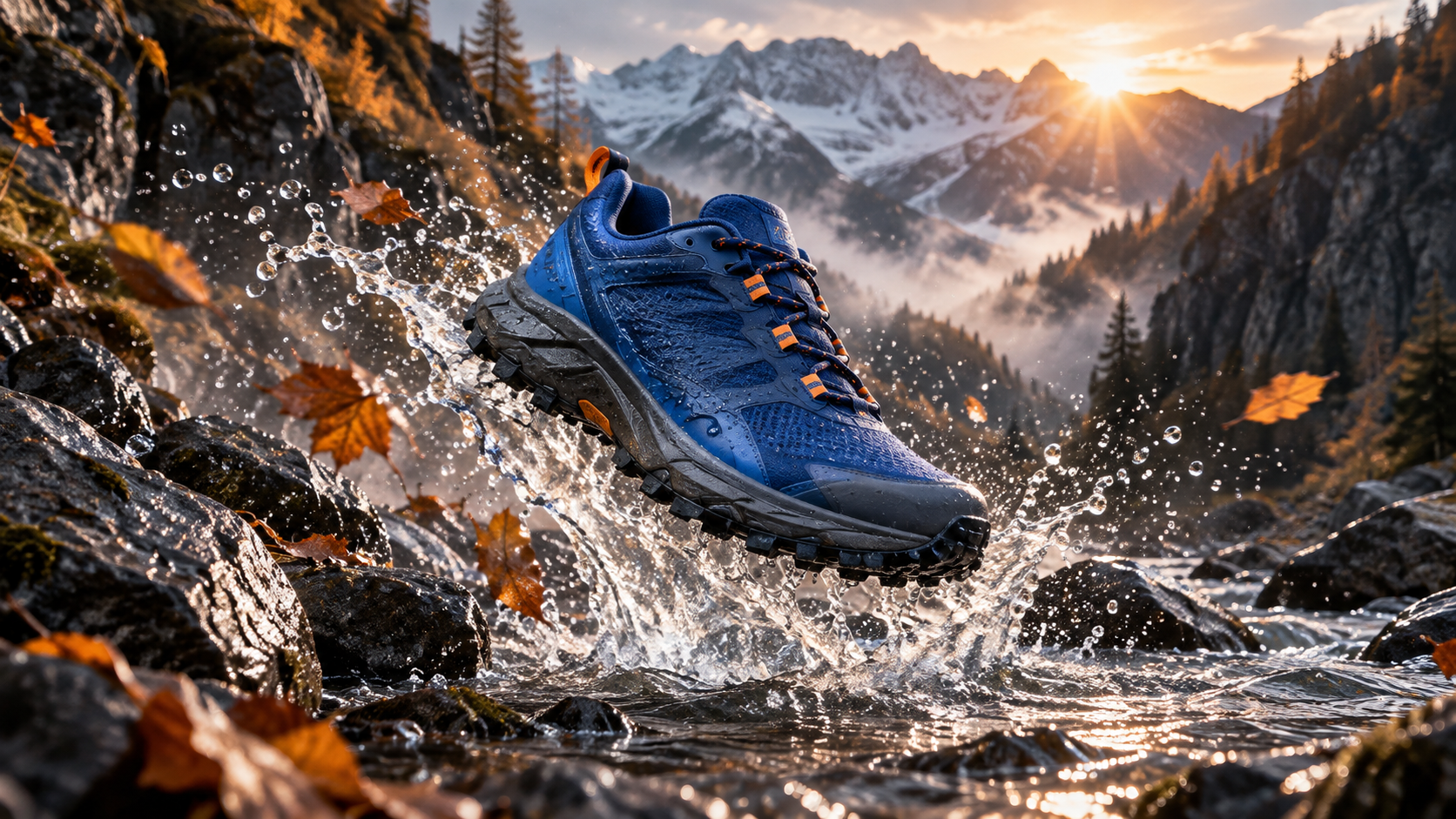
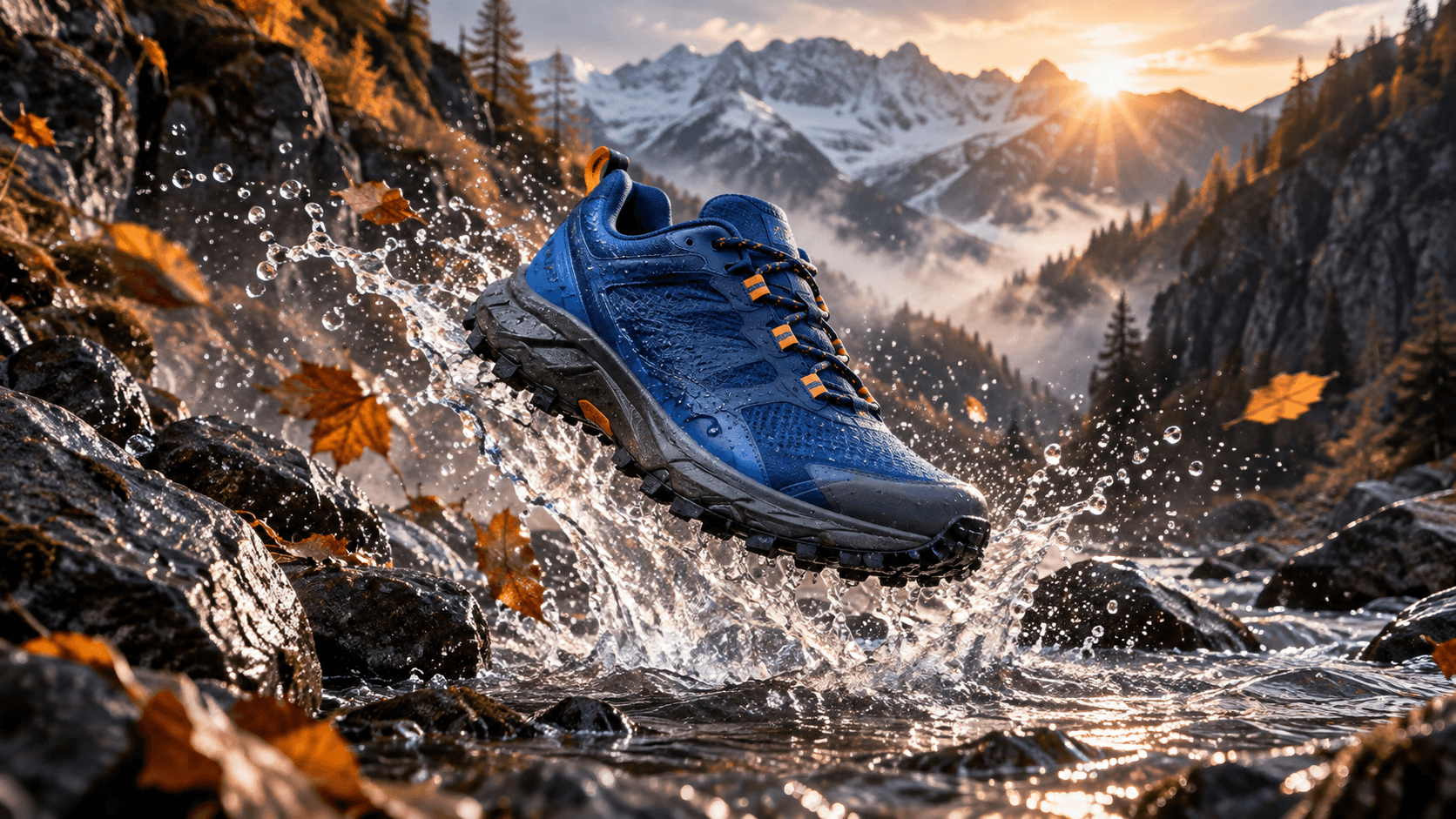
Concept finalisé pour ce guide. La géométrie de la chaussure, le maillage cobalt, les lacets orange, la semelle noire, l’eau et l’aube alpine constituent les ancrages de continuité.
Connecter OpenArt MCP à votre client
1. Choisir la bonne méthode de connexion
Dans un client prenant en charge les serveurs MCP personnalisés, ouvrez ses paramètres de connecteur ou d’intégrations et ajoutez un nouveau serveur distant. Nommez-le OpenArt et sélectionnez Streamable HTTP lorsque le protocole de transport doit être précisé. Collez l’URL officielle du serveur exactement telle quelle :
{
  "mcpServers": {
    "openart": {
      "url": "https://mcp.openart.ai/mcp"
    }
  }
}
Cursor utilise une configuration au format mcp.json. Les clients grand public compatibles avec Claude peuvent utiliser un écran de connecteur personnalisé. La voie actuelle vers OpenArt dans ChatGPT peut être proposée sous forme de plugin publié plutôt que de serveur personnalisé saisi manuellement ; suivez donc la surface d’installation affichée dans ce compte, sans imposer partout la méthode JSON. Dans les espaces de travail d’équipe gérés, un propriétaire ou un administrateur peut devoir approuver le connecteur en premier lieu.
2. Autoriser le bon compte et l’espace de travail
Enregistrez le connecteur, choisissez « Connecter » ou « Connexion requise », puis terminez la connexion à OpenArt dans le navigateur. Vérifiez le compte et l’espace de travail avant d’approuver. Les générations consomment les crédits de ce compte et sont enregistrées dans sa bibliothèque ; ainsi, autoriser un compte personnel pour une campagne d’équipe crée un problème de suivi, même si l’outil fonctionne techniquement.
Revenez sur le client et demandez à l’agent de lister les fonctionnalités de OpenArt ou de vérifier le solde de crédits connecté. Il s’agit d’un test basique en lecture seule, qui prouve que l’agent peut appeler le serveur prévu sans engager de crédit pour un rendu. Si l’outil n’apparaît pas, redémarrez la conversation ou le client, assurez-vous que le connecteur est activé pour cette discussion, et mentionnez explicitement OpenArt dans la prochaine demande.
3. Utiliser l’interface CLI pour l’automatisation axée sur le terminal
La page de configuration actuelle de OpenArt recommande l’interface CLI pour Codex et Claude Code. Cette méthode est préférable lorsque les sorties doivent être placées dans un répertoire connu, lorsque les invites sont intégrées à des scripts ou lorsque de nombreuses variantes nécessitent des noms de fichiers répétables. Installez uniquement selon les instructions officielles du dépôt actuel, puis connectez-vous avec la commande openart login. Ne collez pas le jeton de compte dans l’historique du shell.
Exécuter un premier test vidéo sûr
Demandez un appel d’outil, pas une explication
Certains clients peuvent répondre à une demande de génération à l’aide de leurs propres outils natifs d’image, sauf si la connexion externe est explicitement indiquée. Commencez par « Utilisez OpenArt » ou activez le plugin/connecteur OpenArt avant l’invite. Lorsque les détails sont incertains, demandez à l’agent de confirmer le modèle, la durée, le format d’image et la consommation estimée de crédits avant la génération.
Pour la séquence de la chaussure de trail, formulez une demande ciblée :
Utilisez OpenArt pour créer une vidéo produit de cinq secondes au format 16:9 à partir de cette image de chaussure. Conservez le maillage cobalt, la semelle anthracite et les lacets orange. Commencez par la chaussure suspendue au-dessus d’un ruisseau alpin peu profond, puis posez-la sur un rocher noir humide tandis que l’eau éclabousse vers l’extérieur. Utilisez une caméra de suivi basse, une lumière extérieure réaliste, et aucun texte ni logo. Affichez l’invite finale, le modèle et les paramètres avant toute consommation de crédits.La demande identifie le fournisseur, le livrable, un rôle de référence, des ancres de continuité, le mouvement, la caméra et les contraintes négatives. Elle définit également une limite d’approbation. L’agent peut améliorer la formulation, mais il ne doit pas modifier silencieusement la couleur du produit, ajouter du texte ou prolonger la durée.
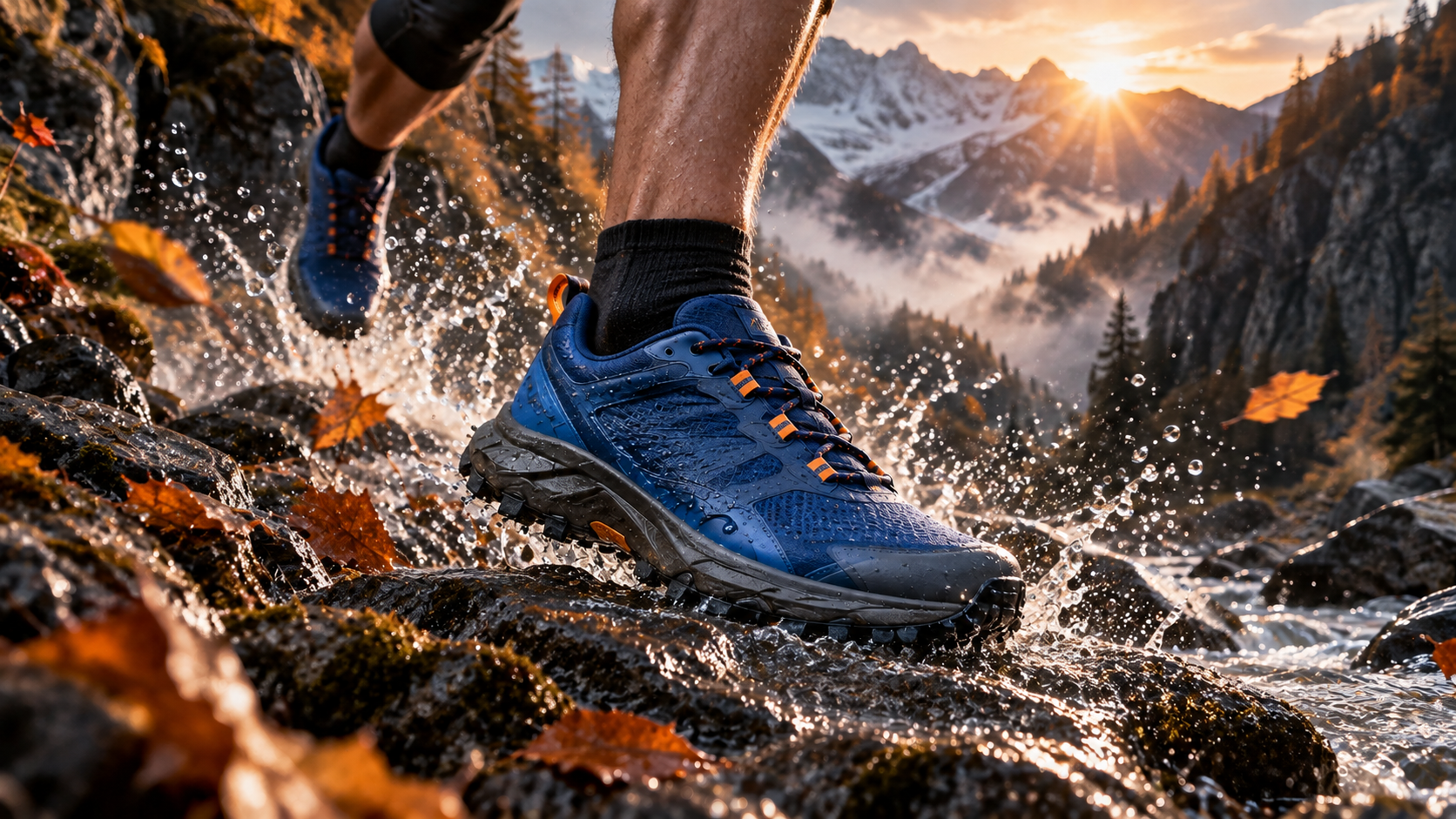
Le cadre d’action modifie la pose et l’énergie, tandis que la semelle, la tige, la couleur des lacets et l’environnement alpin restent lisibles.
Une sortie existante Seedance Agent tirée de notre bibliothèque multimédia, et non une référence comparative OpenArt. Examiner la géométrie du produit, l’intention de la caméra et le rythme du montage.
Élaborer des instructions répétables d’image vers vidéo
Attribuer une fonction unique à chaque image de référence
Une image de référence peut définir l’identité, la géométrie du produit, l’environnement, la composition ou le style. Précisez laquelle. « Utiliser cette image » est ambigu lorsque le cadre contient un coureur, une chaussure, une montagne, des feuilles et un lever de soleil. Dans cet exemple, la chaussure constitue la référence protégée du produit, la gorge celle de l’emplacement, et le mouvement du coureur est décrit par écrit. L’agent ne doit pas considérer le cadrage d’origine comme immuable, sauf si vous l’indiquez explicitement.
Utilisez une URL directe et accessible vers l’image lorsque le client MCP ne peut pas transmettre une pièce jointe à l’outil. Une URL de page web n’est pas nécessairement un fichier image. Si le client propose un widget de téléchargement OpenArt, vérifiez que la ressource téléchargée apparaît bien dans la bibliothèque connectée avant de demander la génération. Ne transformez jamais une ressource privée d’un client en URL publique uniquement pour simplifier la connexion.
L’espace de travail image-vers-vidéo est utile pour établir une base directe : animer la même référence avec un seul mouvement maîtrisé, puis comparer si la couche agent a amélioré la planification ou s’est contentée d’ajouter des mots. L’espace de travail texte-vers-vidéo constitue un meilleur point de contrôle lorsque vous souhaitez tester si le concept subsiste sans ancrage visuel.
Verrouiller le plan avant de demander des variantes
Approuvez un plan représentatif avant de demander quatre versions. Enregistrez l’invite acceptée ainsi que les invariants, puis faites varier une seule dimension à la fois : distance de la caméra, vitesse, pose finale ou éclairage. Des variantes aléatoires rendent impossible l’identification de la modification ayant amélioré le résultat et peuvent consommer les crédits plus rapidement qu’une seconde version rédigée délibérément.
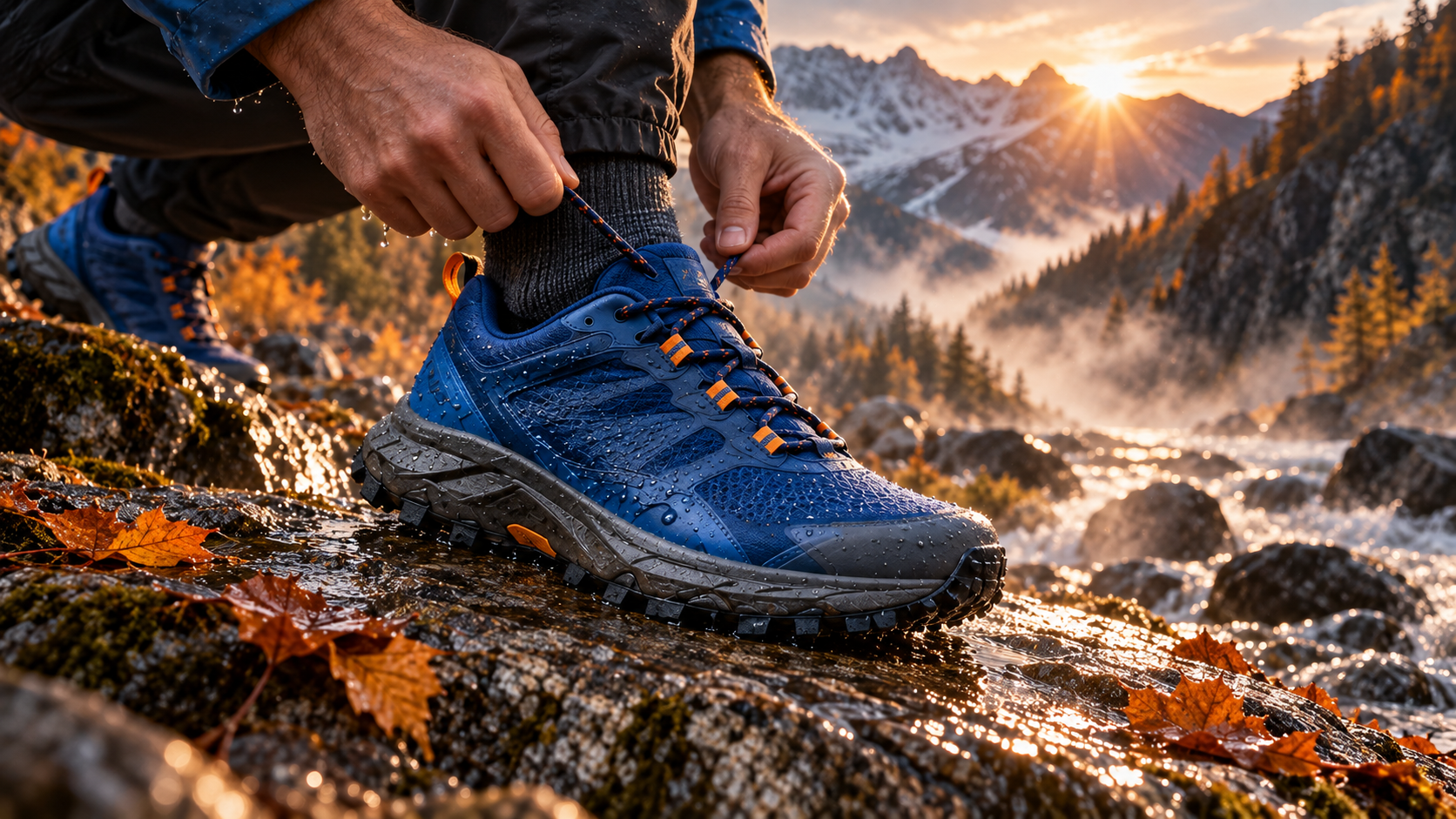
Un plan détaillé permet de vérifier si l’invite suivante du connecteur préserve les matériaux, la disposition des lacets et les proportions du produit lors d’une interaction manuelle.
Examiner les résultats, les crédits et l’état de la bibliothèque
Distinction claire entre succès de la connexion et succès du résultat
Une réponse saine doit identifier le modèle demandé ou la recommandation retenue, renvoyer une ressource finalisée plutôt qu’un simple identifiant de tâche, et enregistrer le résultat dans le compte ou l’espace de travail OpenArt attendu. Si la génération reste en attente, laissez l’outil interroger normalement le statut plutôt que de renvoyer la même demande payante. En cas d’expiration de l’autorisation, reconnectez-vous avant de modifier la demande créative.
Regardez chaque vidéo à vitesse normale en premier lieu. Puis examinez le plan d’ouverture, le moment de plus grande intensité dynamique et la dernière image. Pour une publicité produit, rejetez toute déformation de la semelle, tout déplacement des œillets, toute duplication de la chaussure, tout contact du pied physiquement impossible ou tout mouvement de caméra masquant le produit. Pour les personnes, ajoutez l’identité, les mains et la mécanique corporelle. Pour l’audio, vérifiez la synchronisation et la netteté de la fin. Enregistrez la raison précise du rejet associée à la prise.
L’utilisation des crédits doit figurer dans l’enregistrement d’acceptation. OpenArt indique que les générations MCP utilisent les mêmes crédits de compte que celles effectuées directement sur son site, le coût dépendant du modèle et des paramètres choisis. Consultez toujours l’estimation actuelle plutôt que de recopier un ancien prix. Le flux de travail vidéo IA multi-modèle montre comment une même liste de contrôle d’acceptation reste valable malgré un changement de modèle.
Une production éditoriale Seedance existante, et non un test de rapidité OpenArt. Utilisez-la pour vous entraîner à appliquer concrètement un examen d’acceptation ou de rejet.
Quand Seedance Agent convient mieux à la mission de production
OpenArt MCP est utile lorsque vous souhaitez une seule connexion à un vaste catalogue de modèles et une bibliothèque de ressources centrée sur OpenArt. La friction résiduelle apparaît lorsque la mission s’étend en campagne : la consigne doit se décliner en plusieurs plans, les références doivent se voir attribuer des rôles, les parties prenantes ont besoin d’un point d’approbation, les sorties nécessitent une comparaison, et seul le plan ayant échoué doit être regénéré.
Seedance Agent est conçu autour de cette couche de production. Fournissez l’audience cible, l’offre, la destination, les ressources de référence, les contraintes de plan et les règles d’acceptation ; examinez le scénario et le plan de prises proposé avant la génération payante ; puis évaluez collectivement les sorties finalisées. L’agent peut conserver le raisonnement relatif au choix du modèle, à la continuité et aux régénérations attaché à la campagne, plutôt que dispersé à travers divers tests de connecteurs.Pour les travaux liés aux produits, le flux de travail des publicités produit offre une voie directe vers la génération, tandis que le guide de l’agent vidéo IA Higgsfield MCP fournit un autre exemple d’évaluation d’un agent selon les tâches qu’il accomplit, plutôt que selon la nouveauté de sa connexion. Choisissez OpenArt MCP pour accéder à la bibliothèque OpenArt et expérimenter entre modèles. Choisissez Seedance Agent lorsque la planification coordonnée, les validations et les réexécutions sélectives constituent le principal coût.

Le cadre final en plan large teste la condition de continuité la plus exigeante : le produit protégé doit rester reconnaissable, même si le sujet diminue de taille et que le mouvement s’étend.
Résoudre les problèmes sans épuiser vos crédits
Si le serveur est introuvable, vérifiez que le client prend en charge la fonction Streamable HTTP MCP à distance et qu’il active le connecteur pour cette conversation. En cas de boucle de connexion, reconnectez le compte OpenArt et l’espace de travail ciblés. Si l’agent fournit des explications mais n’appelle jamais d’outil, nommez explicitement OpenArt et demandez d’abord une vérification de capacité en lecture seule.
Si une référence image échoue, utilisez un fichier image directement accessible ou le flux de téléchargement pris en charge par le client. Si le mauvais modèle est sélectionné, nommez-le explicitement ou fournissez des contraintes relatives à la conversion image-vers-vidéo, à l’audio, à la durée et à la résolution. Si les résultats sont enregistrés dans la mauvaise bibliothèque, arrêtez immédiatement l’exécution et corrigez l’autorisation de l’espace de travail avant toute nouvelle exécution payante.
Enregistrez le client utilisé, la méthode de connexion, le modèle demandé, l’invite (prompt), l’identifiant de la référence et l’erreur exacte. Ces éléments permettent de distinguer clairement les défaillances d’authentification ou de routage des problèmes liés à la qualité créative.
Conclusion
Une configuration fiable d’agent vidéo OpenArt MCP repose sur quatre preuves concrètes : le client parvient à atteindre le serveur MCP hébergé, OAuth relie correctement le compte et l’espace de travail ciblés, une vérification de capacité en lecture seule réussit, et une demande vidéo limitée renvoie un élément révisable dans la bibliothèque attendue. À partir de là, attribuez une tâche unique à chaque référence, exigez une visibilité claire sur le modèle et les coûts avant toute génération payante, conservez les paramètres approuvés et ne modifiez qu’une seule variable à chaque itération. Lorsque le volume de travail dépasse un simple appel au connecteur pour s’étendre à une campagne multi-plan, commencez avec Seedance Agent afin de regrouper briefings, planification des prises de vue, validations et contrôles de continuité.
Prêt à essayer par vous-même ?
Mettez en pratique les étapes de ce guide dans Seedance et transformez vos prompts ou images en vidéos abouties en quelques minutes.
Crédits offerts à l'inscription. Forfaits à partir de $28/mois.
Articles associés
D'autres articles dans la même langue à lire ensuite.

Comment créer un avatar IA parlant réutilisable
Créez un avatar IA parlant avec Seedance : concevez un personnage cohérent, donnez-lui une voix et faites-le parler dans une scène Seedance 2.5, épisode après épisode.
Lire l'article
Meilleurs modèles IA video-to-video en 2026
Découvrez les meilleurs modèles IA video-to-video en 2026 pour éditer vos vidéos : Higgsfield Genjutsu, Seedance 2.x, Runway Aleph, Luma Modify et Kling Omni comparés.
Lire l'article
Kling 4.0 vs Seedance 2.5 : Comparatif complet
Comparez Kling 4.0 et Seedance 2.5 : clips de 30s, images clés vs 50 références, audio, 4K, couleur 10 bits et montage. Découvrez quel modèle choisir selon vos besoins.
Lire l'article