
Luma Ray3 Modifier les paramètres de force : Adhérer, Adapter ou Réimaginer ?
AI Overview
À quoi sert le curseur de force de Ray3 Modify ?
Il détermine dans quelle mesure la vidéo modifiée suit fidèlement les formes, les détails et le comportement caméra de la source. Déplacez-le vers Adhere pour préserver ces éléments, ou vers Reimagine lorsque le nouveau personnage, l’univers ou le style doivent s’éloigner nettement de l’original.
Quelle force de Luma Ray3 Modify convient le mieux à la plupart des modifications ?
Commencez par le milieu de la plage Flex pour une modification de style ou de tenue visible tout en conservant un mouvement reconnaissable. Ensuite, comparez un réglage inférieur et un réglage supérieur, en utilisant la même source, la même instruction (prompt) et les mêmes références.
Pourquoi une forte force de modification modifie-t-elle la caméra ?
À des niveaux élevés de Reimagine, le modèle est moins contraint par les contours originaux et peut déduire des mouvements à partir de la pose du sujet transformé. Cette liberté peut introduire des zooms ou des décalages, au lieu de conserver le trajet caméra enregistré.
Dois-je utiliser un seul réglage de force pour l’intégralité d’un projet ?
Non. Choisissez la force séquence par séquence, selon ce qui doit rester fixe et ce qui peut évoluer. Notez le réglage retenu avec la source, l’instruction (prompt), les références et les commentaires d’approbation, afin de pouvoir reproduire cette décision sur les séquences ultérieures.
Ce que contrôle réellement la force de modification
Le paramètre de force de Luma Ray3 Modify n’est pas un simple curseur de qualité. Il définit l’équilibre entre fidélité à la source et liberté générative. Du côté de Adhere, le système suit de très près les contours originaux, le positionnement du sujet, les matériaux et les détails environnementaux. En passant par Flex, on autorise une reformulation plus marquée tout en gardant la scène reconnaissable. Reimagine assouplit la géométrie source, permettant ainsi au modèle d’inventer une nouvelle silhouette de personnage, un nouvel environnement ou un nouveau langage visuel.
La vidéo d’entrée fournit le rythme de la performance, les mouvements corporels, les regards et les mouvements de caméra. Un réglage faible protège ces signaux, tandis qu’un réglage élevé peut les réinterpréter. Les notes d’orientation de Luma précisent que des réglages plus forts peuvent préserver moins du mouvement caméra original. Posez-vous la question suivante : « Quelles parties de cette séquence sont déjà approuvées ? »
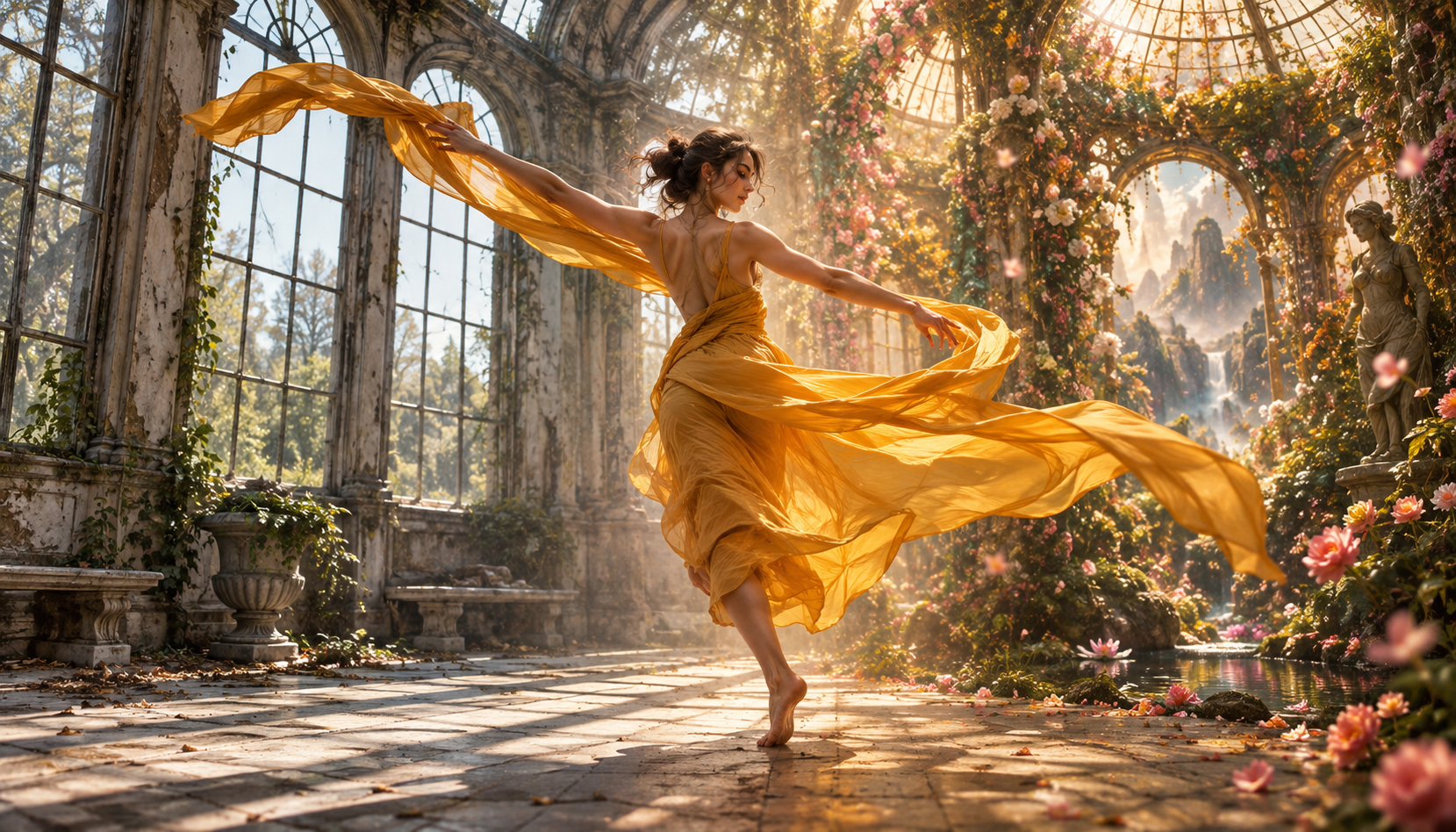
Cette étude de contrôle a été créée spécifiquement pour ce guide, sans être présentée comme une référence (benchmark) Luma. Elle illustre la prise de décision entre préservation et réinvention, tout en maintenant une seule idée de mouvement lisible.
Rédigez avant la génération une courte liste verrouillée (lock list) : identité du sujet, synchronisation des poses, trajectoire caméra, tenue, arrière-plan, éclairage, géométrie du produit, texte et audio. Indiquez pour chaque élément « préserver », « modifier » ou « sans incidence ». Si cinq éléments doivent rester inchangés et que seul la couleur de la veste doit varier, commencez par un réglage faible. Si l’interprète doit devenir une créature de verre dans un univers différent, commencez par un réglage fort. Ainsi, la force devient une décision de production, et non une simple préférence esthétique aléatoire.
Choisissez Adhere, Flex ou Reimagine
Adhere pour des corrections subtiles
Choisissez Adhere pour le relighting, le recoloriage, la retexuration légère, les petites ajustements vestimentaires et les effets destinés à s’appliquer superficiellement sur une séquence déjà approuvée. C’est aussi le test initial le plus sûr lorsque la source contient une chorégraphie, une manipulation précise d’un produit, un mouvement labial ou un mouvement caméra délibéré. L’objectif n’est pas de rendre le résultat timide, mais de protéger les informations coûteuses déjà capturées.
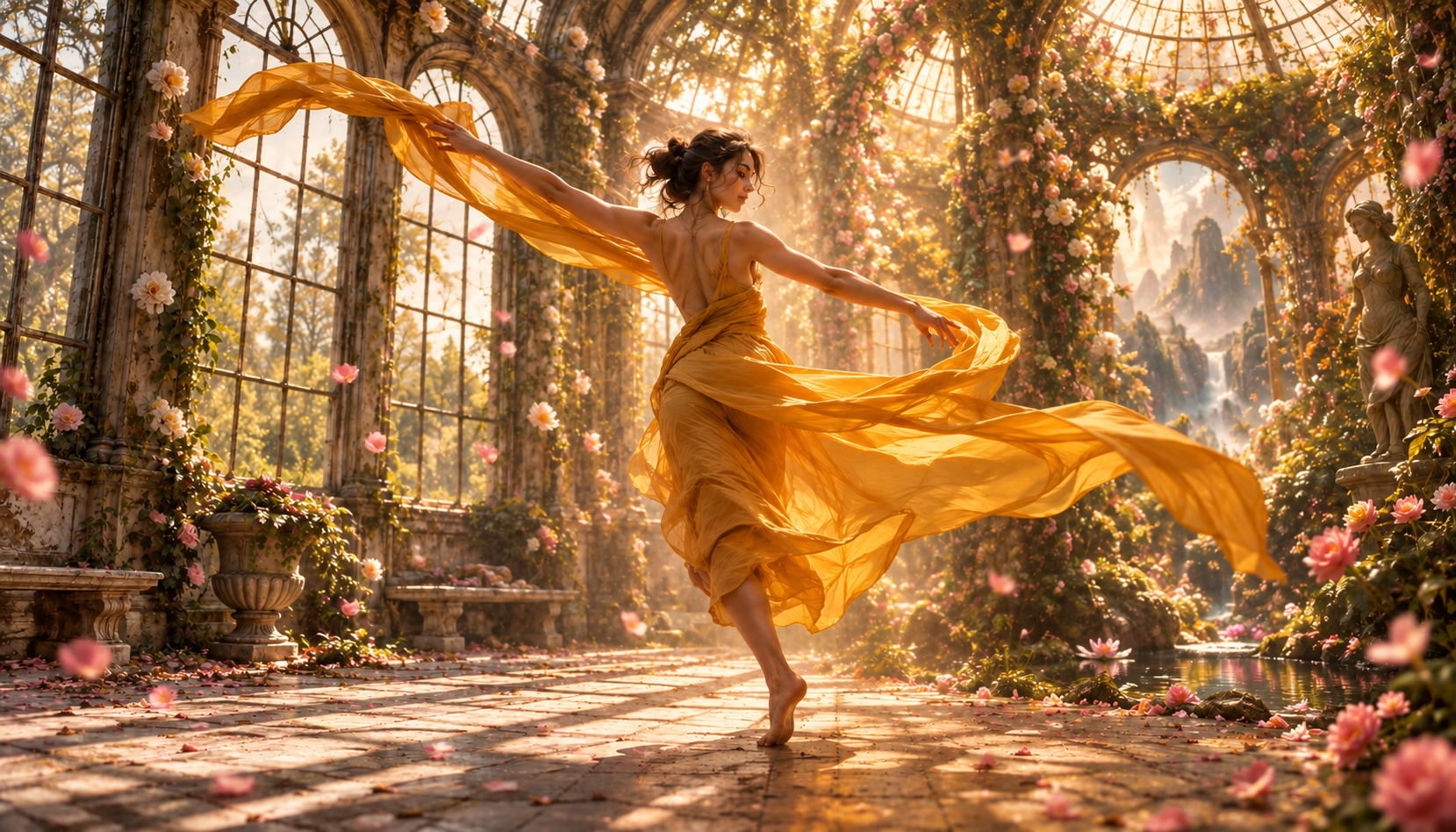
Utilisez un examen à faible force pour vérifier la silhouette, l’architecture, le contact avec le sol, la direction de la lumière et le trajet de mouvement original, avant de demander une transformation plus importante.
Adhere peut échouer si l’instruction (prompt) demande une forme que la source ne peut pas supporter. Remplacer un manteau ajusté par d’immenses ailes n’est pas un changement de surface subtil. Un réglage faible peut produire des textures partielles ou des bords fantômes. N’augmentez le réglage qu’après avoir confirmé que la liste verrouillée (lock list) tolère davantage d’invention.
Flex pour une reformulation reconnaissable
Flex constitue le point de départ pratique pour des changements vestimentaires marqués, des prises de vue live action stylisées, des changements d’époque, des mises à jour d’environnement ou des remplacements de personnages conservant des proportions humaines. Il accorde suffisamment d’influence à l’instruction (prompt) et aux références pour qu’elles deviennent visibles, sans pour autant rejeter immédiatement la performance source. Pour de nombreuses séquences commerciales, cet équilibre compte davantage que la nouveauté maximale.
Conservez la source, le cadrage, l’instruction (prompt) et les références constants, puis générez un petit jeu de trois rendus : un réglage inférieur, un réglage médian et un réglage supérieur. Comparez-les à l’aide de la liste verrouillée (lock list). Le meilleur résultat est le réglage le plus bas qui réalise clairement la modification demandée, car une plus grande liberté augmente le risque de dérive caméra ou de détails instables.
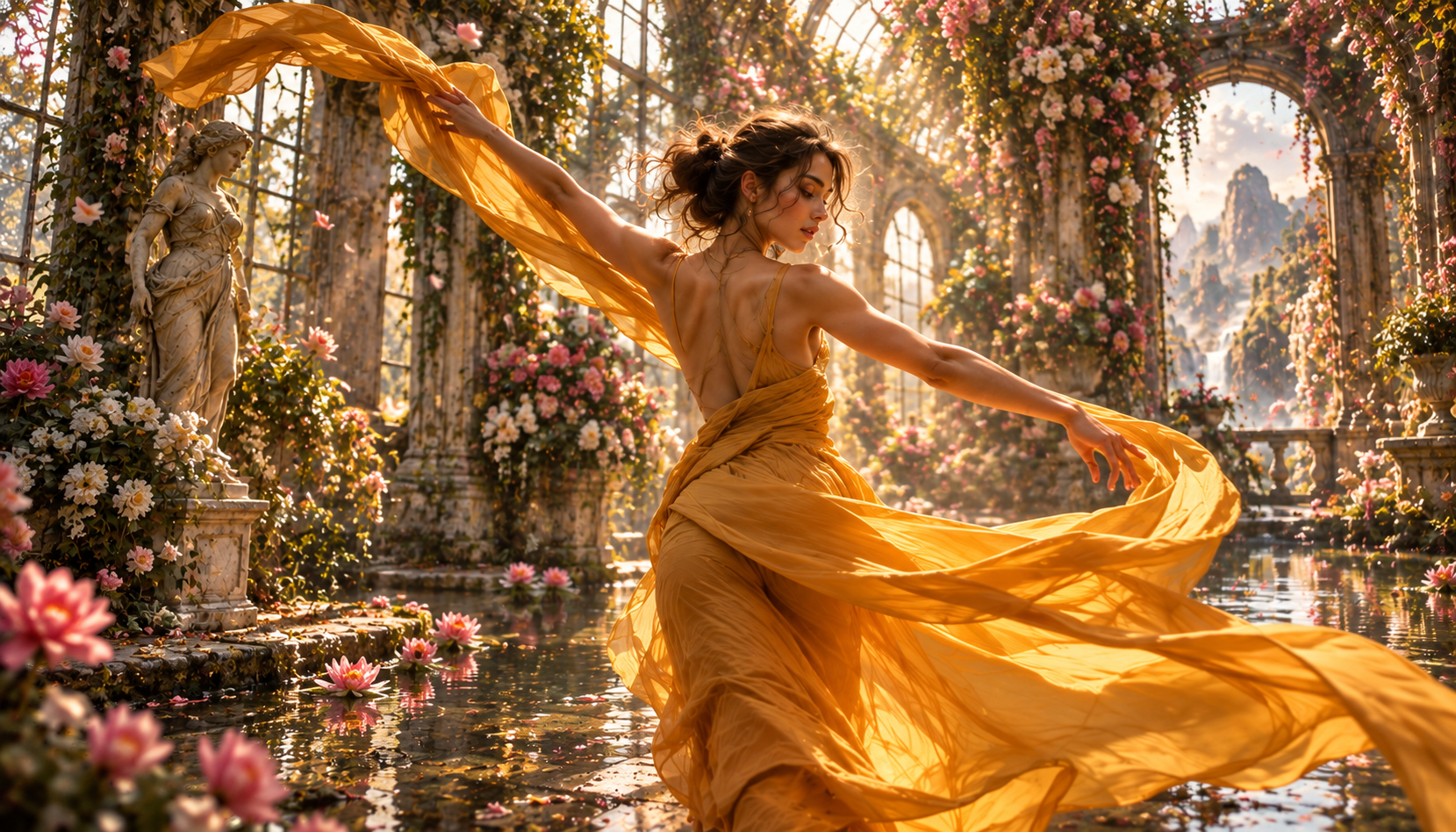
Un objectif à force moyenne doit rendre évidente la nouvelle direction artistique, tout en conservant une anatomie, une action, une lumière et des relations spatiales lisibles.
Reimagine pour une transformation structurelle
Choisissez Reimagine lorsque le nouveau sujet s’écarte fortement de la silhouette humaine originale, lorsque l’environnement doit être entièrement reconstruit ou lorsque le style repose sur l’abstraction. C’est l’extrémité droite de l’échelle, adaptée à la manipulation de créatures, à la transformation d’un interprète en personnage fondé sur un matériau spécifique, ou au passage d’un lieu ordinaire à un univers fantastique. Le modèle a besoin d’espace pour adoucir les contours sources et déduire une nouvelle structure.

À l’extrémité haute de la force, évaluez si la forme et le monde transformés justifient la perte de fidélité par rapport à la caméra source et à la géométrie fine.
Une force élevée ne permet pas de corriger de façon fiable un mouvement flou, un cadrage médiocre ou une occultation incontrôlée. Si une transformation spectaculaire perturbe la caméra, essayez une source plus nette, utilisez des images-clés ou scindez l’idée en plans distincts. Le tutoriel Ray 3.2 Reframe traite d’une tâche différente : étendre un cadre approuvé plutôt que d’en modifier l’identité visuelle.
Préparer la vidéo source et les références
Utilisez une source courte présentant une seule action lisible, une exposition stable, une séparation nette du corps par rapport à l’arrière-plan et suffisamment de détails pour permettre une évaluation. Le guide actuel Ray3 Modify accepte des vidéos sources d’une durée maximale de dix secondes. Évitez de commencer avec une forte compression, des coupes rapides, un flou de mouvement couvrant l’ensemble du sujet ou des objets traversant régulièrement le visage. Ces conditions rendent difficile la distinction entre une défaillance due à la force, à la demande ou aux images elles-mêmes.
Lorsque cela est possible, adaptez le format de la source à celui de la sortie attendue. Luma signale que les formats source non pris en charge peuvent être recadrés automatiquement selon un format prédéfini, ce qui peut dégrader la qualité de la modification. Définissez la composition avant les tests payants, et consultez le guide des fréquences d’images optimales pour les vidéos IA si la cadence du mouvement ou le calendrier de diffusion nécessitent également une attention particulière.
Pour une référence de personnage, choisissez une image claire mettant en évidence un visage reconnaissable, des vêtements, des proportions et un éclairage identifiables. Si des images-clés sont impliquées, placez la cible demandée dans la première ou la dernière image afin que l’instruction dispose d’un ancrage visible. Dans Ray3 Modify, un éditeur d’image finale peut utiliser l’image située à cinq secondes même lorsque la vidéo source est plus longue ; vérifiez donc précisément l’image sélectionnée par l’interface, au lieu de supposer qu’elle représente le moment final de la séquence.
Cette sortie Seedance existante n’est pas un résultat Ray3. Elle constitue un échantillon utile pour l’évaluation, car l’interprète central, la foule en mouvement, l’architecture et le contact avec le sol constituent des vérifications distinctes de la préservation.
Effectuer un test reproductible à trois niveaux de force
Conserver fixes tous les paramètres sauf la force
Commencez avec une seule source, une seule demande, un seul ensemble de références, un seul format et une seule durée. Générez trois candidats couvrant la plage pertinente, plutôt que de modifier la demande après chaque échec. Nommez-les clairement, par exemple shot04-adhere, shot04-flex et shot04-reimagine. Enregistrez les identifiants de génération et les coûts associés. Un test contrôlé permet de déterminer si la force est bien la cause réelle des différences observées.
| Objectif du test | Plage initiale | Doit être préservé | Accepté lorsque |
|---|---|---|---|
| Relumage ou recolorisation | Adhere | Mouvement, contours, caméra, identité | La nouvelle lumière est stable, sans dérive géométrique |
| Modification de la tenue ou du style visuel | Flex | Pose, synchronisation, visage, agencement du plan | La modification est évidente et la performance reste intacte |
| Remplacement de créature ou de décor | Reimagine | Intention d’action et point narratif | La nouvelle forme est cohérente sur toute la durée de la séquence |
| Intégration de produit | Adhere à Flex | Forme, zone d’étiquetage, contacts, reflets | Le produit reste reconnaissable en mouvement |
Regardez chaque résultat à vitesse normale, sans son, puis image par image. Notez la fidélité du mouvement source, la trajectoire de la caméra, l’identité, la géométrie, la stabilité de l’environnement, la conformité à la demande et la durée exploitable. Rejetez un résultat esthétiquement réussi si l’action approuvée y est modifiée. Conservez le niveau de force le plus faible qui satisfait les exigences du brief.
L’espace de travail image-vers-vidéo Seedance peut aider à créer un maître de mouvement plus propre à partir d’une image fixe approuvée, lorsque la source originale ne vaut pas la peine d’être modifiée. Cela sépare la réparation de la source de la transformation stylistique et facilite l’interprétation du test ultérieur de la force.
Diagnostiquer les dérives, les scintillements et les suréditions
Si la caméra zoome, effectue un panoramique ou se déplace de façon inattendue, commencez par réduire la force. Des paramètres Reimagine plus élevés peuvent interpréter à tort un mouvement de caméra à partir de la pose transformée. Simplifiez la demande à une seule modification, choisissez une source dont le sujet présente un contour plus net, et précisez explicitement que le comportement enregistré de la caméra doit être préservé. Si le mouvement de la caméra doit effectivement changer, considérez-le comme une décision créative distincte, et non comme un effet secondaire involontaire.
Si le visage ou la tenue dérivent, renforcez la référence, abaissez le paramètre et réduisez l’occultation. Une référence ne peut pas entièrement compenser une source où le visage est minuscule ou régulièrement masqué. Si l’arrière-plan scintille, décrivez des matériaux et un éclairage stables, supprimez les demandes décoratives superflues ou protégez l’environnement en vous rapprochant de Adhere. Pour retoucher une séquence déjà approuvée sans la régénérer, utilisez le flux de travail final OpenShot.
*Cette sortie Seedance Agent distincte constitue un exemple réel de mouvement, et non une comparaison Luma. Les prises de produit rendent les suréditions faciles à détecter, car les zones d’étiquetage, les silhouettes, les gouttes et les hautes lumières doivent rester stables.*Ne résolvez jamais chaque défaut en augmentant la valeur de Seedance Agent. Une surédition crée souvent une première image plus forte, mais une vidéo plus faible. Lorsque seuls deux secondes survivent, le candidat n’est pas prêt pour la production. Corrigez la source, la référence ou la demande avant d’acheter davantage de liberté.
Quand Seedance Agent est utile
Un seul test peut s’intégrer dans une seule interface créative. Une campagne impliquant de nombreux extraits sources, personnages, formats d’image et validations nécessite une orchestration. Utilisez Seedance pour créer ou affiner les prises sources, puis fournissez à Seedance Agent une consigne contenant la liste verrouillée (« lock list »), les fichiers de référence, les identifiants des prises (« shot IDs »), la fourchette de valeurs de Seedance Agent, les scores d’acceptation et les ratios de livraison. L’Agent peut maintenir la logique du projet cohérente et renvoyer uniquement les prises ayant échoué vers la phase de révision.
Cela ne remplace pas le jugement créatif ni ne prétend piloter à votre place les paramètres de Luma. Cela résout un problème de production connexe : déterminer quoi générer, préserver les références approuvées, comparer les résultats de façon cohérente, et éviter un redémarrage complet lorsque l’une des prises échoue. Pour un travail multi-modèle, c’est le candidat approuvé — et non le nom de l’outil — qui doit déterminer la prochaine étape.
Enregistrez la valeur gagnante de Seedance Agent comme partie intégrante de la recette de la prise, mais ne la copiez pas aveuglément sur toute la séquence. Le remplacement du visage en gros plan et la transformation d’une créature en plan large présentent des tolérances différentes quant à l’invention. L’actif réutilisable est le cadre décisionnel : liste verrouillée, fourchette contrôlée, revue complète de la vidéo et approbation explicite.
Conclusion
Choisissez la valeur de Luma Ray3 Modify en fonction de ce que la prise doit impérativement préserver : Adhere pour des modifications subtiles de surface, Flex pour un restyling reconnaissable, et Reimagine pour des transformations structurelles de personnage ou de monde. Conservez fixes la source, la demande, les références et le format d’image pendant les tests ; approuvez le réglage le plus faible permettant d’accomplir la modification ; et examinez l’intégralité de la séquence pour détecter tout décalage caméra, perte d’identité, déformation géométrique, scintillement ou problème audio avant livraison. Lorsqu’une production plus importante exige un suivi des prises, une continuité des références et des réexécutions sélectives, organisez le flux de travail avec Seedance Agent.
Prêt à essayer par vous-même ?
Mettez en pratique les étapes de ce guide dans Seedance et transformez vos prompts ou images en vidéos abouties en quelques minutes.
Crédits offerts à l'inscription. Forfaits à partir de $28/mois.
Articles associés
D'autres articles dans la même langue à lire ensuite.

Comment créer un avatar IA parlant réutilisable
Créez un avatar IA parlant avec Seedance : concevez un personnage cohérent, donnez-lui une voix et faites-le parler dans une scène Seedance 2.5, épisode après épisode.
Lire l'article
Meilleurs modèles IA video-to-video en 2026
Découvrez les meilleurs modèles IA video-to-video en 2026 pour éditer vos vidéos : Higgsfield Genjutsu, Seedance 2.x, Runway Aleph, Luma Modify et Kling Omni comparés.
Lire l'article
Kling 4.0 vs Seedance 2.5 : Comparatif complet
Comparez Kling 4.0 et Seedance 2.5 : clips de 30s, images clés vs 50 références, audio, 4K, couleur 10 bits et montage. Découvrez quel modèle choisir selon vos besoins.
Lire l'article