
Invites pour l’édition chronologique avec l’agent Invideo : un guide pratique
AI Overview
Que doit contenir une invite d’édition de chronologie pour un agent Invideo ?
Nommez la section exacte à modifier, le résultat souhaité, les extraits sources, la durée cible et les éléments qui doivent rester inchangés. Une invite efficace définit un seul changement observable et indique précisément à l’agent où l’appliquer, avant que vous n’ayez dépensé de crédits.
Un agent Invideo peut-il modifier une chronologie existante ?
La documentation actuelle de Invideo précise que ses agents peuvent assembler et réviser un montage, tandis que le résultat reste disponible pour une édition manuelle de la chronologie. Examinez soigneusement chaque modification dans le moniteur et sur la chronologie, plutôt que de considérer une tâche d’agent terminée comme une validation automatique.
Comment empêcher l’agent de modifier l’intégralité de la vidéo ?
Limitez la demande par scène, marqueur ou plage temporelle ; précisez « ne modifiez que cette section » ; verrouillez l’ordre environnant, le dialogue, la musique, les sous-titres et la fin. Enregistrez une version avant de soumettre l’instruction ciblée.
Quand Seedance Agent est-il plus adapté ?
Utilisez Seedance Agent lorsque le travail commence avant l’étape de montage : planification des prises de vue, liaison des références, génération d’extraits, examen des résultats et régénération uniquement des prises faibles. Recourez à un agent de chronologie lorsque les médias approuvés existent déjà et que la tâche principale consiste en un assemblage ou un affinage.
Ce que modifie réellement l’édition de chronologie Invideo Agent
Les personnes recherchant des invites d’édition de chronologie par agent invideo possèdent généralement déjà des rushes ou un montage préliminaire. Elles ne demandent pas une autre vidéo générée en un clic. Elles souhaitent que l’agent raccourcisse une séquence d’ouverture, remplace une prise faible, déplace des plans B, corrige le rythme, abaisse le volume de la musique pendant les dialogues ou crée une continuité entre deux scènes — sans toutefois réécrire inopinément le reste du contenu.
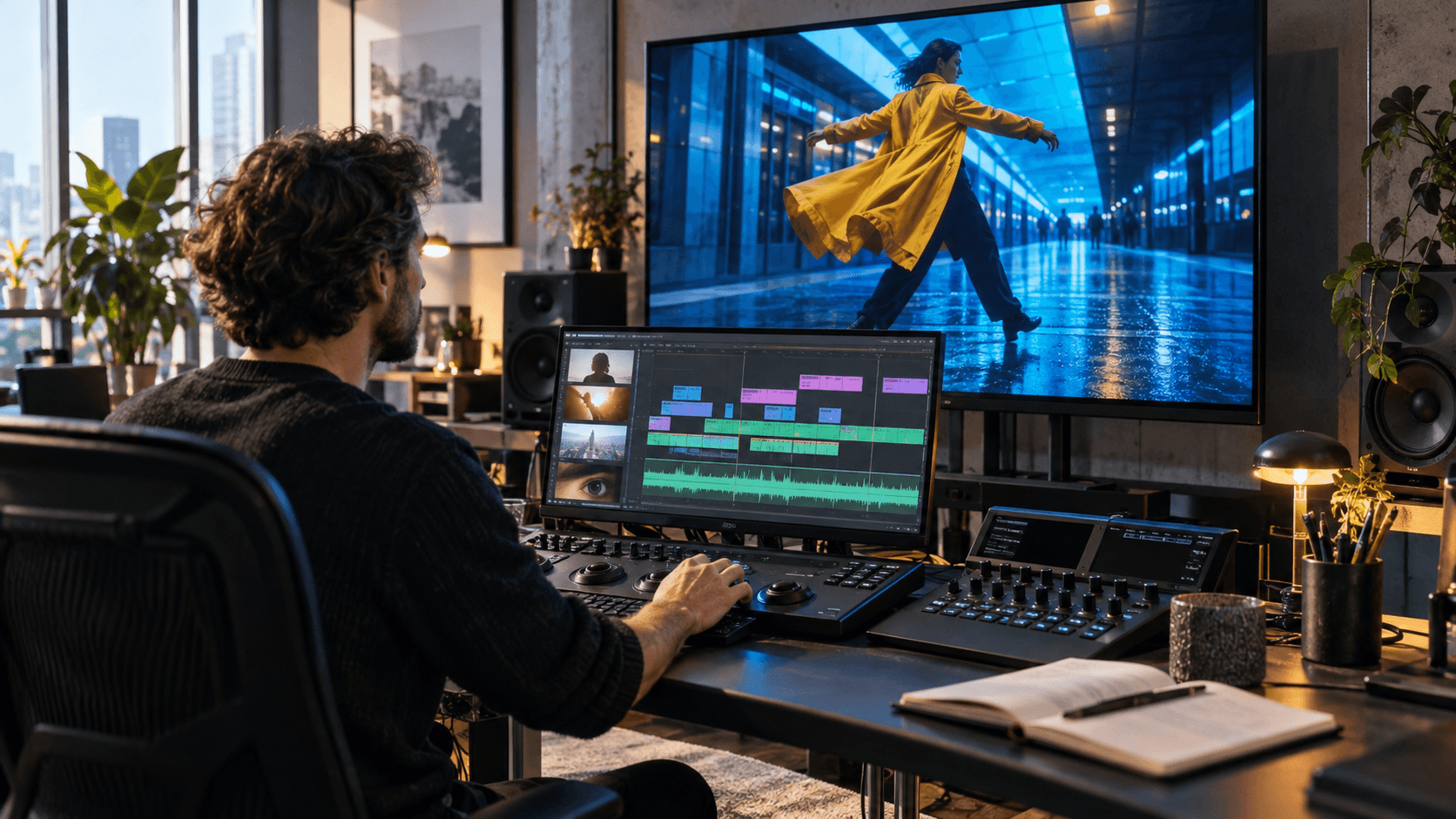
La documentation actuelle de Invideo distingue clairement l’espace de montage de son agent. La chronologie contient les pistes vidéo et audio ; la tête de lecture et le moniteur affichent le moment sélectionné ; le panneau de l’agent accepte des tâches formulées en langage naturel. Les modifications manuelles restent possibles, ce qui garantit que le résultat final demeure inspectable.
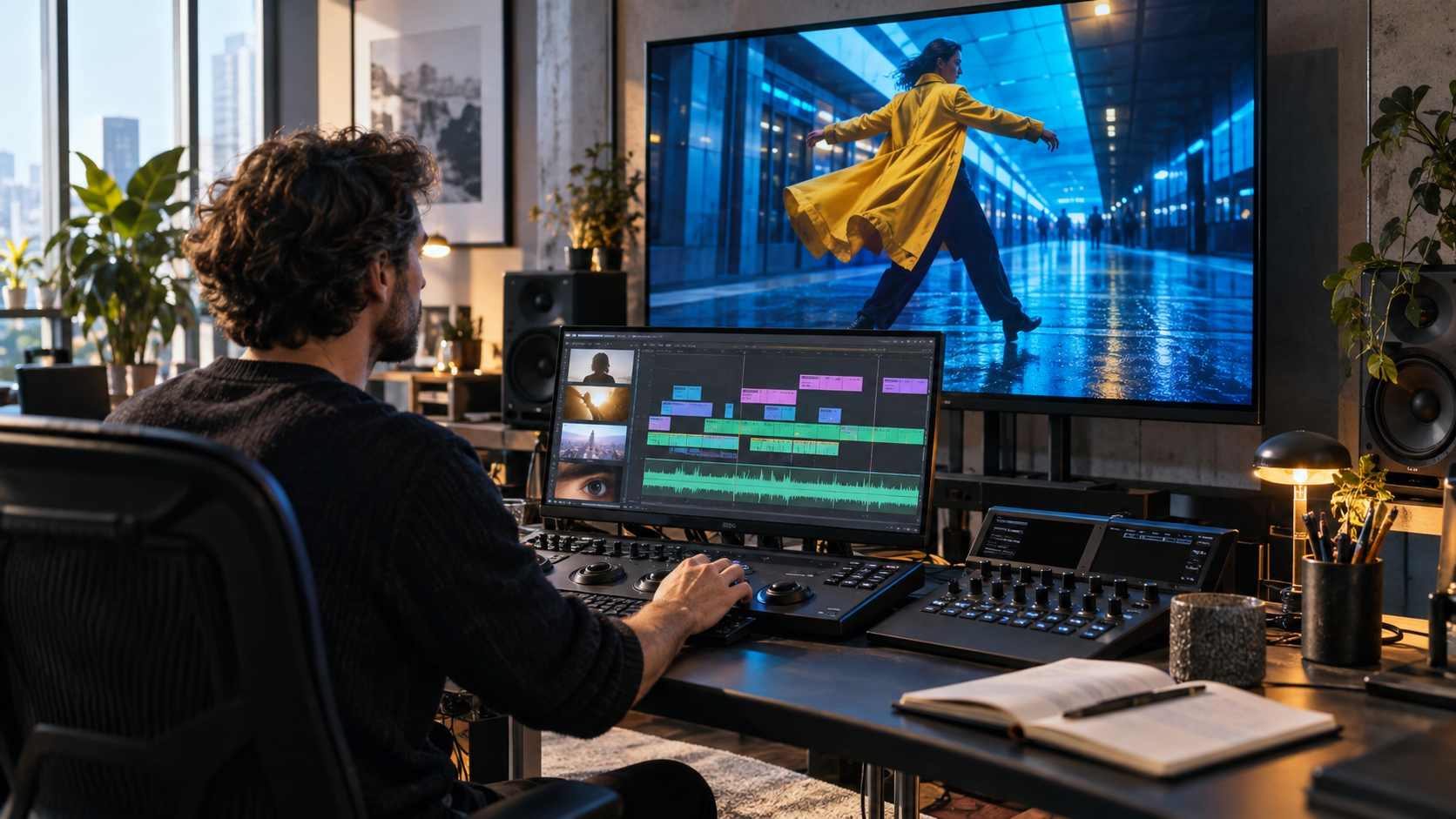
Une illustration éditoriale originale pour ce guide : l’agent peut manipuler les outils, mais c’est l’humain qui conserve la maîtrise de la consigne, des limites et de la décision finale.
« Rendez cela excitant » autorise trop d’interprétations. « Entre 00:08 et 00:15, supprimez les deux plans larges fixes, conservez le gros plan sur la personne vêtue de jaune et resserrez les silences restants afin que cette section dure cinq secondes » définit des critères de validation objectifs. La précision réduit l’ambiguïté et la consommation de crédits.
Préparez la chronologie avant de formuler votre invite
Nommez les sources, les plages et les éléments protégés
Un agent ne peut suivre que des références non ambiguës. Renommez les supports importants selon leur rôle — station-large, gros-plan-jaune, arrivée-train, voix-off-principale, musique-fond — au lieu de conserver les noms de fichiers attribués par l’appareil photo. Placez le montage préliminaire dans l’ordre narratif, supprimez les doublons évidents et marquez le début et la fin de la section à modifier. Si votre chronologie utilise plusieurs pistes, précisez si l’édition concerne l’image, le dialogue, la musique, les sous-titres ou l’ensemble.
Établissez une courte liste d’éléments protégés avant chaque demande payante. Par exemple : conservez la première image, la formulation de la voix off, la veste jaune, la valise bleu cobalt, la fin sans logo, le format d’image 9:16 et la durée totale. Cela revêt une importance particulière lorsqu’une modification ne touche qu’une seule piste. « Remplacez l’image sous la troisième phrase, mais conservez le découpage temporel de la voix off et les sous-titres inchangés » est plus sûr que « améliorez la scène trois ».
Enregistrez un point de contrôle réversible
Dupliquez la chronologie ou enregistrez une version nommée avant l’intervention de l’agent. Notez la durée actuelle. Un point de contrôle fournit une base objective de comparaison et protège la structure initiale contre les révisions ultérieures.
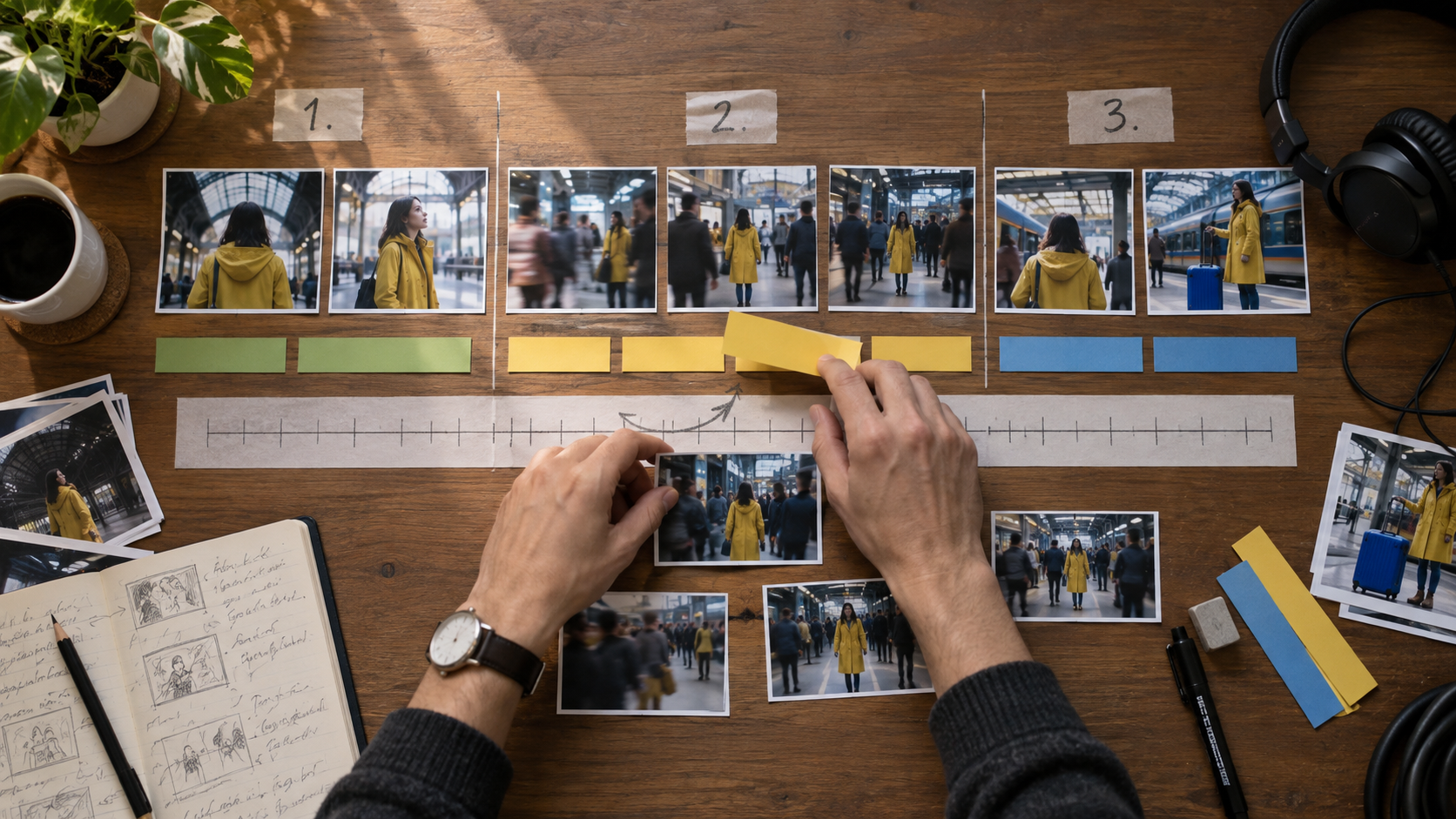
La séquence centrale est modifiée tandis que l’ouverture et la fin restent figées — les mêmes limites que votre invite devrait exprimer explicitement.
Pour les contenus générés, conservez systématiquement, avec chaque extrait retenu, l’invite utilisée, le modèle, le format d’image, la durée et les notes de référence. Le Invideo AI video generator free guide détaille les limites propres à la phase de génération ; cette page se concentre sur ce qui se produit une fois que les médias atteignent un montage éditable.
Invites pour la structure, le rythme et l’ordre des plans
Assemblez un montage préliminaire à partir des supports sélectionnés
Utilisez un contrat d’invite qui précise la portée, l’ordre, la durée cible et les éléments protégés :
Assemblez un montage préliminaire de 20 secondes au format 9:16 en utilisant exclusivement les supports
station-large,gros-plan-jaune,mouvement-fouleetarrivée-train. Ouvrez sur le plan large de la gare pendant deux secondes, passez au gros plan avant la fin de la première phrase de la voix off, utilisez le mouvement de foule comme transition, et terminez sur l’arrivée du train. Conservez inchangés la voix off existante, les sous-titres et la dernière image. Ne générez aucun nouveau support. Affichez la chronologie révisée pour examen.
L’expression « en utilisant exclusivement » empêche toute extension des sources. « Ne générez aucun nouveau support » distingue clairement l’édition de la génération, tandis que la phrase finale intègre l’examen dans la tâche elle-même.
Raccourcissez une section sans altérer son sens
Raccourcissez la plage 00:08–00:17 à six secondes. Conservez l’ordre des phrases du locuteur et le gros plan de réaction. Supprimez les idées répétées, coupez les silences superflus avant chaque réponse et n’utilisez que des coupes directes. Ne modifiez rien avant 00:08 ni après 00:17. Conservez l’alignement temporel de la musique et des sous-titres avec le dialogue conservé.Pour une passe de rythme, définissez le tempo à l’aide de choix mesurables : durée maximale d’un plan, nombre de coupes ou durée cible. Évitez les formulations telles que « accélérez partout », qui peuvent nuire à la compréhension et obliger l’agent à deviner quels moments sont essentiels.
Un exemple réel de mouvement : identifiez la pose initiale lisible, le mouvement le plus marqué et la trame finale stable avant de demander à un agent de raccourcir l’extrait.
Si vous devez effectuer des découpes au niveau de la trame en dehors d’un flux de travail impliquant un agent, le OpenShot guide d’édition fournit une alternative manuelle.
Instructions pour l’audio, les sous-titres et la continuité visuelle
Rééquilibrer dialogue et musique
Entre 00:12 et 00:28, abaissez uniquement la piste
music-bedpendant que la voix off principale (voiceover-main) parle, puis remontez-la progressivement sur une seconde. Conservez les extraits audio du dialogue, les montages image, les sous-titres et la durée totale inchangés. Aucun extrait audio ne doit être supprimé. Prévisualisez la transition entrante et sortante de la section ajustée.
Cette instruction nomme la piste concernée, la plage temporelle, la relation entre les éléments, le comportement de fondu et les paramètres verrouillés. Si des cibles de niveau sonore sont disponibles, fournissez-les ; sinon, demandez une intelligibilité claire du dialogue sans effet de pompage. Écoutez sur haut-parleurs et casque, car les indicateurs de niveau seuls ne révéleront pas toutes les sources de distraction.
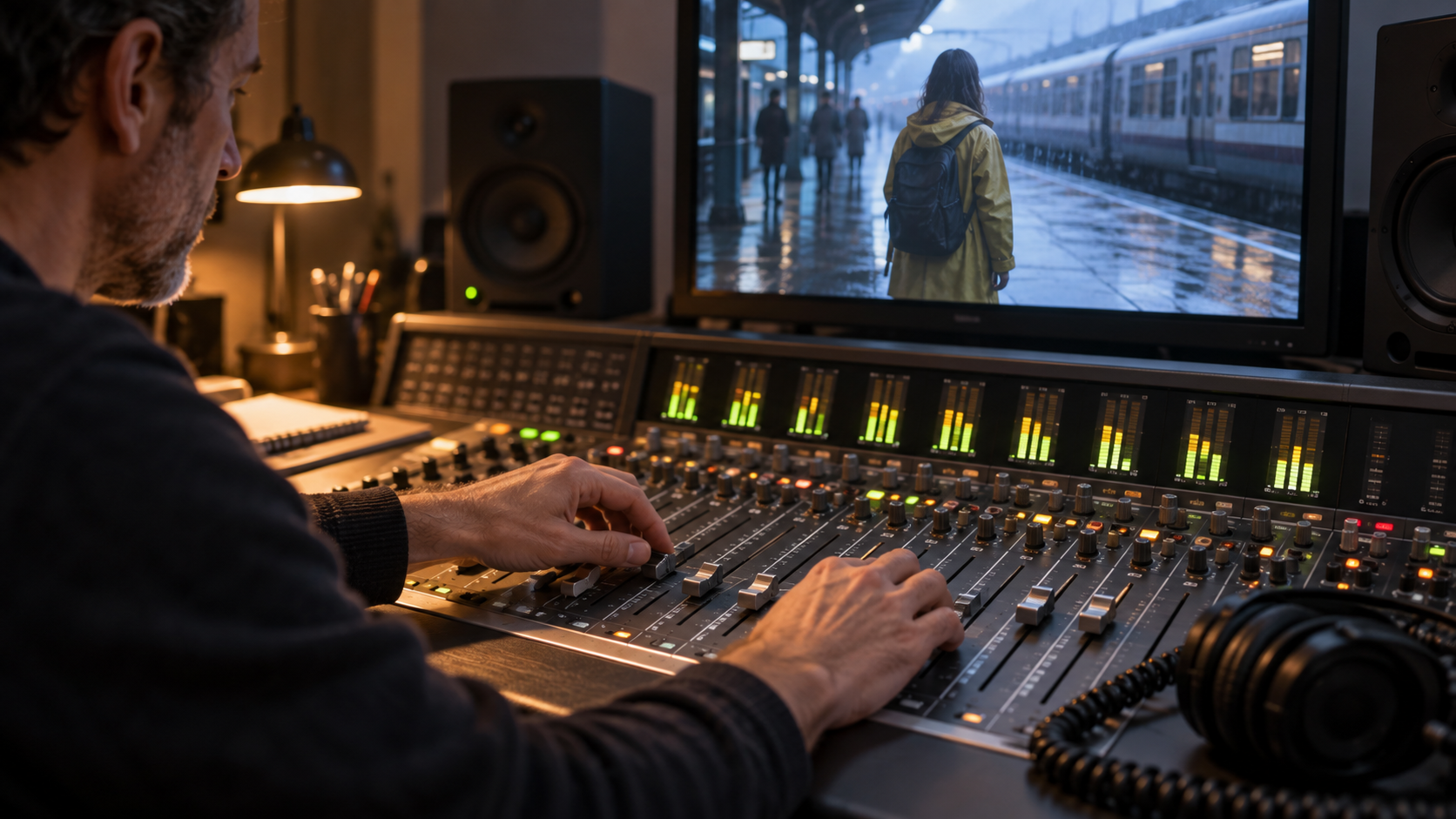
L’approbation visuelle et l’approbation sonore constituent deux validations distinctes. Une coupe image propre peut toutefois échouer si la musique masque un mot ou si l’ambiance change brusquement entre deux plans.
Pour les projets centrés sur la voix, le Seedance guide de cohérence vocale 2.5 explique comment préserver l’identité vocale avant même que les extraits n’atteignent la ligne temporelle.
Corriger les sous-titres sans retoucher l’image
Dans les sous-titres compris entre 00:18 et 00:26, remplacez « Night line » par « Nightline », tout en conservant l’audio parlé d’origine. Préservez le style, la position et les sauts de ligne des sous-titres dans la mesure du possible, ainsi que chaque montage image. Ne régénérez pas la voix ni ne remplacez les images. Signalez toute collision temporelle plutôt que de déplacer des extraits non concernés.
Indiquez le texte de remplacement exact entre guillemets. Vérifiez l’orthographe, la casse, les marges sécurisées, la vitesse de lecture et la synchronisation après la correction. Une correction de sous-titres ne doit pas servir de prétexte pour réécrire le scénario.
Harmoniser les couleurs entre deux plans adjacents
Harmonisez le plan
platform-closeavec le teint neutre de la peau et l’ambiance bleu froid de la station présente dans le planstation-wide. N’ajustez que la couleur et l’exposition surplatform-close; conservez le cadrage, la vitesse, la stabilisation, la durée et l’audio. Évitez les ombres écrasées ou les tissus jaunes surexposés. Affichez une trame avant/après au point de coupe.
Nommez le plan de référence et les attributs à protéger. Examinez attentivement la transition, car une harmonisation qui semble réussie isolément peut toutefois produire un effet de clignotement à côté de son voisin.
Décomposez une demande complexe en passes à variable unique. Approuvez d’abord l’ordre narratif, puis le rythme, puis l’audio, puis les sous-titres, puis les couleurs. Si l’agent modifie un élément incorrect, ne rajoutez pas un long paragraphe d’excuses et de nouveaux objectifs. Revenez au point de sauvegarde précédent et émettez une instruction plus ciblée.
Un format utile pour les instructions complémentaires est : observation, décision conservée, correction unique, limite précise. Par exemple : « Le nouvel ordre d’ouverture fonctionne. Conservez-le. Restaurez la musique d’origine entre 00:00 et 00:06, ne modifiez rien d’autre, et affichez à nouveau cette même plage. » Cela indique clairement à l’agent ce qui a été approuvé et empêche la passe suivante d’annuler cette validation.
Pour un recadrage vertical avec son préservé, précisez la cible de recadrage, le sujet suivi, la zone sécurisée et le verrouillage audio. Le ComfyUI guide de recadrage vidéo avec audio décrit une approche basée sur des nœuds, adaptée lorsque vous avez besoin d’un contrôle par lots reproductible plutôt qu’un montage conversationnel.
Examiner les modifications apportées par l’agent comme un monteur humain
Comparer la version complète montée, et non le simple message de succès
Lisez la section révisée en commençant plusieurs secondes avant la modification et en continuant plusieurs secondes après. Vérifiez le sens narratif, la continuité, la synchronisation labiale, les transitions audio, le timing des sous-titres, le recadrage et la durée totale. Ensuite, examinez les points de coupe image trame par trame. Une tâche peut renvoyer un message de succès tout en laissant subsister une trame clignotante, un mot coupé, un plan dupliqué ou un sous-titre d’une seule trame.
Une autre séquence réelle de mouvement, destinée à l’analyse de la continuité. Observez la géométrie de la pièce, la direction à l’écran, le transfert d’action, la lumière et l’audio à chaque coupe.
Utilisez un tableau compact d’acceptation :
| Domaine | Condition de validation | En cas d’échec |
|---|---|---|
| Portée | Seule la plage ou la piste nommée a été modifiée | Restaurez le point de sauvegarde et resserrez la limite |
| Narratif | Le sens et les temps forts requis sont conservés | Rétablissez le temps fort manquant avant toute intervention sur le rythme |
| Image | Les coupes sont propres ; aucune duplication ni trame clignotante | Nommez précisément la coupe concernée et la source de remplacement |
| Audio | Le dialogue est clair ; les fondu et l’ambiance sont continus | Ajustez une seule piste tout en verrouillant l’image |
| Livraison | Durée, canevas, sous-titres et trame finale correspondent aux attentes | Corrigez les paramètres avant l’export |
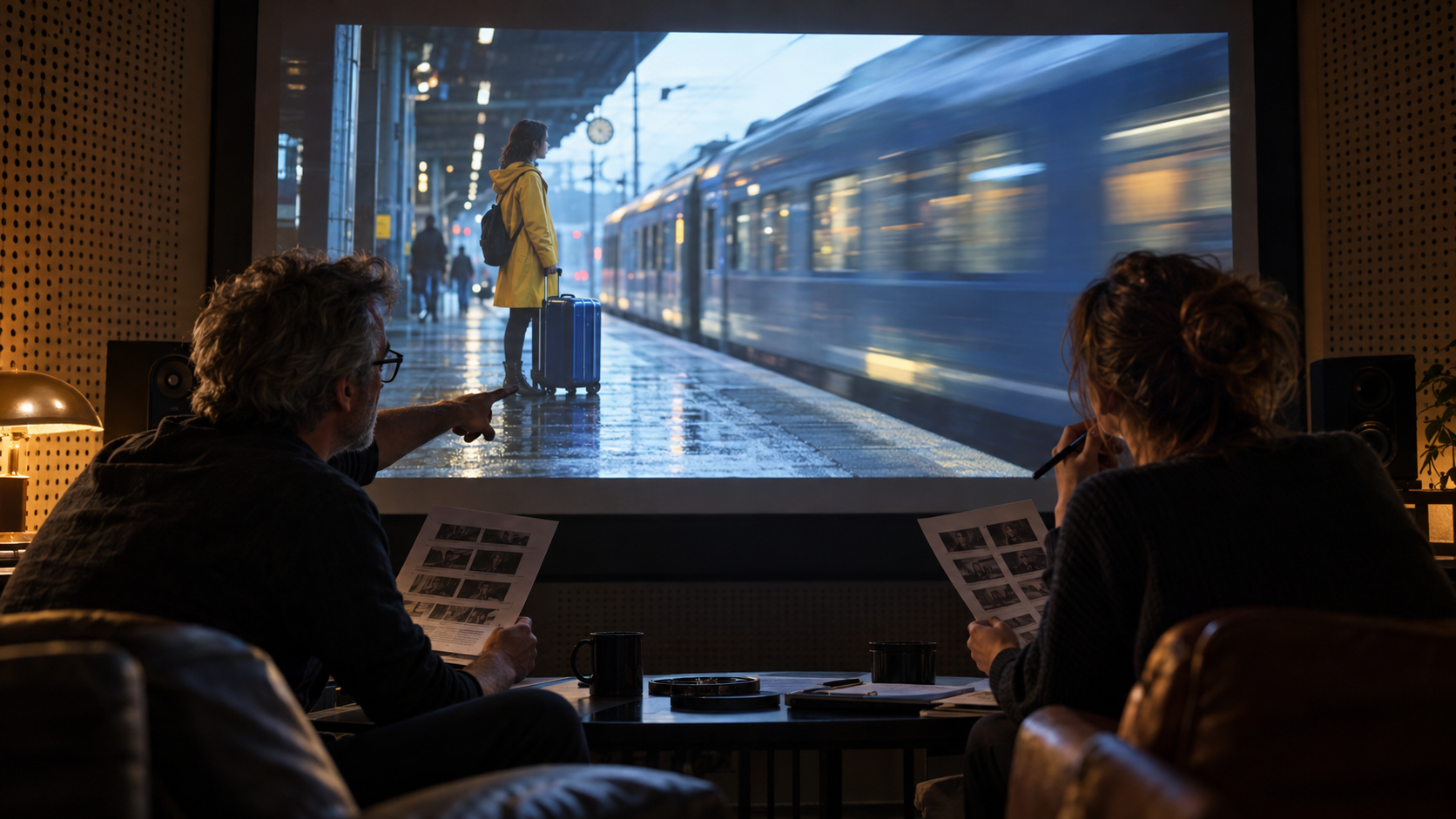 L’approbation intervient sur l’expérience rendue, et non sur la formulation de la réponse de l’agent.
Enregistrez la version acceptée ainsi que l’invite utilisée. Des instructions telles que « raccourcir le dialogue sans en modifier l’ordre », « atténuer la musique sous la narration » ou « adapter la couleur à la version large approuvée » peuvent être transformées en modèles d’équipe portant des noms spécifiques au projet et couvrant des plages définies.
Quand Seedance Agent constitue la meilleure approche
L’agent chronologique de Invideo s’inscrit naturellement dans les cas où les médias approuvés sont déjà intégrés à un montage, et où vous souhaitez bénéficier d’une assistance conversationnelle pour l’assemblage, le rythme, le son, les sous-titres ou la colorimétrie. Seedance Agent est préférable lorsque le défi principal se situe en amont : transformer un brief en plan de prises de vue, attribuer des références, générer plusieurs plans, examiner les résultats effectifs, puis relancer sélectivement les échecs avant l’assemblage final.
La différence ne réside pas dans un choix entre « agent versus monteur ». Elle tient à l’emplacement de la mémoire de production. Un agent chronologique opère à partir du matériel et de la structure déjà présents. Seedance Agent, quant à lui, maintient une connexion constante entre objectif métier, plan de scène, rôles des références, sorties générées et décisions d’approbation, pendant même que les images sont encore en cours de tournage. Pour une production longue et interrompue, le flux de travail multishot reprise possible illustre pourquoi les points de reprise sont essentiels aussi bien durant la génération que lors du montage.
Effectuez une petite comparaison avec la même livrable. Mesurez le temps de configuration, les crédits d’agent consommés, le temps de nettoyage manuel, le nombre de montages approuvés et le temps total jusqu’à l’export final. Privilégiez l’approche qui réduit les retouches, et non celle qui produit le résumé de tâche le plus impressionnant.
Conclusion
Les meilleures invites d’édition chronologique par agent Invideo définissent un seul résultat observable, nomment précisément la plage et les supports concernés, verrouillent tout élément devant être préservé, et exigent un examen chronologique avant toute action payante suivante. Préparez un point de reprise réversible, traitez séparément structure, rythme, audio, sous-titres et colorimétrie dans des passes ciblées, puis évaluez le montage complet plutôt que le message de réussite de l’agent ; lorsque votre projet nécessite encore la planification des prises de vue, le contrôle des références, la génération de contenus et des relances sélectives avant même le début du montage, lancez la production complète avec Seedance Agent →
Prêt à essayer par vous-même ?
Mettez en pratique les étapes de ce guide dans Seedance et transformez vos prompts ou images en vidéos abouties en quelques minutes.
Crédits offerts à l'inscription. Forfaits à partir de $28/mois.
Articles associés
D'autres articles dans la même langue à lire ensuite.

Comment créer un avatar IA parlant réutilisable
Créez un avatar IA parlant avec Seedance : concevez un personnage cohérent, donnez-lui une voix et faites-le parler dans une scène Seedance 2.5, épisode après épisode.
Lire l'article
Meilleurs modèles IA video-to-video en 2026
Découvrez les meilleurs modèles IA video-to-video en 2026 pour éditer vos vidéos : Higgsfield Genjutsu, Seedance 2.x, Runway Aleph, Luma Modify et Kling Omni comparés.
Lire l'article
Kling 4.0 vs Seedance 2.5 : Comparatif complet
Comparez Kling 4.0 et Seedance 2.5 : clips de 30s, images clés vs 50 références, audio, 4K, couleur 10 bits et montage. Découvrez quel modèle choisir selon vos besoins.
Lire l'article