
ComfyUI : Recadrage vidéo avec audio – Guide de flux de travail (2026)
Aperçu IA
Comment recadrer une vidéo avec l’audio dans ComfyUI ?
Découpez la vidéo en images, audio et FPS. Recadrez les images, reconnectez l’audio et exportez à l’ancien FPS.
Le recadrage d’une vidéo modifie-t-il son audio ?
Un recadrage spatial ne modifie pas le déroulement temporel. Conservez l’audio d’origine sauf si vous rogniez également la vidéo, modifiez sa durée ou en changez l’ordre.
Quelle est la différence entre recadrer, rogner et redimensionner ?
Le recadrage modifie la zone visible ; le rognage modifie la durée ; le redimensionnement modifie les dimensions en pixels. Seules les modifications temporelles exigent des ajustements correspondants de l’audio.
Pourquoi ComfyUI exporte-t-il une vidéo recadrée sans son ?
Un lot d’images ne contient aucun audio. Connectez une sortie AUDIO au nœud d’assemblage vidéo et choisissez un format d’exportation prenant en charge l’audio.
Choisissez l’opération appropriée : recadrer, rogner ou redimensionner
Recadrez l’image sans modifier la durée
Un flux de travail pratique pour recadrer une vidéo avec l’audio dans ComfyUI commence par une décision fondamentale : modifiez-vous l’image ou la chronologie ? Pour transformer un extrait paysage en format portrait, recadrez l’image. Conservez le nombre d’images, leur ordre et la vitesse de lecture afin que la parole, la musique et les effets sonores conservent leur synchronisation exacte.
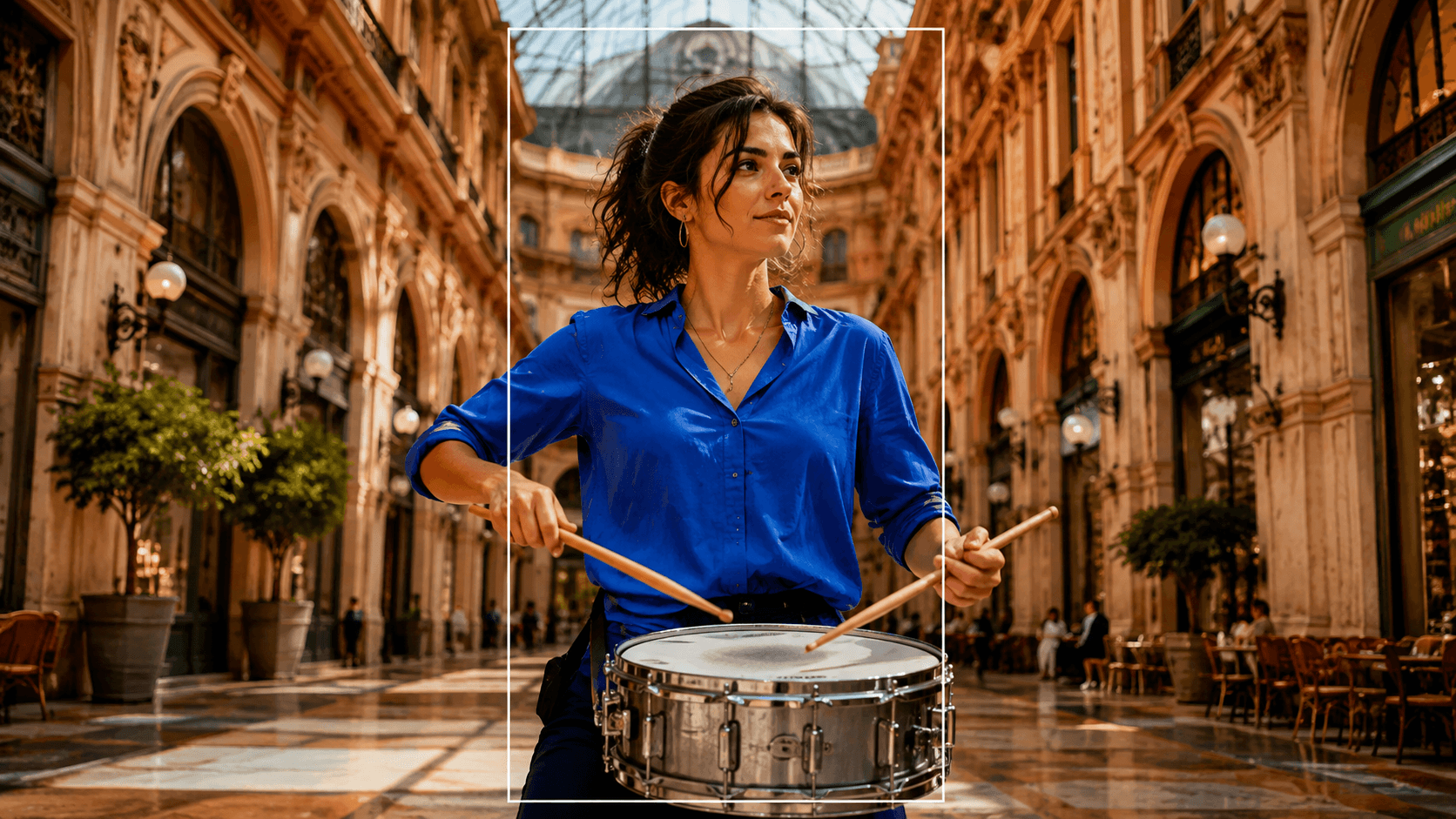
Activez le son de cet extrait généré de huit secondes et comparez les mouvements des baguettes avec les sons de caisse claire. Un recadrage spatial doit préserver leur synchronisation. Il s’agit d’un exemple issu d’un clip source, non d’un test avant/après dans ComfyUI.
Rognage de la chronologie avec l’audio correspondant
Supprimer une pause ou raccourcir une introduction constitue un rognage. Supprimez le même intervalle des deux pistes. Supprimer les trois premières secondes d’images tout en conservant la bande-son intégrale crée immédiatement un décalage temporel, même si le rectangle de recadrage et les paramètres d’exportation sont corrects.
Redimensionner sans étirer le sujet
Le redimensionnement contrôle les dimensions de diffusion, non la composition. Recadrez d’abord au ratio souhaité, puis mettez à l’échelle proportionnellement. Si tous les objets doivent rester entièrement visibles, insérez l’image complète dans la zone de sortie avec un remplissage (padding). Étirer une image paysage en format portrait rend les visages étroits et déforme l’apparence des produits.
ComfyUI Recadrer une vidéo avec l’audio : flux de nœuds
Nœuds et entrées requis
Pour la méthode basée sur les nœuds principaux, utilisez Load Video, Get Video Components, ImageCrop, Create Video et Save Video. Les noms affichés varient selon la version ; recherchez leurs identifiants de nœuds si nécessaire. Commencez avec un fichier source court déjà jouable avec son. Notez sa résolution, son FPS et sa durée avant toute édition.
ImageCrop opère sur les images décodées (IMAGE), non directement sur un objet VIDEO. Cette distinction est cruciale lors du choix d’un nœud de recadrage vidéo dans ComfyUI : un type de socket compatible est plus utile qu’un intitulé de nœud similaire.
Préserver la piste audio d’origine
Get Video Components extrait séparément les images, l’audio et le taux d’images par seconde (FPS). Envoyez uniquement les images via la branche de recadrage ; acheminez l’audio en contournant cette branche. Create Video accepte cet audio lors de la reconstruction du clip. Le contenu de la bande sonore est conservé, mais la ré-encodage ne garantit pas une copie audio bit-à-bit identique. Par ailleurs, préservez séparément les métadonnées relatives à l’espace colorimétrique là où cela est pris en charge, notamment avec les séquences HDR.
Connexions recommandées entre nœuds
Utilisez ces connexions pour un recadrage spatial sans modification temporelle :
| Sortie | Connecter à |
|---|---|
| Load Video : VIDEO | Get Video Components : video |
| Get Video Components : images | ImageCrop : image |
| ImageCrop : IMAGE | Create Video : images |
| Get Video Components : audio | Create Video : audio |
| Get Video Components : fps | Create Video : fps |
| Create Video : VIDEO | Save Video : video |
Convertissez le widget FPS en entrée si votre interface l’exige. Choisissez MP4 avec un codec vidéo compatible pour obtenir un fichier de diffusion largement lisible.
Enregistrez le graphe avec le nom du fichier source, les coordonnées de recadrage et les paramètres d’exportation. Laissez le fichier original intact et donnez à chaque sortie un nom spécifique au ratio. Pour les longs extraits, testez d’abord une courte section : le décodage complet d’une vidéo en lot d’images peut consommer une mémoire importante avant que le recadrage n’en réduise les dimensions.
Vous utilisez déjà Video Helper Suite ? Son parcours alternatif est : images Load Video → ImageCrop → images Video Combine, avec l’audio du chargeur connecté à l’entrée audio de Video Combine. Assurez la cohérence de frame_rate avec la séquence chargée. Il s’agit d’un parcours d’assemblage distinct, non d’un nœud supplémentaire ajouté après Create Video. Ne mélangez pas des sockets VIDEO et IMAGE incompatibles.
Recadrez une vidéo au format 9:16, 1:1 ou 16:9
Calculez les dimensions de recadrage
Pour une source 1920 × 1080, ces rectangles donnent les ratios d’aspect exacts. Les coordonnées commencent dans le coin supérieur gauche.
| Cible | Largeur × hauteur du recadrage | x, y centrés |
|---|---|---|
| Portrait 9:16 | 576 × 1024 | 672, 28 |
| Carré 1:1 | 1080 × 1080 | 420, 0 |
| Paysage 16:9 | 1920 × 1080 | 0, 0 |
L’exemple portrait supprime volontairement un peu de hauteur pour utiliser des dimensions exactes et paires. Redimensionnez ensuite si la diffusion exige 1080 × 1920. Le redimensionnement à l’agrandissement augmente le nombre de pixels, non les détails récupérés. Respectez toutes les contraintes dimensionnelles supplémentaires imposées par votre modèle ou encodeur aval.
Recadrage centré contre recadrage conscient du sujet
Le recadrage centré est fiable uniquement tant que l’action importante reste centrale. Pour un plan culinaire, préservez le visage, les mains, le bec de la bouilloire et la tasse — pas seulement le torse de la personne. Un sujet en mouvement peut nécessiter un cadre plus large, un remplissage (padding) ou un flux de travail de suivi. Un rectangle fixe de ImageCrop ne suit pas automatiquement le mouvement.

Exemple de composition générée : protégez l’intégralité de l’action de versement lors du recadrage. Il s’agit d’une image illustrative, non d’un résultat de traitement ComfyUI.
Prévisualiser avant de traiter chaque image
Examinez la première image, l’image centrale, la dernière image ainsi que l’image correspondant au geste le plus large avant de lancer le traitement de la séquence complète. Vérifiez les sous-titres et les étiquettes produits situés près des bords. Rendez un court échantillon continu accompagné de l’audio correspondant, puis lisez le fichier sauvegardé. Une bonne première image ne permet pas de détecter une main quittant progressivement la zone de recadrage ultérieurement.
Rogner la vidéo et l’audio sans perdre la synchronisation
Convertir les numéros d’images en secondes
Pour des séquences à débit constant, le temps en secondes égale l’indice d’image divisé par le FPS. À 30 FPS, l’image 90 commence à trois secondes. Conserver les images 90 à 239 conserve 150 images, soit cinq secondes. L’intervalle audio correspondant commence à trois secondes et se termine à huit secondes.
Conserver un FPS constant tout au long du flux de travail
Trois cents images durent dix secondes à 30 FPS, mais 12,5 secondes à 24 FPS. Modifier uniquement le taux d’assemblage change la durée de lecture ; cela ne réalise pas une conversion synchronisée. Dans Video Helper Suite, vérifiez aussi les paramètres force_rate et de sélection d’images. Pour des séquences à débit variable, normalisez-les vers un FPS constant avec un audio synchronisé avant d’utiliser des calculs basés sur les images. Consultez notre guide du taux d’images pour la vidéo IA.
Rogner le début, la fin ou les deux
Dans les versions actuelles du cœur, Trim Video accepte une heure de début et une durée sur le flux VIDÉO ; placez-le avant Get Video Components. Pour l’exemple ci-dessus, utilisez une heure de début de 3 et une durée de 5. Vérifiez que l’audio extrait couvre le même intervalle. Si votre flux de travail installé rogne séparément les images et l’audio, appliquez cet intervalle exactement une fois à chaque branche. Ne rognez jamais à nouveau un audio déjà décalé.

Scénario généré avec synchronisation sonore : dans un extrait réel, comparez le coup visible avec son son aux deux extrémités. Une image fixe ne peut pas démontrer la synchronisation.
Résoudre les problèmes d’absence d’audio, de dérive et d’exportation
La vidéo exportée n’a pas d’audio
Lancez d’abord la source en dehors de ComfyUI. Si elle contient du son, inspectez la connexion AUDIO vers Create Video ou Video Combine. Une exportation en séquence d’images ou en GIF n’inclut pas la bande-son. Vérifiez le fichier enregistré dans un lecteur non muet, pas seulement dans l’aperçu du flux de travail. Générer des images ne peut pas restaurer un audio absent à la source.
Pour une vérification fiable de combinaison audio/vidéo dans ComfyUI, écoutez l’intégralité de l’export court avec des écouteurs. Vérifiez que le premier mot est intact, que le son final n’est pas coupé, et que la sortie contient bien la piste attendue plutôt qu’un enregistrement muet ou non pertinent. Effectuez cette vérification séparément de l’approbation visuelle.
L’audio démarre correctement mais dérive ensuite
Une dérive croissante indique généralement un décalage temporel : FPS erroné, images sautées ou entrée à débit variable interprétée comme constante. Comparez le nombre d’images divisé par le FPS de sortie avec la durée prévue. Un décalage constant suggère plutôt des heures de début incohérentes. Vérifiez un impact visible tôt et tard ; un seul point de contrôle peut manquer une dérive cumulative.
La vidéo est étirée ou incorrectement cadrée
Vérifiez le rapport de recadrage avant l’opération de redimensionnement. Assurez-vous que x + largeur et y + hauteur restent dans les dimensions sources. Désactivez un deuxième recadrage automatique dans la branche d’exportation. Conservez une version maîtresse haute qualité : le recadrage spatial ré-encode l’image, et encoder plusieurs fois des copies compressées peut adoucir les détails.
Des nœuds personnalisés manquent après l’importation du flux de travail
Identifiez le package du nœud manquant et vérifiez son dépôt fiable avant installation. Redémarrez ComfyUI puis rechargez le flux de travail. Enregistrez les versions des packages avec vos paramètres. Si vous avez uniquement besoin d’un recadrage fixe, essayez d’abord la voie des nœuds intégrés ; un grand graphe téléchargé peut introduire des dépendances non liées à votre modification.
Utiliser Seedance Agent avant ou après la modification ComfyUI
Générer dès le départ le bon ratio et l’audio
Si la source ne supporte pas un recadrage serré, commencez avec la composition souhaitée. Utilisez Image vers Vidéo pour une image produit approuvée ou Texte vers Vidéo pour une nouvelle scène. Demandez de l’espace autour des mains et des objets importants. Sélectionnez un modèle compatible audio lorsque le son est requis ; les capacités varient. Notre guide audio natif explique ce qu’il faut vérifier avant la génération.
Laissez l’Agent construire un plan de prise révisable
Seedance Agent fournit une étape de planification avant la génération payante. Fournissez-lui vos références produit, votre public cible, le ratio de diffusion souhaité et l’action essentielle. Examinez le scénario et le cadrage proposés avant d’approuver la génération. Incluez une exigence concrète comme « garder les deux mains et le produit visibles en permanence ». Cela réduit les recadrages évitables, bien que la sortie générée nécessite tout de même une inspection.
Utiliser un flux de production hybride
Utilisez Seedance pour une prise manquante ou inadaptée, puis ComfyUI pour des recadrages reproductibles et l’assemblage audio synchronisé. Si la séquence existante est déjà bonne, conservez-la : une modification déterministe ne requiert pas de régénération. Finalisez les sous-titres, les niveaux de musique et le calage entre plusieurs prises dans un éditeur ; notre flux de travail d’édition OpenShot couvre ce passage. Revérifiez chaque ratio livré indépendamment.
Conclusion
Pour rogner une vidéo avec audio dans ComfyUI, traitez le cadrage et le timing séparément : recadrez les images, préservez la branche audio et maintenez un FPS constant. Lors du rognage, appliquez le même intervalle aux deux pistes et vérifiez le fichier exporté. Si vous avez besoin d’une meilleure composition source au préalable, commencez votre prochaine vidéo avec Seedance Agent →.
Prêt à essayer par vous-même ?
Mettez en pratique les étapes de ce guide dans Seedance et transformez vos prompts ou images en vidéos abouties en quelques minutes.
Crédits offerts à l'inscription. Forfaits à partir de $28/mois.
Articles associés
D'autres articles dans la même langue à lire ensuite.

Meilleurs modèles IA video-to-video en 2026
Découvrez les meilleurs modèles IA video-to-video en 2026 pour éditer vos vidéos : Higgsfield Genjutsu, Seedance 2.x, Runway Aleph, Luma Modify et Kling Omni comparés.
Lire l'article
Kling 4.0 vs Seedance 2.5 : Comparatif complet
Comparez Kling 4.0 et Seedance 2.5 : clips de 30s, images clés vs 50 références, audio, 4K, couleur 10 bits et montage. Découvrez quel modèle choisir selon vos besoins.
Lire l'article
Guide Kling 4.0 : Keyframes et Omni Reference
Apprenez à utiliser 10 keyframes et 15 assets Omni Reference avec Kling 4.0 pour vos vidéos de 30s. Inclus : 3 plans concrets, erreurs fréquentes et astuces Seedance 2.5.
Lire l'article