
Tutoriel HeyGen Photo Avatar : d’une seule photo à une vidéo parlante naturelle
Aperçu de l’IA
Comment créer un avatar photo dans HeyGen ?
Ouvrez la section « Avatars », choisissez « Nouvel avatar », puis téléversez soit un portrait net, soit concevez-en un à l’aide de l’IA. Nommez l’avatar, attendez la validation, puis sélectionnez-le dans Studio.
Quelle photo donne le meilleur résultat pour l’avatar ?
Utilisez une image récente et nette représentant un seul visage humain, avec des yeux et des lèvres bien visibles, des proportions naturelles, et suffisamment d’espace autour de la tête et des épaules. Évitez les masques, les visages trop petits et les traitements stylistiques excessifs.
Peut-on modifier plus tard la tenue et l’arrière-plan ?
Oui. Générez des Looks supplémentaires à partir d’une photo de référence, d’un prompt textuel ou d’une image inspirante. Conservez stables les repères d’identité tout en modifiant uniquement la tenue, le décor, la pose ou le cadrage.
Comment rendre un avatar photo moins artificiel ?
Commencez par une image source propre, utilisez des mouvements retenus, rédigez des prompts positifs concrets, et examinez un court aperçu afin d’évaluer la synchronisation labiale, le clignement des yeux, la texture de la peau, les mains et la stabilité de l’arrière-plan.
Préparez une image source capable de résister à l’animation
Un avatar parlant met en lumière des défauts faciles à ignorer sur une image fixe. Une bordure floue de la bouche peut vaciller dès le début de la parole ; des cheveux recouvrant un œil peuvent entraîner un clignement inégal ; un visage trop petit fournit trop peu d’informations au modèle de mouvement. La première étape de ce tutoriel HeyGen sur les avatars photo n’est donc pas le téléchargement — elle consiste à sélectionner un cadre qui reste lisible une fois que le visage bouge.
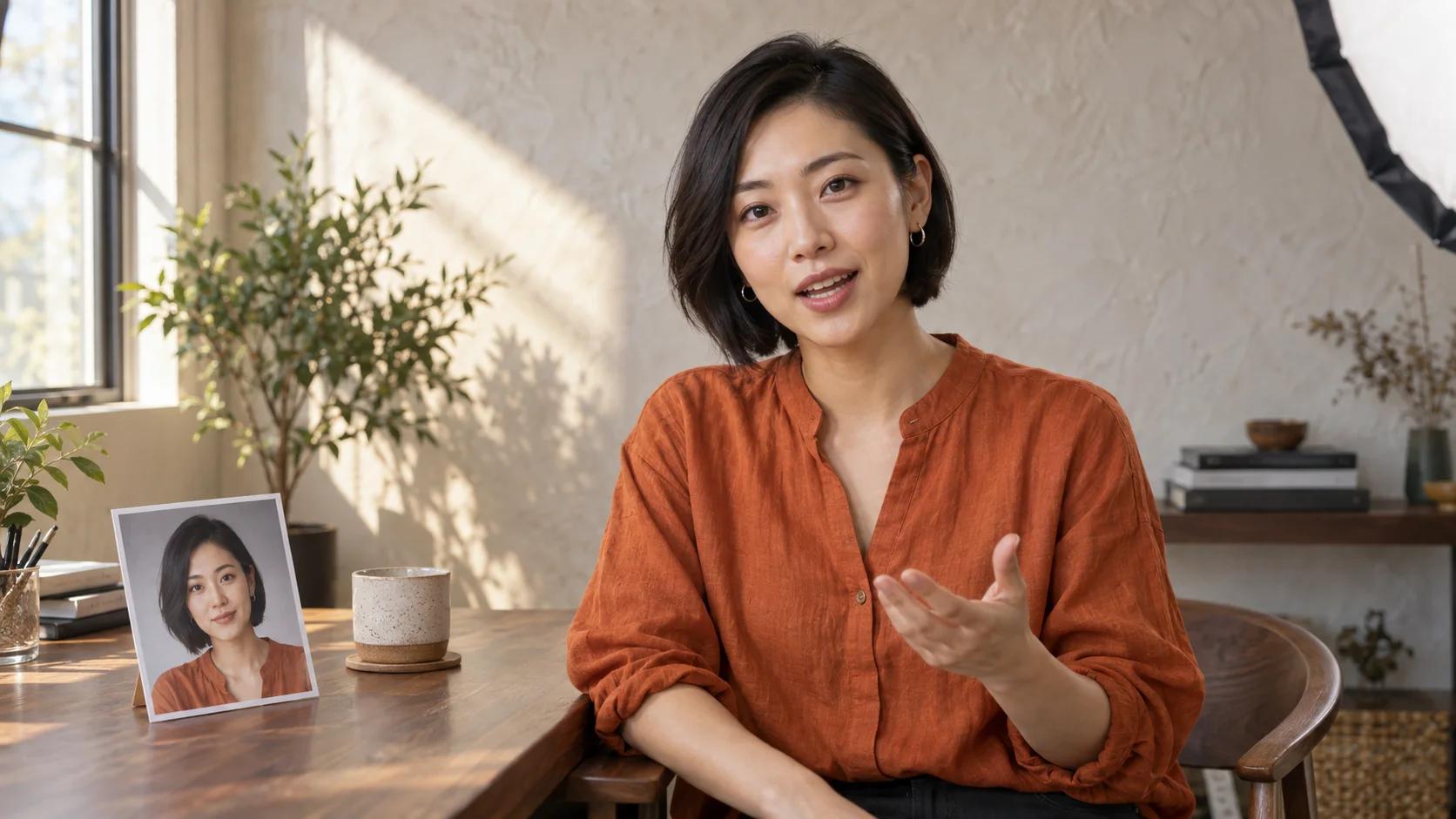
Choisissez une image récente représentant fidèlement la personne. Ne conservez qu’un seul sujet clair dans le cadre, avec un visage suffisamment grand pour être inspecté à la taille normale d’un écran. Les deux yeux doivent être visibles, les lèvres doivent présenter un contour net, et la mâchoire ne doit pas disparaître sous une écharpe, une main, un microphone ou une ombre profonde. Un portrait mi-poitrine est plus sûr qu’un gros plan extrême, car il laisse de la place pour des mouvements subtils des épaules sans exiger une performance intégrale du corps.
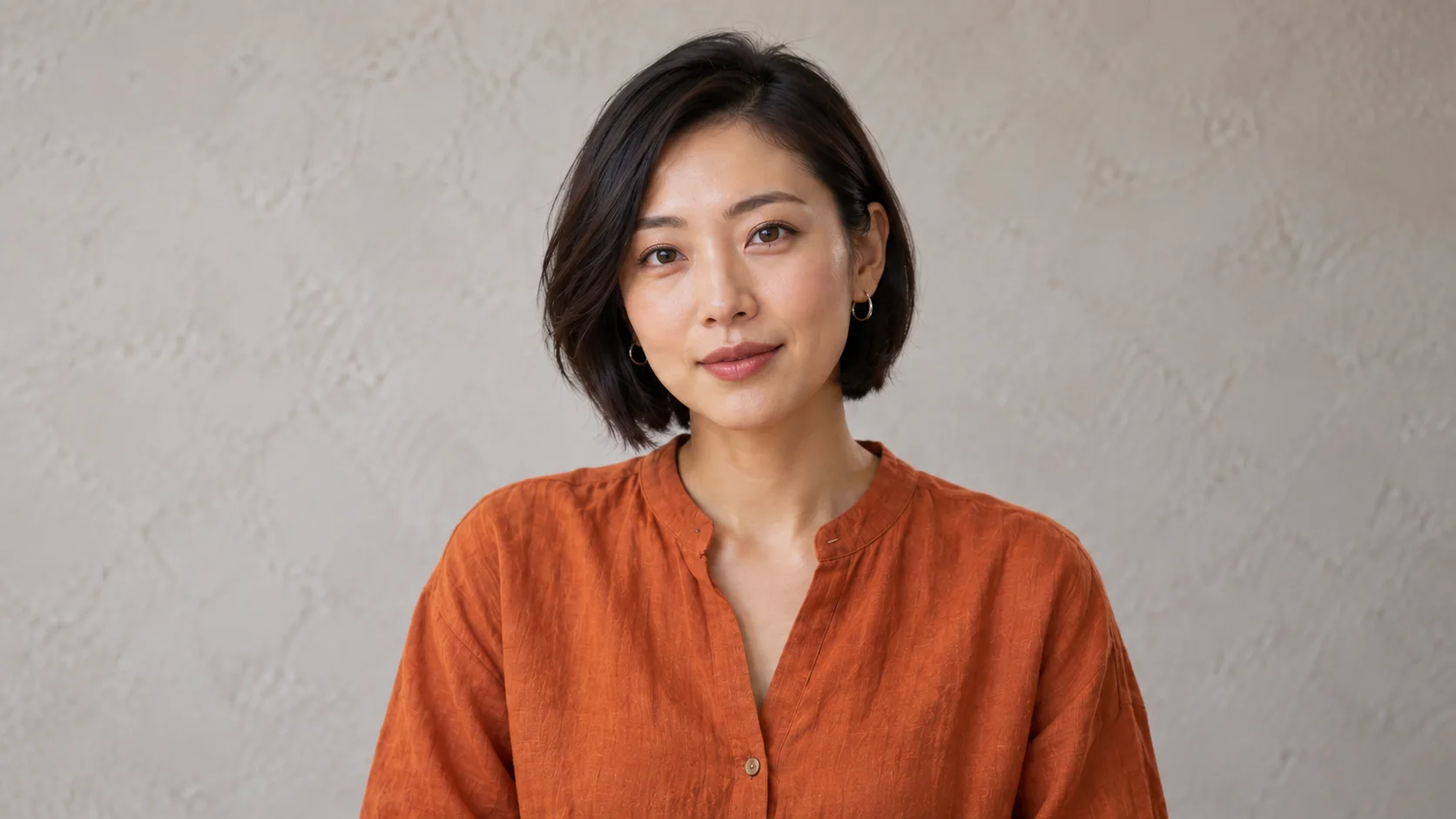
Image conceptuelle éditoriale : l’expression neutre et le cadrage dégagé fournissent au modèle d’animation des repères faciaux clairs ; il ne s’agit pas d’une sortie revendiquée par HeyGen.
Appliquez le test de cinq secondes sur l’image source
Avant le téléchargement, examinez l’image à la taille d’un écran de téléphone et répondez à ces cinq questions : Voyez-vous les deux pupilles ? La bouche entière est-elle visible ? Le visage est-il plus grand que votre pouce ? L’éclairage met-il en valeur la texture de la peau plutôt que de la « couper » (clipping) ? Une légère rotation de la tête resterait-elle entièrement dans le cadre ? Si l’une de ces réponses est « non », corrigez l’image source plutôt que d’espérer que la génération la réparera.
Des personnages illustrés ou fantastiques peuvent fonctionner tant que le visage respecte des proportions proches de celles de l’humain. Des yeux fortement exagérés, des nez absents, des becs ou des bouches cachées augmentent le risque de désynchronisation labiale. Si l’objectif est un porte-parole réaliste, commencez par des proportions photographiques et réservez la stylisation pour un Look ultérieur. Dans tout flux de travail impliquant une image source, souvenez-vous que le cadrage et les instructions de mouvement interagissent : un portrait serré ne peut pas supporter en toute sécurité la même gamme de gestes qu’une composition plus large.
Créez l’avatar photo et organisez son identité
Depuis le tableau de bord HeyGen, ouvrez la section « Avatars », choisissez « Nouvel avatar » et sélectionnez la voie « Photo ». Téléversez l’image approuvée, donnez à l’avatar un nom durable, puis soumettez-la à la validation. Les libellés exacts peuvent évoluer avec le produit, mais la logique de production reste stable : un emplacement d’avatar représente l’identité, tandis que les Looks représentent des présentations alternatives de cette identité.
Cette distinction évite un problème courant de gestion de bibliothèque. Ne créez pas une nouvelle identité chaque fois que vous avez besoin d’une veste, d’une cuisine ou d’un angle de caméra plus large. Conservez une identité canonique unique et créez des Looks distincts sous celle-ci. Un schéma pratique de nommage est Nom — Contexte — Cadrage, par exemple Mina — Bureau — Moyen ou Mina — Extérieur — Large. Ce format reste lisible même lorsqu’une campagne atteint des dizaines de scènes.
Gérez le consentement et la propriété avant la génération
N’utilisez que des photos dont vous êtes propriétaire ou pour lesquelles vous êtes autorisé à produire une animation. Si le sujet est un client, un employé ou un interprète, convenez préalablement des canaux autorisés, des langues, des scripts et de la durée de conservation avant le téléchargement. Un avatar techniquement réussi peut néanmoins devenir inutilisable si l’équipe ne peut pas prouver le consentement requis pour la diffusion finale.
Conservez l’image source intacte, la version sélectionnée pour le téléchargement, la voix approuvée et l’export final dans le même dossier de projet. Lorsque de nombreuses parties prenantes sont impliquées, Seedance Agent permet de regrouper les références, les plans de prise de vue, les relectures et les régénérations partielles, plutôt que de disperser les validations entre dossiers et fils de discussion.
Générez des Looks d’avatar sans perdre la personne
Un Look peut modifier la tenue, l’environnement, la pose ou l’angle de la caméra tout en restant lié au même avatar. Commencez par une modification contrôlée. Si le portrait de base est décontracté, testez d’abord une tenue de bureau dans un cadrage moyen similaire. Une fois que le visage reste stable, variez l’arrière-plan ; seulement ensuite essayez une pose plus grande ou un plan plus large. Modifier quatre variables simultanément rend difficile l’identification de la cause d’une dérive identitaire.

Image conceptuelle éditoriale : utilisez une modification de tenue et de décor comme celle-ci pour évaluer la préservation de l’identité avant d’ajouter des mouvements plus marqués.
Copiez cette formule de prompt pour les Looks d’avatar photo
Rédigez le prompt comme une scène visible, et non comme une conversation avec le modèle :
[plan] du même présentateur, [tenue précise], [cadre précis], [pose naturelle], [éclairage], [stabilité de la caméra], [expression]
Par exemple : Plan moyen du même présentateur, veste bleu marine sur chemise crème, bureau baigné d’une lumière diurne douce, épaules détendues avec un geste de la main paume ouverte, caméra fixe, expression calme et confiante. Cela est plus efficace que « rendez-la professionnelle », car chaque phrase décrit un élément visible. Une formulation positive est également généralement plus fiable qu’une longue liste d’interdictions.Générez un petit ensemble de variations et sélectionnez-en une en priorisant d’abord l’identité, puis l’esthétique. Comparez l’espacement des yeux, la forme de la mâchoire, la ligne des cheveux, les indices d’âge et les rides du sourire. Un cadre esthétiquement séduisant mais qui donne l’impression d’une personne différente ne constitue pas un « Look » utilisable. Le même principe s’applique lors de la création de prises de caractère cohérentes dans le guide d’animation Seedance 2.5.
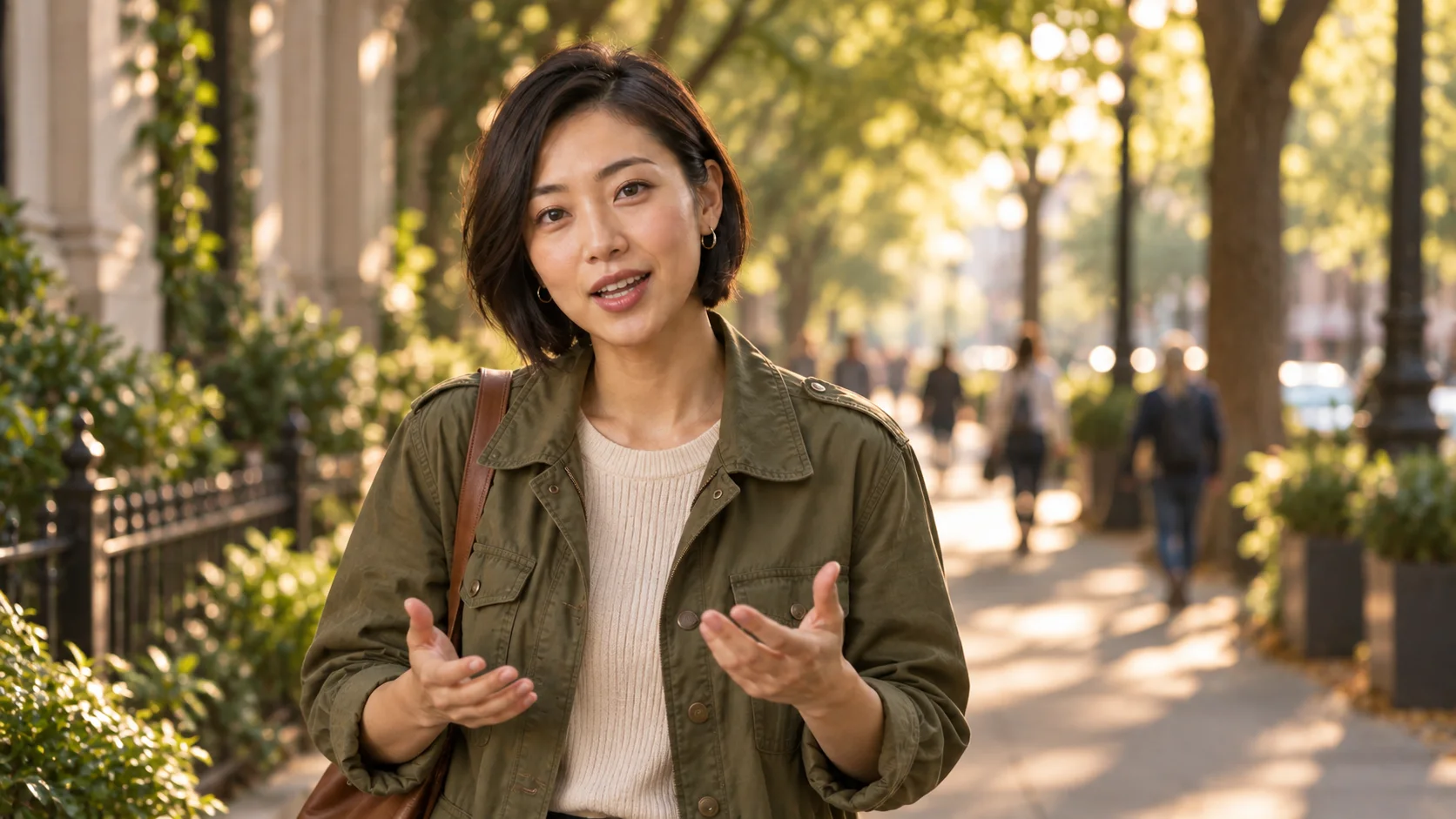
Image conceptuelle éditoriale : après le passage du plan moyen, testez un environnement plus large tout en conservant le visage, la coiffure et les indices d’âge reconnaissables.
Ajoutez voix et mouvement avec un court test contrôlé
Sélectionnez l’avatar dans Studio, ajoutez-y une voix, puis commencez par un script de 10 à 15 secondes. Un test court est moins coûteux et plus facile à diagnostiquer qu’une présentation complète. Utilisez une phrase comportant des formes buccales variées, une brève pause et une emphase calme. Évitez les virelangues, les chiffres prononcés rapidement et toute interprétation émotionnelle jusqu’à ce que la version de base soit validée.
La disponibilité des moteurs de mouvement et les taux de crédit peuvent varier selon la région et l’abonnement ; vérifiez donc le sélecteur intégré actuel avant de générer. La décision utile n’est pas « quel moteur est le plus récent ? », mais bien « quel degré de mouvement cette prise nécessite-t-elle ? ». Une vidéo explicative tournée avec caméra fixe bénéficie généralement d’un mouvement modéré de la tête et des épaules. Un clip destiné aux réseaux sociaux peut tolérer une expression plus marquée, mais des gestes plus amples amplifient les problèmes liés aux mains, aux vêtements et à la géométrie de l’arrière-plan.
Formulez les mouvements comme des comportements observables
Utilisez des formulations positives concrètes : caméra fixe, épaules stables, clignement naturel et doux, léger hochement de tête sur la dernière phrase, mains détendues hors cadre. Évitez les consignes abstraites telles que « rendez-le charismatique » ou les prompts fortement négatifs comme « ne bougez pas trop ». Si un geste est nécessaire, décrivez une action précise et son emplacement. Un pouce levé spécifique ou un simple point mérite parfois son propre « Look », plutôt que d’être imposé à toutes les performances.
Échantillon Seedance indépendant destiné à illustrer la méthode d’évaluation — non issu de HeyGen. Observez le synchronisme labial, la focalisation oculaire, les reflets cutanés, la stabilité des épaules et la continuité audio entre images successives.
Si le script doit être localisé, validez d’abord une performance maîtresse. Ensuite, comparez le rythme et la fermeture labiale langue par langue, au lieu de supposer que le même tempo survivra à la traduction. Le guide HeyGen sur la vitesse versus la précision de la traduction fournit un cadre décisionnel distinct pour les versions localisées.
Examinez l’aperçu avant de lancer le script complet
Regardez le test une fois à vitesse normale avec le son, une fois sans le son, et une fois image par image autour de la syllabe la plus rapide. Avec le son activé, jugez si les emphases et les pauses semblent intentionnelles. La lecture muette révèle les mouvements faciaux que le dialogue peut masquer. Le défilement image par image met en évidence les déchirures des bords labiaux, les changements soudains des yeux, les boucles d’oreilles déformées et les pulsations de l’arrière-plan.
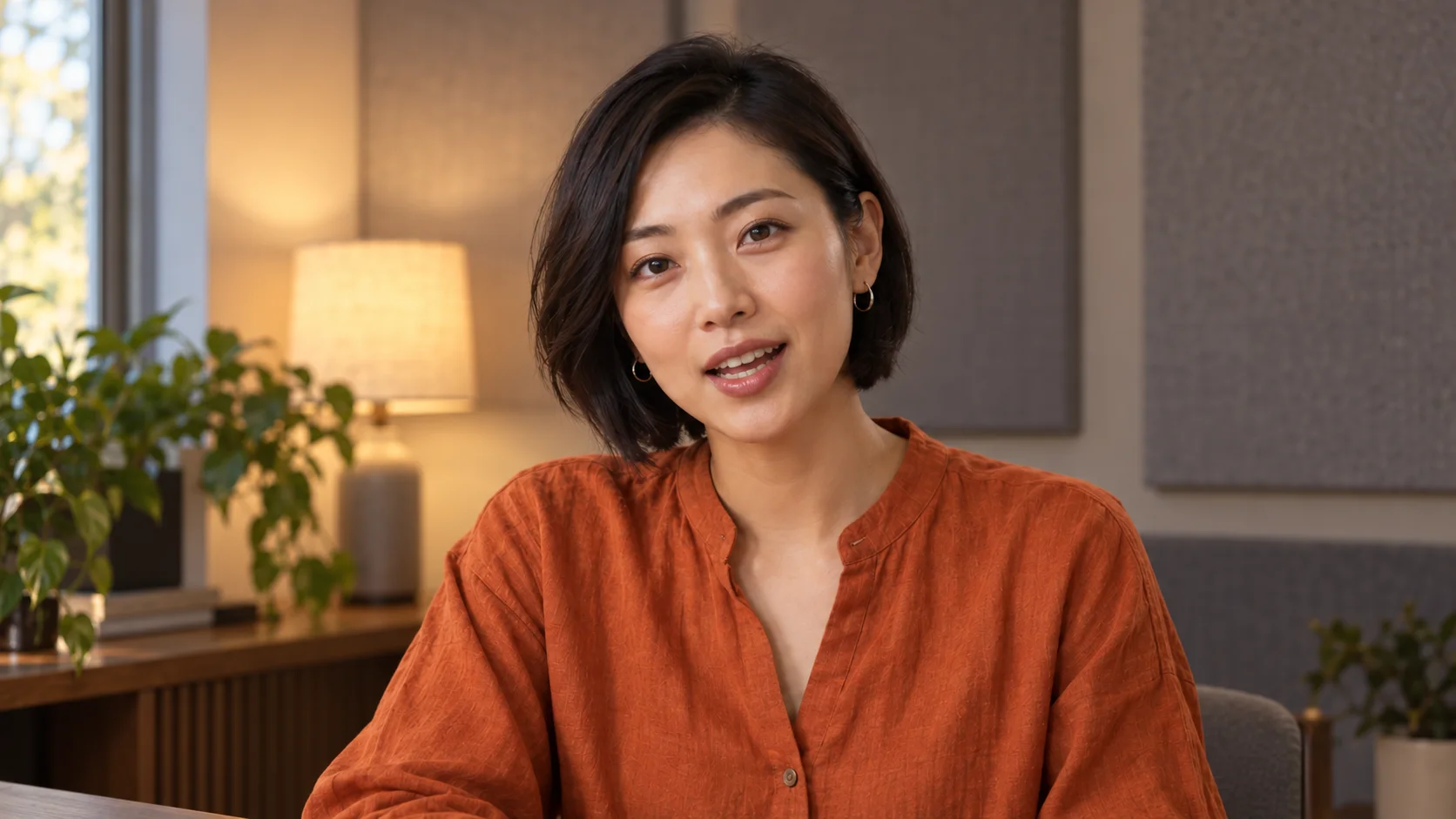
Image conceptuelle éditoriale : examinez la bouche, les yeux, la limite des cheveux, les boucles d’oreilles et les reflets cutanés avant d’approuver un rendu plus long.
Utilisez une même liste de contrôle d’acceptation pour chaque « Look »
Notez chaque aperçu selon six critères : identité, synchronisme labial, comportement oculaire, expression, stabilité du corps et stabilité de l’arrière-plan. N’approuvez que lorsque tous les critères sont acceptables pour le format de diffusion prévu. Un léger défaut labial peut disparaître dans un clip social mobile, mais rester évident dans une vidéo de formation grand format. Notez la raison du rejet — « l’œil gauche dérive après la pause » est une observation actionable ; « ça a l’air IA » ne l’est pas.
Modifiez une seule variable par nouvelle génération. Si les lèvres accusent un retard, simplifiez le discours ou essayez une autre voix ou une autre option de mouvement. Si le corps est trop agité, réduisez la consigne gestuelle. Si l’identité change uniquement avec une tenue donnée, revenez au « Look » approuvé et régénérez uniquement cette garde-robe, plutôt que de recréer entièrement l’avatar. Cette discipline de réparation locale constitue également le cœur du flux de travail d’édition Video Agent HeyGen.
Dépannez les échecs les plus courants des avatars photo
Le visage semble différent de l’image téléchargée
Revenez à la couche d’identité. Utilisez un portrait plus net et plus récent ; supprimez les filtres beauté intenses ; agrandissez le visage dans l’image source ; et générez d’abord un « Look » conservateur avant de demander un nouvel environnement. Si le résultat modifie l’âge, la forme de la mâchoire ou l’espacement des yeux, rejetez-le même si l’image globale est attrayante.
Le synchronisme labial semble mécanique
Raccourcissez le script-test, ajoutez de la ponctuation pour faciliter la respiration, et remplacez les abréviations difficiles par des mots prononcés. Sélectionnez une voix dont le débit convient à la langue et au locuteur. Ensuite, comparez la position de la bouche aux pauses : elle doit se stabiliser naturellement, sans rester figée ouverte ni se refermer brutalement. Pour les discours longs et multi-scènes, le flux de travail d’avatar parlant continu Minimax H3 propose une méthode de segmentation utile, même si vous utilisez une autre plateforme de génération.
Les mains ou les épaules bougent trop
Réduisez la consigne de performance à un seul comportement. Utilisez un cadrage moyen ou serré afin que les mains puissent rester hors champ, spécifiez une caméra fixe et des épaules stables, et réservez les gestes plus amples à un « Look » approuvé séparément. Le mouvement doit soutenir la phrase, et non prouver continuellement que l’avatar est capable de bouger.
L’arrière-plan pulse ou se déforme
Simplifiez l’environnement et évitez les motifs géométriques fins répétés à proximité du visage. Les étagères, les stores, les murs à motifs et les foules créent davantage d’occasions d’instabilité temporelle. Un arrière-plan sobre avec une profondeur naturelle est plus facile à animer, plus facile à sous-titrer et plus facile à combiner avec des images complémentaires.
Conclusion
Un avatar photo HeyGen fiable commence par un portrait source lisible, une identité canonique unique, des Looks maîtrisés, un test bref de voix et de mouvement, ainsi qu’une liste de contrôle d’acceptation reproductible. N’ajoutez de la complexité qu’après que la version de base a passé tous les tests, conservez systématiquement les consentements et les fichiers sources associés au projet, et relancez uniquement la couche la plus petite ayant échoué, plutôt que de tout reconstruire. Lorsque vous souhaitez disposer d’un espace de travail unique pour les références, la planification des prises de vue, les validations et les révisions ciblées, démarrez la prochaine vidéo d’avatar avec Seedance.
Prêt à essayer par vous-même ?
Mettez en pratique les étapes de ce guide dans Seedance et transformez vos prompts ou images en vidéos abouties en quelques minutes.
Crédits offerts à l'inscription. Forfaits à partir de $28/mois.
Articles associés
D'autres articles dans la même langue à lire ensuite.

Comment créer un avatar IA parlant réutilisable
Créez un avatar IA parlant avec Seedance : concevez un personnage cohérent, donnez-lui une voix et faites-le parler dans une scène Seedance 2.5, épisode après épisode.
Lire l'article
Meilleurs modèles IA video-to-video en 2026
Découvrez les meilleurs modèles IA video-to-video en 2026 pour éditer vos vidéos : Higgsfield Genjutsu, Seedance 2.x, Runway Aleph, Luma Modify et Kling Omni comparés.
Lire l'article
Kling 4.0 vs Seedance 2.5 : Comparatif complet
Comparez Kling 4.0 et Seedance 2.5 : clips de 30s, images clés vs 50 références, audio, 4K, couleur 10 bits et montage. Découvrez quel modèle choisir selon vos besoins.
Lire l'article