
Tutoriel d’édition d’un agent vidéo HeyGen : correction des scènes, puis finalisation dans AI Studio

AI Overview
Comment éditer une vidéo créée avec HeyGen Video Agent ?
Ouvrez le projet généré, identifiez la scène ou la ligne nécessitant des ajustements, puis décrivez précisément la modification souhaitée dans le chat de Video Agent. Pour un contrôle précis du minutage, de la mise en page ou des sous-titres, choisissez Edit a Copy dans AI Studio.
Puis-je modifier une seule scène HeyGen Video Agent sans tout regénérer ?
Selon HeyGen, de petites modifications — comme remplacer un visuel ou ajuster une scène — permettent de réviser uniquement le contenu concerné. Nommez explicitement la scène à modifier et précisez ce qui doit rester inchangé ; des changements structurels plus importants peuvent entraîner la réouverture du plan vidéo.
Quand dois-je utiliser AI Studio plutôt que le chat de l’Agent ?
Utilisez le chat pour formuler une instruction créative claire, par exemple modifier le ton vocal ou remplacer un plan. Utilisez AI Studio lorsque vous avez besoin d’un contrôle direct sur les médias, le script, le minutage, les transitions, les sous-titres ou la mise en page finale.
Les éditions d’une vidéo HeyGen Video Agent consomment-elles des crédits ?
Cela dépend de ce qui est régénéré. Selon HeyGen, les modifications visuelles, de mise en page, de sous-titrage ou de minutage effectuées dans AI Studio ne consomment pas de crédits en elles-mêmes, tandis que les modifications impliquant un nouveau rendu d’une scène avec avatar peuvent en consommer. Vérifiez l’estimation actuelle avant de confirmer.
Où commence réellement l’édition d’une vidéo HeyGen Video Agent
Commencez par le plan approuvé, pas par une demande vague de refonte
Une personne recherchant un tutoriel d’édition HeyGen Video Agent possède généralement une première version presque satisfaisante. Peut-être que le script est clair, mais un plan B-roll montre le mauvais produit ; peut-être que l’avatar parle trop vite, ou que les sous-titres masquent l’objet. L’objectif est de réparer la partie concernée sans perdre le reste. Le guide d’aide actuel de HeyGen décrit deux voies après la génération : poursuivre les échanges avec Video Agent pour les révisions de contenu et créatives, ou sélectionner Edit a Copy dans AI Studio pour un contrôle manuel détaillé. Traitez ces deux options comme deux niveaux d’édition, et non comme des boutons concurrents.
Regardez l’intégralité de la version brouillon et listez les défauts par scène : « La scène 2 utilise une chaussure générique », « la scène 3 avance une affirmation non vérifiée », « le sous-titre final masque le produit ». Les affirmations factuelles doivent être approuvées avant tout nouveau tournage ; cette liste protège également les scènes non concernées.
Notre publicité fictive de 20 secondes passe du présentateur au gros plan de la chaussure, puis à un coureur en extérieur, et se termine sur le produit. Les images sont des concepts éditoriaux originaux, et non des sorties de HeyGen. Le clip de la chaussure, jouable séparément, est un échantillon Seedance, et non cette publicité exacte.
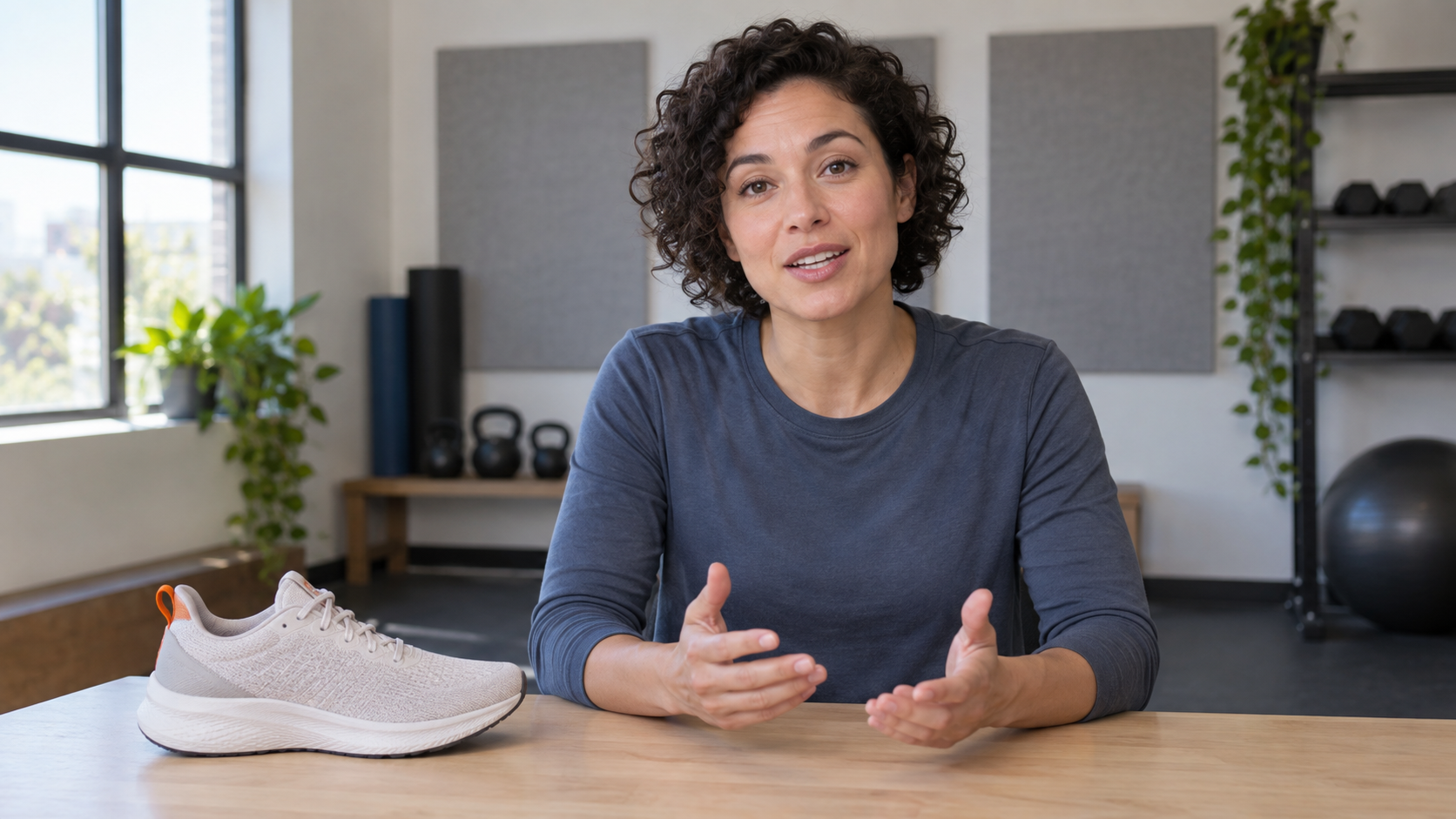
Scène illustrative du présentateur. Dans une version réelle générée par l’Agent, approuvez d’abord la ligne, la voix et l’identité de la chaussure avant de modifier les plans B-roll environnants.
Créez une première version facile à réviser
Fournissez à l’Agent un script et des rôles pour chaque ressource
Le flux de travail officiel de HeyGen vous permet de choisir un avatar, un système de marque (facultatif), une durée et une orientation, puis de fournir un script, des instructions et des fichiers joints. Son Chat Mode vous permet d’examiner un plan vidéo avant la génération ; Autopilot procède avec moins d’intervention. Pour une publicité client ou produit, Chat Mode constitue la voie éditoriale la plus sûre, car le plan révèle l’ordre des scènes et la narration avant le rendu payant. L’interface actuelle du produit peut renommer certaines options : vérifiez donc les libellés dans votre compte.
Attribuez un rôle à chaque ressource : ouverture par le présentateur, gros plan du produit, référence au coureur et fin sobre sur le produit. N’utilisez que des fichiers préalablement validés. Pour une marque réelle, fournissez des photos et des textes approuvés du produit ; une IA ne peut toujours pas prouver les caractéristiques ou les performances des matériaux.
Rédigez un brief concis tel que : « Créez une publicité portrait de 20 secondes pour une chaussure de course quotidienne non marquée. Un présentateur introduit le confort, sans revendiquer de performances chiffrées. Montrez un gros plan de la chaussure, un coureur sur un sentier riverain mouillé, puis une fin calme centrée sur le produit. Photographie urbaine naturelle, transitions sobres, sous-titres lisibles, aucun logo inventé. Maintenez suffisamment longtemps le gros plan du produit pour permettre son inspection. » Le plan devrait indiquer quelle scène porte chaque phrase et quels médias sont proposés. Résolvez tout désordre dans l’ordre des scènes avant d’approuver la génération ; un changement majeur de séquence ultérieurement pourrait exiger un nouveau plan.
Le guide des crédits HeyGen Video Agent traite séparément la question du budget et des estimations. Ce tutoriel porte sur où effectuer une édition, comment en définir la portée et comment valider le résultat. Si vous êtes encore en train de choisir une plateforme d’avatar, le guide des alternatives à HeyGen compare la décision globale, plutôt que de répéter ces étapes d’édition.
Éditez une scène dans le chat Video Agent
Formulez conjointement la modification et les éléments invariants
L’article d’aide de HeyGen indique que vous pouvez localiser une scène, sélectionner « Modifier », puis saisir une instruction dans le chat. Il propose un modèle utile : nommez la scène, décrivez le remplacement souhaité, et précisez explicitement que l’avatar, la voix, le script et les autres scènes restent inchangés. Pour la publicité sur la chaussure, une instruction d’édition prête à copier serait : « À la scène 2, remplacez le plan générique de chaussure par le gros plan approuvé de la chaussure de course grise. Conservez intégralement la ligne parlée du présentateur, sa voix, la durée de la scène, les sous-titres, la musique et toutes les autres scènes. Préservez le maillage gris clair de la chaussure et la languette de tir orange rouille située au talon. »
Après régénération, comparez le même horodatage : le plan a-t-il été remplacé ? La narration est-elle bien synchronisée ? La chaussure est-elle inchangée ? La coupe est-elle nette ? Si un élément censé rester invariant a été modifié, signalez cette erreur explicitement dans une instruction suivante.
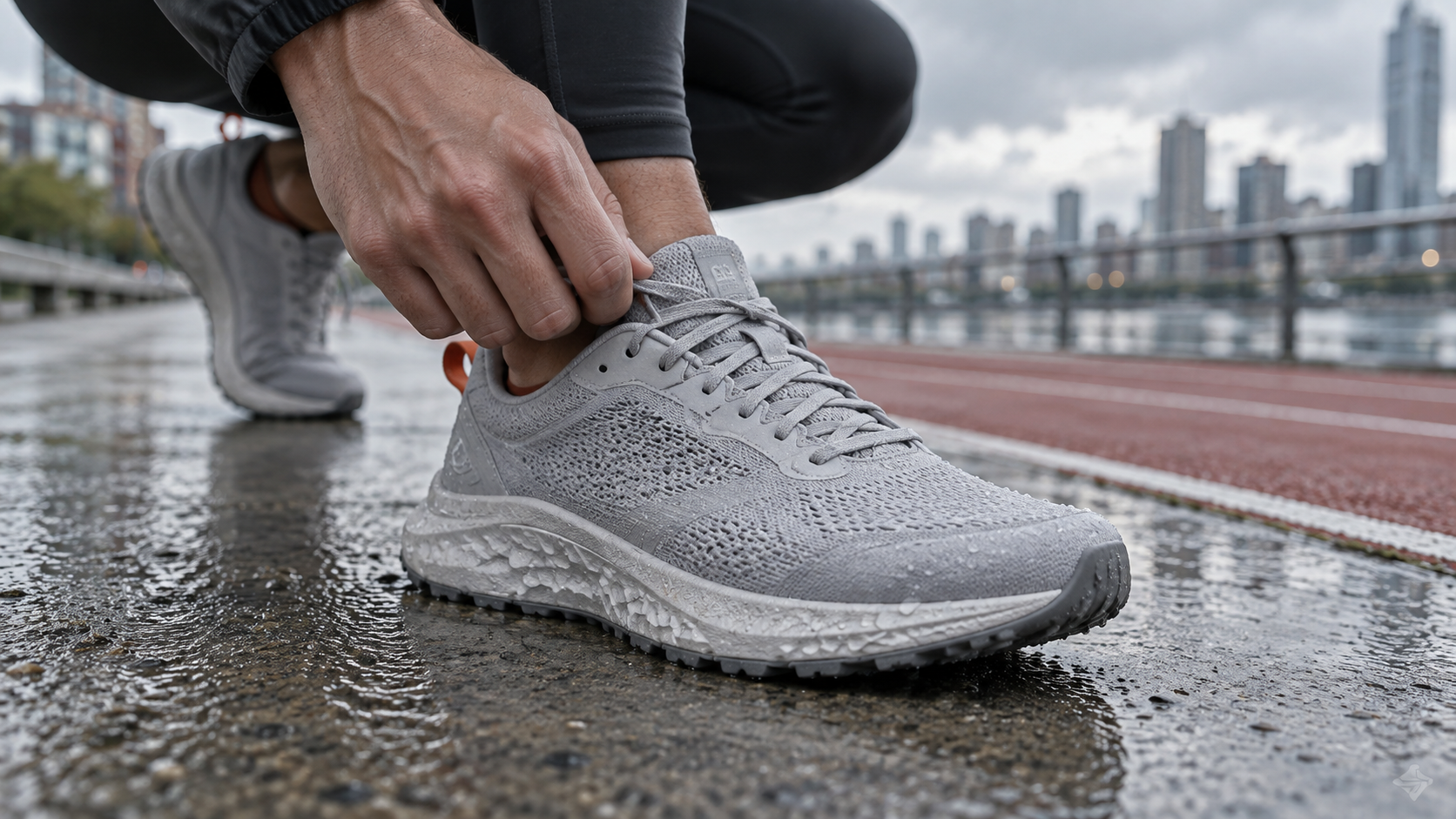 Actif de remplacement à titre illustratif. Un gros plan n’est utile que si le montage en mouvement préserve la forme et le rythme du produit ; l’image fixe elle-même ne constitue pas un résultat HeyGen.
Utilisez un montage de scène pour les problèmes créatifs, pas pour chaque tâche finale de polissage
Le chat convient également à une modification de scénario, de ton vocal, de style ou de rythme. Travaillez une modification à la fois : « Raccourcir la scène 3 et démarrer plus tôt l’action du coureur » est plus facile à vérifier qu’une réécriture simultanée de la voix, de la musique et des éléments visuels. Enregistrez d’abord la version approuvée.
Pour des scènes ajoutées ou réorganisées, attendez-vous à un plan révisé. Approuvez le nouveau scénario, la durée totale et la narration avant le rendu.
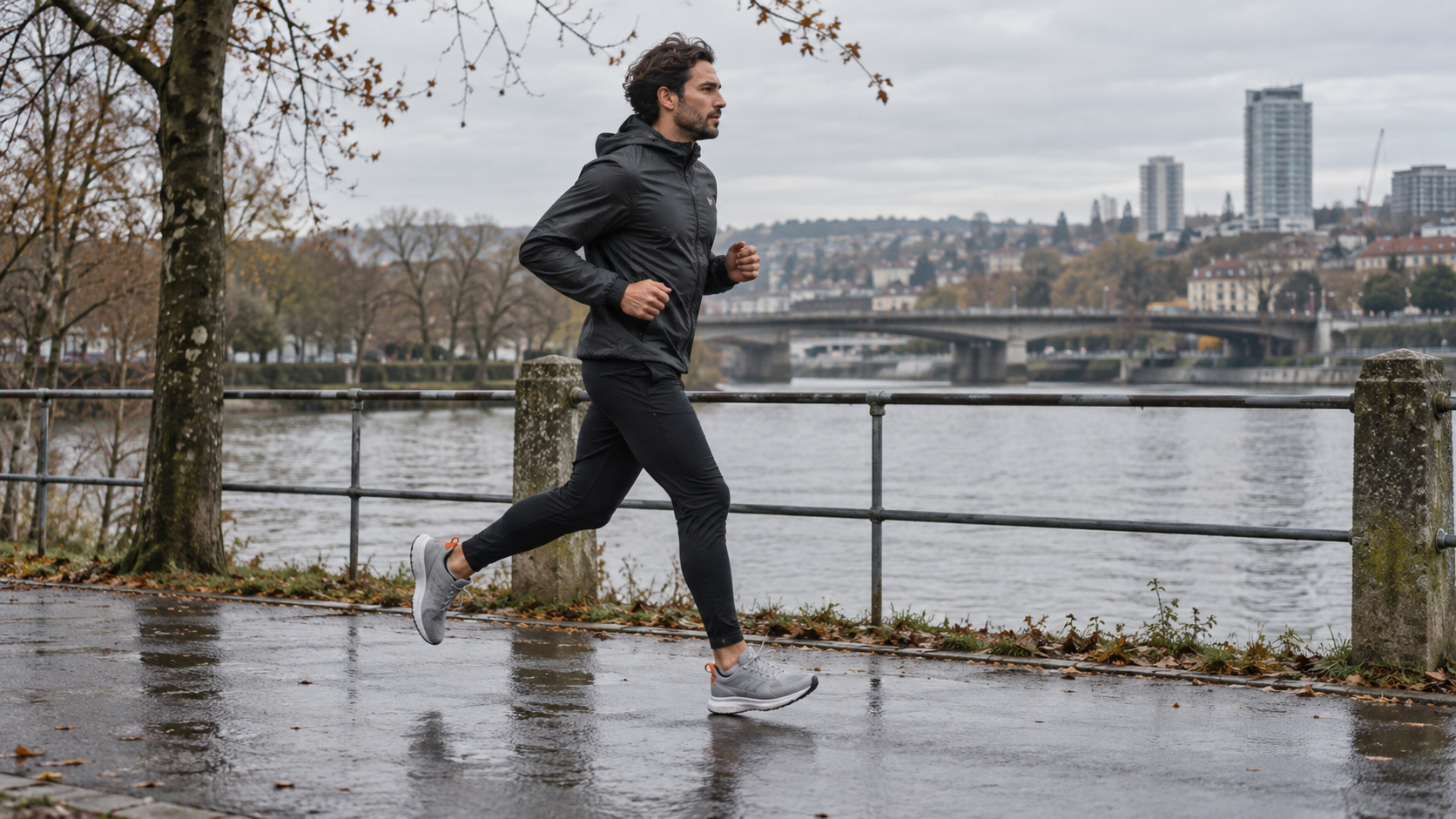
Direction B-roll extérieure à titre illustratif. Vérifiez attentivement le mouvement réel pour le contact du pied au sol, la continuité de la chaussure et une transition propre vers le présentateur.
Effectuez les ajustements précis dans AI Studio
Créez une copie pour les modifications au niveau de l’image
HeyGen recommande Edit a Copy dans AI Studio pour les retouches finales. Là, vous pouvez modifier le scénario et le texte, les scènes d’avatar, la voix, l’audio, les images, la mise en page, le rythme, les transitions et les sous-titres. Une copie protège la version générée par l’Agent pendant que vous effectuez des ajustements directs. Utilisez cette méthode si les médias de la scène 2 sont corrects, mais que le cadrage masque l’onglet du talon, si un sous-titre apparaît une demi-seconde trop tôt, ou si la dernière image nécessite davantage d’espace respiratoire. Il s’agit de décisions liées à la timeline et à la mise en page, et non de motifs justifiant de demander à un agent de réinventer entièrement le récit.
Remplacez le clip du coureur issu d’une marque tierce par l’actif approuvé, puis définissez les points d’entrée et de sortie afin que la foulée soit lisible. Vérifiez la transition avec la scène adjacente. Conservez la chaussure et le sous-titre visibles dans le format portrait ; les effets ne doivent pas masquer le produit. Le flux de travail image-vers-vidéo permet de créer un nouvel insert animé à partir d’une image fixe approuvée.
Il s’agit d’un clip existant séparé de chaussure généré par Seedance, et non d’une sortie de HeyGen Video Agent ni d’une reconstruction de la publicité fictive. Lancez-le pour examiner la géométrie dynamique du produit plutôt que de vous fier uniquement à son affiche.
Comprenez la limite de crédit avant de relancer un rendu
Le guide actuel de HeyGen distingue les retouches visuelles dans AI Studio des modifications qui exigent un nouveau rendu d’une scène d’avatar. Il précise que la modification de médias, de mise en page, de sous-titres ou de rythme ne requiert pas, en soi, de crédits supplémentaires dans cet environnement ; en revanche, modifier le scénario d’une scène d’avatar, l’avatar lui-même ou la voix peut l’exiger. Les règles précises concernant l’estimation des crédits et le plan peuvent évoluer ; vérifiez donc toujours le coût affiché en prévisualisation avant d’approuver un nouveau rendu. Considérez l’expression « petite modification » comme une description de portée, et non comme une promesse selon laquelle chaque demande sera gratuite.
Remplacer l’image de la chaussure constitue une modification de média ; modifier une affirmation orale peut nécessiter un nouveau rendu d’avatar et une validation factuelle. Vérifiez l’estimation et examinez le fichier résultant avant l’exportation.
Revoyez le fichier finalisé, et non seulement l’aperçu de l’éditeur
Effectuez un passage d’acceptation en cinq points
Exportez un brouillon et visionnez-le à vitesse normale sur le dispositif cible. Vérifiez (1) que la même chaussure non marquée apparaît dans le gros plan, en mouvement et sur la dernière image ; (2) qu’aucune affirmation orale ne dépasse ce qui a été approuvé ; (3) que les sous-titres correspondent exactement aux mots prononcés et restent lisibles ; (4) que les coupes préservent une action naturelle ; et (5) que l’appel à l’action final reste visible suffisamment longtemps pour être compris. Visionnez une fois sans le son, puis une fois avec les sous-titres masqués. Une miniature percutante peut masquer une foulée défectueuse, une image répétée ou la dernière syllabe tronquée.
Pour les défauts ponctuels, révisez uniquement cette scène ; pour les problèmes de rythme général de la vidéo, revenez sur le plan. Remplacez une image source défectueuse plutôt que d’essayer de contourner le problème via des prompts. Conservez ensemble les fichiers sources, le scénario approuvé, les prompts et la version exportée. Pour un rognage ultérieur ou une correction de sous-titres, consultez le guide d’édition avec Seedance et OpenShot.
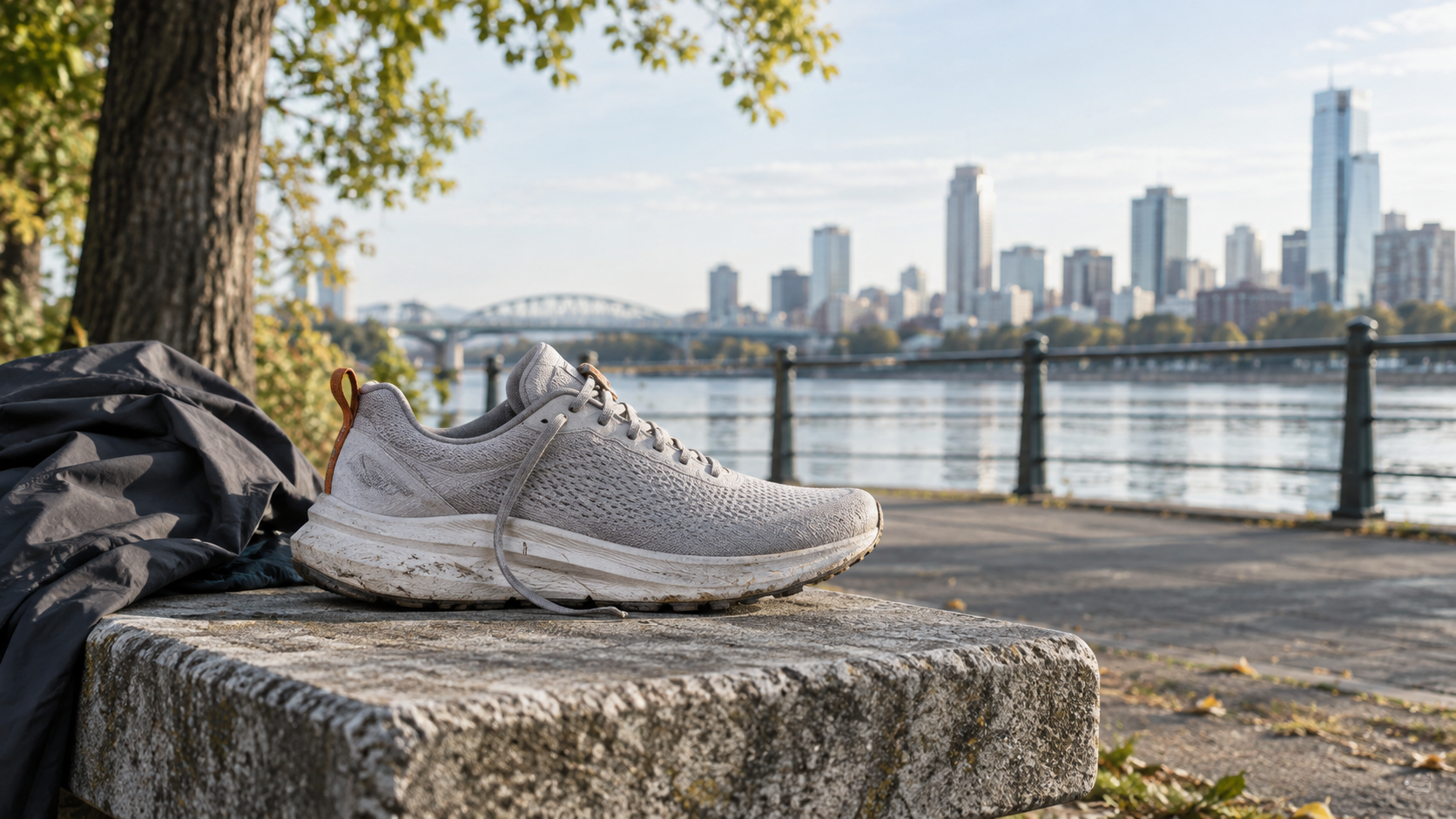
Concept illustratif de dernière image, avec suffisamment d’espace pour y ajouter le texte approuvé directement dans l’éditeur. Elle ne contient aucune affirmation générée ni aucun faux logo de marque.
Où Seedance Agent s’intègre-t-il dans un flux de travail d’édition plus large ?
Coordonnez les références, les validations et les relances sélectives
HeyGen Video Agent constitue un choix raisonnable lorsqu’une vidéo pilotée par prompt, ou centrée sur un présentateur ou un avatar, nécessite une révision conversationnelle suivie d’un polissage dans AI Studio. Seedance Agent répond à un problème de production connexe, mais distinct, sur seedance.tv : organiser un brief, des actifs de référence, un plan de prises de vue et des retours d’information à travers plusieurs clips ou formats de sortie. Cela s’avère utile lorsque la publicité pour la chaussure devient une campagne comprenant une version sociale au format 9:16, une intégration web au format 16:9, plusieurs gros plans approuvés du produit, ainsi que des relecteurs devant valider chaque variante. L’objectif n’est pas de suggérer que Seedance Agent contrôle l’éditeur de HeyGen ; il offre simplement à votre propre production un espace dédié pour coordonner les travaux et relancer sélectivement certaines parties.
Conservez la même liste d’édits dans les deux environnements : scène exacte, modification approuvée, éléments inchangés et vérification d’acceptation. Si la cohérence identitaire entre les prises constitue le défi principal, utilisez le guide de cohérence des personnages Seedance comme liste de contrôle d’inspection. La géométrie du produit, la parole de l’avatar et le texte final nécessitent toujours une relecture humaine. Choisissez le flux de travail qui rend ces décisions visibles, plutôt que de promettre qu’un seul prompt adressé à un agent supprime le besoin d’édition.
Conclusion
Une édition HeyGen Video Agent fiable commence par nommer le défaut, délimiter une seule scène et préciser ce qui ne doit pas changer. Utilisez la discussion avec l’Agent pour des révisions créatives claires, puis passez à la phase de Edit a Copy dans AI Studio lorsque le travail exige un contrôle direct sur les médias, le synchronisme, les sous-titres ou la mise en page finale. Validez les faits, examinez attentivement le mouvement réel et l’audio, et vérifiez le fichier exporté sur son appareil cible. Les images de chaussures de course présentées ici sont des concepts illustratifs, et la séquence vidéo interactive de chaussure est un échantillon Seedance distinct, et non une référence HeyGen. Lorsqu’une seule vidéo éditée évolue en une campagne multi-formats, planifiez les références et les révisions sélectives à l’aide de Seedance Agent.
Prêt à essayer par vous-même ?
Mettez en pratique les étapes de ce guide dans Seedance et transformez vos prompts ou images en vidéos abouties en quelques minutes.
Crédits offerts à l'inscription. Forfaits à partir de $28/mois.
Articles associés
D'autres articles dans la même langue à lire ensuite.

Comment créer un avatar IA parlant réutilisable
Créez un avatar IA parlant avec Seedance : concevez un personnage cohérent, donnez-lui une voix et faites-le parler dans une scène Seedance 2.5, épisode après épisode.
Lire l'article
Meilleurs modèles IA video-to-video en 2026
Découvrez les meilleurs modèles IA video-to-video en 2026 pour éditer vos vidéos : Higgsfield Genjutsu, Seedance 2.x, Runway Aleph, Luma Modify et Kling Omni comparés.
Lire l'article
Kling 4.0 vs Seedance 2.5 : Comparatif complet
Comparez Kling 4.0 et Seedance 2.5 : clips de 30s, images clés vs 50 références, audio, 4K, couleur 10 bits et montage. Découvrez quel modèle choisir selon vos besoins.
Lire l'article