
CapCut Seedance 2.5, agent vidéo IA : du brief à la vidéo finale

Aperçu IA
Qu’est-ce que l’agent vidéo IA CapCut Seedance 2.5 ?
Le terme de recherche combine un modèle vidéo, un flux de création assistée et un éditeur. Vérifiez quel modèle et quels outils d’agent sont réellement proposés dans votre espace de travail CapCut avant de générer.
CapCut Seedance 2.5 est-il gratuit ?
Consultez les frais de génération et les conditions d’exportation dans votre compte. Un éditeur gratuit, des crédits d’essai et une génération vidéo IA sans restriction constituent des offres distinctes.
Comment utiliser Seedance 2.5 dans CapCut ?
Accédez à l’espace de travail vidéo IA disponible, vérifiez le modèle, ajoutez un bref descriptif et des références, générez un test, puis finalisez le montage, les sous-titres et le son dans l’éditeur.
Puis-je utiliser Seedance Agent à la place ?
Oui, Seedance.tv propose son propre agent pour planifier les prises de vue et produire une vidéo à partir d’une idée. Il s’agit d’un service indépendant, non lié à votre compte ou abonnement CapCut.
Trouver l’entrée appropriée CapCut Seedance 2.5
Distinction entre modèle, agent et éditeur
Un flux de travail efficace d’agent vidéo IA CapCut Seedance 2.5 repose sur trois fonctions bien distinctes : le modèle génère des séquences animées ; l’agent aide à traduire votre brief en une suite de tâches de production ; l’éditeur vous offre un contrôle précis sur le montage final. Le fait de disposer de l’un de ces éléments ne signifie pas automatiquement que vous bénéficiez de toutes les fonctionnalités des autres.
Les pages publiques Seedance de CapCut décrivent une génération de scènes guidée par référence et un passage ultérieur d’édition. Toutefois, ces pages publiques ne précisent pas les contrôles activés dans votre compte particulier. Lisez attentivement le nom du modèle indiqué à côté des paramètres de génération, et non seulement le titre de la page d’accueil. Considérez les affirmations relatives à la durée, à la résolution, au nombre de références et aux modes d’édition comme des éléments à vérifier avant d’utiliser vos crédits.
Vérifiez l’accès via le web, le bureau et le compte
Utilisez l’espace de travail officiel sur le web ou l’application installée. Recherchez l’entrée « Vidéo IA » ou « Création » disponible, connectez-vous, puis examinez le sélecteur de modèles. Les libellés de l’interface peuvent varier selon les versions. Si votre espace de travail n’affiche pas Seedance 2.5, mettre à jour l’application ou vérifier l’entrée web prise en charge sera plus utile que de télécharger une version APK non officielle « déverrouillée ».
Gardez CapCut, Dreamina et Seedance.tv bien distincts lors de la comparaison des accès. Ne supposez pas que les soldes ou les abonnements payants soient transférables entre eux. Si le parcours que vous aviez prévu était Dreamina, le guide d’accès à Seedance 2.5 Dreamina couvre ce point de départ différent.
Comprendre l’accès gratuit et les tarifs de CapCut Seedance 2.5
Les recherches « CapCut Seedance 2.5 gratuit » et « CapCut Seedance 2.5 tarif » aboutissent généralement à la même question : pouvez-vous finaliser une vidéo utilisable dans le cadre de votre quota ? Vérifiez le coût réel associé au modèle sélectionné, à la durée, à la résolution et au mode. Ensuite, examinez les conditions de téléchargement et de filigrane avant d’investir dans une séquence longue.
| Vérification avant génération | Pourquoi cela affecte le projet final |
|---|---|
| Crédits par génération sélectionnée | Une durée plus longue ou des modes différents peuvent modifier le coût |
| Quota gratuit et date d’expiration | Une promotion peut ne pas couvrir les révisions ultérieures |
| Conditions d’exportation et de filigrane | Un aperçu jouable n’est pas nécessairement le livrable dont vous avez besoin |
| Modèles et outils inclus | Un abonnement d’édition peut ne pas couvrir toutes les options de génération |
| Budget de nouvelles tentatives | Des extraits rejetés consomment tout de même du temps de production et peuvent consommer des crédits |
Estimez l’ensemble du projet, et non pas uniquement un clic. Si un film en trois plans nécessite deux essais par plan, prévoyez six générations plus le temps de finition. Cet exemple illustre une démarche de planification, et non un prix cité par CapCut. Exécutez un petit test avant de choisir un forfait, et conservez les conditions affichées si les tarifs influencent votre décision.
Créer une vidéo prête à l’édition à partir d’un seul brief
Préparer le résultat attendu et les rôles des références
Notez d’abord le public cible, l’action souhaitée, la durée et le format de diffusion. « Créer une vidéo soignée » ne donne guère d’éléments de priorisation au système. « Créer une publicité verticale sur la routine matinale montrant un mug de voyage soulevé puis emporté à l’extérieur » fournit une séquence observable.
Choisissez des références pour des responsabilités spécifiques : une photo produit protège la forme, un portrait protège l’identité, et une image de lieu définit le décor. Évitez plusieurs images contradictoires du même objet. Un flux de travail vidéo publicitaire IA pour produits constitue un bon point de départ lorsque la reconnaissance du produit prime sur la nouveauté visuelle.

Images générées à titre illustratif pour le brief : évaluez la poignée, le couvercle, le contact avec la main et la cohérence de l’éclairage. Il ne s’agit pas d’une référence CapCut.
Générer un test, puis assembler la séquence
Commencez par le paramètre le plus court disponible qui répond à votre question principale. La main peut-elle saisir le mug sans en altérer la forme ? La caméra bouge-t-elle sans perdre le sujet ? Validez ce comportement avant d’étendre la scène ou d’augmenter la qualité de diffusion.
Examinez chaque extrait de bout en bout. Enregistrez les prises acceptées séparément des expérimentations, avec le prompt et les paramètres correspondants. Dans l’éditeur, placez d’abord l’action la plus claire, supprimez les mouvements répétés et laissez suffisamment de temps pour que les spectateurs comprennent le résultat. Ajoutez les sous-titres après avoir finalisé la séquence d’images, plutôt que de demander au générateur d’intégrer directement dans la scène des textes commerciaux importants.Le son mérite une évaluation séparée. Écoutez attentivement les changements brusques d’ambiance aux points de coupe et vérifiez la cohérence entre les contacts visibles et le son. La performance générée ci-dessous constitue un exercice d’écoute utile, mais ne témoigne pas de la qualité du modèle CapCut.
Regardez la performance en mouvement et écoutez l’intégralité du clip ; une image d’affiche convaincante ne garantit pas la synchronisation.
Rédigez des prompts qui résistent à la coupe finale
Attribuez à chaque plan une action claire
Décrivez, dans cet ordre : le sujet, l’action, le décor, la caméra et la condition de fin. Utilisez le timing pour structurer la demande, mais considérez les horodatages comme une indication plutôt qu’une promesse d’exécution exacte au cadre près. Si votre interface propose un plan d’agent, révisez la séquence proposée avant d’approuver la génération.
Créez une publicité verticale pour une routine matinale. Conservez le même mug de voyage vert sauge, son couvercle ivoire, la chemise crème et la cuisine lumineuse. Commencez avec le mug posé sur le comptoir en chêne. Montrez une main le soulevant par la poignée, puis suivez la personne vers la porte du jardin. Utilisez un mouvement de caméra doux et des sons ambiants naturels. Terminez sur une vue stable du mug. Aucun texte généré ni mains supplémentaires.
Pour un résultat multi-plan, séparez ces moments dans le plan. N’exigez pas simultanément un gros plan macro, une orbite panoramique de la pièce, un dialogue et un changement de lieu dans un test bref. La complexité rend plus difficile l’identification de ce qui nécessite une correction.
Préservez la continuité et laissez de l’espace pour les sous-titres
Répétez les mêmes descriptions d’identité et d’objets dans les plans connexes. Conservez la direction de la lumière et la tenue vestimentaire, sauf si l’histoire exige un changement. Demandez une image finale propre afin que le monteur dispose d’un point de coupe pratique, plutôt qu’un geste inachevé.
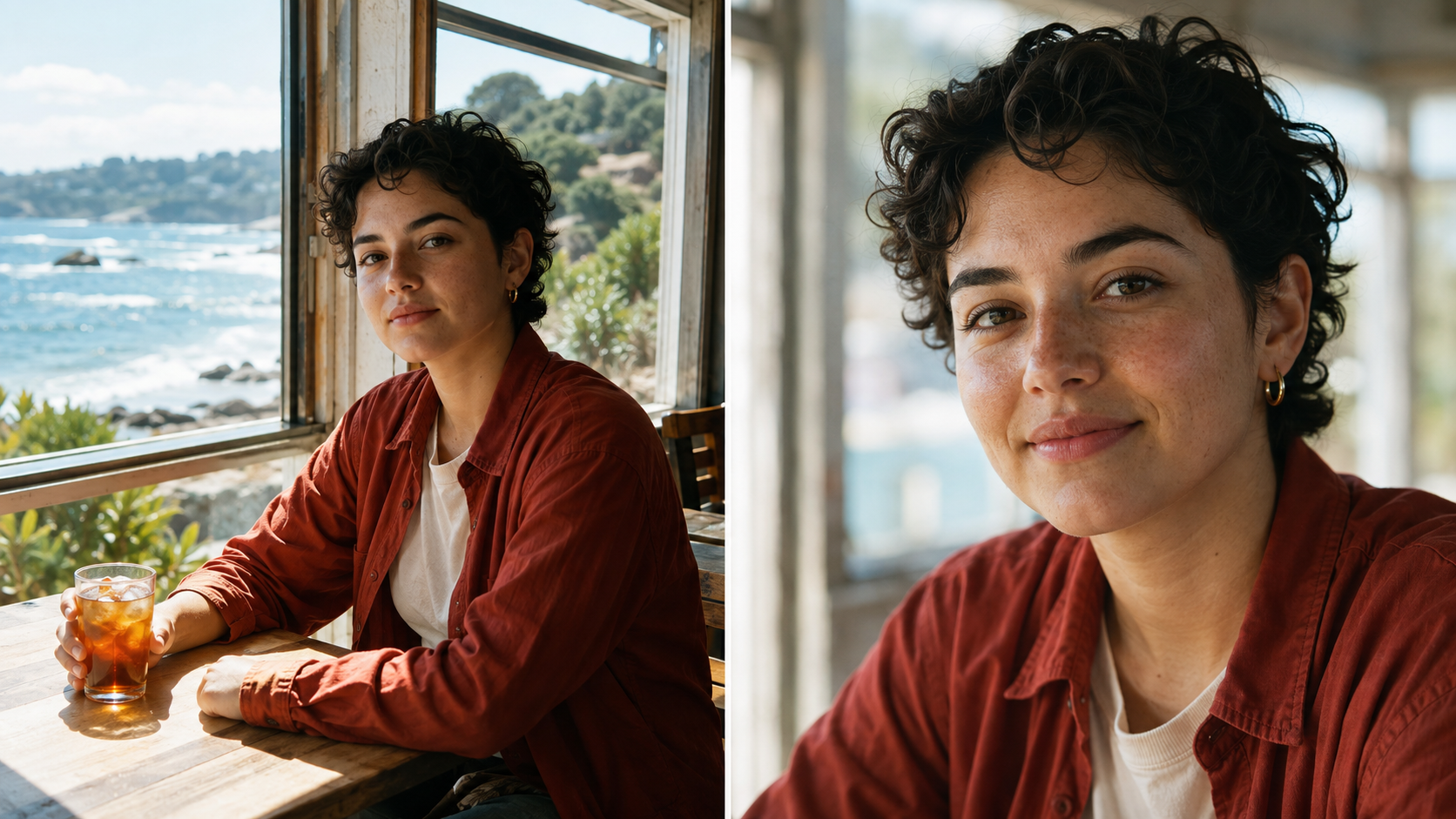
Cible illustrative de continuité : comparez le visage, les cheveux, la tenue vestimentaire et la lumière provenant de la fenêtre lors du changement de cadrage.
Planifiez tôt la découpe finale. Pour une vidéo Instagram Reels, maintenez l’action essentielle à l’écart des superpositions d’interface et laissez un espace lisible pour le texte éditorial. Une scène en format paysage peut perdre ses détails les plus marquants lorsqu’elle est contrainte dans un cadre vertical.
Résolvez les problèmes d’accès, de mouvement et d’exportation
Lorsque le modèle ou un résultat utilisable fait défaut
Si le modèle est absent, notez la version de l’application, l’état de l’espace de travail et du compte avant de contacter le support. N’achetez pas indéfiniment des mises à niveau fondées uniquement sur un nom de fonctionnalité issu de résultats de recherche. En cas d’échec de génération, vérifiez les types de fichiers acceptés et simplifiez l’ensemble de références avant de réessayer.
Lorsque les images semblent incorrectes, nommez précisément le problème : dérive d’identité, contact main défectueux, arrière-plan instable ou action inachevée. Modifiez une seule instruction pertinente, conservez les éléments déjà validés et comparez la nouvelle tentative selon le même critère. « Améliorez-le » ne vous indique presque jamais pourquoi la nouvelle version a réussi.
Lorsqu’un bon clip devient un mauvais export
Vérifiez le fichier téléchargé, et non seulement l’aperçu. Recherchez des coupes accidentelles, des bordures noires, un son manquant, des sous-titres illisibles ou une fréquence d’images différente. Conservez une version maîtresse intacte afin de pouvoir retoucher le montage sans générer à nouveau (et payer) une nouvelle fois. Le guide sur le montage des vidéos Seedance avec OpenShot explique une voie de finalisation distincte si vous préférez cet éditeur.

Examinez la composition finale à sa taille de livraison : le tramway et le parapluie doivent rester lisibles après la découpe et le placement des sous-titres.
Où Seedance Agent s’intègre-t-il dans le même projet ?
Si votre principal défi consiste à organiser une idée en plans cohérents, plutôt que de localiser un menu spécifique CapCut, envisagez l’Agent disponible depuis la page d’accueil Seedance. La description actuelle de l’Agent sur Seedance.tv présente un flux de travail qui rédige des plans, les génère et les assemble à partir d’une idée. Ses exemples incluent des publicités produit, des courts-métrages et des publicités sociales.
Utilisez le même brief et les mêmes ressources de référence pour l’évaluer. Vérifiez si la séquence proposée correspond à votre message, si les objets générés restent reconnaissables et combien de corrections la vidéo finale nécessite. Il s’agit d’une comparaison de flux de travail, non d’une affirmation selon laquelle un service produit systématiquement de meilleures images. Gardez la sélection du modèle et les frais affichés visibles avant d’approuver la production.
Sortie Seedance Agent existante : examinez la lisibilité du produit, le cadrage et la progression. Il ne s’agit pas d’une comparaison contrôlée CapCut contre Seedance.
Le choix pertinent dépend de là où vous souhaitez consacrer vos efforts. CapCut peut être votre environnement de finalisation ; un Agent peut vous aider à organiser et produire la séquence source. Exporter des séquences approuvées entre outils est souvent plus pratique que d’espérer qu’une seule fonctionnalité gère toutes les décisions créatives.
Conclusion
Utilisez la recherche d’agent vidéo IA CapCut Seedance 2.5 comme point de départ, puis vérifiez le modèle réel, le coût et l’espace de travail qui vous sont disponibles. Concevez un petit test fondé sur des références, préservez la continuité et évaluez la vidéo exportée plutôt que sa première image. Lorsque vous souhaitez obtenir de l’aide pour transformer votre cahier des charges en une séquence organisée, démarrez un projet avec Seedance Agent et comparez le résultat utilisable à votre objectif initial.
Prêt à essayer par vous-même ?
Mettez en pratique les étapes de ce guide dans Seedance et transformez vos prompts ou images en vidéos abouties en quelques minutes.
Crédits offerts à l'inscription. Forfaits à partir de $28/mois.
Articles associés
D'autres articles dans la même langue à lire ensuite.

Meilleurs modèles IA video-to-video en 2026
Découvrez les meilleurs modèles IA video-to-video en 2026 pour éditer vos vidéos : Higgsfield Genjutsu, Seedance 2.x, Runway Aleph, Luma Modify et Kling Omni comparés.
Lire l'article
Kling 4.0 vs Seedance 2.5 : Comparatif complet
Comparez Kling 4.0 et Seedance 2.5 : clips de 30s, images clés vs 50 références, audio, 4K, couleur 10 bits et montage. Découvrez quel modèle choisir selon vos besoins.
Lire l'article
Guide Kling 4.0 : Keyframes et Omni Reference
Apprenez à utiliser 10 keyframes et 15 assets Omni Reference avec Kling 4.0 pour vos vidéos de 30s. Inclus : 3 plans concrets, erreurs fréquentes et astuces Seedance 2.5.
Lire l'article