
Tutorial de Synthesia: Convertir una presentación de PowerPoint en vídeo: importación, narración y corrección de diapositivas

Resumen de IA
¿Cómo se convierte una presentación de PowerPoint en un video con Synthesia?
Seleccione Importar PowerPoint, cargue un archivo .pptx, configure los elementos editables, los guiones y los avatares, y luego importe. Revise cada escena antes de seleccionar Generar video.
¿Conserva Synthesia las animaciones de PowerPoint?
No. Las animaciones y transiciones de diapositivas no se conservan. Importe los elementos visuales y reconstruya únicamente el movimiento que ayude a explicar la narración dentro de Synthesia.
¿Puede Synthesia usar las notas del orador de PowerPoint como narración?
Sí. La opción Rellenar guion automáticamente puede utilizar las notas del orador de cada diapositiva. Cuando falten notas, Synthesia puede generar una narración a partir del texto de la diapositiva si está habilitada la conversión editable.
¿Está disponible la importación de PowerPoint en el plan gratuito de Synthesia?
La documentación actual de Synthesia indica que Importar PowerPoint está disponible en los planes gratuitos. Algunos controles, como la carga de fuentes personalizadas, siguen dependiendo del plan del espacio de trabajo.
Elija la ruta adecuada para importar PowerPoint
Use la importación independiente de PowerPoint cuando la estructura de la presentación sea importante
Synthesia ofrece dos rutas relacionadas con PowerPoint que resuelven tareas distintas. La ruta independiente de Importar PowerPoint es la mejor opción cuando cada diapositiva debe convertirse en una escena y el diseño debe permanecer reconocible. Acepta archivos .pptx de hasta 1 GB y 150 diapositivas. Cuadros de texto, formas, imágenes, videos y tablas pueden volverse editables al habilitar la conversión durante la importación.
La importación de archivos auxiliares es diferente. Lee la presentación como material fuente y genera un nuevo esquema, guion e historia visual. Esto resulta útil cuando la presentación sirve como investigación más que como un guion finalizado, pero puede reorganizar o resumir la fuente. Si el orden exacto de las diapositivas, las notas del orador y el diseño aprobado son fundamentales, comience con la ruta independiente. Si la presentación es densa y debe convertirse en una historia más breve, use el método de planificación descrito en el tutorial de video del Asistente de IA de Synthesia.

Una conversión sólida mantiene la secuencia de aprendizaje, pero asigna a cada escena una única idea hablada y una única tarea visual legible.
Decida qué elementos deben permanecer exactos
Antes de subir el archivo, marque cada diapositiva como conservar, simplificar o reemplazar. Consérvese la redacción regulada, los nombres de productos, los diagramas y las llamadas a la acción aprobadas. Simplifique el texto de las diapositivas redactado originalmente para un presentador en vivo. Reemplace las imágenes predeterminadas decorativas que no respalden la narración.
Esto evita tratar todos los objetos de PowerPoint como igualmente valiosos. Una diapositiva creada para un presentador en vivo suele requerir dos escenas o un guion más corto en un video narrado.
Prepare la presentación antes de subirla
Cree una copia limpia para la importación
Duplique la presentación original y prepare una versión específica para video. Elimine diapositivas ocultas, plantillas no utilizadas, apéndices exclusivos para el presentador, objetos superpuestos y medios duplicados. Incorpore las fuentes siempre que sea posible. Synthesia detecta fuentes faltantes y puede ofrecer una sustitución o aceptar una fuente cargada, aunque los planes Básico y Principiante no admiten la carga de fuentes personalizadas. La sustitución de fuentes tampoco se aplica a las tablas importadas.
Limite las listas a dos niveles de sangría, ya que los niveles más profundos no son compatibles. Trate con cuidado los gráficos SmartArt: su texto se convierte en parte de un fondo estático, no en texto editable normal. Si posteriormente debe modificarse el texto, reconstruya los gráficos SmartArt importantes como formas simples y texto antes de la importación.
Las presentaciones de PowerPoint en formato 4:3 se convierten a 16:9. Abra primero la copia para importación en formato 16:9, proteja los márgenes seguros y amplíe los detalles que deban ser visibles en una laptop o en un reproductor móvil. El flujo de trabajo de Google Vids para convertir diapositivas en video ofrece una comparación útil con un editor de escenas más colaborativo.

Crear una copia para importación: simplifique los elementos visuales, incorpore las fuentes y asegúrese de que cada tarjeta de notas coincida con la escena que debe narrar.
Escriba las notas del orador pensando en la escucha, no en la lectura
Active Rellenar guion automáticamente cuando las notas del orador contengan la narración prevista. Si una diapositiva no tiene notas, Synthesia puede generar un guion a partir del texto de la diapositiva cuando esté activada la opción Convertir diapositivas en texto editable, formas y medios. Esta alternativa es conveniente, pero puede transformar etiquetas o pies de página legales en una narración rígida.
Use un bloque de notas por diapositiva. Comience con la conclusión principal, explique únicamente la evidencia visual que aparece en pantalla y termine con una transición a la siguiente escena. Léalo en voz alta antes de subirlo. Una oración de 25 palabras que parece razonable en PowerPoint puede sonar entrecortada, especialmente si incluye nombres de productos, números o acrónimos.
Importe y configure la presentación
Configure deliberadamente las tres opciones de importación
Desde la página de inicio de Synthesia, seleccione Importar PowerPoint, cargue el archivo .pptx y abra Más opciones. Configure estos controles antes de importar:
| Control de importación | Actívelo cuando | Revise después de la importación |
|---|---|---|
| Rellenar guion automáticamente | Las notas del orador constituyen una narración aprobada | Notas faltantes, pies de página leídos en voz alta, saltos de línea incómodos |
| Convertir diapositivas en elementos editables | El texto y los medios requieren revisión, animación o localización | Sustituciones de fuentes, edición de tablas, objetos superpuestos |
| Agregar avatar a cada escena | Un presentador debe anclar la mayoría de las escenas | Posición, escala, línea visual y colocación repetida |
Seleccionar la conversión editable le otorga la mayor flexibilidad, pero también crea más objetos que inspeccionar. Si la presentación ya ha sido aprobada visualmente y no será localizada, una importación más plana puede ser más rápida. Si el texto cambiará entre idiomas, los elementos editables son valiosos porque las líneas y las tablas pueden redimensionarse en lugar de quedar integradas de forma fija en una imagen.
Audite la escena importada antes de aplicar estiloDespués de la importación, compare las primeras diapositivas, las intermedias y las más complejas con el origen. Verifique la altura de línea, el espaciado entre párrafos, las viñetas, las celdas de tabla, los recortes de medios y la reproducción de videos. Los videos importados pueden recortarse y ajustarse para que coincidan con el guion. Las tablas son editables como gráficos en movimiento, por lo que su comportamiento de edición de texto difiere del de las cajas de texto ordinarias.
Corrija los errores estructurales antes de agregar avatares o transiciones. Aplique sustituciones de fuentes en toda la presentación y divida las tablas ilegibles en escenas separadas antes de pulir los detalles.
Reconstruir el movimiento, la voz y el ritmo de las escenas
Reemplazar las animaciones faltantes con movimientos intencionados
Las animaciones de PowerPoint no se importan. Esa es una limitación, pero también representa un reinicio útil. Reconstruya únicamente las animaciones de revelación, énfasis o secuenciación que favorezcan la comprensión. Anime un diagrama en el mismo orden en que se explica, revele una comparación a la vez o pase de un encuadre del presentador a una vista cercana del producto. Evite recrear cada entrada, giro y desplazamiento del origen.
Use un nuevo evento visual por cada idea hablada, deje tiempo suficiente para leer las etiquetas y mantenga las transiciones consistentes. Para materiales centrados en el presentador, el flujo de trabajo de video con avatar de IA cubre el encuadre, el ritmo y la continuidad.
 Cuando la narración describe una acción, una demostración clara resulta más efectiva que animar elementos decorativos de la diapositiva.
Mantener coherentes el avatar y la voz
Si un avatar aparece en todas las escenas, bloquee su posición y escala repetibles. Muévalo únicamente cuando un gráfico, una tabla o una demostración requieran ese espacio. Escuche atentamente los límites entre escenas para detectar cambios en velocidad, énfasis, pronunciación o silencios. Agregue indicaciones de pronunciación para nombres y abreviaturas antes de generar todo el proyecto.
La guía de indicaciones para B-roll con avatar ayuda a separar los planos del presentador de los planos de evidencia. El objetivo no es ocultar la presentación bajo más medios, sino elegir la fuente visual más adecuada para cada afirmación.
Solucionar problemas comunes al convertir PowerPoint a video
Usar una lista de verificación de síntomas y soluciones
| Problema tras la importación | Causa probable | Solución práctica |
|---|---|---|
| El texto se ajusta o se desplaza | Falta la fuente o cambió el ancho | Incruste o cargue la fuente, seleccione una sustitución y revise todas las escenas |
| El contenido 4:3 parece apretado | Conversión automática a 16:9 | Vuelva a componer la presentación original en formato 16:9 y vuelva a importarla |
| No se puede editar el texto de SmartArt | SmartArt se convirtió en un fondo estático | Reconstruya el contenido crítico con formas simples y texto |
| La narración lee etiquetas o pies de página | La diapositiva no tenía notas útiles para el orador | Escriba notas explícitas y reemplace el guion generado |
| Desapareció el movimiento | Las animaciones de PowerPoint no son compatibles | Reconstruya únicamente las animaciones instructivas en Synthesia |
| Las listas pierden su jerarquía | Más de dos niveles de sangría | Aplane la lista o divídala entre escenas |
| La fuente de la tabla luce incorrecta | La sustitución de fuente no se aplica a las tablas | Edite el gráfico en movimiento de la tabla o reconstruya una versión más sencilla |
No vuelva a importar toda la presentación por cada pequeña corrección. Una vez que los elementos sean editables, reemplace los medios, revise el texto y ajuste la sincronización directamente en el proyecto de Synthesia. Vuelva a importar únicamente cuando el sistema subyacente de diapositivas esté equivocado en muchas escenas —por ejemplo, la relación de aspecto, el diseño maestro o la falta de fuentes.
Conservar una entrega con versionado
Entregue la presentación, el proyecto importado, la exportación para revisión y la versión final maestra, todas emparejadas por versión. Registre qué diapositiva se convirtió en qué escena, para que los revisores puedan distinguir una corrección local de un cambio estructural.
La publicación genera una experiencia compartida alojada o integrable que puede reflejar futuras redistribuciones, mientras que un MP4 descargado es estático. Tras una edición aprobada, descargue y reemplace el archivo dondequiera que el MP4 haya sido distribuido manualmente. No asuma que una descarga antigua se actualiza automáticamente.
Agregar mejores planos B-roll y aprobar el video final
Usar el movimiento para demostrar un punto
Una presentación de PowerPoint puede establecer la secuencia, pero algunas explicaciones requieren inserciones reales en movimiento: un producto en funcionamiento, un cambio de ubicación, una cámara que revela la escala o un personaje consistente completando una acción. Planifique esos clips por separado y luego reintegre únicamente las tomas aprobadas en la edición de la presentación.
Este es un resultado real de movimiento de Seedance, no un resultado de Synthesia; úselo como ejemplo del tipo de B-roll aprobado que puede incorporarse a un video basado en diapositivas.
Para un curso de múltiples escenas o un lanzamiento de producto, Seedance Agent puede mantener breve la presentación, agrupando marcos de referencia, indicaciones de movimiento, inserciones generadas y decisiones de los revisores. Los equipos pueden aprobar una toma difícil y volver a ejecutar únicamente esa unidad, sin necesidad de reabrir toda la presentación. Inicie la ruta de movimiento con referencia al video cuando una imagen de diapositiva ya defina claramente el sujeto y la composición.
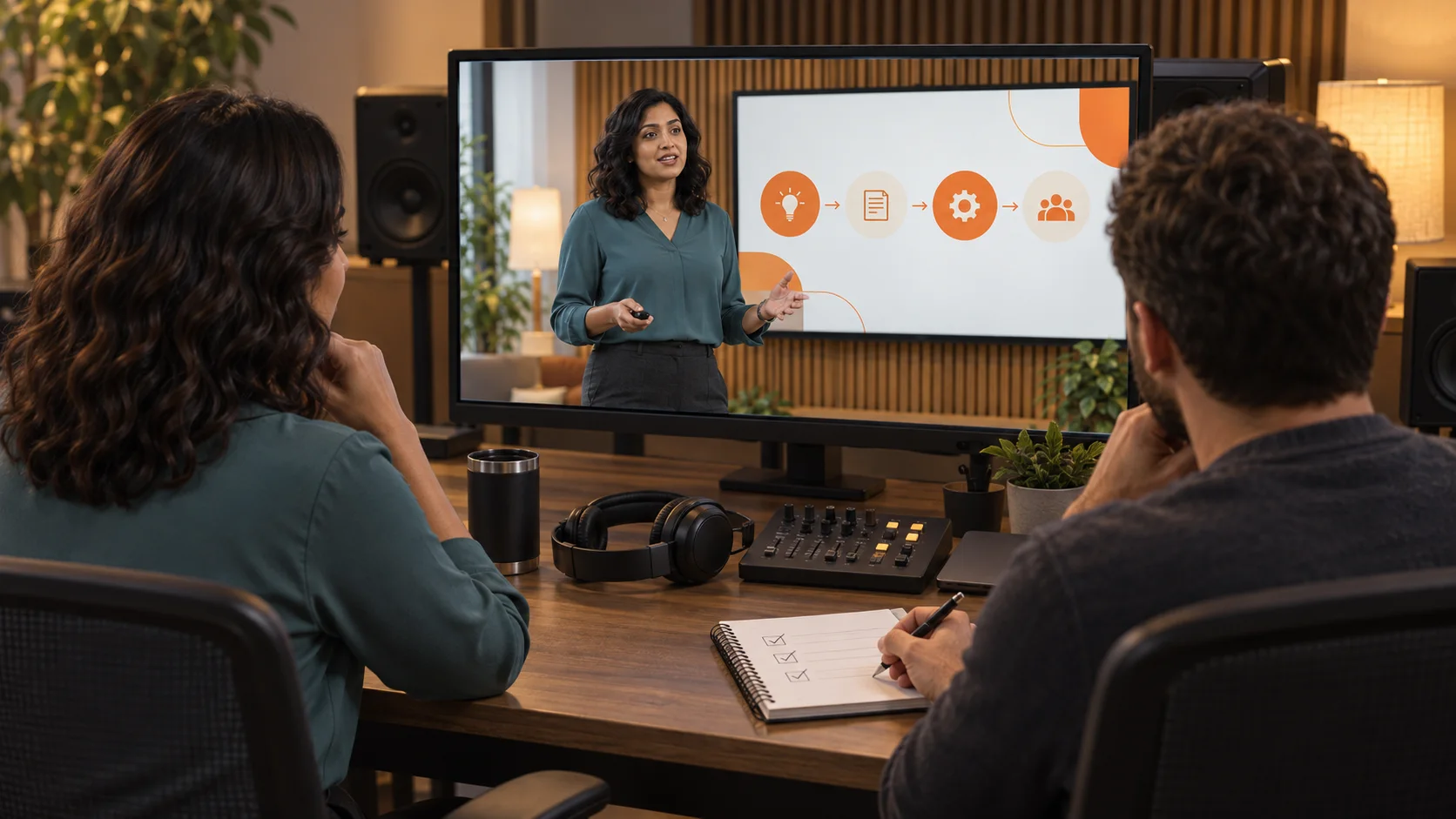 Aprobar hechos, pronunciación, sincronización, relevancia de los objetos, subtítulos y la llamada final a la acción antes de generar o distribuir la versión maestra.
Revisar en tres pasadas
Primero, verifique la exactitud frente a la presentación y las notas del orador. Segundo, escuche sin mirar para detectar errores de pronunciación, ritmo, repeticiones y cortes bruscos. Tercero, mire sin sonido para inspeccionar la jerarquía, la continuidad del avatar, las zonas seguras y si cada elemento visual respalda el punto previsto.Pruebe el resultado en su LMS real, en su página de inserción (embed), en su página de compartir o en el archivo descargado. Verifique los subtítulos, el audio, la legibilidad en dispositivos móviles y la acción final. El video debe funcionar sin necesidad de un presentador en vivo que complete las lagunas.
Conclusión
Un flujo de trabajo confiable de PowerPoint a video con Synthesia comienza eligiendo la importación independiente cuando la estructura de las diapositivas es relevante, limpiando un archivo .pptx en formato 16:9, redactando la narración en las notas del orador, habilitando únicamente las opciones de importación que necesita y auditando las escenas complejas antes de aplicar el estilo. Vuelva a crear movimientos intencionados, ya que las animaciones de PowerPoint no se transfieren; corrija sistemáticamente las fuentes y las tablas, y luego revise por separado los hechos, la voz, los elementos visuales y la entrega. Cuando la presentación requiera inserciones cinematográficas de productos o personajes más allá de las animaciones de diapositivas, planifique y apruebe esas tomas con Seedance Agent antes de insertar los clips terminados en la presentación.
¿Listo para probarlo tú mismo?
Pon en práctica los pasos de esta guía con Seedance y convierte prompts o imágenes en videos pulidos en minutos.
Créditos gratis al registrarte. Planes desde $28/mes.
Artículos relacionados
Más publicaciones en el mismo idioma que quizá quieras leer después.

Cómo crear un avatar de IA que habla y que puedes reutilizar
Crea un avatar de IA que habla con Seedance: diseña un personaje consistente, dale voz y haz que hable en fotos o escenas de Seedance 2.5, episodio tras episodio.
Leer artículo
Los mejores modelos de IA video a video en 2026
Comparamos los mejores modelos de IA video a video en 2026 para editar metraje: Higgsfield Genjutsu, Seedance 2.x, Runway Aleph, Luma Modify y Kling Omni.
Leer artículo
Kling 4.0 vs Seedance 2.5: Comparativa completa
Comparamos Kling 4.0 vs Seedance 2.5: clips de 30 segundos, keyframes, 50 referencias, audio, 4K y color de 10 bits. Descubre qué modelo es mejor para cada tarea.
Leer artículo