
Tutorial en vídeo del Asistente de IA de Synthesia: desde el material fuente hasta un borrador editable

Visión general de la IA
¿Qué hace el Asistente de Synthesia?
El Asistente de Synthesia convierte un indicador (prompt), archivos de apoyo o URLs en un esquema, un guion y un primer borrador visual. Luego, puede refinar el guion y los elementos visuales mediante chat o pasar al editor para obtener control a nivel de escena.
¿Qué debe incluir un buen indicador (prompt) para el Asistente de Synthesia?
Indique el tema, la audiencia objetivo, el objetivo, el idioma deseado, la duración y el estilo de entrega. Explique también qué fuentes adjuntas son relevantes y qué debe saber o hacer el espectador tras ver el video.
¿Debe importar un archivo o importar un guion?
Importe un archivo cuando desee que el Asistente reescriba el material fuente en un nuevo video. Importe un guion cuando el texto ya esté aprobado y deba usarse exactamente, sin resumirse ni reorganizarse.
¿Puede editar el video después de que el Asistente lo cree?
Sí. Revise el esquema antes de generar las escenas; luego, modifique la estructura, el guion y los elementos visuales en el Storyboard, o cambie al editor de lienzo para realizar cambios precisos a nivel de escena y de elemento.
Comience con la ruta adecuada del Asistente de Synthesia
Elija indicador (prompt), archivo o guion exacto antes de generar
La decisión más importante ocurre antes del primer borrador. En la pantalla de inicio de Synthesia, un indicador es la mejor opción cuando tiene una idea y necesita ayuda para darle forma. Adjunte un PDF, una presentación de PowerPoint, un documento de Word, un archivo de texto o una URL cuando la fuente contenga hechos que el Asistente deba interpretar. Use «Importar guion» cuando el texto legal, de producto o de capacitación ya haya sido aprobado y deba conservarse palabra por palabra.
Esta distinción evita el error más común: subir un guion finalizado como documento y esperar un resultado literal. La documentación oficial de Synthesia indica que la importación de archivos genera un nuevo guion a partir de la fuente; no conserva la redacción ni la estructura originales. Si una oración no puede modificarse, péguela mediante «Importar guion».
Antes de comenzar, elimine páginas duplicadas, afirmaciones obsoletas, notas del ponente que no deben narrarse y apéndices irrelevantes. Una fuente más corta y limpia reduce la posibilidad de que el Asistente seleccione detalles incorrectos. Para un video sobre políticas, cree un paquete fuente de dos páginas con la norma vigente, tres ejemplos y la acción requerida, en lugar de subir todo el manual.

Imagen generada ilustrativa, no una salida de Synthesia: un presentador específico, una ubicación, una audiencia y un objetivo de capacitación conforman una consigna más sólida que una solicitud genérica de un video profesional.
Si ya dispone de una presentación, el flujo de trabajo de Google Vids para convertir diapositivas en video ofrece una comparación útil: ambas vías se benefician de simplificar las diapositivas antes de la generación, pero aquí la decisión radica en si la fuente debe orientar una historia reescrita o mantenerse exacta.
Escriba un indicador (prompt) que produzca un esquema utilizable
Proporcione al Asistente una consigna de producción, no una etiqueta temática
Un indicador débil dice: «Haga un video sobre seguridad en almacenes». Una consigna de producción define la audiencia, el objetivo, el contexto de visualización, el idioma, la duración, el tono y la evidencia. También le indica al Asistente cómo usar los archivos adjuntos. Esto facilita la aprobación del esquema, pues cada sección cumple una función específica.
Cree un video de incorporación de tres minutos para nuevos empleados de almacén.
Objetivo: enseñar las tres comprobaciones obligatorias antes de operar una transpaleta.
Audiencia: empleados de su primera semana, sin experiencia previa con equipos.
Idioma: inglés estadounidense claro, a nivel de lectura de octavo grado.
Entrega: estilo de presentación, sereno y directo, con cinco secciones.
Use únicamente las páginas 2–4 de la política adjunta. Mantenga exactas las tres comprobaciones numeradas.
Comience con una consecuencia realista, demuestre cada comprobación y termine con un recordatorio de la firma del supervisor.
Use un entrenador consistente y tomas b-roll relevantes del almacén. Evite chistes, estadísticas inventadas e imágenes dramáticas de accidentes.
Synthesia determina el idioma de salida a partir del indicador, siempre que este esté presente. Si sus fuentes mezclan idiomas o el idioma solicitado difiere del del archivo adjunto, indíquelo explícitamente. Elija Corto, Medio o Largo como señal de planificación, pero describa aún así la duración prevista o la cantidad de escenas cuando el ritmo sea relevante.

Imagen generada ilustrativa: consolide los hechos y referencias visuales aprobados antes de pedirle al Asistente que redacte el primer borrador.
Use Entrega dinámica para escenas más cortas y cambios visuales frecuentes; use Presentación para escenas más densas y largas. Ninguna de estas configuraciones corrige una consigna poco enfocada. Solicite un único resultado de aprendizaje claro y, si el esquema requiere más de seis o siete ideas distintas, divida el tema amplio en una serie.
Revise el esquema antes de crear las escenas
Trate cada sección como una promesa al espectador
Tras enviarlo, el Asistente devuelve un esquema editable con títulos de sección y puntos clave. No lo pase por alto rápidamente. Lea el esquema sin imaginar los elementos visuales y pregúntese si un espectador nuevo podría seguir la lógica. Elimine secciones repetidas, anticipe los requisitos previos y agregue pruebas faltantes antes de generar las escenas.
Use esta prueba sencilla para cada sección:
| Verificación del esquema | Pregunta de aprobación | Corrección si falla |
|---|---|---|
| Propósito | ¿Esta sección cambia lo que el espectador sabe o hace? | Elimínela o combínela |
| Evidencia | ¿La afirmación se basa en la fuente? | Agregue la indicación exacta de página o URL |
| Secuencia | ¿El espectador dispone del contexto previo necesario? | Reordene la sección |
| Función visual | ¿Una sola escena puede mostrar esto claramente? | Divida la idea o simplifíquela |
| Llamado a la acción (CTA) | ¿La siguiente acción es concreta? | Nombre a la persona, el lugar o el paso |
Para capacitaciones recurrentes, mantenga el esquema aprobado como estándar reutilizable. Actualice únicamente los hechos que hayan cambiado. Esto hace que las revisiones futuras sean más fiables que iniciar desde cero mediante indicaciones y brinda a los revisores una comparación clara (diff).
Refine el borrador en el Storyboard y en el Editor
Revise primero la estructura y luego las escenas individuales
Continúe al editor cuando desee refinar el contenido antes de la generación final. El Storyboard muestra, para cada escena, la imagen visual, el guion y el chat del Asistente, todo simultáneamente. Comience con cambios macroscópicos: acorte la introducción, adelante una advertencia, elimine lenguaje repetido o solicite una imagen más relevante. Solo después de que el flujo general funcione correctamente debe ajustar los diseños individuales de cada escena.
Las instrucciones de seguimiento útiles son concretas y acotadas:
- «Reduzca esto a cinco escenas sin eliminar las tres verificaciones obligatorias.»
- «Reemplace el b-roll genérico de oficina por una preparación realista en un almacén.»
- «Haga que la introducción conste de una sola oración y traslade la definición a la escena dos.»
- «Mantenga sin cambios la CTA aprobada y acorte todo lo demás en un 20 %».

Imagen generada ilustrativa: evalúe cada escena según una idea hablada, una acción visual y un tratamiento estable del presentador.
El Asistente se centra en la creación del guion y de los elementos visuales, por lo que no puede editar con precisión todos los elementos. Cambie del Storyboard al lienzo tradicional cuando necesite ajustes exactos de colocación, sincronización, avatar, voz, idioma o modificaciones específicas por elemento. Previsualice el borrador completo antes de la generación y preste atención a frases repetidas, nombres de productos inpronunciables, afirmaciones visuales que la narración no respalda y escenas que cambian más rápido de lo que el espectador puede leer.
La guía de indicaciones para b-roll con avatares de Synthesia resulta útil cuando el presentador debe mantenerse consistente mientras los planos de apoyo varían. Para revisar la coherencia vocal entre escenas, utilice los mismos criterios de la guía de coherencia vocal de Seedance: timbre, ritmo, pronunciación, silencios y transiciones deben evaluarse por separado.
Añada movimiento únicamente donde explique el guion
Use el b-roll como evidencia, no como decoración
El Asistente puede crear o actualizar elementos visuales, incluidos b-roll, imágenes, gráficos animados y a-roll. Solicite medios que demuestren puntualmente el punto expresado oralmente. Una verificación de transpaleta debe mostrar el control o movimiento nombrado, no una toma general no relacionada de un almacén. Una acción relevante resulta más útil que tres clips atractivos pero genéricos.
Resultado real de Seedance, no un resultado de Synthesia: úselo como ejemplo para revisar el ritmo y la continuidad del movimiento, no como evidencia del rendimiento de Synthesia.
Cuando una escena requiera movimientos cinematográficos de cámara, un personaje consistente en varias tomas o una acción de producto que una plantilla de presentador no pueda expresar, planifique esa inserción por separado. Seedance Agent puede agrupar la imagen de referencia, la descripción de la toma, variantes de la indicación, el movimiento generado y las notas de revisión; luego, el clip aprobado puede reintegrarse a la edición de la capacitación. El flujo de trabajo de referencia-a-video constituye el mejor punto de partida para ese enfoque centrado primero en el movimiento.
No genere movimiento simplemente para llenar cada pausa. Diagramas estáticos, una imagen cercana del producto o un encuadre limpio del presentador suelen comunicar información procedimental con mayor claridad. Reserve suficiente tiempo en pantalla para que el espectador comprenda la acción antes de que la narración avance.
Realice una última revisión de exactitud y compromiso
Separe la aprobación del contenido del pulido visual
Vea el borrador una vez para verificar los hechos, otra para evaluar el desempeño y una tercera para comprobar la continuidad visual. En la revisión de hechos, compare las afirmaciones con la fuente original y confirme que el Asistente no haya convertido un ejemplo en un requisito. En la revisión de desempeño, preste atención al ritmo, énfasis, pronunciación y cortes de frase incómodos. En la revisión visual, compruebe la identidad del presentador, su vestimenta, el fondo, la pertinencia de los objetos, los subtítulos y las zonas seguras.
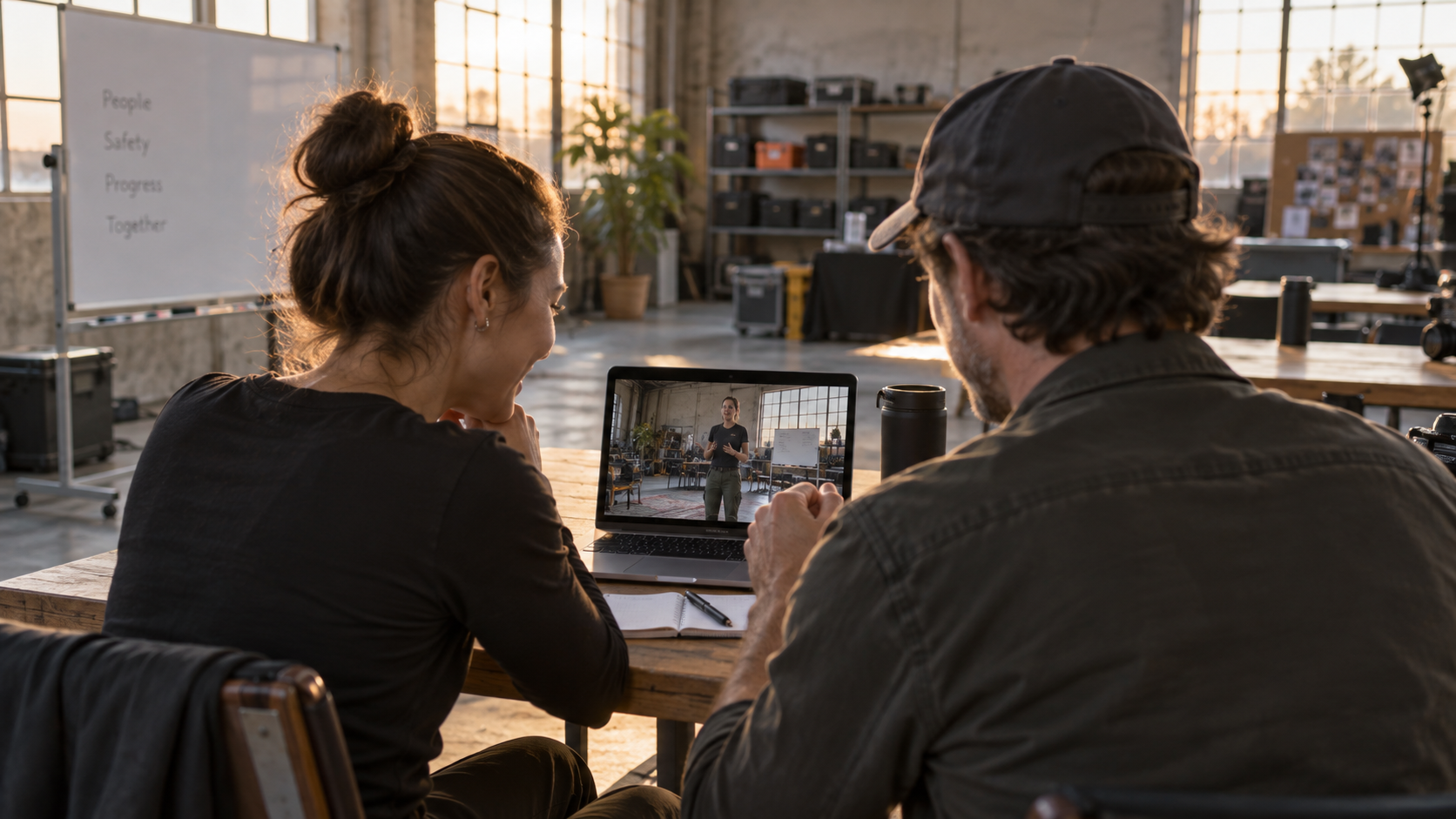
Imagen generada ilustrativa: apruebe la historia, la voz y la evidencia visual de cada escena antes de invertir tiempo en el pulido final o en la localización.
Solicite la aprobación del guion a un experto en el tema, independientemente de la revisión de marca. Registre cada cambio solicitado asociándolo a un número de escena, para que el Asistente reciba instrucciones específicas y no una vaga indicación como «hágalo mejor». Si una revisión modifica varios hechos ya aprobados, deshágala e emita órdenes más pequeñas y precisas.
Finalmente, pruebe el video terminado en el dispositivo y reproductor que realmente utilizará su audiencia. Verifique los subtítulos, el volumen, la miniatura, la velocidad de inicio y la CTA. Para una evaluación más amplia de la producción con presentador, compare este flujo de trabajo con el tutorial de avatar personal de Google Vids y luego elija la ruta que reduzca el tiempo de revisión para su equipo específico.
ConclusiónUn flujo de trabajo confiable del Asistente de IA de Synthesia comienza eligiendo la ruta de entrada correcta, limpiando la fuente, redactando un resumen de producción, aprobando el esquema, refinando la estructura en Storyboard y cambiando a la edición a nivel de escena únicamente cuando sea necesario con precisión. Mantenga el texto exacto en el script de importación, trate los archivos como material fuente que debe reescribirse y utilice el movimiento únicamente cuando este explique la narración. Cuando el proyecto también requiera inserciones cinematográficas, referencia de continuidad y aprobaciones de tomas reutilizables, inicie el flujo de trabajo complementario de movimiento con Seedance Agent.
¿Listo para probarlo tú mismo?
Pon en práctica los pasos de esta guía con Seedance y convierte prompts o imágenes en videos pulidos en minutos.
Créditos gratis al registrarte. Planes desde $28/mes.
Artículos relacionados
Más publicaciones en el mismo idioma que quizá quieras leer después.

Cómo crear un avatar de IA que habla y que puedes reutilizar
Crea un avatar de IA que habla con Seedance: diseña un personaje consistente, dale voz y haz que hable en fotos o escenas de Seedance 2.5, episodio tras episodio.
Leer artículo
Los mejores modelos de IA video a video en 2026
Comparamos los mejores modelos de IA video a video en 2026 para editar metraje: Higgsfield Genjutsu, Seedance 2.x, Runway Aleph, Luma Modify y Kling Omni.
Leer artículo
Kling 4.0 vs Seedance 2.5: Comparativa completa
Comparamos Kling 4.0 vs Seedance 2.5: clips de 30 segundos, keyframes, 50 referencias, audio, 4K y color de 10 bits. Descubre qué modelo es mejor para cada tarea.
Leer artículo