
Tutorial de avatar personal de Google Vids: grabación, indicación y corrección

AI Overview
¿Cómo se crea un avatar personal en Google Vids?
Abra Google Vids en una computadora, seleccione Personal avatar, escanee el código QR con un teléfono o una tableta y complete la grabación guiada del rostro y la voz. Luego ingrese una indicación de escena y genere su primer clip.
¿Quién puede usar los avatares personales de Google Vids?
Debe tener al menos 18 años, utilizar un Google Account con una suscripción elegible de Workspace y encontrarse en una región compatible. Actualmente, los Personal avatar solo están disponibles en inglés y no están disponibles en la EEA, Suiza ni el Reino Unido.
¿Por qué falta Personal avatar en Google Vids?
Las causas habituales son: un plan no elegible, una función deshabilitada por el administrador, una región no compatible, una cuenta de menor de 18 años o el cronograma de implementación. Las cuentas personales de Google pueden ofrecer avatares de IA preestablecidos sin permitir la captura de un avatar personal.
¿Se puede volver a grabar o eliminar un avatar personal de Google Vids?
Sí. En AI Video, abra Create, seleccione Avatar, elija Más en su avatar personal y luego seleccione Retake o Manage. Eliminar la grabación en su Google Account también puede afectar a los servicios que utilicen los mismos datos del avatar.
Verifique la elegibilidad antes de grabar
Ejecute la puerta de acceso de sesenta segundos
Antes de ajustar una cámara o redactar un guion, confirme que la función de avatar personal de Google Vids debería estar disponible para su cuenta. Necesita una suscripción elegible de Google Workspace, un Google Account, un teléfono o tableta para la captura y un titular de cuenta mayor de 18 años. Actualmente, esta función está limitada al idioma inglés y no está disponible en el Espacio Económico Europeo, Suiza ni el Reino Unido.
Los Personal avatar, los avatares de IA preestablecidos y los avatares personalizados no son etiquetas intercambiables. Un avatar personal se crea a partir de la grabación del rostro y la voz del titular de la cuenta y se puede gestionar mediante el Google Account. Un avatar preestablecido es un presentador proporcionado que no lo representa a usted. Según la página actual de disponibilidad de Google, las cuentas personales de Google solo reciben avatares de IA preestablecidos; por lo tanto, ver un menú de avatares no garantiza que la captura personal esté habilitada.
Para una cuenta administrada de Workspace, pregunte si el administrador ha habilitado los avatares personales. Asimismo, verifique que Vids esté utilizando el perfil laboral elegible y no un perfil personal en el mismo navegador.
| Puerta | Qué debe ser cierto | Si no lo es |
|---|---|---|
| Cuenta | Acceso elegible a Workspace | Verifique el plan actual y el perfil iniciado sesión |
| Persona | El titular de la cuenta tiene 18 años o más | No use a otra persona ni a un menor |
| Región | País o territorio compatible | No intente sortear la restricción regional |
| Idioma | La captura y el uso deben realizarse en inglés | Prepare un guion en inglés para la primera prueba |
| Administrador | La función está habilitada | Pida al administrador de Workspace que revise el acceso |
Este flujo de trabajo difiere de la conversión de una presentación en escenas. Si una presentación es su material de origen, use la guía de Google Vids para convertir diapositivas en video antes de decidir si un avatar debe presentarla.

Resultado generado ilustrativo: un clip de avatar útil requiere una escena creíble, una acción y un objeto —no simplemente una cabeza parlante sobre un fondo vacío.
Grabe correctamente un avatar personal
Prepare la habitación, el teléfono y el rostro
En una computadora, abra Google Vids y seleccione Personal avatar desde el menú de inicio. Escanee el código QR mostrado con un teléfono o una tableta, luego siga las indicaciones guiadas para grabar su rostro y su voz. El titular de la cuenta debe completar este proceso personalmente.
Coloque el teléfono a la altura de los ojos, en lugar de sostenerlo debajo de la barbilla. Use una iluminación uniforme, ni tenue ni excesivamente brillante. Sus ojos, nariz y boca deben permanecer visibles; se aceptan gafas comunes, pero no gafas de sol, mascarillas ni sombreros. Realice la grabación en una habitación silenciosa, sin voces competidoras. Evite personas Remove, retratos, carteles con rostros y pantallas reflectantes en el fondo.
Trate la captura como una calibración de identidad, no como una actuación. Siga cada movimiento a un ritmo cómodo, vuelva su cabeza al centro y hable de forma natural. Una cámara en movimiento o un escenario ocupado introducen variaciones evitables.

Referencia de grabación: encuadre a la altura de los ojos, rasgos visibles, fondo silencioso y luz direccional suave generan una muestra limpia de identidad.
Después de la captura, haga clic en Siguiente. Su avatar personal debería aparecer en el panel lateral como un personaje disponible para un clip de video de IA. Si no aparece, no repita la grabación ciegamente. Primero vuelva a verificar la cuenta, el plan, la edad, la región, el idioma y la puerta de administrador.
Genere el primer clip con avatar
Comience con una acción medible
En un Vid abierto, seleccione AI Video → Create → Avatar, luego elija su avatar personal. Agregue una indicación que describa qué debe hacer el presentador, cómo debe hablar y cómo debe sonar la escena. También puede agregar un guion, elegir formato vertical u horizontal e incluir elementos visuales. Seleccione Generar y espere el resultado antes de insertarlo en una escena.Haga la primera prueba breve y diagnóstica: una ubicación, un objeto, una composición, un gesto y dos oraciones. Una explicación de producto por una sola persona revela más que «crear un video profesional de marketing», porque la semejanza, el movimiento bucal, el contacto manual, la voz y la geometría del objeto pueden evaluarse conjuntamente.
Use este patrón de indicación (prompt):
Plano medio en tres cuartos de la presentadora en un banco de trabajo de madera iluminado por el sol. Ella sostiene una pequeña bocina portátil negra en su mano izquierda, señala una vez el control superior con el índice derecho y pronuncia dos oraciones tranquilas. Ambiente natural de taller, cámara fija, acción continua, contacto manual realista, sin personas de fondo.

Objetivo ilustrativo de la indicación: el objeto, el contacto manual, el gesto, la mirada, el entorno y el comportamiento de la cámara son todos observables en la revisión.
Cuando el clip esté listo, Google Vids ofrece acciones que incluyen Insert, Remove, Extend, Edit y Recreate. Insert solo tras superar la revisión del clip base. Extend es una buena acción cuando se necesita más tiempo; edite un concepto correcto con un problema local; vuelva a generar cuando la puesta en escena misma sea incorrecta.
Escriba indicaciones que dirijan una escena real
Separe la identidad del desempeño
El avatar ya representa quién aparece. La indicación debe controlar lo que sucede. Nombre el tamaño del plano, la ubicación, la acción física, la entonación, el comportamiento de la cámara, la ambientación y el estado final. Evite acumular acciones no relacionadas, como caminar, recoger un producto, girar hacia una pantalla y pronunciar un párrafo largo en un solo clip breve.
Escriba guiones para hablar, no para leer. Use oraciones cortas, nombres de productos pronunciables y pausas deliberadas. Si la redacción exacta importa, bloquee el guion antes de modificar el movimiento. Si la identidad importa más, mantenga un ángulo moderado de la cabeza y evite oclusiones prolongadas. Para trabajos con múltiples clips, repita sistemáticamente la misma vestimenta, el mismo lenguaje de entorno, el mismo objeto clave y el mismo vocabulario de cámara en todas las indicaciones.
El clip breve a continuación es una salida independiente Seedance con movimiento visible del altavoz y audio. No es un resultado de Google Vids ni una comparación entre modelos; úselo como ejemplo transferible de aprobación para verificar si el movimiento facial, la entonación y toda la ruta sonora resultan coherentes.
Salida real Seedance: revise un clip hablado en movimiento y con sonido; una imagen fija atractiva no puede probar la sincronización labial ni la continuidad vocal.
Para un método especializado de revisión de voz, siga la guía de consistencia vocal Seedance 2.5. Si el plan requiere tomas iniciales originales o cortes alternativos (cutaways) en lugar de un presentador-avatar, el flujo de trabajo de imagen a video puede suministrar esos ritmos visuales.
Corrija avatares ausentes, rechazados o inconsistentes
Diagnostique la puerta de acceso antes de la generación
Si Personal avatar falta, verifique la elegibilidad en este orden: cuenta iniciada sesión, plan Workspace, edad, región, disponibilidad en inglés y configuración administrativa. La evidencia clara en cada puerta es más útil que actualizar repetidamente Vids. Los lanzamientos de funciones y los derechos de cuenta pueden cambiar, así que use la página actual de disponibilidad de Google en lugar de confiar en una captura de pantalla de otro usuario.
Si la captura es rechazada, mejore las condiciones de grabación: teléfono a la altura de los ojos, rostro completamente visible, iluminación moderada, habitación silenciosa y fondo sin otra cara. Remove gorras y gafas de sol. Repita exactamente los movimientos guiados, volviendo al centro tras cada giro. No pida a un colega que complete la captura de identidad para el propietario de la cuenta.
Si el avatar existe pero el clip es débil, clasifique el fallo antes de volver a ejecutarlo:
- Deriva de semejanza: reduzca ángulos extremos, movimiento y oclusiones; use un plano medio más simple.
- Desajuste bucal o vocal: acorte el guion y elimine nombres difíciles o frases apresuradas.
- Error manual u objetivo: solicite una única acción de contacto y mantenga el objeto sin obstrucciones.
- Deriva escénica: repita los anclajes de ubicación, vestimenta, accesorio, lente e iluminación.
- Resultado poco claro: revise el clip en movimiento con audio, no una miniatura.
Cuando la generación de sonido sea el verdadero bloqueo —y no la captura del avatar—, use la guía de solución de problemas de generación de audio Veo para aislar decisiones relativas a la indicación, el discurso, la ambientación y los reintetos.
Privacidad Manage y escalado del flujo de trabajo
Retake, eliminar y documentar la aprobación
Para reemplazar la grabación original, abra AI Video → Create → Avatar, seleccione Más en su avatar personal y elija Retake. Seleccione Manage para acceder a los controles Google Account del avatar. Google señala que eliminar datos de avatar personal puede afectar otros servicios que usted haya autorizado a usarlos, incluida la aplicación Gemini, por lo tanto, verifique su reutilización antes de eliminarlos.
Los comentarios de Avatar podrían ser leídos por revisores humanos. No incluya información personal, confidencial ni sensible en los comentarios. Para producciones en equipo, documente quién es el propietario del avatar, dónde puede aparecer, el guion aprobado, las escenas aprobadas, la fecha de revisión y la persona autorizada para solicitar la eliminación o una nueva toma.Utilice una rúbrica de aprobación repetible: identidad reconocible, movimiento facial natural, voz inteligible, palabras correctas, contacto de las manos verosímil, objetos estables, inicio y final limpios, y sin afirmaciones no respaldadas. Guarde el prompt aprobado junto con el clip para que las ediciones posteriores sigan siendo variaciones controladas.
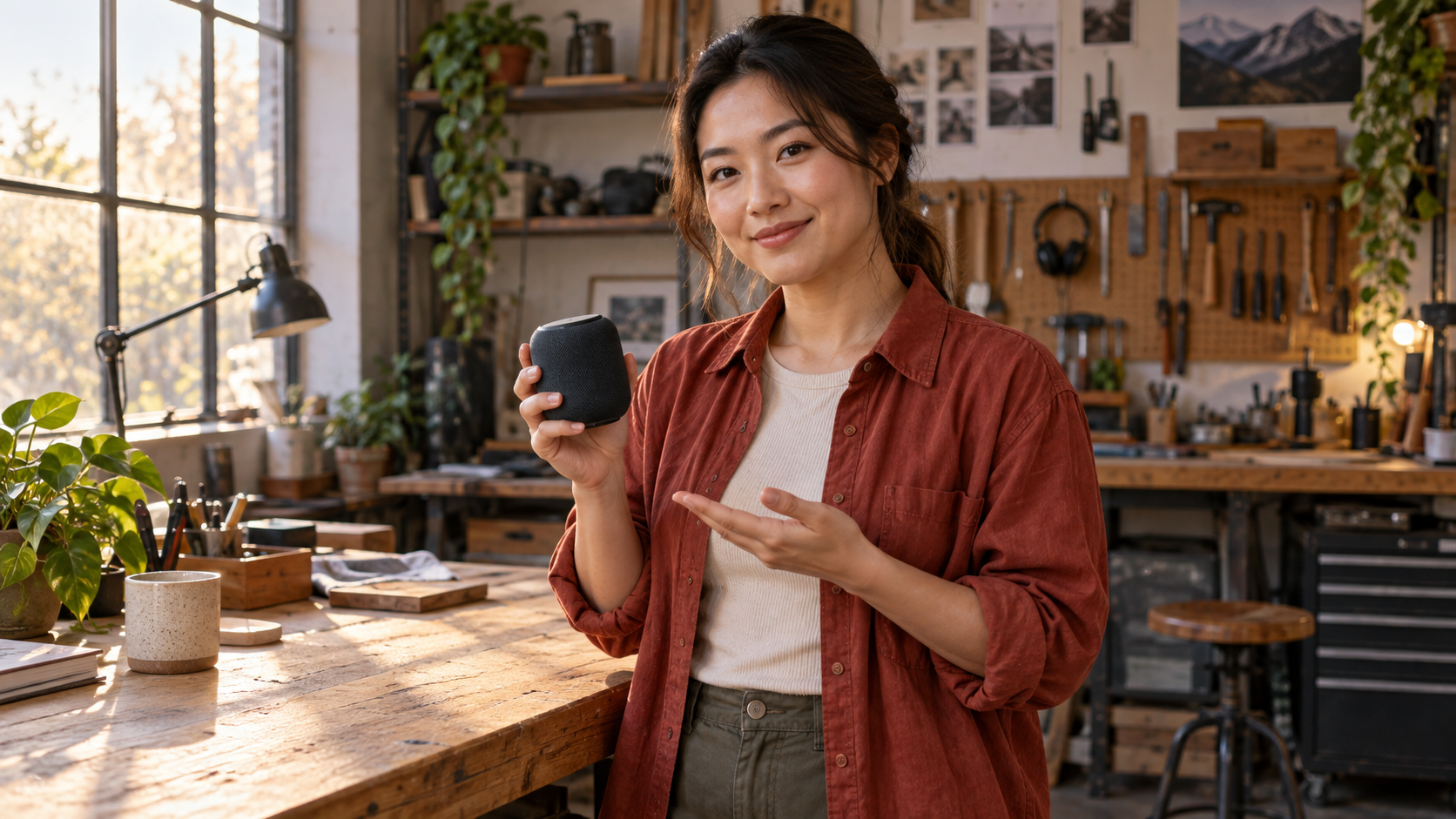
Fotograma final aprobado ilustrativo: la identidad, la vestimenta, el objeto, la iluminación y el entorno permanecen legibles durante la acción de cierre.
Para campañas con varios clips de avatar más secuencias B-roll, el problema difícil se convierte en la orquestación. Un flujo de trabajo de escenas entre Google Flow y Veo ayuda a separar los planos generados de la montaje editorial. Seedance Agent puede entonces organizar referencias, descripciones de planos, clips generados, comentarios y regeneraciones dirigidas, de modo que el equipo apruebe toda la secuencia en lugar de perder decisiones dispersas entre distintas herramientas.
Conclusión
Un avatar personal Google Vids fiable comienza con la elegibilidad, no con un prompt: confirme el plan, la cuenta, la edad, la región, el idioma y la configuración de administrador; grabe a la altura de los ojos en una habitación silenciosa y con iluminación uniforme; genere una única acción medible; y apruebe el parecido, el habla, las manos, los objetos, el sonido y la continuidad en el clip en movimiento. Retake o gestione deliberadamente la grabación de la cuenta, especialmente cuando otros servicios de Google podrían utilizarla. Cuando el avatar forma parte de una producción mayor con referencias, secuencias B-roll, notas de revisión y regeneraciones selectivas, inicie el proyecto con Seedance Agent.
¿Listo para probarlo tú mismo?
Pon en práctica los pasos de esta guía con Seedance y convierte prompts o imágenes en videos pulidos en minutos.
Créditos gratis al registrarte. Planes desde $28/mes.
Artículos relacionados
Más publicaciones en el mismo idioma que quizá quieras leer después.

Cómo crear un avatar de IA que habla y que puedes reutilizar
Crea un avatar de IA que habla con Seedance: diseña un personaje consistente, dale voz y haz que hable en fotos o escenas de Seedance 2.5, episodio tras episodio.
Leer artículo
Los mejores modelos de IA video a video en 2026
Comparamos los mejores modelos de IA video a video en 2026 para editar metraje: Higgsfield Genjutsu, Seedance 2.x, Runway Aleph, Luma Modify y Kling Omni.
Leer artículo
Kling 4.0 vs Seedance 2.5: Comparativa completa
Comparamos Kling 4.0 vs Seedance 2.5: clips de 30 segundos, keyframes, 50 referencias, audio, 4K y color de 10 bits. Descubre qué modelo es mejor para cada tarea.
Leer artículo