
Tutorial de restilización de vídeo Magic Hour: Transferencia estable de estilo de vídeo a vídeo
Resumen de IA
¿Cómo se restiliza un video en Magic Hour?
Abra Video-a-Video, agregue el Video original, seleccione un Estilo artístico, describa el aspecto deseado en el Prompt, elija el modelo disponible y, a continuación, genere y revise el clip finalizado.
¿Es lo mismo restilizar un video que editar un solo objeto?
No. La restilización transforma el tratamiento visual general. Para reemplazar un solo objeto o personaje, use un flujo de trabajo de edición dirigido, en lugar de pedirle a la transferencia de estilo que aisle el cambio.
¿Por qué parpadea un video restilizado?
El movimiento rápido, las oclusiones, las texturas diminutas y un prompt demasiado complejo pueden alterar los detalles entre fotogramas. Acorte la prueba y simplifique el estilo antes de gastar créditos en un clip más largo.
¿Puedo evaluar el resultado a partir de la imagen de vista previa?
No. Una imagen estática no puede demostrar la coherencia temporal. Observe el video finalizado en el Dashboard desde el principio hasta el final, prestando especial atención al movimiento máximo, los cambios de escena y el fotograma final.
Qué hace realmente la restilización de video con Magic Hour
Elija Video-a-Video para una transformación visual general
Un tutorial de restilización de video con Magic Hour debe comenzar por delimitar la funcionalidad de la herramienta. Magic Hour denomina al flujo de trabajo correspondiente Video-a-Video: un clip existente aporta el movimiento y la composición, mientras que un Estilo artístico y un Prompt independiente definen la nueva apariencia. La guía oficial distingue esta opción de una edición basada en prompt centrada en un solo objeto y de la sustitución de una persona o personaje.
Esto significa que la restilización es adecuada cuando la acción ya funciona correctamente, pero las imágenes necesitan un mundo visual diferente: animación pictórica, tratamiento cinematográfico de época, texturas gráficas impresas u otra estética coherente. No es adecuada cuando la solicitud real es «eliminar la bolsa», «cambiar únicamente la camisa» o «reemplazar a este actor». Una transformación generativa amplia puede reinterpretar más partes del encuadre que una edición precisa.
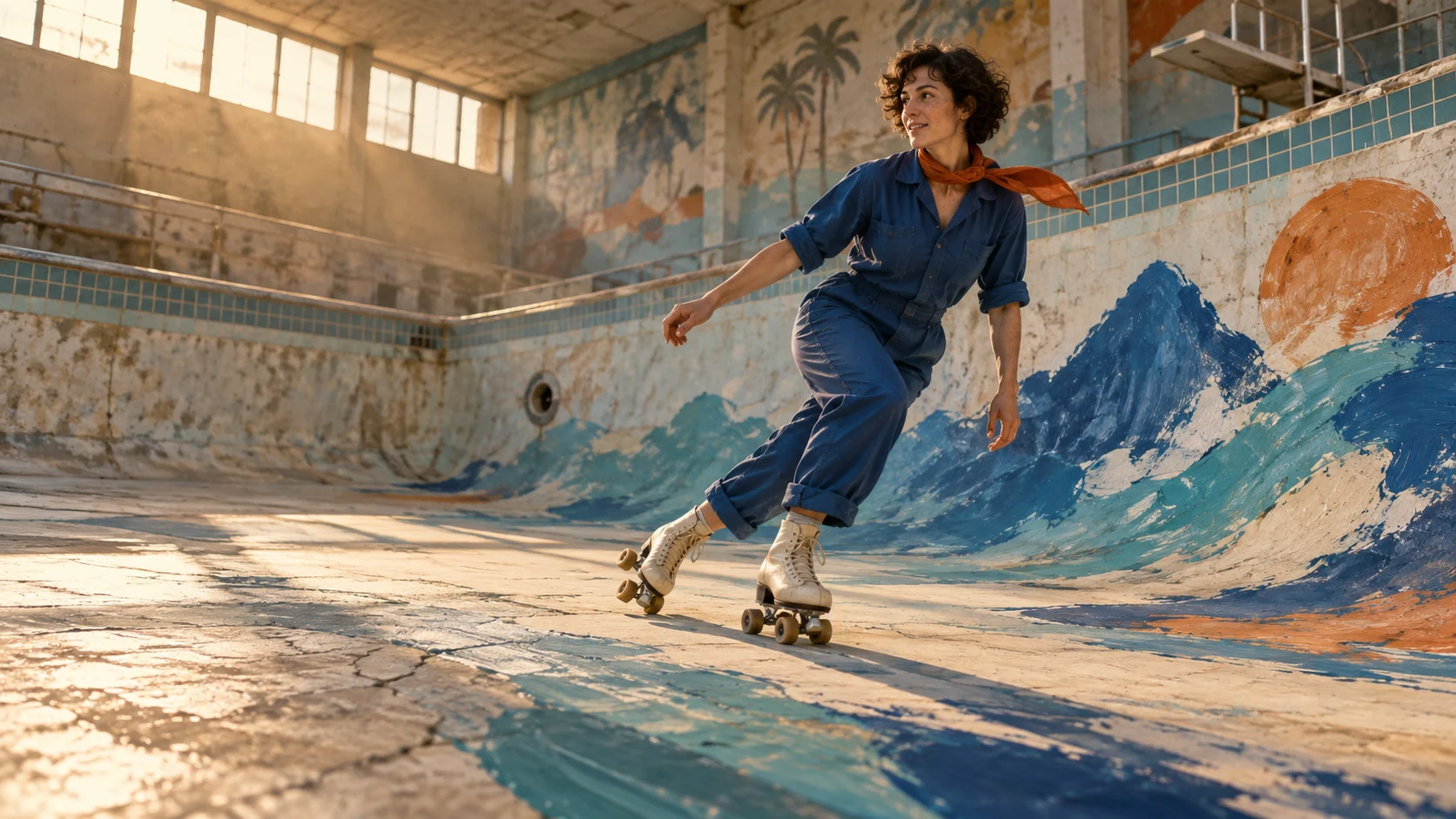
Este concepto editorial visualiza una transferencia de estilo general; no es una salida ni una captura de pantalla del producto Magic Hour.
Defina qué debe cambiar y qué debe conservarse
Antes de subir el archivo, redacte dos listas. La lista de cambios nombra el tratamiento: medio, paleta, textura superficial, época y estado anímico de la iluminación. La lista de supervivencia nombra las evidencias que hacen útil la fuente: identidad del sujeto, dirección del movimiento, trayectoria de la cámara, geometría de los objetos, puntos de contacto y sincronización de las ediciones.
En el ejemplo del patinador, las paredes podrían convertirse en gouache y papel impreso, pero el mono de color cobalto, la bufanda naranja, los patines crema, el movimiento de izquierda a derecha y la geometría de la piscina vacía deben seguir siendo legibles. Este resumen conciso se convierte en la lista de verificación de aceptación. Sin él, una restilización visualmente impresionante podría distraer de movimientos rotos.
Si aún está decidiendo si transformar imágenes existentes o generar una toma nueva, compare la tarea con un flujo de trabajo específico video-a-video antes de elegir una ruta.
Prepare un clip fuente que sobreviva a la restilización
Recorte alrededor de una acción legible
Comience con el clip más corto que contenga una acción completa: entrada, punto máximo de movimiento y final utilizable. La guía actual del Dashboard de Magic Hour indica a los usuarios que agreguen un Video original y seleccionen la sección fuente mediante los controles disponibles. Una prueba corta y controlada es más fácil de inspeccionar y más económica de repetir que un clip largo que contenga tres cambios de iluminación y múltiples cortes.
Prefiera un sujeto dominante con una separación limpia del fondo. Evite cortes rápidos, desenfoque de movimiento severo, exposición intermitente y oclusiones prolongadas en el primer intento. Estos elementos no están prohibidos, pero cada uno exige al modelo reconstruir más información incierta de fotograma a fotograma. Si la fuente contiene dos escenas, pruébelas por separado antes de procesar la edición completa.
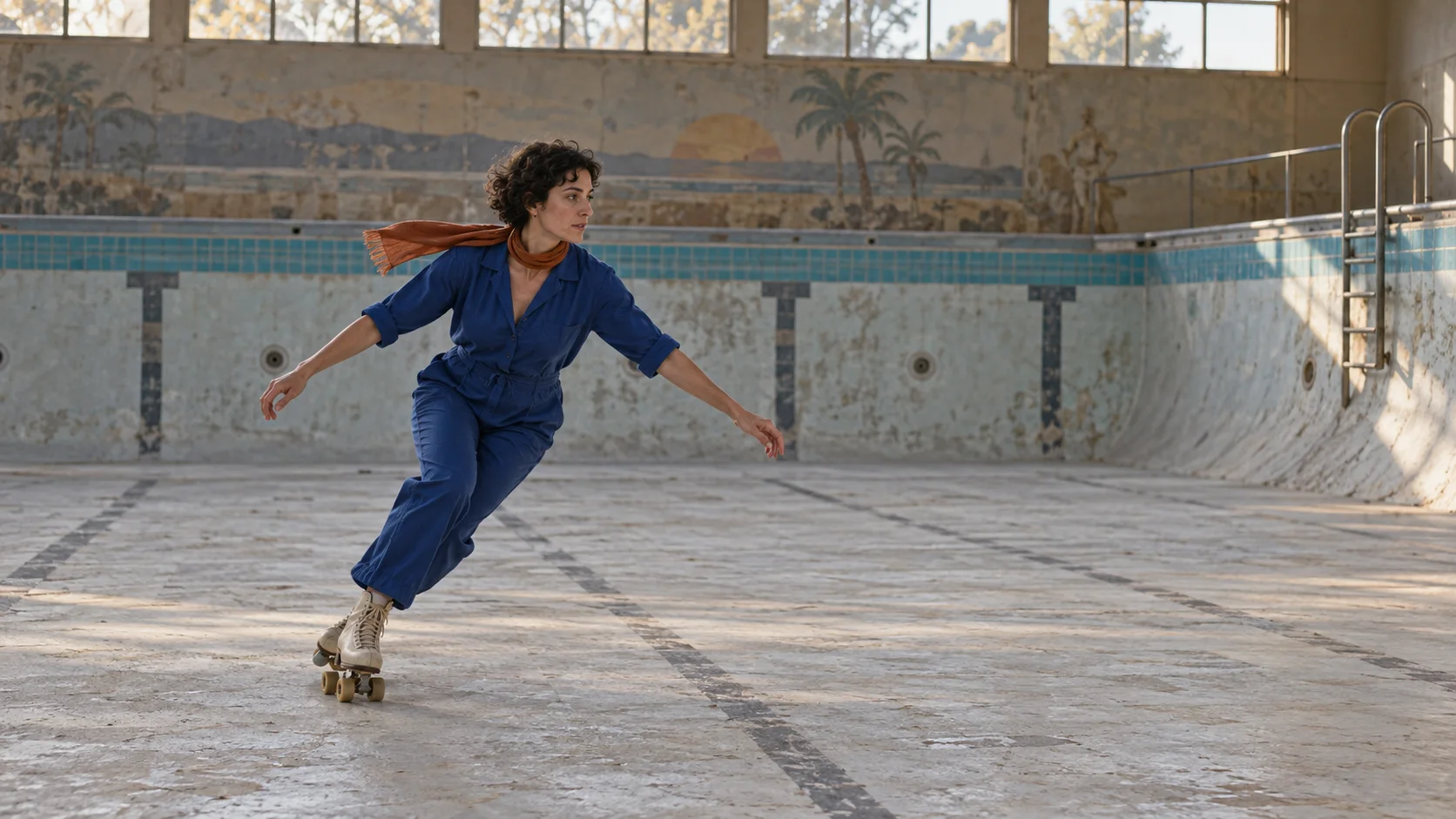
Un fotograma fuente útil hace evidentes los anclajes de continuidad antes de aplicar cualquier transformación estética.
El mismo principio de preparación se aplica al extender el material, en lugar de restilizarlo. La guía de expansión de video con Magic Hour explica cómo los bordes limpios y un sujeto estable reducen la ambigüedad en una herramienta distinta.
Audite derechos, texto y detalles frágiles
Suba únicamente material del que tenga permiso para procesarlo. Registre quién es el propietario del video, qué personas han consentido su uso y dónde podrá publicarse el resultado transformado. Un ajuste preestablecido de estilo no elimina las obligaciones derivadas de derechos de autor, semejanza o marcas comerciales.
Trate el texto legible, los logotipos, las manos, los accesorios finos y la ropa con estampados como elementos frágiles. La restilización generativa podría redibujarlos entre fotogramas. Si el empaque exacto o la tipografía deben permanecer inalterados, planee volver a integrar el elemento original tras la restilización, o bien elija un editor dirigido. Recorte los detalles irrelevantes siempre que sea posible, en lugar de pedirle al modelo que proteja docenas de pequeños elementos.
Elija un estilo artístico y redacte el prompt
Deje que el estilo artístico defina el medio
Magic Hour presenta Estilo artístico y Prompt como controles independientes. Use la selección de estilo para definir el medio general, y luego emplee el prompt para la interpretación del sujeto, la paleta y las características que deben preservarse. Repetir diez etiquetas de estilo en el prompt puede generar instrucciones contradictorias y dificultar el diagnóstico de errores.
Comience con un aspecto contenido. «Animación en gouache de mediados de siglo» es verificable. «Anime, pintura al óleo, ciberpunk, arcilla, acuarela y fotorrealismo» no lo es. Genere un resultado, identifique qué cambió el estilo y, luego, incremente o reduzca intencionalmente la transformación.
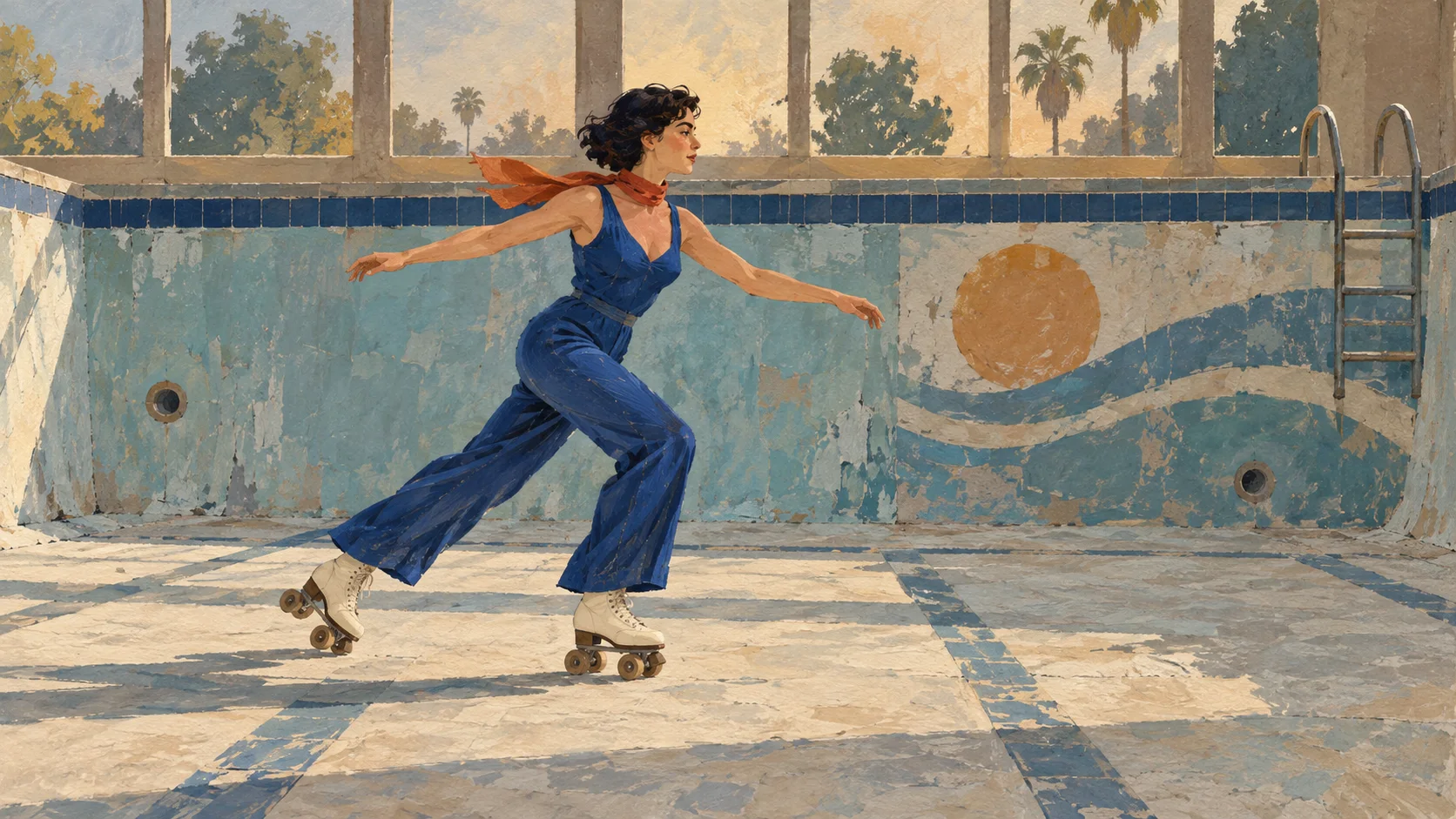
Verifique si el medio cambió sin perder al sujeto, los anclajes de vestimenta, la dirección del desplazamiento ni la disposición del fondo.
Para una consigna visual más experimental, la guía de videos psicodélicos con IA muestra cómo separar las instrucciones de movimiento, transformación y color, en lugar de apilar adjetivos vagos.
Use un indicativo con cinco partes concretas
Un indicativo fiable para reestilizar videos con Magic Hour contiene: sujeto transformado, entorno, medio, paleta y anclajes protegidos. Manténgalo visual y evite indicar una acción nueva que contradiga el video original.
Copie este patrón:
Reestilice al patinador sobre ruedas y la piscina vacía como una animación sofisticada al óleo de mediados de siglo. Textura de pincel estratificada, tonos apagados de turquesa, añil, crema y acentos de naranja quemado. Preservar a la misma mujer adulta, mono de cobalto, bufanda naranja, patines crema, movimiento de izquierda a derecha, geometría de la piscina y luz de finales de tarde. Sin personas adicionales, texto legible ni cambios bruscos de escena.
Ejecute la primera prueba con un solo indicativo. Si se produce una deriva de identidad, acorte la descripción del sujeto transformado y enfatice los tres anclajes más visibles. Si el resultado apenas cambia, refuerce el lenguaje relativo al medio y a la superficie, en lugar de añadir un segundo estilo estético no relacionado.
Genere y revise el video completado
Confirme el modelo, la estimación y la configuración de salida
Tras agregar la fuente, elegir el estilo artístico y redactar el indicativo, seleccione una versión de modelo entre las opciones actualmente disponibles y revise la estimación de créditos antes de generar. El acceso, los mensajes de validación y los límites pueden depender de la herramienta, el modelo y el plan seleccionados; por tanto, utilice el panel de control en tiempo real, y no una captura de pantalla antigua, como autoridad definitiva.
Este es un ejemplo de movimiento existente de Seedance, no una reinterpretación con Magic Hour. Demuestra el tipo de movimiento completo, contacto y fotograma final que debe inspeccionarse en las imágenes de origen.
No envíe repetidamente un trabajo que aún muestre estado «en proceso». Primero verifique su estado. Cuando una generación falla técnicamente o resulta en blanco, guarde el enlace del proyecto o el ID visible, el modelo, el recorte de la fuente, el indicativo y la marca temporal antes de contactar al soporte.
Revise el movimiento, no solo el fotograma favorito
Vea el video completado una vez a velocidad normal. Luego revise el fotograma inicial, el punto de movimiento máximo, los puntos de oclusión, los límites de escena y el fotograma final. En cada punto de control, califique la identidad, la silueta, las manos y los pies, el contacto con objetos, la geometría del fondo, la paleta, la estabilidad textural y la editabilidad.
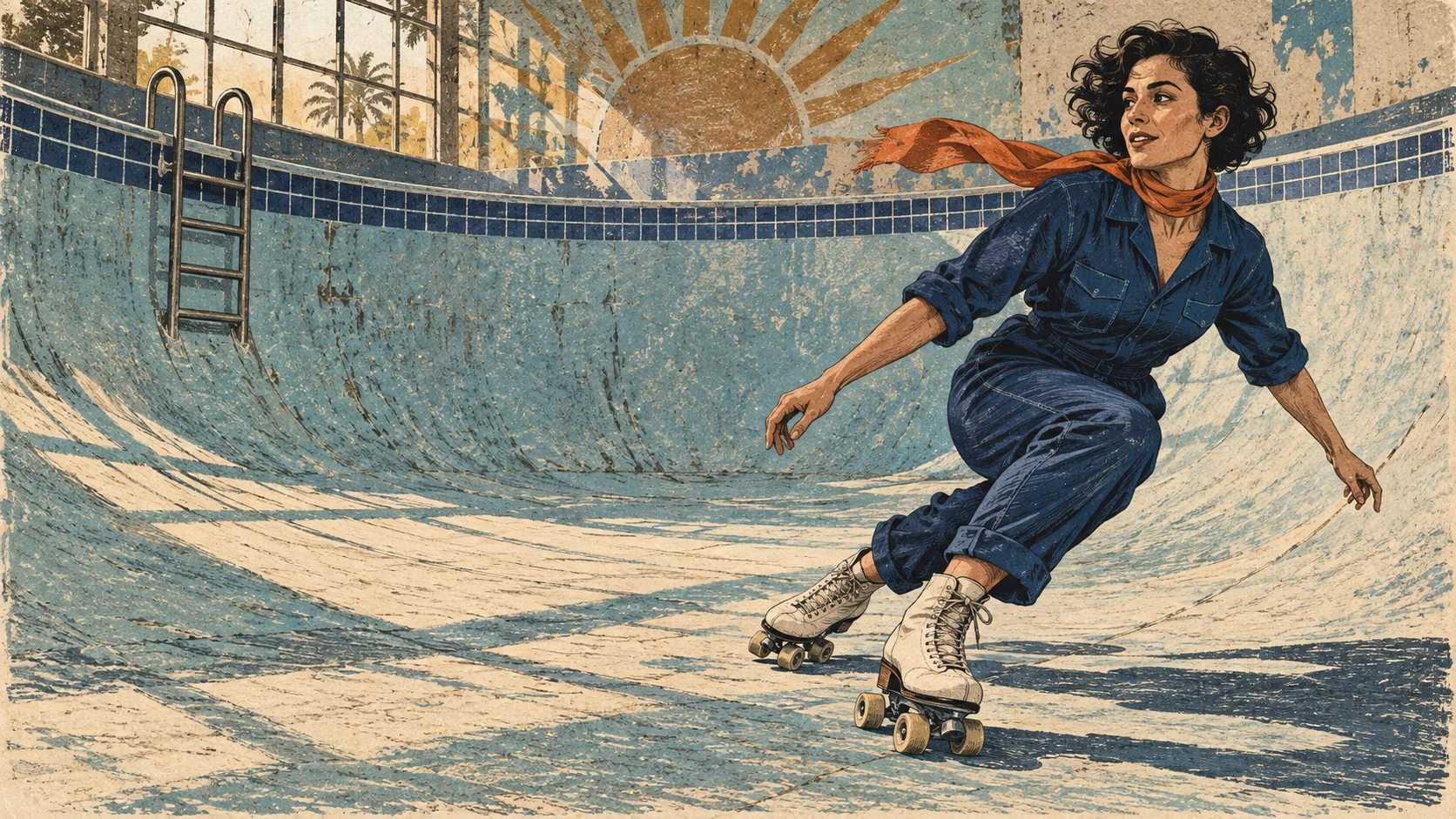
El movimiento máximo es donde la transferencia de estilo suele revelar derivas de identidad, contacto roto o desplazamiento textural que una vista previa estática oculta.
Use tres decisiones: conservar, cuando tanto el estilo como la continuidad cumplen; revisar, cuando una variable controlable requiere una instrucción más precisa; rechazar, cuando fallan la identidad, la geometría o el movimiento. Descargue únicamente tras revisar el video completo en el panel de control. Una vista previa estática en una página de producto no constituye prueba de que todo el clip se haya renderizado de forma coherente.
Corrija parpadeo, deriva de identidad y cambios incorrectos
Simplifique primero la variable más inestable
Para el parpadeo en la reestilización de videos con Magic Hour, no reescriba todo a la vez. Recorte hasta el momento problemático, reduzca el número de descriptores estilísticos y pruebe nuevamente. Si los detalles cambian al girar el sujeto, elimine de la indicación la textura minúscula de la vestimenta y proteja un ancla de alto contraste, como el color de la bufanda. Si el fondo se desplaza, reduzca la complejidad visual o use una fuente con menos paralaje.
Cuando el modelo modifica un objeto que debería permanecer idéntico, el problema puede radicar en la elección de la herramienta, no en la redacción. La reestilización amplia permite reinterpretar el fotograma. Use un editor dirigido para un objeto específico, o componga el recurso exacto tras la generación. Una lista más larga de indicativos negativos no garantiza la preservación a nivel de píxel.
La guía de coloreado de videos con Magic Hour aborda una tarea de restauración más específica, donde la revisión temporal sigue siendo relevante, pero el rediseño amplio del sujeto no es el objetivo.
Apruebe una prueba de estilo antes de escalar la secuencia
Seleccione la toma representativa más arriesgada y apruébela primero. Guarde el recorte de la fuente, el estilo seleccionado, el indicativo exacto, la versión del modelo, la estimación de créditos, la URL de salida y un breve veredicto. Este registro le permitirá repetir un tratamiento exitoso y explicará por qué una toma posterior fue rechazada.
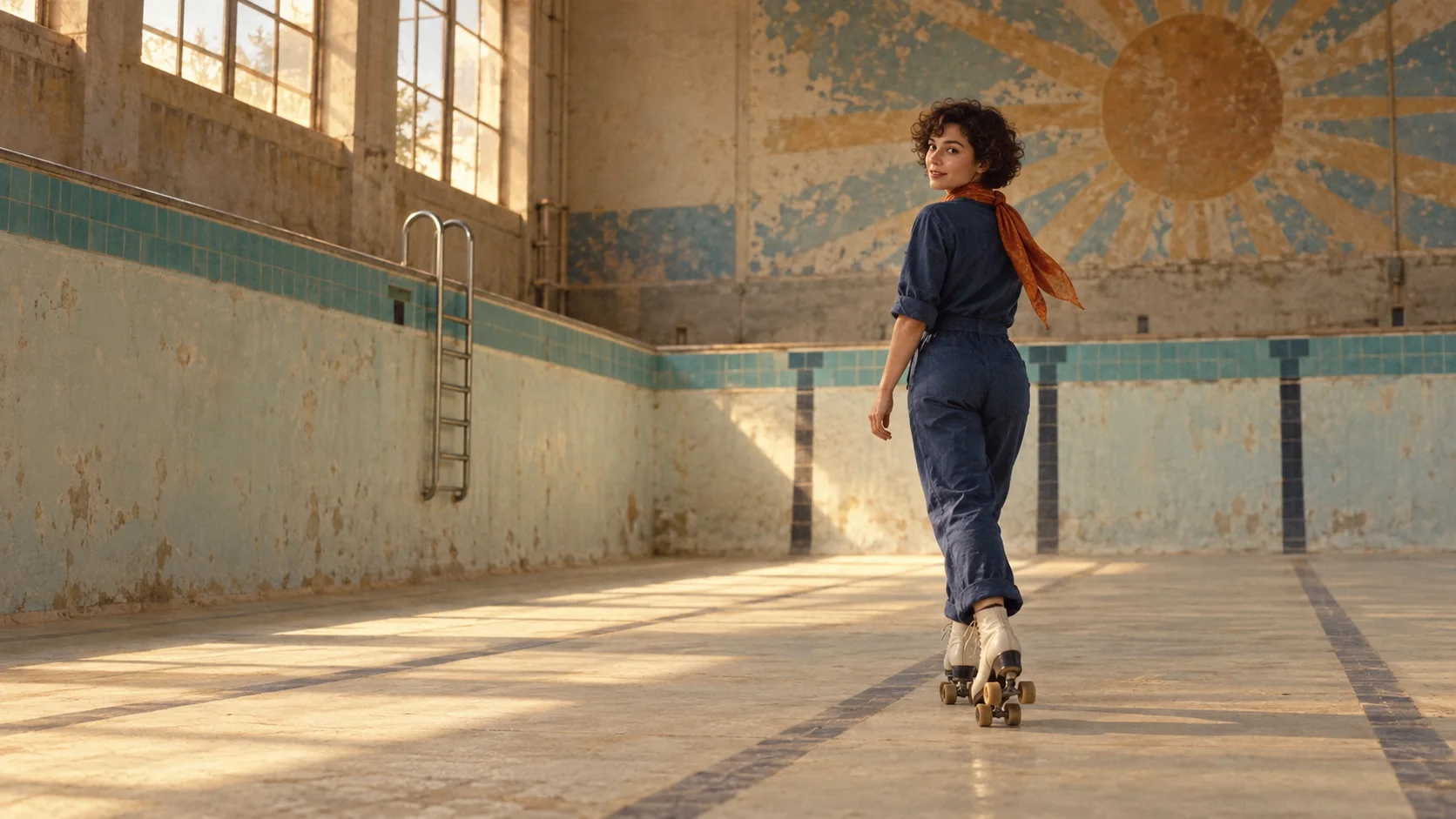
Una reestilización sutil puede ser más segura desde el punto de vista productivo cuando el público debe seguir reconociendo a la persona, su vestimenta y la ubicación.
Para varias tomas, el problema difícil pasa a ser la coordinación: igualar los recortes de la fuente, preservar los roles de referencia, aprobar los costos antes de la generación y volver a ejecutar únicamente el segmento fallido. Seedance Agent puede convertir el tratamiento en un plan de tomas revisable y mantener las referencias aceptadas con cada escena, de modo que la capa de aprobación crezca junto con el proyecto, en lugar de convertirse en una tarea de seguimiento independiente.
ConclusiónUtilice este tutorial de restilización de vídeo Magic Hour como una prueba controlada de transferencia de estilo: seleccione la opción Vídeo a vídeo, recorte una acción legible, separe el Estilo artístico del Prompt, nombre los anclajes que deben conservarse, revise la estimación de crédito mostrada y evalúe la salida completa en lugar de la imagen fija de previsualización. Corrija el parpadeo simplificando una variable inestable y apruebe un fotograma representativo antes de escalar. Cuando el tratamiento se expanda a múltiples fragmentos, referencias y reprocesamientos selectivos, transfiera la fuente aceptada, el prompt y las notas de revisión al flujo de producción de Seedance en lugar de reconstruir la decisión visual para cada escena.
¿Listo para probarlo tú mismo?
Pon en práctica los pasos de esta guía con Seedance y convierte prompts o imágenes en videos pulidos en minutos.
Créditos gratis al registrarte. Planes desde $28/mes.
Artículos relacionados
Más publicaciones en el mismo idioma que quizá quieras leer después.

Cómo crear un avatar de IA que habla y que puedes reutilizar
Crea un avatar de IA que habla con Seedance: diseña un personaje consistente, dale voz y haz que hable en fotos o escenas de Seedance 2.5, episodio tras episodio.
Leer artículo
Los mejores modelos de IA video a video en 2026
Comparamos los mejores modelos de IA video a video en 2026 para editar metraje: Higgsfield Genjutsu, Seedance 2.x, Runway Aleph, Luma Modify y Kling Omni.
Leer artículo
Kling 4.0 vs Seedance 2.5: Comparativa completa
Comparamos Kling 4.0 vs Seedance 2.5: clips de 30 segundos, keyframes, 50 referencias, audio, 4K y color de 10 bits. Descubre qué modelo es mejor para cada tarea.
Leer artículo