
Tutorial de Magic Hour Video Colorizer: Restaurar clips en blanco y negro
AI Overview
¿Cómo se coloriza un video en Magic Hour?
Abra Video Colorizer, cargue un clip en blanco y negro o escala de grises, inicie la colorización y revise la exportación completa para evaluar la estabilidad cromática antes de descargar el resultado.
¿Qué video fuente ofrece los mejores resultados de colorización?
Utilice el escaneo o copia maestra más limpio disponible, con exposición estable, rostros legibles, compresión limitada y sin tinte de color preimpreso. Secciones cortas de prueba revelan problemas antes de una renderización larga.
¿Puede Magic Hour restaurar también material dañado o de baja resolución?
El colorizador añade color inferido; no repara automáticamente cada arañazo, fotograma faltante, desenfoque ni detalle de baja resolución. La estabilización, limpieza y escalado deben tratarse como decisiones independientes.
¿Cómo se evita el parpadeo cromático entre fotogramas?
Pruebe escenas con cortes, movimiento rápido, oclusiones y cambios de iluminación. Si un plano se desvía cromáticamente, divídalo, corrija la fuente o procese esa sección por separado, en lugar de aceptar una inconsistencia global.
Qué hace realmente el Magic Hour Video Colorizer
Trate el color como una interpretación, no como una verdad recuperada
El Video Colorizer de Magic Hour analiza una carga en blanco y negro o escala de grises e infiere colores verosímiles a partir del contexto escénico. Está diseñado para películas caseras antiguas, transferencias de VHS, escaneos cinematográficos y otro material monocromo. El resultado puede facilitar la identificación de personas y lugares, pero no permite recuperar con exactitud los tintes, pinturas, uniformes o tonos de piel que existían cuando se grabó el material.
Esa distinción debe guiar el encargo. Una película familiar puede aspirar a una calidez creíble; un proyecto museístico o documental puede requerir rastreabilidad, fotografías de referencia y una divulgación visible de que el color fue añadido. «Históricamente verosímil» es un objetivo comprobable. «Históricamente exacto» generalmente no lo es, salvo que sobrevivan referencias cromáticas fiables.
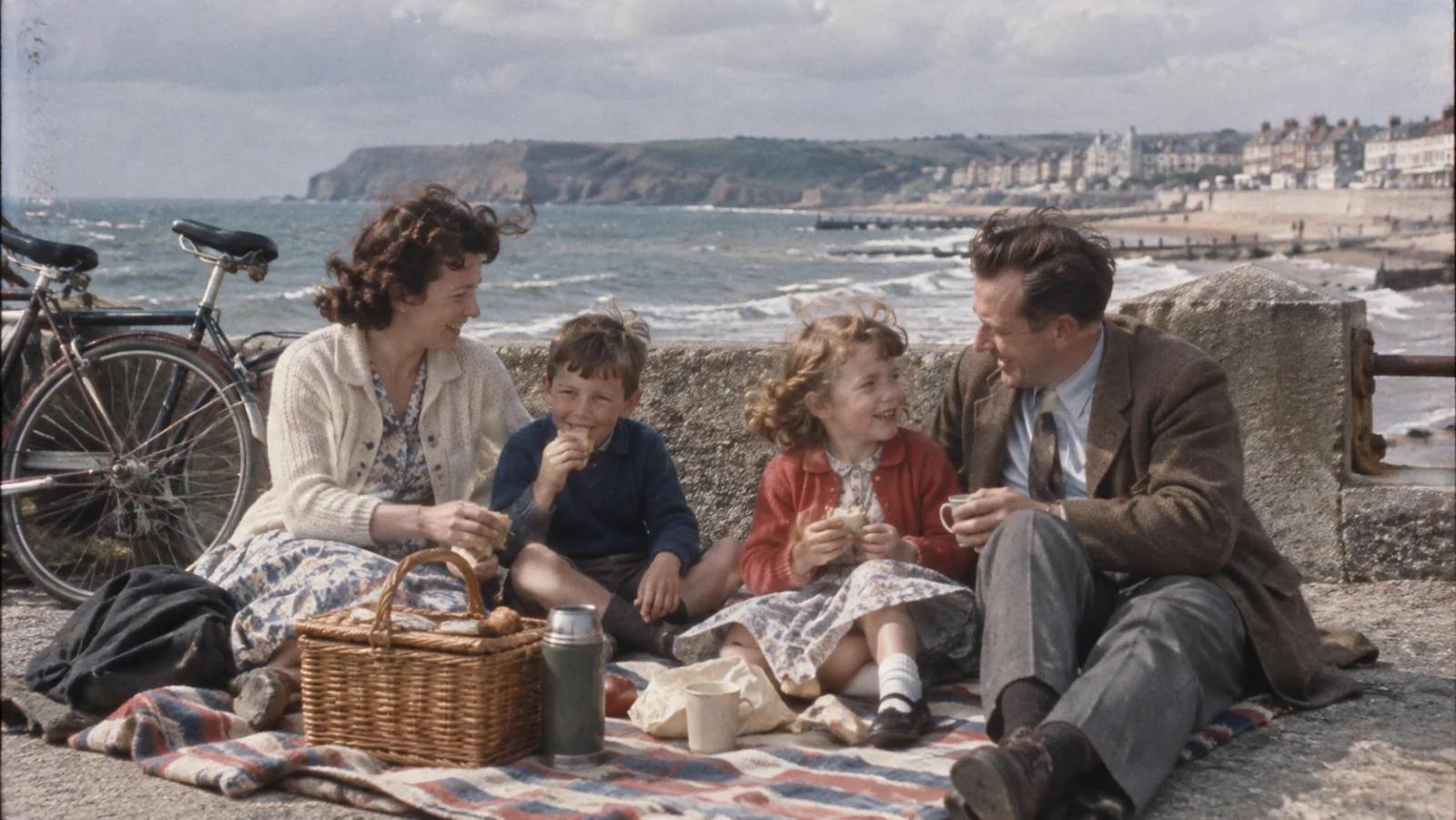
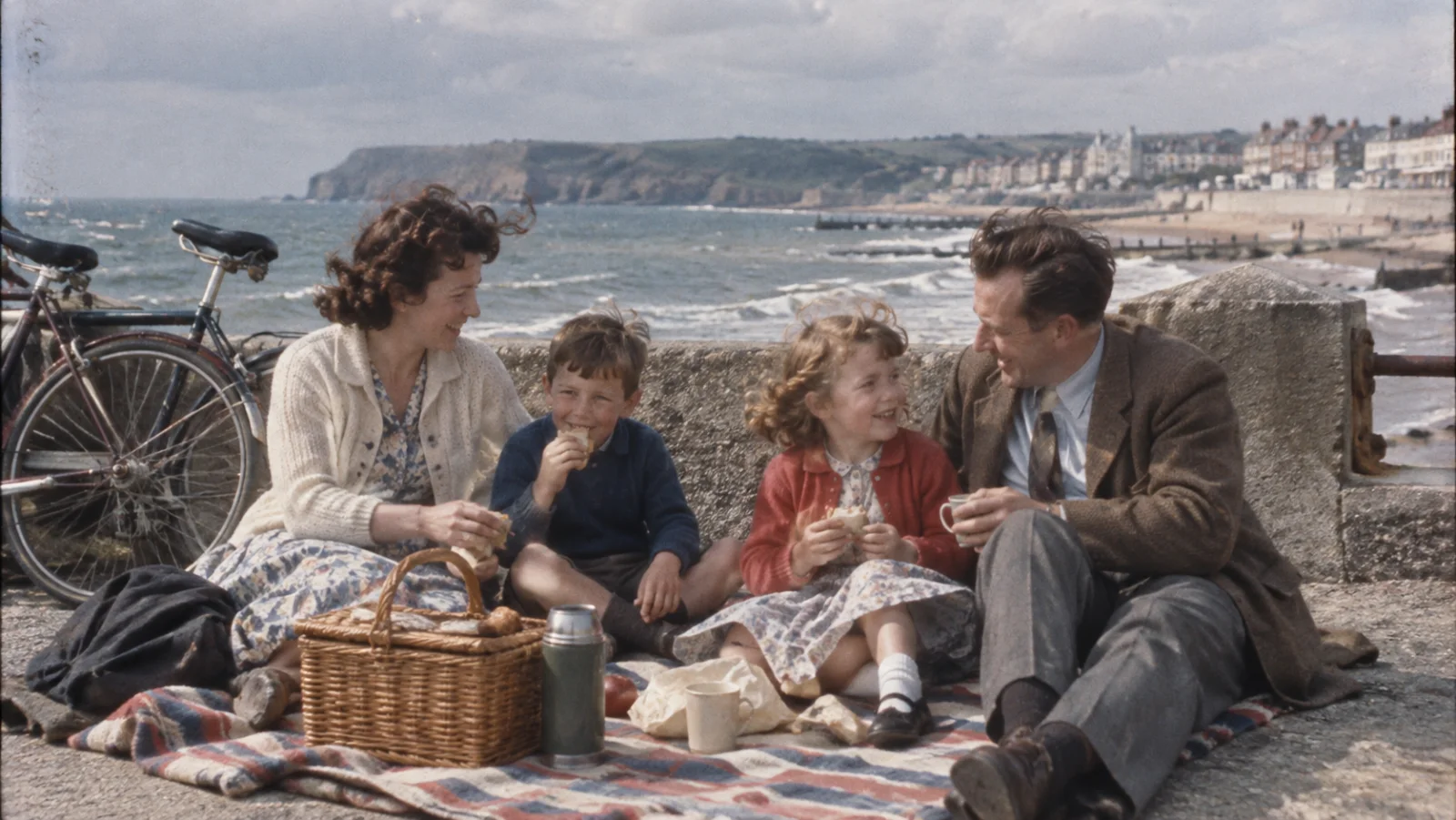 Use colores moderados y evidencia cronológica para que la escena restaurada conserve la sensación del material original, en lugar de parecer una recreación comercial moderna.
Sepa qué problemas corresponden a otra herramienta
La colorización no equivale a la restauración. El polvo, los arañazos, las vibraciones de fotograma, los dientes de la perforación rotos, el desenfoque de movimiento, los altos luces recortados, los fotogramas faltantes y la compresión intensa pueden seguir visibles tras añadir color. En algunos planos, los defectos se vuelven más evidentes porque el nuevo color enfatiza bordes y rostros.
Planifique pasadas independientes para la limpieza física, estabilización, conversión de frecuencia de fotogramas y mejora de resolución. Si la fuente también debe cambiar su relación de aspecto, finalice primero la decisión cromática y luego use la guía de expansión de video Magic Hour para probar cómo afecta el contenido nuevo en los bordes a la composición archivística.
Prepare la fuente antes de subirla
Comience desde la copia maestra menos comprimida
Use el escaneo original, la copia maestra de cámara o la transferencia de mayor calidad disponible. Evite colorizar un clip descargado repetidamente desde plataformas sociales cuando existe un archivo más limpio. Mantenga intacta la frecuencia de fotogramas y la relación de aspecto originales, y elimine únicamente los fotogramas negros accidentales o las planchas duplicadas si no forman parte del registro.
Inspeccione la exposición antes de subir. Un abrigo negro aplastado, un cielo quemado o un rostro oculto en sombras profundas ofrecen al modelo poca evidencia tonal. Una corrección suave de niveles puede recuperar la separación tonal, pero cambios agresivos de contraste podrían borrar textura. No añada sepia artificial a menos que represente información útil de la fuente; un tinte preimpreso puede sesgar la estimación cromática.
Recorte una muestra de prueba representativa
Cree una muestra de prueba de 20 a 60 segundos que contenga material difícil: un primer plano facial, tejido en movimiento, follaje, cielo, un interior, un corte brusco y un plano con oclusión parcial. Mantenga intacto el orden de edición. Un solo fotograma hermoso no basta, pues el modo real de fallo es un color que cambia conforme los objetos se mueven o salen del encuadre.
Registre la duración, resolución, frecuencia de fotogramas, origen del escaneo y colores de referencia conocidos de la fuente. Guarde dos versiones exportadas: una copia maestra archivística sin modificaciones y una copia de trabajo. Si el proyecto final incluye colores psicodélicos o intencionalmente irreales, tome esa decisión tras establecer una línea base neutra; la guía de video psicodélico AI cubre una ruta deliberadamente estilizada.
Flujo de trabajo paso a paso para el Magic Hour Video Colorizer
Suba el material y ejecute la primera pasada
Abra el Magic Hour Video Colorizer y cargue el archivo preparado. El producto está concebido para funcionar sin pintado fotograma a fotograma. Permita que la primera pasada establezca una interpretación neutra; no juzgue únicamente por la imagen inicial. Descargue o revise el resultado completo desde el inicio hasta el final a velocidad normal, y luego nuevamente a media velocidad en torno a los cortes y movimientos rápidos.
Compare el resultado con la fuente usando el mismo recorte y sincronización de reproducción. Verifique si las personas siguen siendo reconocibles, si los objetos neutros permanecen neutros y si la jerarquía cromática tiene sentido: la piel no debe dominar la ropa, el cielo no debe pulsar y el follaje de fondo no debe convertirse en un bloque verde uniforme.
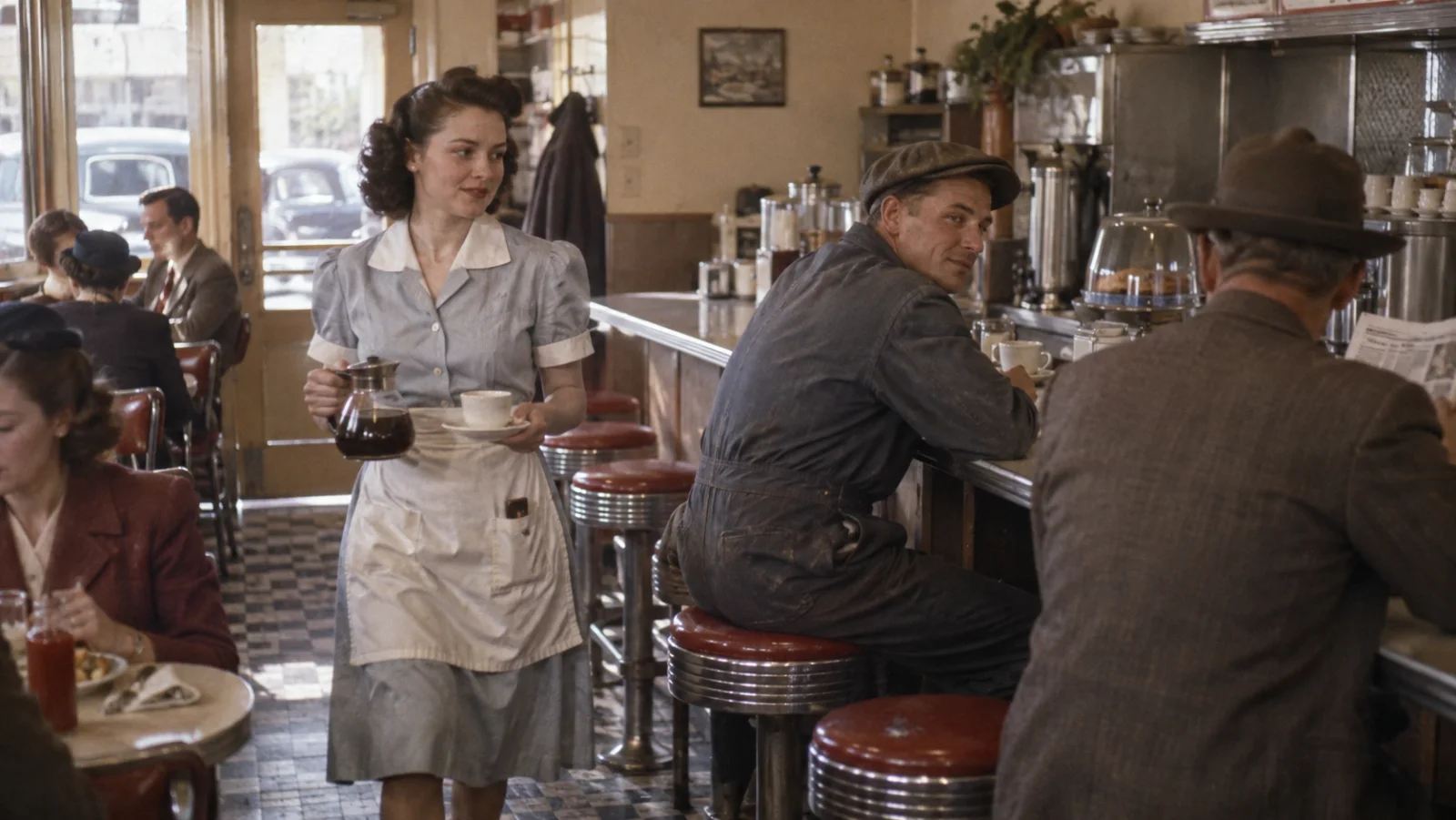 El material interior pone a prueba piel, tejidos, cromo, luz cálida y superficies neutras mixtas en una sola escena.
Revisar los límites de las tomas, no fotogramas aleatorios
Marque los primeros y últimos dos segundos de cada toma, fundidos, destellos y transiciones. Los modelos de color pueden reinterpretar a una persona cuando su rostro se vuelve pequeño, se gira o queda obstruido. Asimismo, pueden adoptar la paleta de la escena anterior a través de una transición suave. Revise el límite en movimiento, no solo el fotograma central limpio.
Cree un registro sencillo con código de tiempo, problema, gravedad y decisión tomada. Use categorías como desviación de la piel, recoloración de objetos, sangrado en los bordes, parpadeo del cielo, tonalidad de las sombras y referencia histórica incierta. Esto convierte frases como «el color parece incorrecto» en una lista de reparaciones sobre la que un editor pueda actuar.
Corregir parpadeo, colores erróneos y detalles débiles
Dividir escenas inestables en secciones controladas
Si una toma parpadea mientras el resto funciona correctamente, aíslela y vuelva a procesarla por separado. Un clip más corto reduce el contexto competitivo y facilita la comparación. Deje márgenes generosos al recortar para que la sección reparada pueda reintegrarse sin dejar una unión visible. No vuelva a procesar toda la película solo porque tres segundos de una chaqueta en movimiento cambien de marrón a azul.
Para objetos recurrentes, reúna referencias visuales de la misma producción, ubicación o época. Una referencia puede guiar la revisión humana incluso cuando el colorizador no la acepte directamente. Utilice uniformes conocidos, empaques de productos, vehículos y arquitectura para evaluar la verosimilitud. Si la producción depende del mismo entorno en múltiples tomas, la guía de coherencia ambiental ofrece una útil lista de verificación para la continuidad.
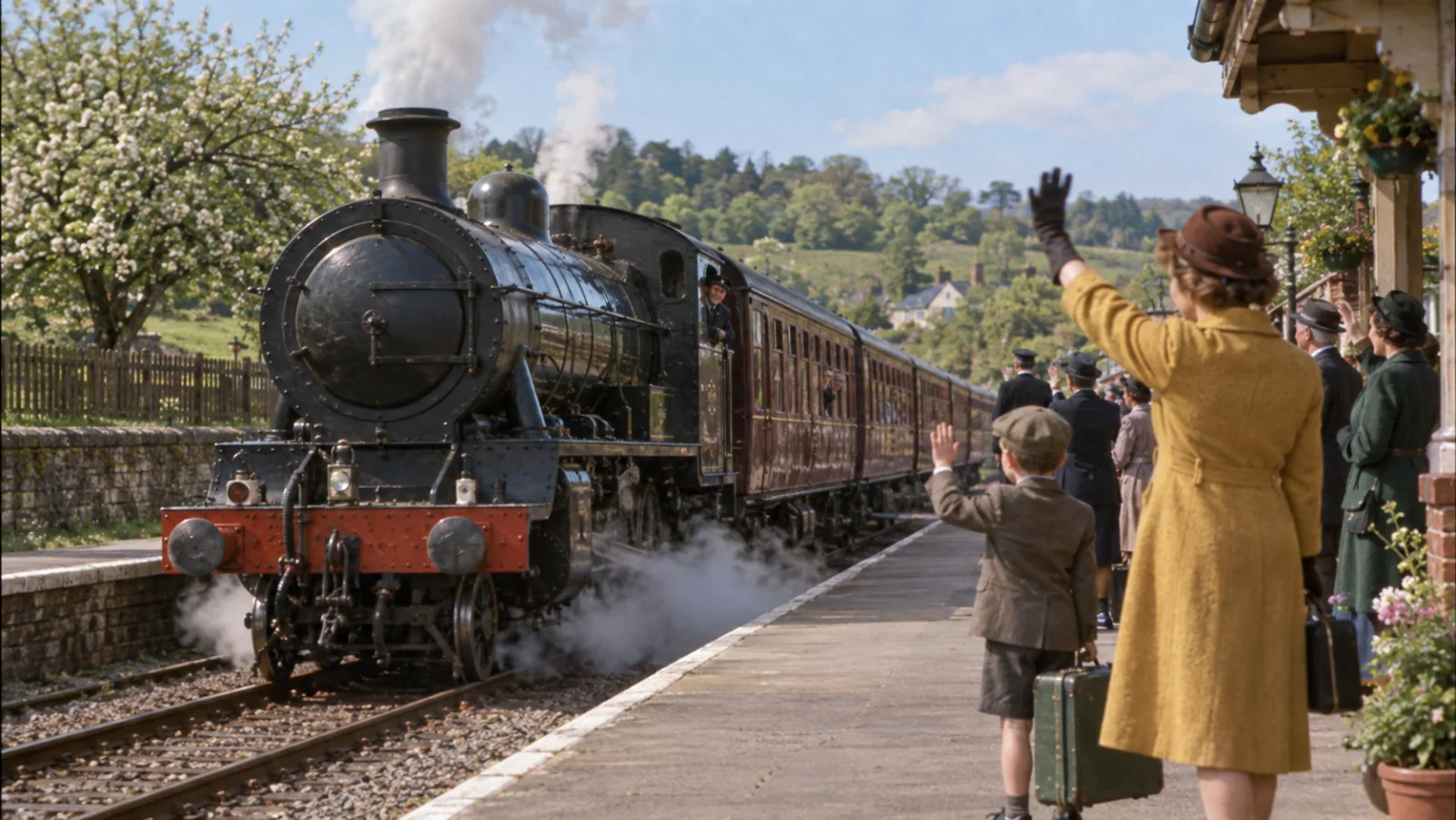 El movimiento, el vapor, el follaje, los rostros pequeños y los detalles repetidos de los vagones revelan inestabilidad temporal que una revisión de fotogramas estáticos pasa por alto.
Reparar fuera del colorizador únicamente cuando sea necesario
Use un editor convencional para dividir tomas, estabilizar, aplicar máscaras, corregir selectivamente el tono, eliminar polvo y realizar la calibración final. Mantenga estas intervenciones reversibles. Un aumento global de la saturación puede hacer atractivo un vestido, pero dañará todos los rostros y sombras de la secuencia.
Para clips que requieren enmascaramiento preciso o corrección toma por toma, la comparación entre el editor AI y DaVinci Resolve explica cuándo un pase automatizado es suficiente y cuándo vale la pena el esfuerzo de un control basado en la línea de tiempo. Guarde una versión intermedia coloreada antes de la calibración creativa, para que los cambios posteriores no exijan otro pase con AI.
Exportar y evaluar el resultado final
Evaluar el movimiento, no solo la riqueza cromática
Reproduzca el resultado completo a velocidad de entrega, con sonido. Observe la piel, el cielo, el cabello, el follaje, el metal pintado, el vidrio reflectante y las telas durante el movimiento. Busque bordes que se deslicen, parches momentáneos en escala de grises, saltos repentinos de saturación y colores que se derramen a través de occlusiones. Un resultado discreto y estable resulta más útil que un fotograma vívido que cambie cada segundo.
Esta salida real de Seedance sirve como referencia de movimiento y estabilidad cromática, no como resultado del colorizador Magic Hour. Úsela para practicar la verificación de superficies estables, sombras, cielo y límites de sujetos en movimiento.
Conservar un paquete de entrega compatible con auditorías
Almacene la fuente original sin modificar, la versión preparada para subida, la salida coloreada en bruto, la versión maestra corregida, la codificación final y el registro de incidencias. Nombre cada archivo con su versión y fecha. Si la precisión histórica es relevante, incluya las imágenes de referencia y una breve nota explicando qué colores están documentados, inferidos o elegidos creativamente.
Exporte a la tasa de fotogramas original, salvo que la especificación de entrega exija un cambio. Ajuste la resolución a los detalles reales del escaneo; un archivo más grande no genera textura ausente. Valide la codificación final en un monitor calibrado y en un teléfono o televisor común, y luego verifique que la compresión no haya reintroducido bandas ni bloques de color.
Cuándo reconstruir una toma en lugar de colorearla
Elegir restauración para evidencia, generación para material faltante
Coloree cuando el valor radique en el movimiento original, las personas y el evento. Reconstruya únicamente cuando la fuente sea inutilizable, los derechos permitan la reconstrucción y se pueda informar claramente al público qué ha sido generado. Si un rostro desaparece en desenfoque o faltan diez fotogramas, la colorización no puede inventar evidencia histórica fiable.
Para una recreación creativa, extraiga la composición aprobada y los detalles factuales en una descripción de la toma, y luego cree una nueva secuencia claramente etiquetada. El flujo de trabajo de GPT Image 2.5 a video muestra cómo pasar de una imagen fija controlada a una prueba breve de movimiento, sin presentar una escena generada como metraje de archivo.
Usar Seedance Agent para gestionar variantes y aprobaciones
Seedance Agent resulta útil cuando el proyecto contiene la fuente, la versión restaurada, versiones alternativas de calibración, tomas sustitutas y recortes para redes sociales. Etiquete cada activo según su procedencia. Pida a los revisores que aprueben una versión específica y registren la razón; no permita que una recreación generada reemplace silenciosamente la versión documental maestra.
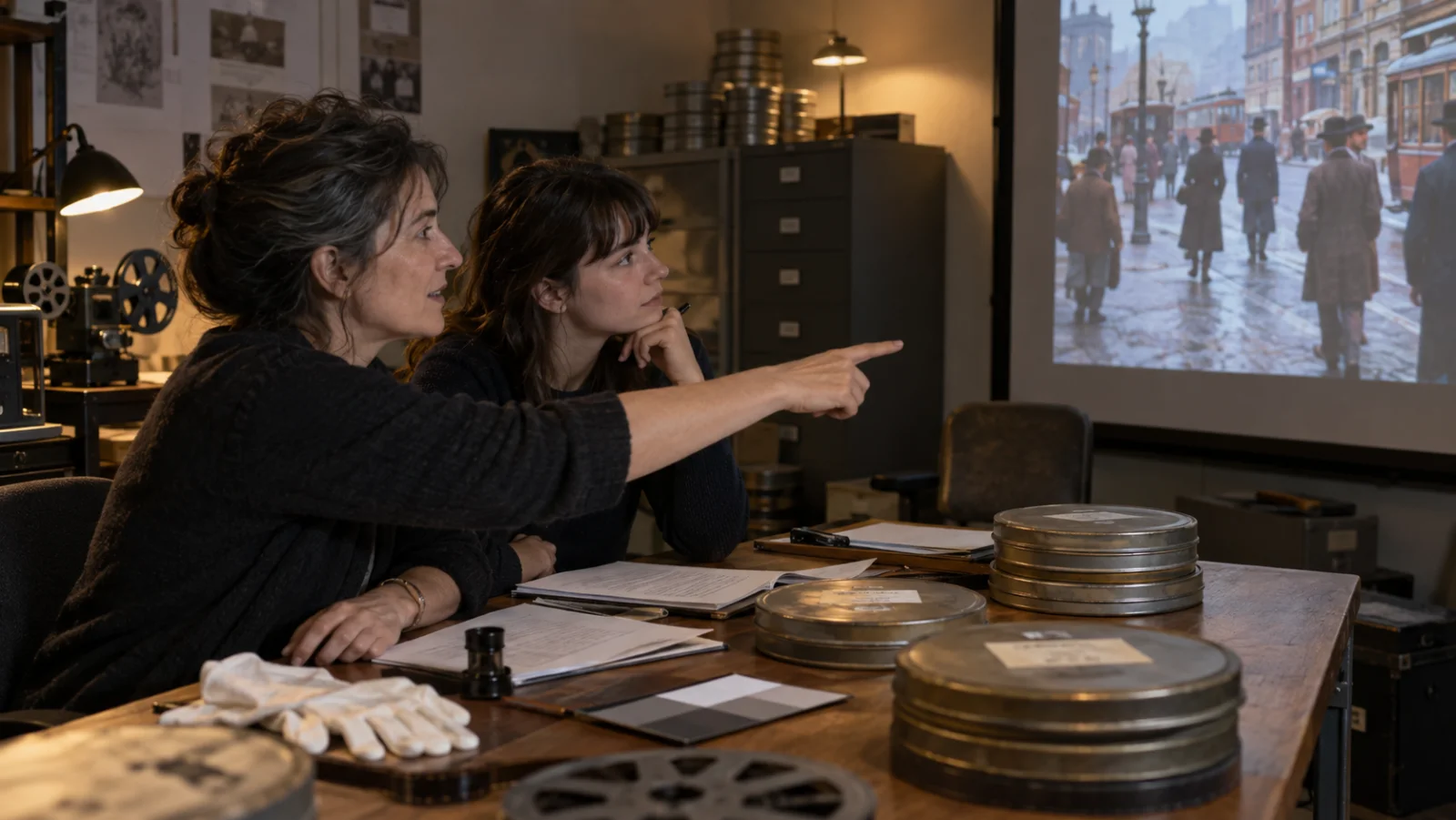
Una revisión final debe combinar verosimilitud visual, estabilidad temporal, procedencia de la fuente y el contexto del público objetivo.
Conclusión
Este flujo de trabajo Magic Hour Video Colorizer TutorialH comienza con la fuente más limpia posible, una bobina de prueba representativa y una primera pasada neutra, evaluando luego el color a lo largo de tomas completas en lugar de fotogramas aislados. Magic Hour puede añadir rápidamente un color verosímil a películas caseras, escaneos de película, transferencias VHS y secuencias en escala de grises, pero no puede recuperar verdades históricas no documentadas ni reparar todos los defectos físicos. Divida las escenas inestables, mantenga los cambios reversibles, documente las referencias, conserve la copia maestra sin modificar y revele explícitamente las reconstrucciones generadas cuando la colorización ya no sea suficiente. Para organizar metraje original, pruebas de color, notas de aprobación, tomas de reemplazo y variantes de entrega dentro de un único flujo de producción, comience con Seedance Agent.
¿Listo para probarlo tú mismo?
Pon en práctica los pasos de esta guía con Seedance y convierte prompts o imágenes en videos pulidos en minutos.
Créditos gratis al registrarte. Planes desde $28/mes.
Artículos relacionados
Más publicaciones en el mismo idioma que quizá quieras leer después.

Cómo crear un avatar de IA que habla y que puedes reutilizar
Crea un avatar de IA que habla con Seedance: diseña un personaje consistente, dale voz y haz que hable en fotos o escenas de Seedance 2.5, episodio tras episodio.
Leer artículo
Los mejores modelos de IA video a video en 2026
Comparamos los mejores modelos de IA video a video en 2026 para editar metraje: Higgsfield Genjutsu, Seedance 2.x, Runway Aleph, Luma Modify y Kling Omni.
Leer artículo
Kling 4.0 vs Seedance 2.5: Comparativa completa
Comparamos Kling 4.0 vs Seedance 2.5: clips de 30 segundos, keyframes, 50 referencias, audio, 4K y color de 10 bits. Descubre qué modelo es mejor para cada tarea.
Leer artículo