
Ajustes de intensidad de Luma Ray3 Modify: ¿Adherirse, flexibilizar o reinventar?
AI Overview
¿Qué controla el regulador de intensidad de Ray3 Modify?
Controla con qué precisión un video modificado sigue las formas, los detalles y el comportamiento de la cámara de la fuente. Desplácese hacia Adhere para preservarlos y hacia Reimagine cuando el nuevo personaje, entorno o estilo deban apartarse del original.
¿Qué intensidad de Luma Ray3 Modify es la mejor para la mayoría de las ediciones?
Comience en el punto medio del rango Flex para lograr un cambio visible de estilo o vestuario que conserve un movimiento reconocible. Luego, compare una configuración ligeramente inferior y otra ligeramente superior utilizando la misma fuente, indicación (prompt) y referencias.
¿Por qué una alta intensidad de Modify Strength altera la cámara?
En configuraciones más fuertes de Reimagine, el modelo está menos restringido por los bordes originales y puede inferir movimiento a partir de la postura del sujeto transformado. Esa libertad puede introducir acercamientos (zooms) o desplazamientos en lugar de conservar la trayectoria de cámara grabada.
¿Debo usar una única configuración de intensidad para todo el proyecto?
No. Elija la intensidad toma por toma según qué elementos deben permanecer fijos y cuáles pueden cambiar. Registre la configuración ganadora junto con la fuente, la indicación (prompt), las referencias y las notas de aprobación, para que tomas posteriores puedan reproducir esa decisión.
Qué controla realmente la intensidad de Modify
La configuración de intensidad de Luma Ray3 Modify no es un simple regulador de calidad. Establece el equilibrio entre fidelidad a la fuente y libertad generativa. En el extremo de Adhere, el sistema sigue de cerca los contornos originales, la ubicación del sujeto, los materiales y los detalles ambientales. Al avanzar por Flex, se permite una reinterpretación estilística más clara manteniendo la escena reconocible. Reimagine relaja la geometría de la fuente para que el modelo pueda inventar una nueva silueta de personaje, un entorno distinto o un lenguaje visual novedoso.
El video de entrada aporta sincronización de actuación, movimiento corporal, dirección de la mirada y movimiento de cámara. Una configuración baja protege esas señales, mientras que una configuración alta puede reinterpretarlas. Las notas de orientación de Luma indican que configuraciones más fuertes pueden preservar menos del movimiento original de la cámara. Pregúntese: «¿Qué partes de esta toma ya están aprobadas?»
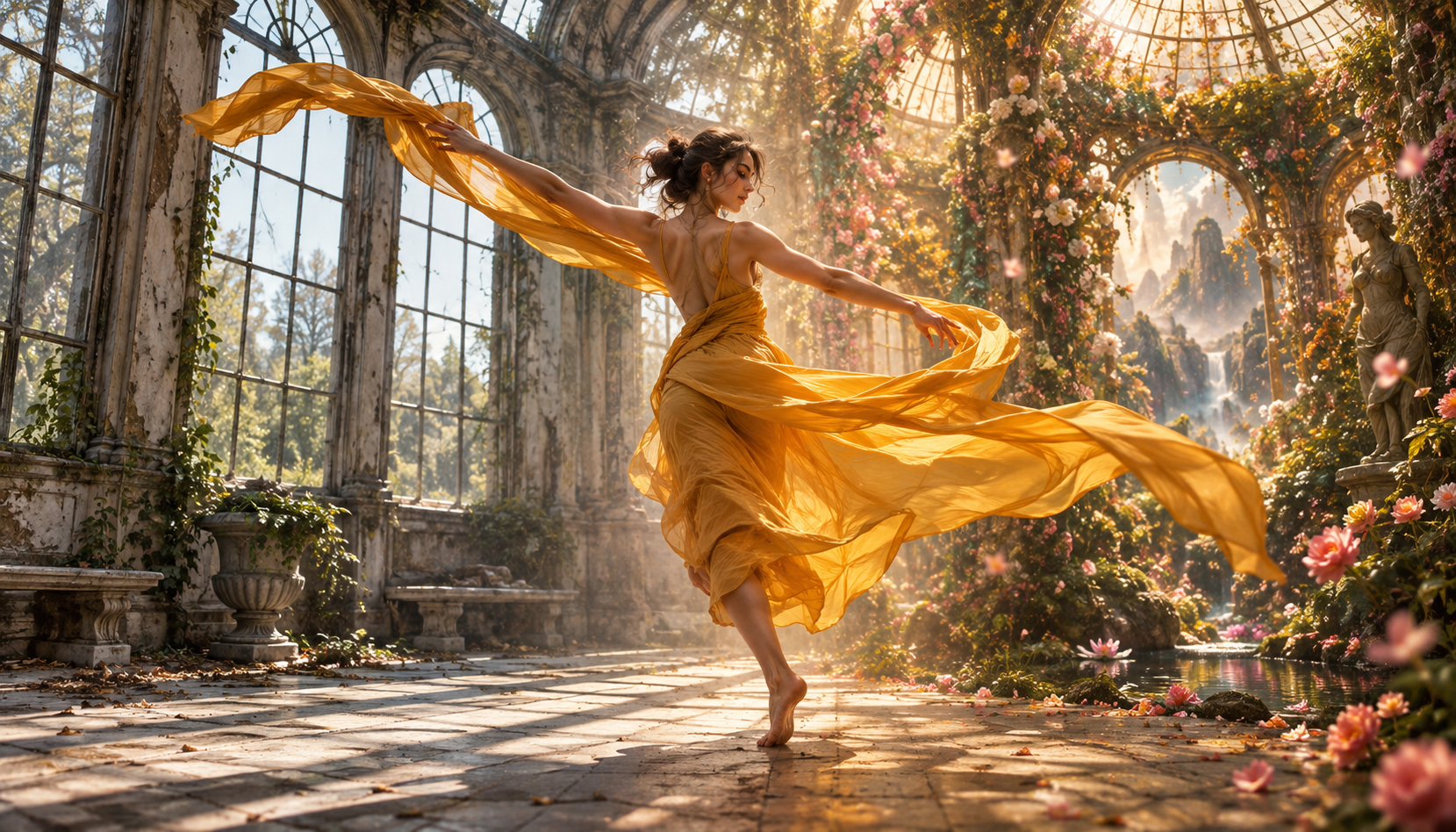
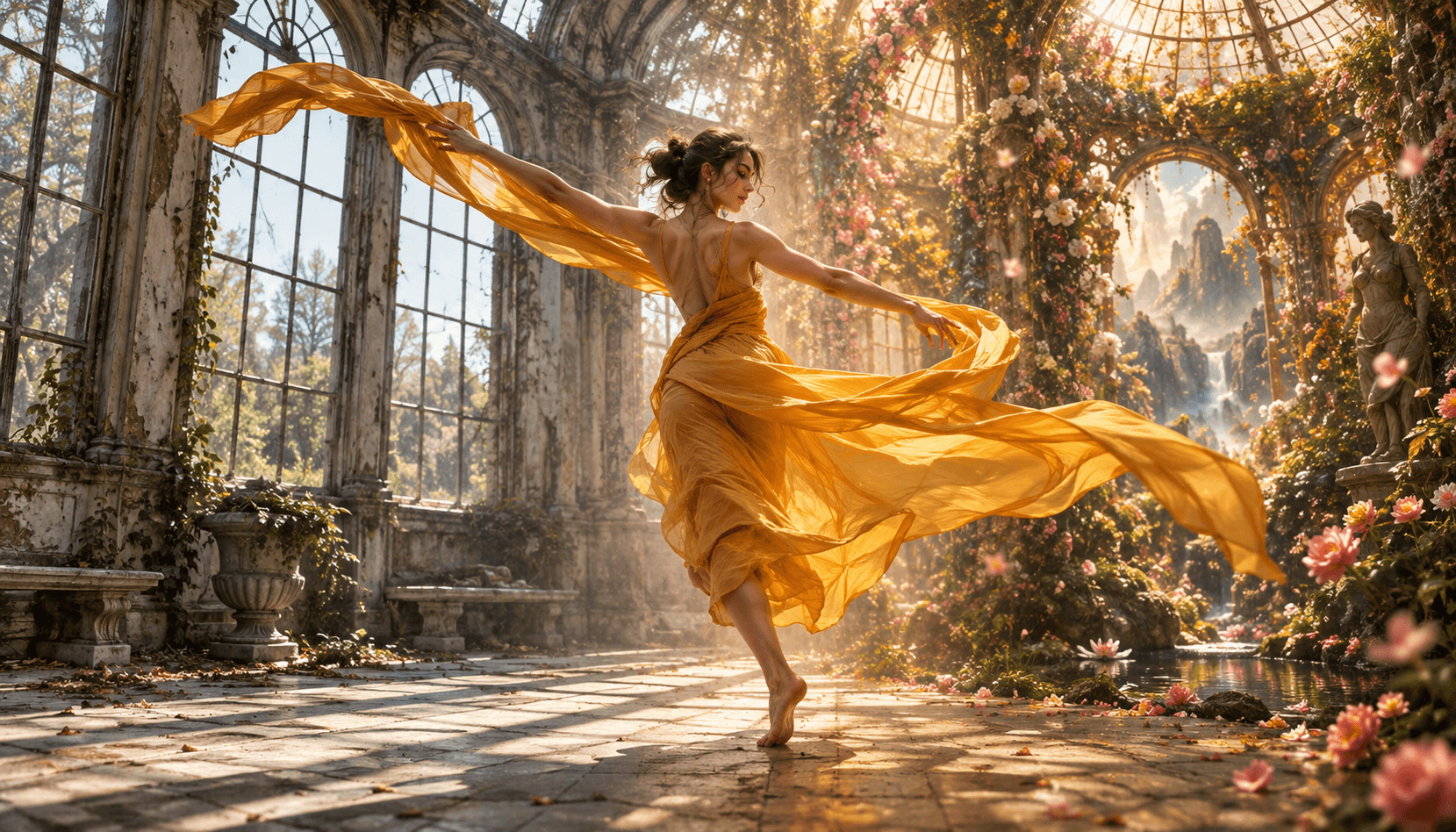
Este nuevo estudio de control fue creado específicamente para esta guía, no como una referencia comparativa (benchmark) de Luma. Visualiza la decisión entre preservación y reimaginación, manteniendo legible una única idea de movimiento.
Elabore previamente una breve lista de bloqueo (lock list): identidad del sujeto, sincronización de la postura, trayectoria de la cámara, vestuario, fondo, iluminación, geometría del producto, texto y audio. Marque cada elemento como «preservar», «modificar» o «irrelevante». Si cinco elementos deben permanecer sin cambios y solo debe modificarse el color de la chaqueta, comience con una intensidad baja. Si el intérprete debe convertirse en una criatura de cristal dentro de un entorno distinto, comience con una intensidad alta. Así, la intensidad se convierte en una decisión productiva, no en una preferencia estética arbitraria.
Elija Adhere, Flex o Reimagine
Adhere para correcciones sutiles
Elija Adhere para ajustes de iluminación, recoloración, retexturización ligera, pequeños cambios de vestuario y efectos que deben superponerse sobre una toma ya aprobada. También es la opción más segura para la primera prueba cuando la fuente contiene coreografía, manipulación precisa de productos, movimiento labial o un movimiento deliberado de cámara. El objetivo no es hacer la salida tímida, sino proteger la información valiosa ya capturada.
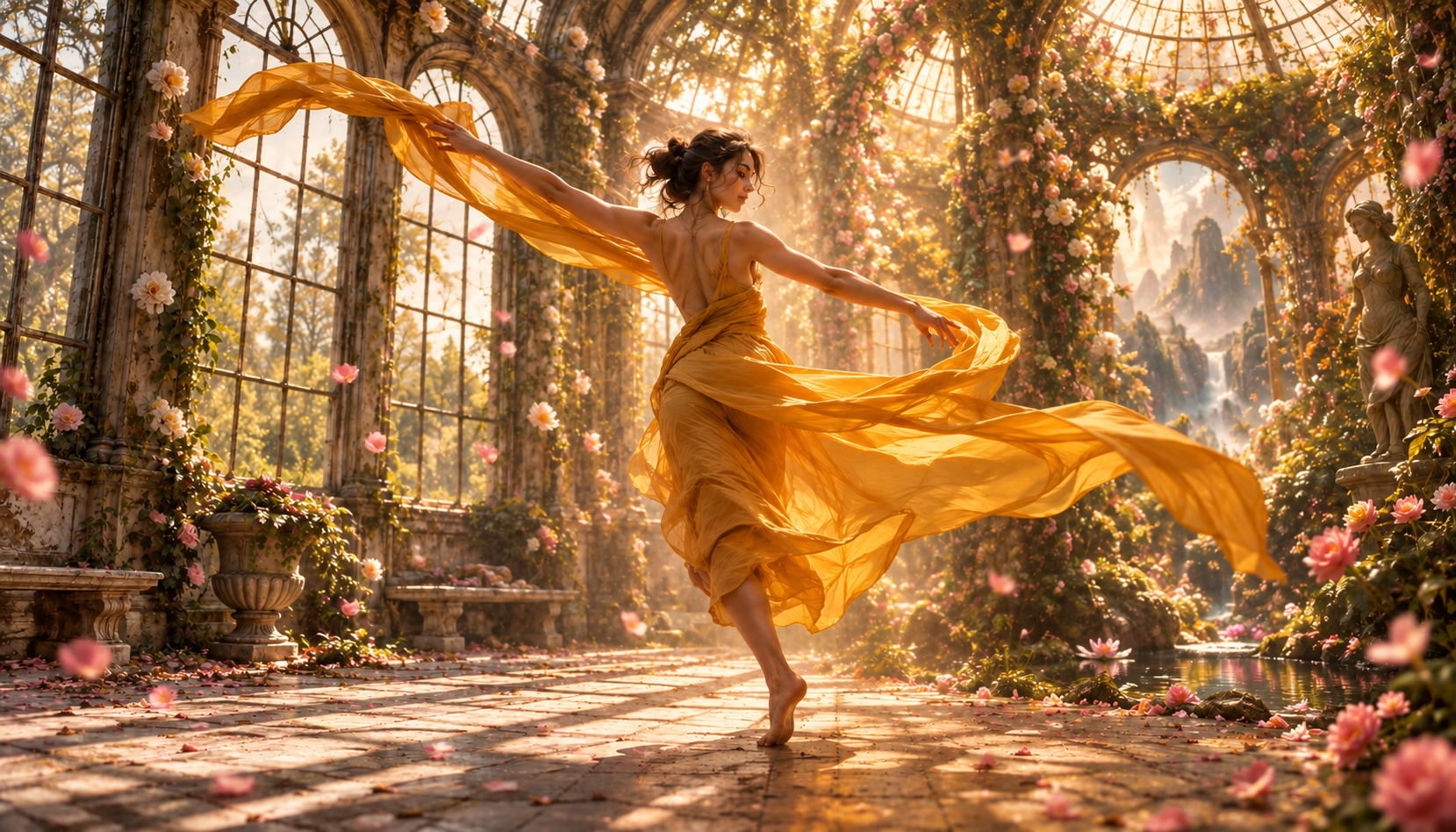
Use una revisión de baja intensidad para inspeccionar la silueta, la arquitectura, el contacto con el suelo, la dirección de la luz y la trayectoria original del movimiento antes de solicitar una transformación mayor.
Adhere puede fallar si la indicación (prompt) exige una forma que la fuente no puede soportar. Reemplazar un abrigo ajustado por enormes alas no es un cambio superficial de superficie. Una configuración baja puede generar texturas parciales o bordes fantasma. Aumente la intensidad únicamente tras confirmar que la lista de bloqueo (lock list) tolera mayor creatividad.
Flex para restilización reconocible
Flex es el punto de partida práctico para intercambios notorios de vestuario, acción en vivo estilizada, cambios de época, actualizaciones de entorno y sustituciones de personajes que conserven proporciones humanas. Otorga suficiente influencia a la indicación (prompt) y a las referencias para que resulten visibles, sin descartar inmediatamente la actuación original. Para muchas tomas comerciales, ese equilibrio importa más que la máxima novedad.
Mantenga constante la fuente, el recorte, la indicación (prompt) y las referencias, y luego genere un pequeño grupo de pruebas: una opción más baja, una media y una más alta. Compárelas usando la lista de bloqueo (lock list). El mejor resultado es la configuración más baja que complete claramente el cambio solicitado, porque mayor libertad incrementa la probabilidad de desviaciones de cámara o de detalles inestables.
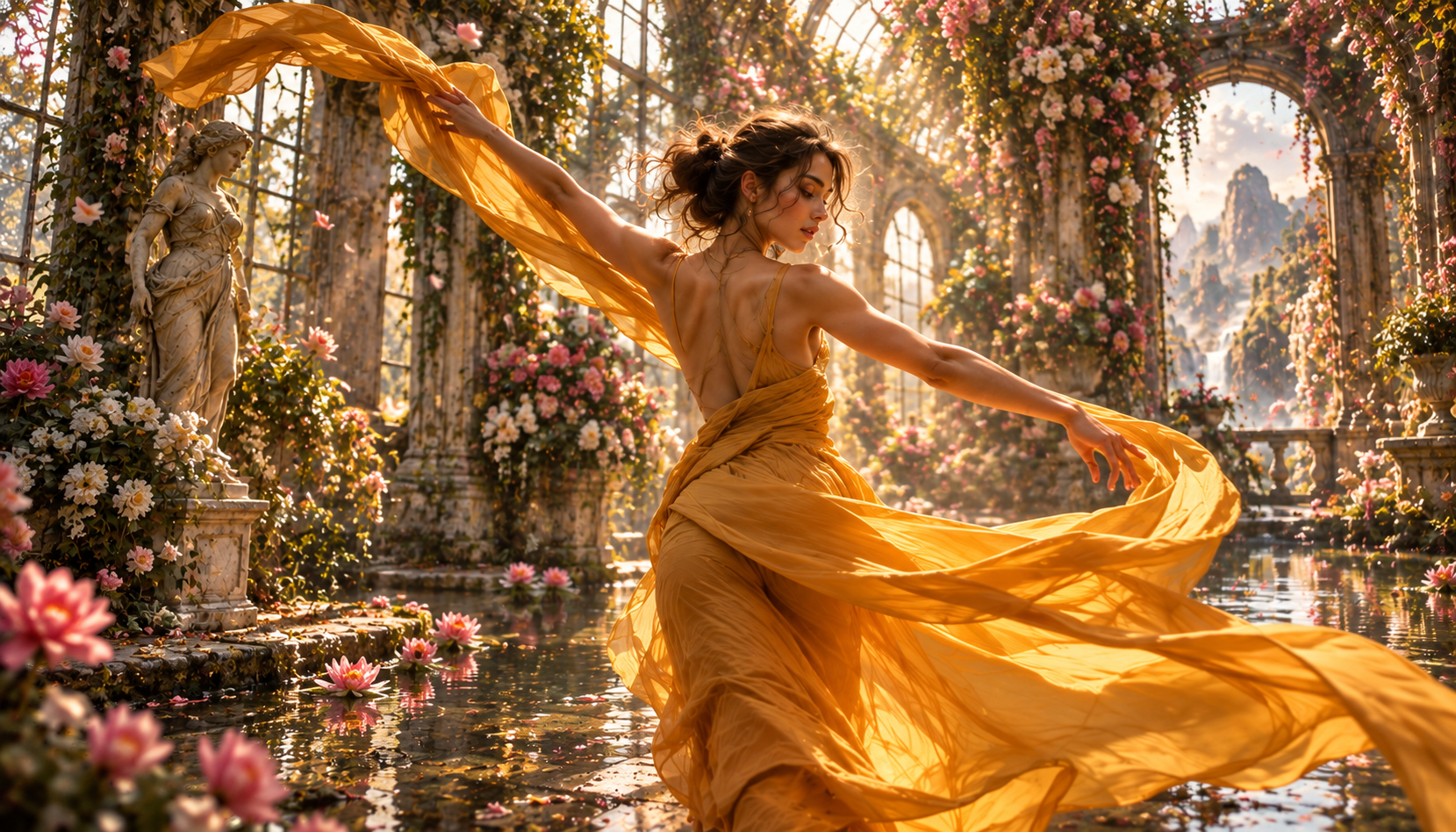
Un objetivo de intensidad media debe dejar clara la nueva dirección artística, manteniendo al mismo tiempo una anatomía, acción, iluminación y relaciones espaciales legibles.
Reimagine para transformación estructural
Elija Reimagine cuando el nuevo sujeto se aleje mucho de la silueta humana original, el entorno deba reconstruirse por completo o el estilo dependa de la abstracción. Este es el extremo adecuado de la escala para manipular criaturas como títeres, transformar un intérprete en un personaje basado en un material específico o convertir una ubicación ordinaria en un mundo de fantasía. El modelo necesita espacio para suavizar los bordes de la fuente e inferir una nueva estructura.

En el extremo de alta intensidad, evalúe si la forma y el mundo transformados justifican la menor fidelidad respecto a la cámara original y a la geometría fina.
La alta intensidad no puede reparar de forma fiable movimientos borrosos, encuadres deficientes ni oclusiones incontroladas. Si una transformación dramática altera la cámara, pruebe con una fuente más clara, use fotogramas clave o divida la idea en tomas separadas. El tutorial de reencuadre Ray 3.2 aborda una tarea distinta: ampliar un encuadre ya aprobado, en lugar de cambiar su identidad visual.
Preparar el video fuente y las referencias
Use un video fuente corto que muestre una sola acción legible, con exposición estable, separación nítida del cuerpo y suficiente detalle para su evaluación. La guía actual de Ray3 Modify acepta videos de entrada de hasta diez segundos. Evite comenzar con compresión excesiva, cortes rápidos, desenfoque de movimiento que afecte al sujeto completo u objetos que crucen repetidamente el rostro. Estas condiciones dificultan determinar si un fallo se debe a la intensidad, al indicador (prompt) o al material grabado.
Cuando sea posible, adapte la relación de aspecto de la fuente a la relación de aspecto deseada para la salida. Luma advierte que las relaciones de aspecto no compatibles pueden recortarse automáticamente a una relación preestablecida, y que la calidad de la modificación puede degradarse durante dicho proceso. Defina la composición antes de realizar pruebas pagas, y consulte la guía de velocidad de fotogramas para video IA si también debe ajustarse la cadencia del movimiento o los tiempos de entrega.
Para una referencia de personaje, seleccione una imagen clara que muestre un rostro reconocible, vestimenta, proporciones y iluminación definidas. Si intervienen fotogramas clave, coloque el objetivo solicitado en el primer o último fotograma, para que la instrucción cuente con un ancla visible. En Ray3 Modify, un editor de fotograma final podría usar el fotograma correspondiente a los cinco segundos incluso cuando la entrada dure más, por lo que debe inspeccionar cuidadosamente el fotograma exacto seleccionado por la interfaz, en lugar de asumir que representa el instante final del clip.
Esta salida existente de Seedance no es un resultado de Ray3. Es una muestra útil para revisión, porque la intérprete central, la multitud en movimiento, la arquitectura y el contacto con el suelo generan comprobaciones independientes de preservación.
Ejecutar una prueba repetible con tres valores de intensidad
Mantener fijas todas las variables excepto la intensidad
Comience con una sola fuente, un solo indicador (prompt), un solo conjunto de referencias, una sola relación de aspecto y una sola duración. Genere tres candidatos distribuidos a lo largo del rango relevante, en lugar de modificar el indicador tras cada fallo. Asígneles nombres claros, como shot04-adhere, shot04-flex y shot04-reimagine. Guarde los identificadores de generación y los costos asociados. Una prueba controlada revela si la intensidad es realmente la causa de las diferencias observadas.
| Objetivo de la prueba | Rango inicial | Debe preservarse | Se acepta cuando |
|---|---|---|---|
| Reiluminación o recoloración | Adhere | Movimiento, bordes, cámara e identidad | La nueva iluminación es estable y no hay deriva geométrica |
| Cambio de vestuario o estilo visual | Flex | Postura, sincronización, rostro y disposición del encuadre | El cambio es evidente y la interpretación se mantiene intacta |
| Sustitución de criatura o entorno | Reimagine | Intención de la acción y punto narrativo clave | La nueva forma es coherente a lo largo de todo el clip |
| Integración de producto | De Adhere a Flex | Forma, área de etiquetado, contacto y reflejos | El producto sigue siendo reconocible en movimiento |
Observe cada resultado a velocidad normal, sin sonido y fotograma por fotograma. Evalúe el movimiento de la fuente, la trayectoria de la cámara, la identidad, la geometría, la estabilidad del entorno, el cumplimiento del indicador y la duración utilizable. Rechace un resultado visualmente hermoso si modifica la acción aprobada. Conserve el valor más bajo de intensidad que cumpla con los requisitos del encargo.
El espacio de trabajo de imagen a video de Seedance puede ayudar a crear una versión maestra de movimiento más limpia a partir de una imagen fija aprobada, cuando la fuente original no merece modificarse. Esto separa la reparación de la fuente de la transformación de estilo y facilita la interpretación de la prueba subsiguiente de intensidad.
Diagnosticar derivas, parpadeos y sobre-edición
Si la cámara hace zoom, panorámica o se desplaza inesperadamente, reduzca primero la intensidad. Configuraciones más altas de Reimagine podrían inferir movimiento de cámara a partir de la pose transformada. Simplifique la solicitud a un único cambio, elija una fuente con un contorno de sujeto más definido y preserve explícitamente el comportamiento de cámara registrado. Si la cámara debe cambiar, trátelo como una decisión creativa independiente, no como un efecto secundario accidental.
Si el rostro o el vestuario presentan derivas, refuerce la referencia, reduzca la intensidad y disminuya las oclusiones. Una referencia no puede resolver por completo una fuente en la que el rostro es muy pequeño o queda oculto repetidamente. Si el fondo parpadea, describa materiales y condiciones de iluminación estables, elimine solicitudes decorativas innecesarias o proteja el entorno acercándose a Adhere. Para editar un clip ya aprobado sin regenerarlo, use el flujo de trabajo final de OpenShot.
*Esta salida separada de Seedance Agent es un ejemplo real de movimiento, no una comparación de Luma. Las tomas de producto facilitan detectar la sobre-edición, porque las áreas de etiquetado, las siluetas, las gotas y los reflejos deben permanecer estables.*Nunca resuelva cada defecto aumentando la intensidad (Seedance Agent). La sobre-edición suele crear un primer fotograma más fuerte, pero un video más débil. Cuando solo sobreviven dos segundos, el candidato no está listo para producción. Corrija la fuente, la referencia o el prompt antes de adquirir más libertad.
Cuándo Seedance Agent resulta útil
Una única prueba puede residir en una sola interfaz creativa. Una campaña con muchos clips de origen, personajes, relaciones de aspecto y aprobaciones requiere coordinación. Use Seedance para crear o refinar tomas de origen, luego proporcione a Seedance Agent un breve que incluya la lista de elementos bloqueados (lock list), los archivos de referencia, los identificadores de toma (shot IDs), el rango de intensidad (strength bracket), las puntuaciones de aceptación y las proporciones de entrega (delivery ratios). El Agente puede mantener unida la lógica del proyecto y reenviar únicamente las tomas fallidas para su revisión.
Esto no sustituye el juicio creativo ni afirma controlar los parámetros de Luma en su nombre. Resuelve un problema de producción colindante: decidir qué generar, preservar las referencias aprobadas, comparar las salidas de forma consistente y evitar un reinicio completo cuando falla una sola toma. En trabajos con múltiples modelos, el candidato aprobado —no el nombre de la herramienta— debe determinar la siguiente etapa.
Registre la intensidad ganadora como parte de la receta de la toma, pero no la copie ciegamente a lo largo de toda la secuencia. Una sustitución facial en primer plano y una transformación de criatura en plano general tienen distintos márgenes de tolerancia ante la invención. El activo reproducible es el marco de decisión: lista de elementos bloqueados, rango controlado, revisión del video completo y aprobación explícita.
Conclusión
Elija la intensidad (Ray3 Modify) de Luma según lo que la toma deba preservar: Adhere para cambios sutiles en la superficie, Flex para restilizaciones reconocibles y Reimagine para transformaciones estructurales de personajes o mundos. Mantenga fijos la fuente, el prompt, las referencias y la relación de aspecto durante las pruebas; apruebe el valor más bajo que logre completar el cambio; y revise todo el clip para detectar desviaciones de cámara (camera drift), pérdida de identidad, errores geométricos, parpadeo (flicker) y problemas de audio antes de la entrega. Cuando una producción mayor requiera seguimiento de tomas, continuidad de referencias y ejecuciones selectivas, organice el flujo de trabajo con Seedance Agent.
¿Listo para probarlo tú mismo?
Pon en práctica los pasos de esta guía con Seedance y convierte prompts o imágenes en videos pulidos en minutos.
Créditos gratis al registrarte. Planes desde $28/mes.
Artículos relacionados
Más publicaciones en el mismo idioma que quizá quieras leer después.

Cómo crear un avatar de IA que habla y que puedes reutilizar
Crea un avatar de IA que habla con Seedance: diseña un personaje consistente, dale voz y haz que hable en fotos o escenas de Seedance 2.5, episodio tras episodio.
Leer artículo
Los mejores modelos de IA video a video en 2026
Comparamos los mejores modelos de IA video a video en 2026 para editar metraje: Higgsfield Genjutsu, Seedance 2.x, Runway Aleph, Luma Modify y Kling Omni.
Leer artículo
Kling 4.0 vs Seedance 2.5: Comparativa completa
Comparamos Kling 4.0 vs Seedance 2.5: clips de 30 segundos, keyframes, 50 referencias, audio, 4K y color de 10 bits. Descubre qué modelo es mejor para cada tarea.
Leer artículo