
Tutorial de reencuadre de Luma Ray 3.2: Convierte un vídeo a cualquier relación de aspecto
Resumen de IA
¿Qué hace Ray 3.2 Reframe?
Conserva el vídeo fuente dentro de un nuevo lienzo objetivo y genera el área recién expuesta que lo rodea. Úselo para adaptar una toma ya aprobada a otra relación de aspecto sin depender de un recorte central destructivo.
¿Puede Ray 3.2 convertir un vídeo 16:9 en 9:16?
Sí. Elija 9:16 como relación de aspecto objetivo, coloque el sujeto importante dentro del área segura vertical y describa qué debe continuar arriba, abajo o a los lados del contenido original. Revise cada fotograma para detectar desplazamientos en los bordes.
¿Reframe conserva el audio original?
Trate el resultado de Reframe como un producto visual y conserve el audio maestro por separado. Vuelva a adjuntarlo y verifique la pista original una vez aprobada la nueva imagen, especialmente cuando la entrega dependa de diálogos o sincronización con el ritmo musical.
¿Es Reframe mejor que recortar o regenerar?
Use Reframe cuando la toma ya esté aprobada pero necesite un nuevo lienzo. Recorte cuando el sujeto se ajuste de forma segura sin perder contexto; regenere cuando el movimiento, la identidad o la composición ya sean incorrectas antes de aplicar Reframe.
Qué cambia y qué no cambia Ray 3.2 Reframe
Ray 3.2 Reframe es una herramienta de adaptación de relación de aspecto. Mantiene el vídeo fuente como ancla visual y realiza una extrapolación (outpainting) del lienzo alrededor de él, de modo que una versión horizontal maestra pueda convertirse en vertical, cuadrada o ultrapanorámica sin cortar automáticamente el sujeto principal. La API documentada utiliza model: "ray-3.2" con type: "video_reframe"; acepta un único vídeo fuente y requiere una relación de aspecto objetivo.
Reframe no es lo mismo que la edición de vídeo. Una edición de vídeo puede reinterpretar la iluminación, el estilo, el sujeto o el entorno, mientras que Reframe conserva los fotogramas existentes y sintetiza lo que estaba fuera de sus bordes. No es una herramienta de rescate: ampliar el lienzo no repara un rostro desplazado, una mano malformada ni un movimiento de cámara fallido en el contenido original.
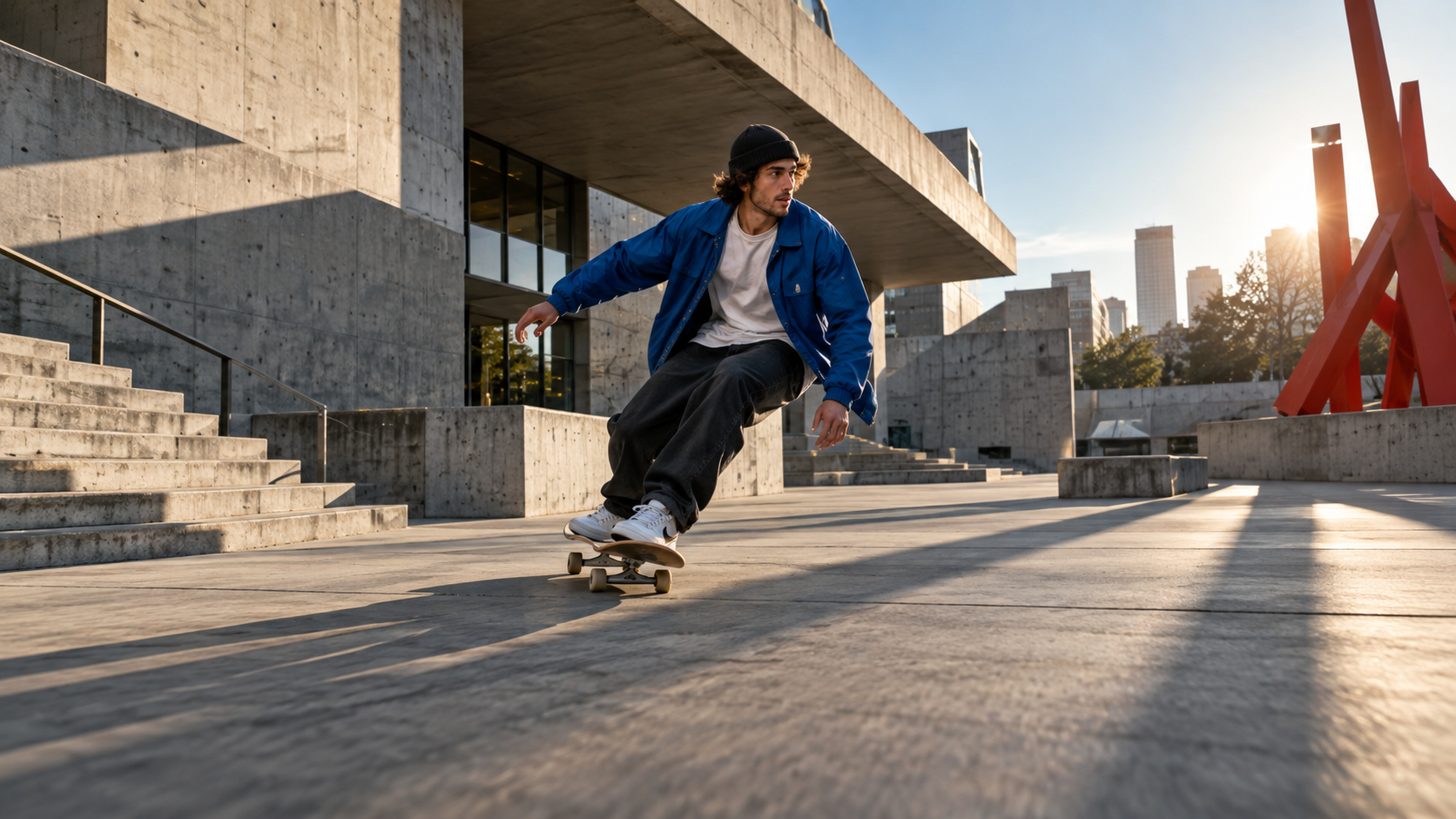
Una fuente sólida presenta una única acción legible, un punto de anclaje central estable y líneas ambientales que puedan continuar naturalmente más allá del encuadre.
Ray 3.2 admite seis relaciones de aspecto para este flujo de trabajo: 9:16, 3:4, 1:1, 4:3, 16:9 y 21:9. Reframe está documentado únicamente para rango dinámico estándar; HDR, exportación EXR, bucles, controles de edición y fotogramas clave de inicio o final pertenecen a otros tipos de solicitud. Actualmente, los reframes verticales 9:16 y 3:4 requieren resoluciones de 720p o 540p, no de 1080p. Consulte la interfaz de usuario actual del producto o la respuesta de la API antes de presupuestar una entrega final, ya que la disponibilidad y los límites pueden cambiar.
Preparar una fuente lista para Reframe
Apruebe la fuente antes de modificar su forma. Reproduzca el vídeo una vez a velocidad normal con sonido y luego una vez prestando atención al cuarto exterior del encuadre. Un buen candidato tiene un sujeto claro, una iluminación coherente, una perspectiva constante y un fondo que podría continuar de forma plausible. Panorámicas muy rápidas, desenfoque de movimiento intenso, multitudes cruzando el borde, espejos, tipografía y objetos cortados exactamente en el borde generan suposiciones difíciles para cualquier sistema de extrapolación.
Para la API, la línea base documentada acepta una fuente de hasta 10 segundos y 200 MB. Proporcione exactamente una de las tres formas siguientes: un ID de generación previa, una URL accesible públicamente con tipo de medio video/*, o datos base64 integrados con tipo de medio de vídeo. Un ID de generación previa evita otra carga; una URL alojada suele ser más sencilla que base64 para medios de producción. Confirme que la fuente es definitiva y accesible antes de enviarla, porque un fallo en la ingesta no debe confundirse con un fallo en la generación.
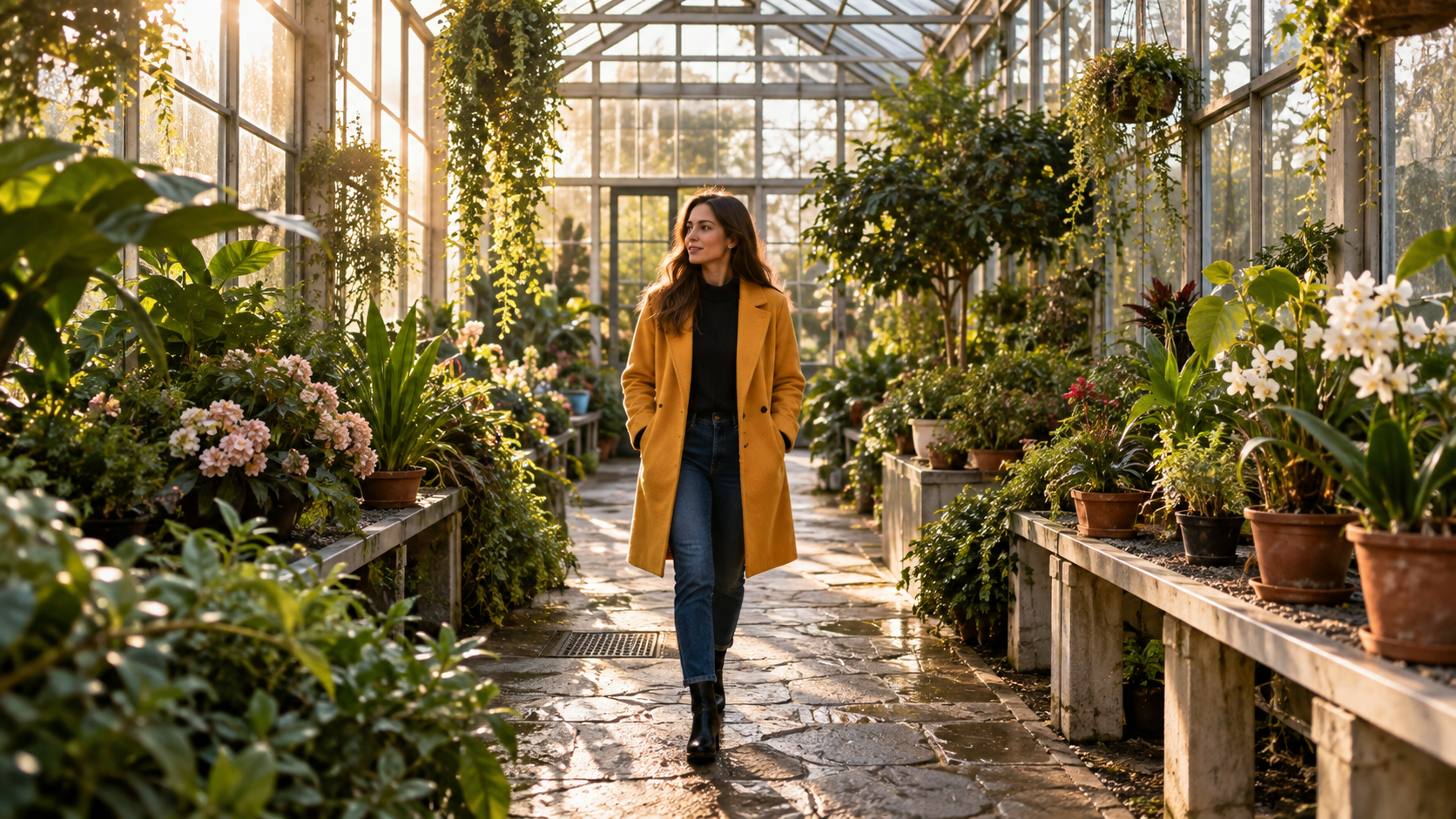
Este ejemplo generado de forma independiente muestra una fuente compatible con Reframe: la persona está centrada y el invernadero ofrece líneas repetidas, hojas y luz que pueden extenderse de forma coherente.
Elabore un mapa de entrega antes de renderizar. Registre la relación de aspecto maestra, cada relación requerida por plataforma, el área protegida del sujeto, el espacio seguro para subtítulos y si la banda sonora debe permanecer inalterada. La guía sobre la mejor frecuencia de fotogramas para vídeos de IA resulta útil cuando las líneas temporales de la fuente y la entrega no coinciden. Cambie únicamente la composición durante una prueba de Reframe para que los fallos sigan siendo fáciles de diagnosticar.
Reframe paso a paso
En un editor visual, abra el clip aprobado, seleccione Reframe, elija la relación de aspecto objetivo y, a continuación, redimensione y posicione la fuente dentro del nuevo lienzo. Mantenga al sujeto, al producto o a la acción importante dentro del área segura de destino. Use el indicador (prompt) para describir únicamente el entorno faltante: superficies, arquitectura, dirección de la iluminación, atmósfera y objetos que deben continuar. Genere un borrador, revise los bordes en movimiento e itere antes de crear todas las versiones por plataforma.
Para un flujo de trabajo mediante API, la estructura esencial de la solicitud es compacta:
{
  "model": "ray-3.2",
  "type": "video_reframe",
  "aspect_ratio": "9:16",
  "source": {
    "url": "https://your-cdn.example/master.mp4",
    "media_type": "video/mp4"
  },
  "video": {
    "resolution": "720p",
    "source_position": {
      "x_norm": 0.2,
      "y_norm": 0.1,
      "w_norm": 0.6,
      "h_norm": 0.8
    }
  },
  "prompt": "Continue the same glass greenhouse, warm sunlight, stone path, hanging plants, and realistic perspective. Keep the traveler unchanged."
}
Utilice su propia URL de fuente, su SDK compatible y la validación actual de parámetros. Envíe el trabajo, guarde el ID de generación devuelto, realice sondeos hasta que se complete o falle y copie el MP4 final en almacenamiento duradero antes de que expire cualquier URL de descarga con firma previa. Para un flujo de trabajo directo de creador, el espacio de trabajo de imagen a vídeo de Seedance resulta útil cuando primero necesita una versión maestra limpia de movimiento a partir de una imagen fija aprobada antes de generar variantes de relación de aspecto.
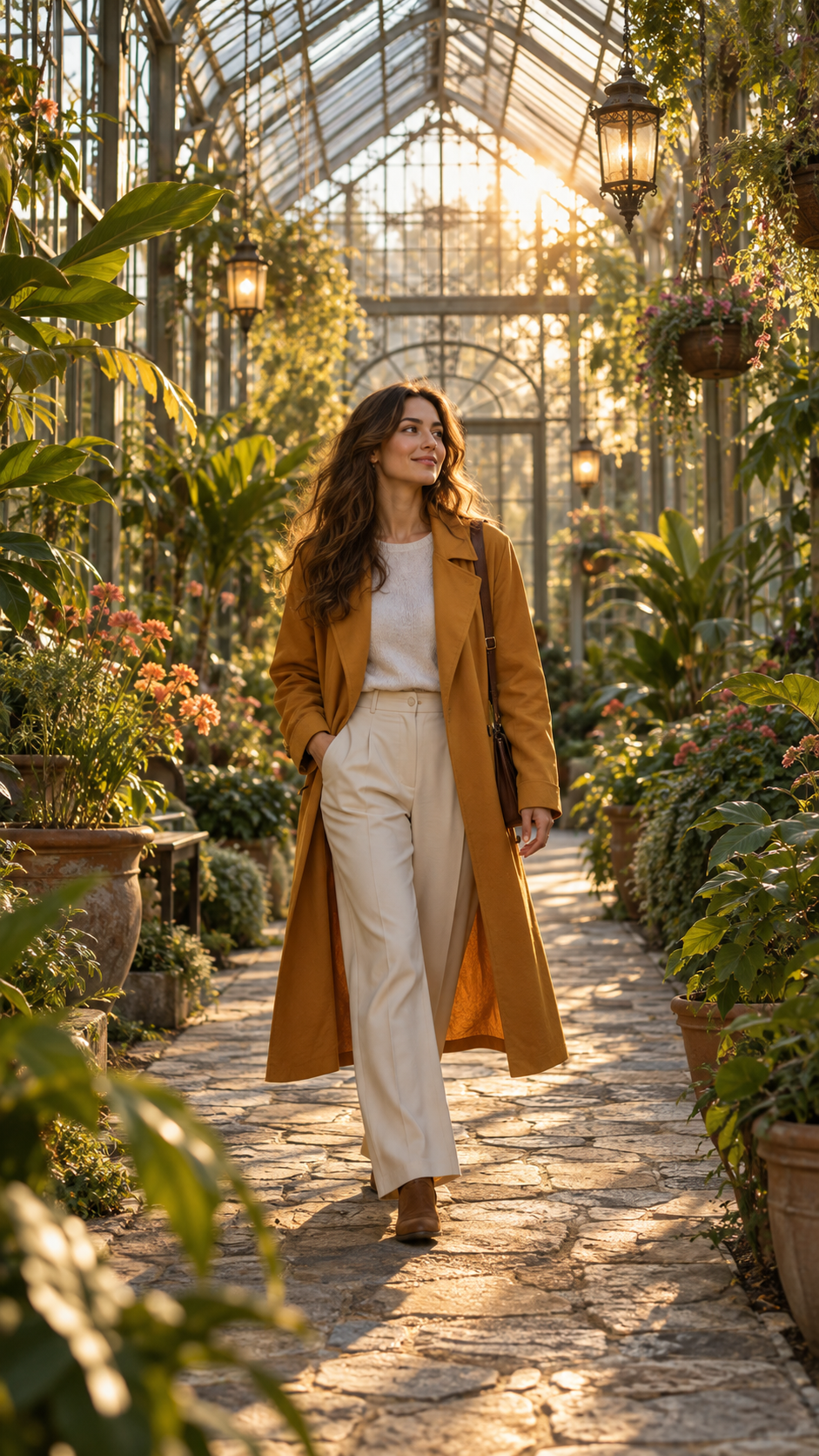
El ejemplo en retrato es una ilustración generada por separado, no un resultado atribuido a Ray 3.2. Al evaluar un reencuadre real, examine el espacio libre sobre la cabeza (headroom), el espacio libre bajo los pies (foot room), la perspectiva vertical, las plantas repetidas y la dirección de la luz.
Coloque la fuente y redacte el prompt de expansión
La posición de la fuente es el control de mayor impacto. La API la expresa como un rectángulo normalizado: x_norm e y_norm ubican la esquina superior izquierda de la fuente, mientras que w_norm y h_norm definen su tamaño respecto al lienzo de salida. Comience centrado; desplace la fuente únicamente cuando la composición objetivo requiera espacio para subtítulos, un logotipo de producto o margen en la dirección del movimiento. Una escala extrema genera más área de lienzo desconocida y suele incrementar la invención.
| Trabajo de entrega | Posición de la fuente | Prioridad del prompt | Riesgo principal |
|---|---|---|---|
| Presentador de 16:9 a 9:16 | Centrar rostro y torso | Continuar techo, suelo y luz lateral | Manos recortadas o cuerpo flotante |
| Producto de 16:9 a 1:1 | Mantener el producto cerca del centro óptico | Extender superficie y fondo | Bordes distorsionados del producto |
| Acción de 9:16 a 16:9 | Dejar espacio adelante del movimiento | Continuar arquitectura y líneas del suelo | Miembros o transeúntes duplicados |
| Paisaje de 16:9 a 21:9 | Conservar la altura del horizonte | Continuar terreno y atmósfera | Objetos repetidos en ambos bordes |
Redacte los prompts como instrucciones de continuidad, no como un segundo guion. Un patrón útil es: «Continuar [entorno], preservar [iluminación y perspectiva], mantener [sujeto] sin cambios, añadir [detalle específico en el borde], evitar [nuevos sujetos focales o texto]». Nombre materiales reales y relaciones espaciales. «Continuar paredes de yeso pálido y la misma dirección del atardecer» resulta más útil que «hacerlo cinematográfico». En material de productos, fije la silueta, el color, los reflejos y la sombra de contacto del producto.
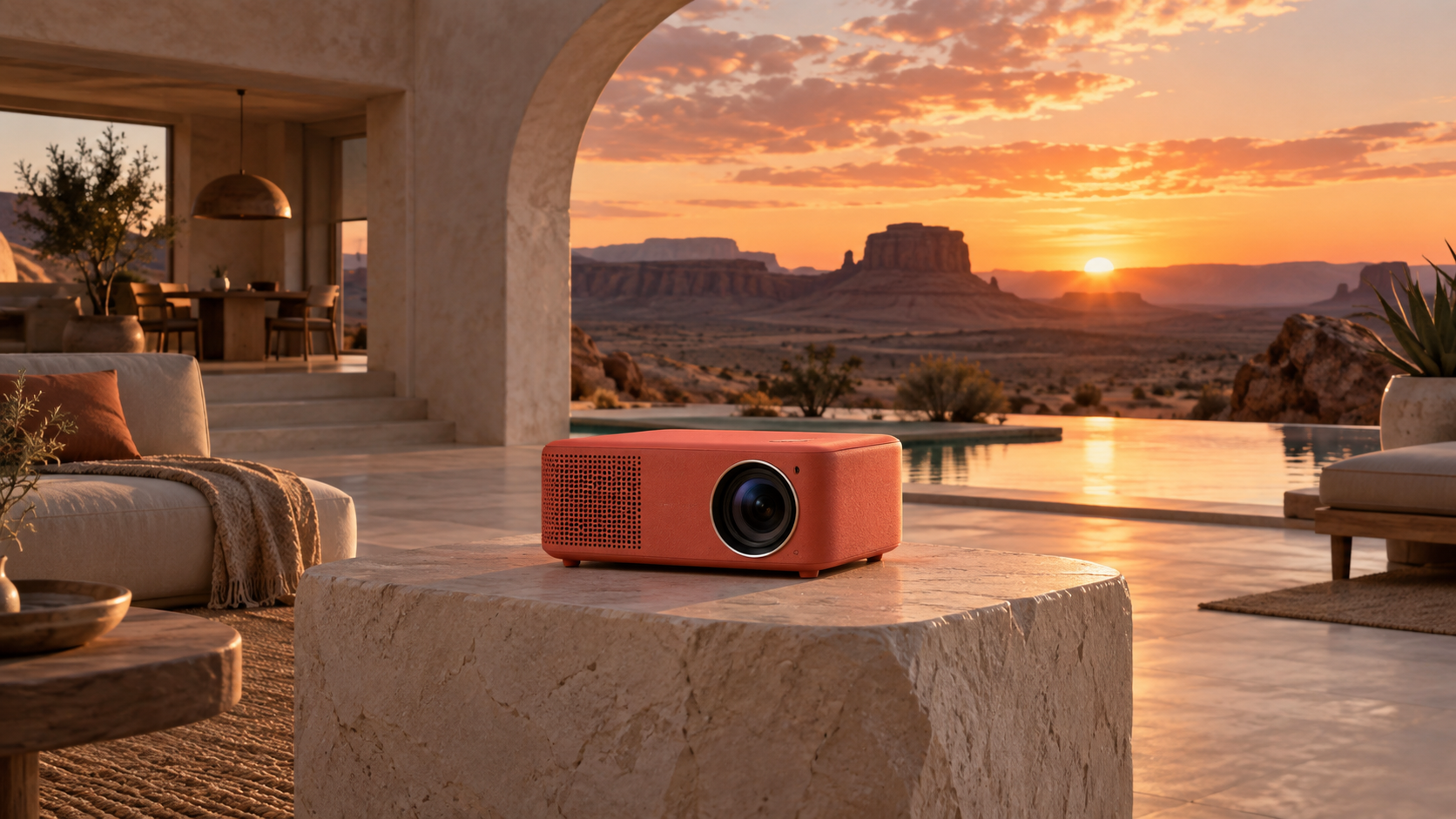
El reencuadre de productos tiene éxito cuando el objeto conservado mantiene estabilidad geométrica y la arquitectura generada, los reflejos y las superficies de contacto lo respaldan, en lugar de competir con él.
Revise los bordes, el movimiento y el audio
Nunca apruebe un reencuadre únicamente a partir de su imagen fija (poster). Reproduzca la salida a tamaño final, primero a velocidad normal y luego fotograma por fotograma alrededor de los cuatro bordes. Inspeccione seis aspectos: identidad del sujeto, objetos duplicados, líneas de perspectiva, continuidad de la iluminación, movimiento en los bordes y textura temporal. Hojas, agua, humo, multitudes y reflejos pueden parecer convincentes en un solo fotograma, pero pulsar o repetirse al reproducir el video.
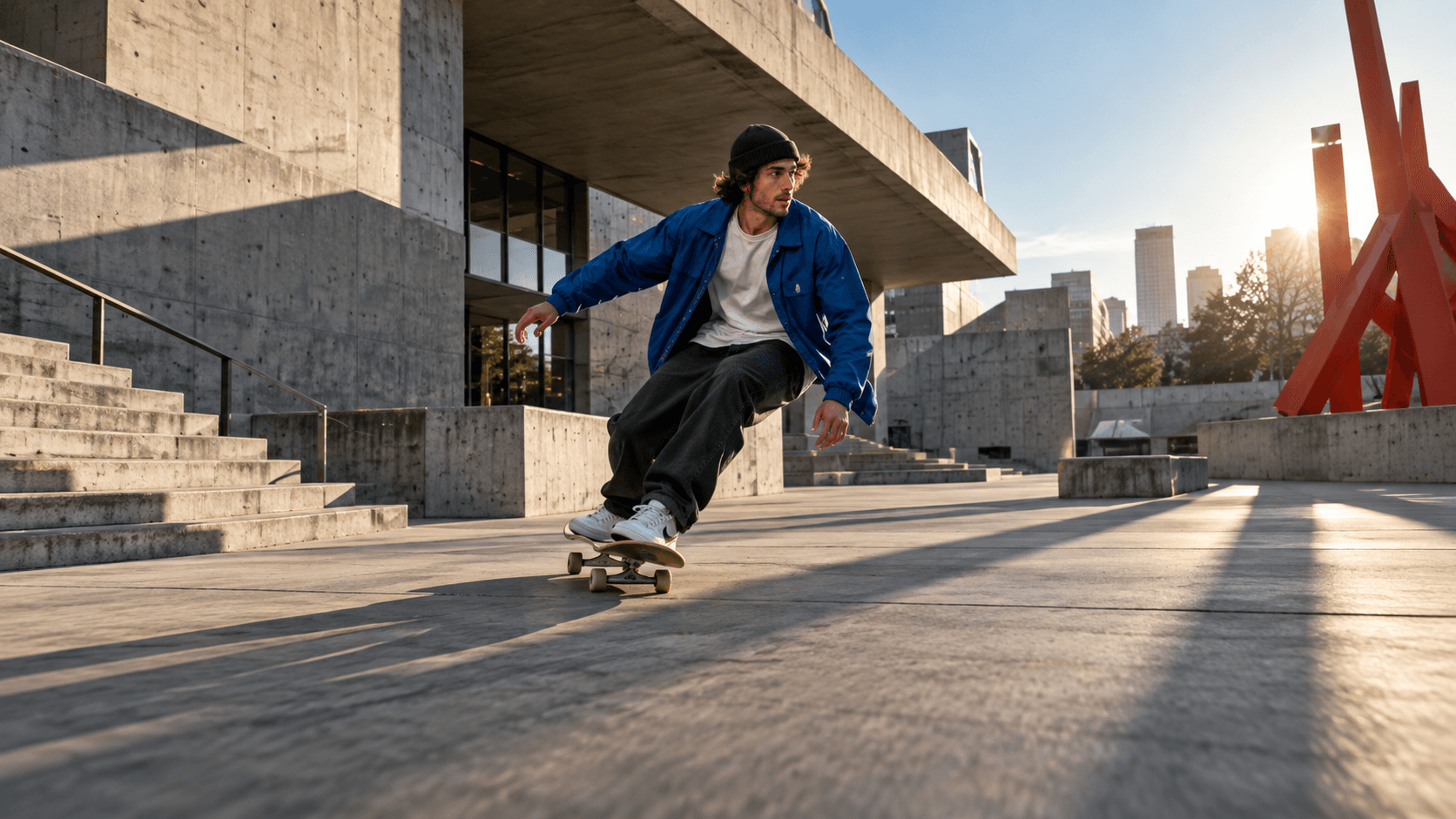
Esta salida editorial existente de Seedance no constituye una referencia técnica (benchmark) de Luma. Úsela para practicar la verificación del contacto corporal, el movimiento de la multitud, la arquitectura y la continuidad de los bordes mientras la cámara y el sujeto se desplazan.
Escuche por separado. Si la salida es visual únicamente, restaure la banda sonora aprobada en su editor y verifique la sincronización desde el primer hasta el último fotograma. Confirme diálogos, pisadas, acentos musicales y sincronización de la tarjeta final. La guía de acabado en OpenShot cubre el recorte y la sustitución de audio sin regenerar la toma.
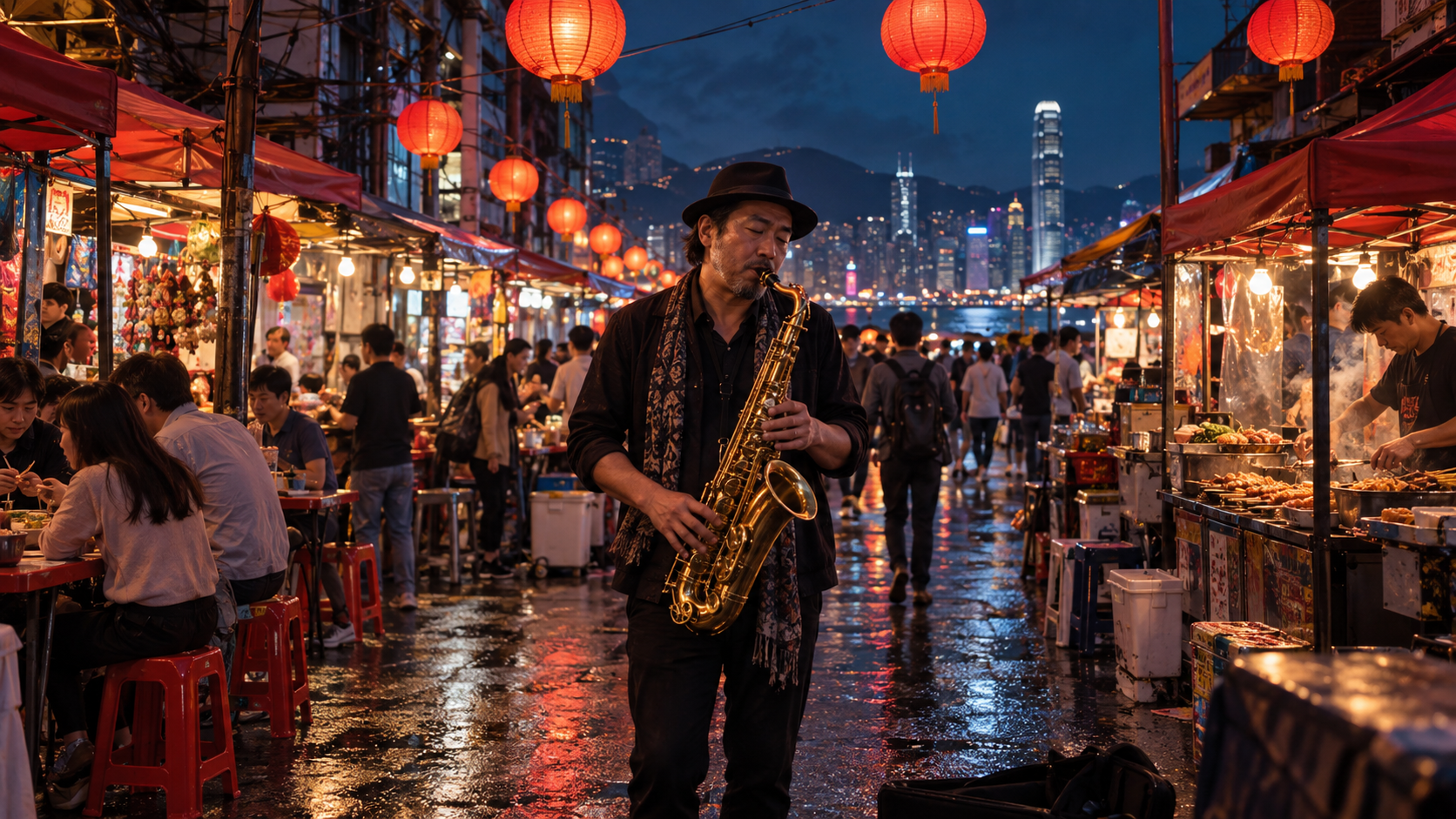
Los bordes complejos merecen una revisión pausada: busque faroles repetidos, geometría rota de los puestos, reflejos deslizantes, duplicación de la multitud y cambios de iluminación sin causa justificada.
Registre cada variante en una tabla de aceptación con los siguientes campos: ID de la fuente, relación de aspecto objetivo, prompt, posición de la fuente, ID de la salida, resultado visual, estado del audio y revisor. Esto transforma el reencuadre de un efecto puntual en un proceso de entrega repetible.
Elija entre reencuadre, recorte o regeneración
Elija un recorte normal cuando la toma maestra ya contenga toda la acción completa dentro del área segura del destino. Es más rápido, determinista y conserva cada píxel original. Elija Reframe (reencuadre) cuando el recorte eliminaría contexto esencial, pero la toma subyacente valga la pena conservar. Elija edición de video cuando el lienzo sea adecuado, pero deba modificarse el estilo, el entorno o el sujeto. Regenere cuando el movimiento de cámara original, la identidad, la geometría del producto o el ritmo sean fundamentalmente incorrectos.
Para campañas, cree una única toma maestra aprobada y pruebe primero la relación de aspecto objetivo más exigente. Una adaptación exitosa a 9:16 suele revelar problemas que una versión cuadrada o ultrapanorámica oculta. Mantenga una única descripción breve, referencias, reglas de aceptación y banda sonora maestra para todas las variantes. Si se requieren distintos modelos para distintas tomas, el flujo de trabajo de video con múltiples modelos ofrece un método limpio de enrutamiento.
*Esta salida independiente de Seedance Agent demuestra el objetivo final de revisión vertical: silueta completa del producto, acción legible, fondo estable y espacio suficiente arriba y abajo (top and bottom breathing room).*Cuando una campaña requiere muchas proporciones, conjuntos de referencias, aprobaciones y ejecuciones selectivas nuevamente, proporcione al Agente Seedance el maestro aprobado, la lista de destinos, las regiones protegidas, las reglas de indicación (prompt rules) y la lista de verificación (review checklist); luego rechace únicamente la variante débil, en lugar de reiniciar cada salida. Si aún está decidiendo si Luma debe integrarse en el conjunto más amplio de herramientas, la guía de alternativas a Luma compara prioridades de flujo de trabajo, en lugar de sustituir este tutorial de producción.
Conclusión
Utilice Ray 3.2 Reframe después de que la toma haya sido aprobada, no antes. Comience con una fuente corta y limpia; seleccione la proporción exacta de destino; posicione al sujeto de forma conservadora; describa únicamente el entorno faltante; y revise los bordes en movimiento, la perspectiva, la iluminación, la identidad y el audio como comprobaciones independientes. Recorte cuando el área segura de destino ya contenga todo lo necesario, edite cuando el escenario en sí deba cambiar y regenere cuando el maestro esté dañado. Para una campaña mayor, mantenga un único resumen maestro y una única tabla de aceptación para todos los formatos, y luego gestione las variantes y las aprobaciones con Seedance Agent.
¿Listo para probarlo tú mismo?
Pon en práctica los pasos de esta guía con Seedance y convierte prompts o imágenes en videos pulidos en minutos.
Créditos gratis al registrarte. Planes desde $28/mes.
Artículos relacionados
Más publicaciones en el mismo idioma que quizá quieras leer después.

Cómo crear un avatar de IA que habla y que puedes reutilizar
Crea un avatar de IA que habla con Seedance: diseña un personaje consistente, dale voz y haz que hable en fotos o escenas de Seedance 2.5, episodio tras episodio.
Leer artículo
Los mejores modelos de IA video a video en 2026
Comparamos los mejores modelos de IA video a video en 2026 para editar metraje: Higgsfield Genjutsu, Seedance 2.x, Runway Aleph, Luma Modify y Kling Omni.
Leer artículo
Kling 4.0 vs Seedance 2.5: Comparativa completa
Comparamos Kling 4.0 vs Seedance 2.5: clips de 30 segundos, keyframes, 50 referencias, audio, 4K y color de 10 bits. Descubre qué modelo es mejor para cada tarea.
Leer artículo