
¿Cómo animar una imagen? Guía para principiantes
Dar vida a una imagen estática puede convertir un momento simple en una historia cautivadora. La verdadera pregunta es: ¿qué camino eliges? Puedes optar por la magia casi instantánea de las herramientas de IA, sumergirte en el control cinematográfico del software profesional, o crear algo sobre la marcha con una aplicación móvil. Analicemos cada ruta con ejemplos prácticos para ayudarte a encontrar la mejor opción para tu proyecto.
Explorando tus opciones de animación de fotos
<iframe width="100%" style="aspect-ratio: 16 / 9;" src="https://www.youtube.com/embed/bWpnzQ1ubAo" frameborder="0" allow="autoplay; encrypted-media" allowfullscreen></iframe>
¿Alguna vez has mirado una fotografía y has deseado poder ver la cascada moviéndose o las nubes flotando perezosamente? Hacerlo realidad hoy es más fácil que nunca. El método que elijas se reduce a tu objetivo final, tu nivel de comodidad con la tecnología y cuánto tiempo tienes disponible.
Básicamente, hay tres formas principales de animar una imagen, y cada una ofrece un equilibrio único entre velocidad, control creativo y complejidad. Veamos un escenario práctico para cada una.
-
Automatización con IA: Esta es la vía rápida. Consejo práctico: Si necesitas una publicación animada para redes sociales hoy, usa una herramienta de IA como Seedance o Pika Labs. Ejemplo: Sube una foto de una taza de café y usa el prompt "vapor que se eleva suavemente de la taza". La IA genera el movimiento automáticamente, dándote un video terminado en minutos. Es perfecto para contenido rápido y llamativo.
-
Control con software profesional: Si eres de los que necesita control total sobre cada detalle, entonces el software de escritorio como Adobe After Effects es el camino a seguir. Consejo práctico: Úsalo para contenido principal en un sitio web o un video de marketing clave donde la calidad sea primordial. Ejemplo: Para crear un efecto de paralaje en una foto de paisaje, primero separarías las montañas, los árboles y el primer plano en capas en Photoshop. Luego, en After Effects, colocarías estas capas en un espacio 3D y animarías un movimiento lento de cámara para crear una sensación de profundidad.
-
Comodidad de las aplicaciones móviles: Ofreciendo un punto medio brillante, aplicaciones como Motionleap y CapCut ofrecen una sorprendente cantidad de potencia en una interfaz simple. Consejo práctico: Son ideales para crear Historias de Instagram o TikToks atractivos directamente desde tu teléfono. Ejemplo: Abre una foto del océano en Motionleap, dibuja líneas en el agua para dirigir el flujo de las olas y ancla la playa para mantenerla quieta. Puedes crear una animación estilo cinemagraph en menos de cinco minutos.
Cómo elegir tu método de animación
Para ayudarte a decidir, aquí tienes una comparación rápida de las diferentes técnicas. Piensa en lo que necesitas para tu proyecto: ¿velocidad, control total o algo intermedio?
| Método de animación | Ideal para | Nivel de habilidad | Control creativo |
|---|---|---|---|
| Automatización con IA | Contenido rápido para redes sociales, conceptos y resultados rápidos. | Principiante | Bajo a Medio |
| Software profesional | Efectos cinematográficos, videos de marketing y proyectos artísticos. | Intermedio a Avanzado | Alto |
| Aplicaciones móviles | Creación de contenido sobre la marcha, historias atractivas y ediciones rápidas. | Principiante a Intermedio | Medio |
Esta tabla debería darte un buen punto de partida. Ningún método es "mejor", todo se reduce a lo que funciona para ti y la historia que quieres contar.
Encontrando tu punto de partida
Entonces, ¿cómo eliges? Todo se reduce a lo que quieres lograr.
Digamos que eres un pequeño empresario que necesita un anuncio animado rápido para tu feed de Instagram. Una herramienta de IA es tu mejor amiga aquí. Paso práctico: Sube una foto de tu nuevo producto a un animador de IA. Usa un prompt como "luz suave y brillante pulsa alrededor del producto, aparecen destellos sutiles". Tendrás una animación simple y efectiva lista en minutos, sin necesidad de habilidades técnicas.
Por otro lado, tal vez seas un fotógrafo que quiere añadir una cualidad sutil y cinematográfica a su portafolio. En ese caso, dedicar tiempo a aprender el efecto de paralaje en After Effects le dará a tu trabajo un acabado profesional y pulido. Esta técnica implica separar tu imagen en capas para crear una ilusión convincente de profundidad. Consejo práctico: Este método es perfecto para fotos de paisajes, haciéndolos sentir verdaderamente vastos e inmersivos. De hecho, preparamos una guía completa sobre cómo hacer fotos animadas que profundiza en los detalles de estos métodos.
La animación es la ilusión de movimiento creada al mostrar una serie de imágenes en rápida sucesión. Ya sea dibujada a mano, generada por computadora o manipulada a partir de una foto, el principio central sigue siendo el mismo: dar vida a lo estático.
Al final del día, la herramienta adecuada es la que te ayuda a contar tu historia de manera más efectiva. No tengas miedo de experimentar. Podrías comenzar fácilmente con una aplicación móvil para familiarizarte con los conceptos básicos del movimiento y luego pasar a un software más potente a medida que tus ideas creativas crezcan. Cada enfoque es solo una forma diferente de responder a la pregunta: "¿cómo animo esta imagen?"
Salta directamente a la animación con IA
Si buscas la forma más rápida de dar vida a una imagen fija, las herramientas de IA son tu mejor opción. Olvídate de líneas de tiempo complejas y fotogramas clave tediosos. Todo el proceso se ha simplificado: subes una imagen, describes el movimiento que deseas y la IA hace el trabajo pesado. Este método intercambia el control manual minucioso por la velocidad bruta, lo que cambia las reglas del juego cuando necesitas crear contenido rápidamente.
Piensa en ello. Tienes una foto impresionante de un lago sereno al amanecer. Tradicionalmente, animarla significaría horas de trabajo. Con IA, simplemente subes la toma y escribes algo como "ondas suaves en el agua, con niebla matutina elevándose lentamente". En cuestión de momentos, obtienes una fotografía viviente. Esa es la verdadera magia aquí.
Escribiendo prompts que realmente funcionen
La animación final solo es tan buena como las instrucciones que le des. Los prompts vagos generan resultados vagos. El truco es ser lo más descriptivo y específico posible. Aquí te explicamos cómo hacerlo.
- Sé un director: En lugar de "haz que el coche se mueva", prueba con "un coche deportivo rojo acelerando por una calle de la ciudad de noche, los faros dejando estelas de luz". Los verbos de acción fuertes le dan a la IA comandos claros.
- Ambienta la escena: Palabras como "sereno", "caótico", "suave" o "dramático" ayudan a la IA a captar el estado de ánimo. Para un retrato, un prompt como "cabello ondeando suavemente con una brisa suave, expresión serena" es mucho mejor que solo "animar cabello".
- Dale dirección: No digas solo "nubes moviéndose". Sé específico. Prueba con "nubes tenues flotando lentamente de izquierda a derecha". Esto le dice a la IA tanto la dirección como la velocidad del movimiento.
Para un buen punto de partida y ver cómo funciona esto en la práctica, puedes jugar con una herramienta como un AI Image Animator. Es una excelente manera de familiarizarte con la animación basada en prompts sin complicarte con configuraciones complejas.
Convirtiendo una imagen en un clip de video
El flujo de trabajo en sí no podría ser más simple. Plataformas como Runway ML, Pika Labs y Seedance se han centrado en hacer que sus herramientas sean intuitivas. Aquí tienes el flujo de trabajo práctico:
- Subir: Selecciona tu JPEG o PNG de alta resolución.
- Prompt: En el cuadro de texto, escribe tu descripción detallada del movimiento. Ejemplo: "Las hojas de un árbol solitario susurran con un viento suave de otoño, algunas hojas caen y giran hacia el suelo."
- Generar: Haz clic en el botón 'generar' y espera a que la IA procese tu solicitud.
- Refinar: Si el resultado no es el correcto, ajusta tu prompt e inténtalo de nuevo. Por ejemplo, si las hojas caen demasiado rápido, añade "cayendo lentamente" a tu prompt.
Puedes ver exactamente cómo usar estas herramientas para contenido de formato corto en nuestra guía sobre cómo convertir una imagen a video.
Como puedes ver, la interfaz es limpia y directa, con un lugar claro para tu prompt y algunas opciones para ajustar el resultado. Este enfoque en la experiencia del usuario es una gran razón por la que la IA se ha convertido en una opción tan popular para animar imágenes sobre la marcha.
Esto no es solo una tendencia de nicho; es parte de un gran cambio. Se pronostica que el mercado de animación del Reino Unido, por ejemplo, alcanzará los USD 3.94 mil millones en 2025. Este crecimiento está siendo impulsado por herramientas accesibles que permiten a más personas que nunca producir contenido animado de calidad.
El verdadero poder de la animación con IA no se trata solo de ahorrar tiempo. Se trata de poder experimentar libremente. Puedes probar una docena de ideas creativas diferentes en el tiempo que habría tomado configurar una sola toma a la antigua usanza.
Por supuesto, la IA no es infalible. A veces obtendrás resultados un poco extraños. Consejo práctico: Cuando eso suceda, tu primer movimiento debe ser refinar tu prompt. Si pediste una "chimenea crepitante" y obtuviste algo que parece fuego líquido, intenta refinarlo a "llamas naranjas y amarillas parpadeando suavemente en una chimenea de piedra". Aprender a guiar a la IA con un mejor lenguaje es la clave para aprovechar al máximo estas increíbles herramientas.
Añadiendo profundidad realista con efectos de paralaje
Si buscas una sensación verdaderamente inmersiva y cinematográfica, el efecto de paralaje es tu técnica ideal. Puede que lo hayas oído llamar animación 2.5D, y se trata de simular profundidad moviendo diferentes capas de tu imagen a velocidades variables. Esto crea una ilusión convincente de espacio tridimensional, perfecta para añadir un toque profesional y de alta gama a una foto estática.
Este enfoque es fantástico cuando quieres que una imagen se sienta más viva sin parecer una caricatura. Imagina una foto de paisaje: las montañas en la distancia lejana apenas se mueven, los árboles en el plano medio se desplazan lentamente, y las flores en primer plano pasan más rápido. Esa sutil diferencia de velocidad es lo que engaña a nuestros ojos para que perciban profundidad.
Preparando tu imagen para la animación
Antes de poder animar, debes preparar tu imagen en un editor como Adobe Photoshop o una alternativa gratuita como Photopea. El objetivo aquí es dividir tu foto única en capas distintas y separadas.
Un flujo de trabajo práctico paso a paso:
- 1. Planifica tus capas: Abre tu imagen e identifica los elementos. Para una foto de una persona en un bosque, tus capas podrían ser: Primer plano (una hoja borrosa), Plano medio (la persona) y Fondo (los árboles y el cielo).
- 2. Aísla el sujeto: Usa la Herramienta de selección de objetos o la Herramienta pluma para trazar y recortar cuidadosamente a la persona. Cópiala a una nueva capa.
- 3. Reconstruye el fondo: Ahora tendrás un agujero con forma de persona en tu capa original. Selecciona el área alrededor del agujero, ve a
Edición > Relleno según el contenidoy deja que Photoshop genere inteligentemente el fondo faltante. Esto te da una placa de fondo completa y limpia con la que trabajar. - 4. Repite para todas las capas: Haz lo mismo para cualquier otro elemento del primer plano o plano medio. Guarda el archivo final como un PSD con capas.
Honestamente, cuanto más tiempo dediques aquí a crear capas limpias, más suave será tu animación final. Este trabajo preparatorio es la base de un gran efecto de paralaje.
Dando vida a las capas
Con tu archivo PSD con capas listo, es hora de pasar a un programa de gráficos en movimiento como Adobe After Effects. Aquí, organizarás tus capas 2D en un espacio 3D y crearás el movimiento de cámara que hace que la magia suceda.
Este flujo de trabajo simple visualiza cómo diferentes procesos de animación, desde IA hasta manual, siguen una estructura similar de entrada, creación y salida.
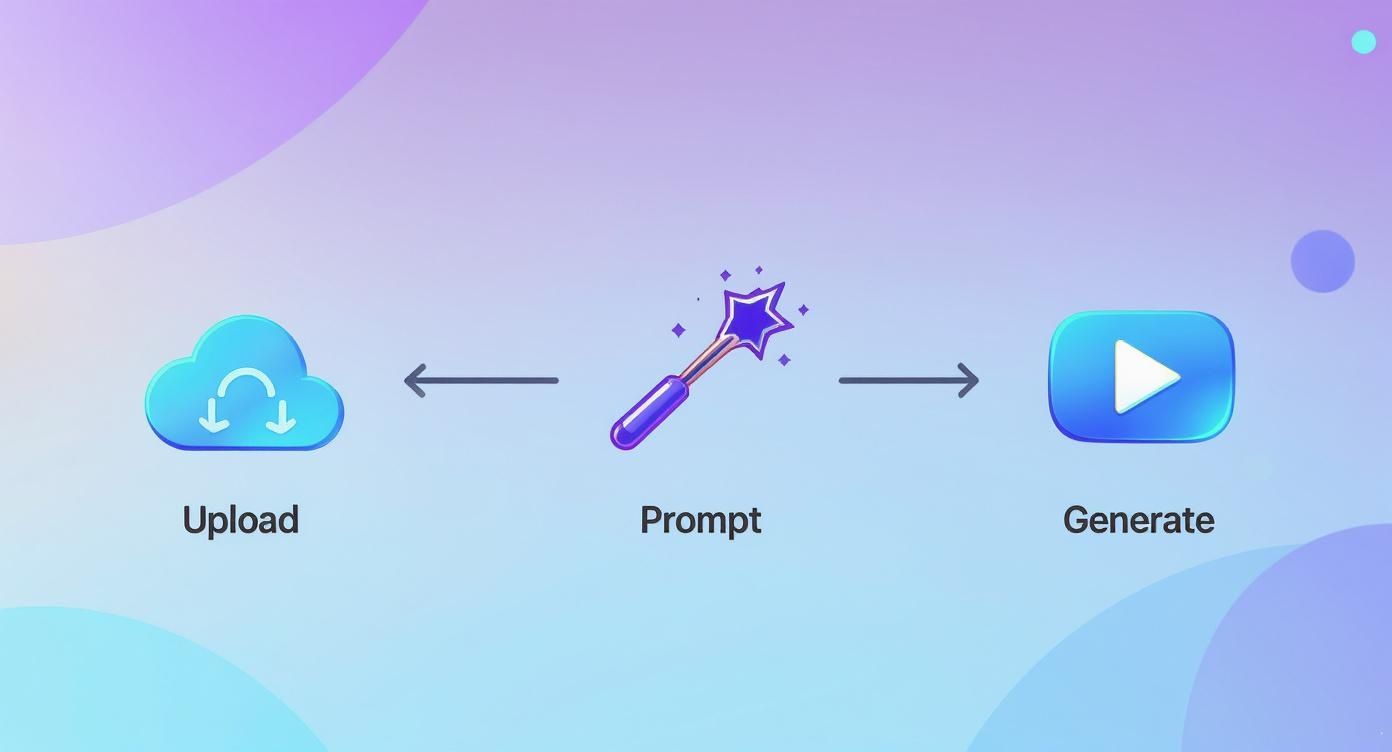
Esta visualización desglosa los pasos centrales, mostrando que ya sea que uses IA o una herramienta manual, la idea básica de subir, procesar y generar sigue siendo consistente.
Pasos prácticos en After Effects:
- Importar: Importa tu archivo PSD, eligiendo 'Composición - Conservar tamaños de capa'.
- Activar 3D: Haz clic en el pequeño icono de cubo para cada capa en tu línea de tiempo para convertirlas en capas 3D.
- Posicionar en el espacio: Usa la propiedad Posición (presiona 'P') para ajustar el valor del eje Z. Empuja la capa de fondo hacia atrás (por ejemplo, Z: 2000), mantén el plano medio en el medio (Z: 0) y trae el primer plano hacia adelante (por ejemplo, Z: -500).
- Crear una cámara: Ve a
Capa > Nueva > Cámara. - Animar la cámara: Anima la posición de la cámara para crear movimiento. Para un avance lento, establece un fotograma clave para la posición Z de la cámara al inicio, luego avanza al final de tu línea de tiempo y aumenta el valor.
La clave para un efecto de paralaje natural es la sutileza. No estás creando una secuencia de acción rápida; estás añadiendo un movimiento suave y respiratorio que hace que la imagen estática se sienta más dinámica y atractiva.
Cuando lo reproduzcas, las capas se moverán a diferentes velocidades en relación con la cámara, produciendo ese aspecto de paralaje clásico y elegante.
Obteniendo control total con técnicas de movimiento 2D
A veces, la magia rápida de la IA o la sutileza del paralaje no son suficientes. Cuando necesitas precisión absoluta, es hora de arremangarse y sumergirse en las técnicas clásicas de movimiento 2D.
Aquí es donde dejas de generar movimiento y empiezas a crearlo. Claro, lleva más tiempo, pero la recompensa es una libertad creativa completa. Puedes inyectar una personalidad única en tu trabajo que las herramientas automatizadas simplemente no pueden igualar.
Manipulando sujetos con la herramienta Títere
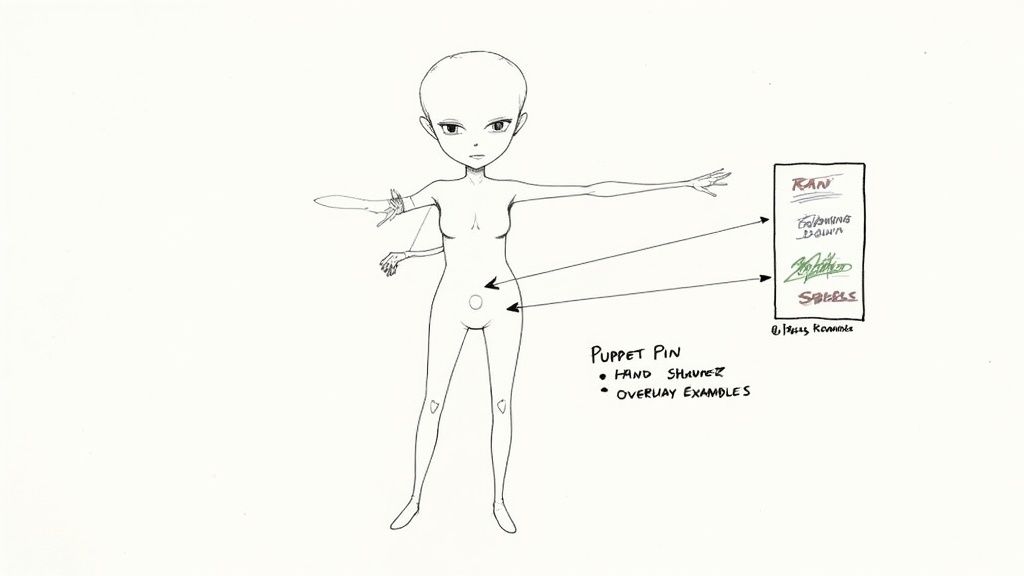
Una de mis formas favoritas de dar vida a un personaje u objeto es usando la Herramienta Títere en Adobe After Effects. Básicamente, estás convirtiendo tu sujeto en una marioneta digital.
Colocas 'alfileres' en las articulaciones clave, como los hombros, codos y muñecas de una persona. Estos alfileres actúan como puntos de control que luego puedes mover a lo largo de una línea de tiempo.
- Ejemplo práctico: Animando un saludo:
- Aísla tu personaje en su propia capa con un fondo transparente.
- Selecciona la Herramienta Títere. Haz clic para colocar alfileres en el hombro (para anclarlo), el codo y la mano.
- Ve al inicio de tu línea de tiempo y abre las propiedades del efecto Títere. Establece un fotograma clave para la posición de todos los alfileres.
- Avanza en la línea de tiempo, luego haz clic y arrastra los alfileres de la mano y el codo para crear el movimiento de saludo. After Effects creará automáticamente nuevos fotogramas clave.
- Repite este proceso para crear un saludo en bucle.
Esta técnica es brillante para la animación de personajes. Podrías hacer que una mascota incline la cabeza, o que las ramas de un árbol se balanceen. El truco es observar cómo se mueven las cosas en el mundo real y replicar esa lógica, articulación por articulación. Si buscas explorar el software detrás de estos métodos, nuestra guía sobre el mejor software de edición de video es un gran lugar para empezar.
Añadiendo efectos animados dibujados a mano
Otro enfoque fantástico es dibujar efectos animados directamente sobre tu fotografía. Aquí es donde realmente puedes dejar volar tu creatividad, fusionando lo real con lo imaginario.
Trabajarás en una nueva capa sobre tu imagen, dibujando tu animación fotograma a fotograma.
La verdadera belleza de los efectos dibujados a mano radica en su sensación orgánica e imperfecta. Una línea generada por computadora perfectamente suave a menudo carece del carácter de algo dibujado a mano, dando a tu animación un estilo distintivo y personal.
Ejemplo práctico: Animando un letrero de neón brillante:
- Coloca tu foto de una calle de la ciudad en tu composición.
- Crea una nueva capa sólida encima.
- Usa la herramienta Pluma para trazar la forma de un letrero de neón (por ejemplo, la palabra "ABIERTO").
- Aplica un efecto "Brillo" a esta capa de forma y ajusta el color y la intensidad para que parezca neón.
- Para hacerlo parpadear, anima la opacidad del efecto de brillo. Establece un fotograma clave al 100%, avanza unos fotogramas, ajústalo al 30%, luego de nuevo al 100%, creando un patrón de parpadeo irregular.
El crecimiento de las herramientas digitales ha hecho que animar una imagen en el Reino Unido sea más accesible que nunca. La industria de la animación del Reino Unido es una potencia, empleando directamente a alrededor de 1,000 profesionales y apoyando más de 15,000 empleos en sectores creativos relacionados. Esta fuerza laboral calificada, detrás de íconos como 'Wallace & Gromit', muestra el increíble potencial que surge de dominar estas habilidades fundamentales de animación. Puedes encontrar más información sobre esta próspera comunidad en el sitio web de Animation UK.
Animando fotos directamente desde tu teléfono
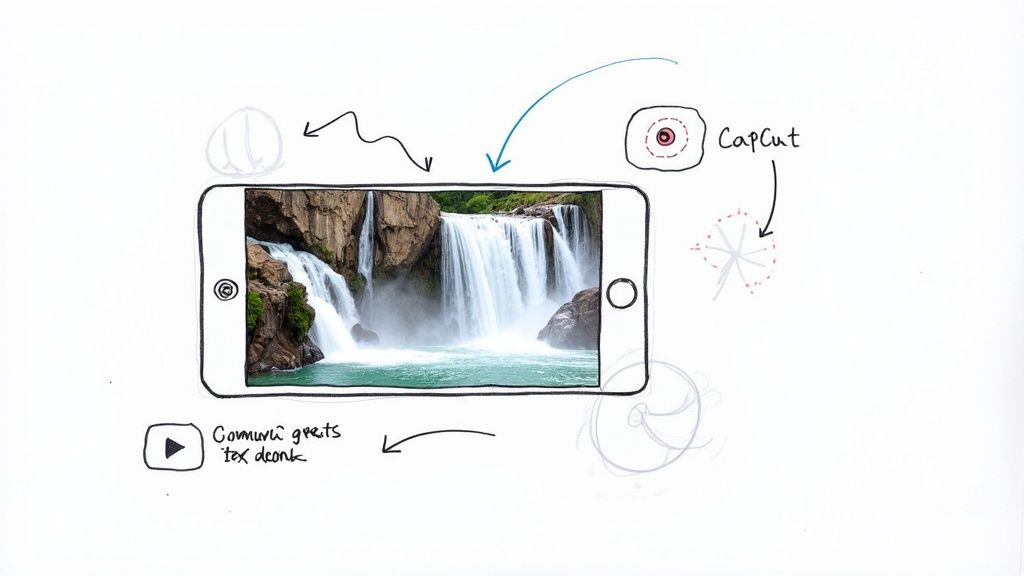
No siempre necesitas un escritorio de alta gama para crear animaciones elegantes. Hay todo un mundo de aplicaciones potentes que te permiten dar vida a las fotos directamente desde tu teléfono inteligente, ofreciéndote una fantástica combinación de conveniencia y control creativo.
Estos estudios de bolsillo han hecho que la animación de fotos sea increíblemente accesible. La industria de la animación del Reino Unido emplea a más de 12,000 personas, un testimonio de lo valoradas que son estas habilidades. Puedes obtener más información sobre la industria en el sitio web de Vidico. Con las aplicaciones móviles, puedes aprovechar esa misma magia creativa tú mismo.
Animaciones rápidas con Motionleap
Si quieres animar elementos naturales como agua o nubes, Motionleap (anteriormente Pixaloop) es mi recomendación principal. Su interfaz está diseñada para la velocidad, por lo que puedes obtener resultados impresionantes en minutos.
Ejemplo práctico: Animando una cascada
- Abre tu foto en Motionleap y selecciona la herramienta Animar.
- Toca y arrastra tu dedo hacia abajo por la cascada para dibujar flechas, mostrando a la aplicación en qué dirección quieres que fluya el agua.
- Cambia a la herramienta Anclar. Toca las rocas y el paisaje circundantes para "fijarlos" en su lugar. Este es un paso crucial para evitar que el movimiento deforme toda la imagen.
- Usa el control deslizante de Velocidad en la parte inferior para ajustar la rapidez con la que fluye el agua hasta que se vea natural.
- Exporta tu creación como un video corto o GIF.
En menos de un minuto, has convertido un paisaje estático en una escena viva. Es el punto de entrada perfecto para cualquiera que se esté iniciando en la animación de fotos.
Edición todo en uno con CapCut
Mientras que Motionleap es un especialista, CapCut es más versátil. Es un editor de video completo con funciones de animación de fotos brillantes integradas. Su fortaleza es combinar imágenes estáticas con texto en movimiento, pegatinas y superposiciones elegantes.
Ejemplo práctico: Animando una foto de producto para Instagram
- Inicia un nuevo proyecto en CapCut y añade tu foto de producto.
- Toca la herramienta Texto, escribe tu mensaje (por ejemplo, "¡50% DE DESCUENTO!") y elige una fuente.
- Con el texto seleccionado, toca Animación. Elige una animación "Entrada" como "Rebote" para que el texto aparezca dinámicamente.
- Ve a Pegatinas y busca "brillo". Añade una pegatina de brillo animada y colócala sobre tu producto para llamar la atención.
- Exporta el video final, listo para tu Historia de Instagram.
Lo que me encanta de CapCut es su flujo de trabajo fluido. Puedes animar tu imagen y luego insertarla inmediatamente en un proyecto de video más grande, todo sin salir de la aplicación. Es una verdadera ventanilla única.
Creando GIFs con ImgPlay
A veces, todo lo que necesitas es un GIF simple y compartible. Para eso, ImgPlay es difícil de superar. Es una aplicación sin complicaciones que convierte tus fotos en bucles animados.
Consejo práctico: Usa ImgPlay cuando tengas una ráfaga de fotos tomadas en secuencia. La aplicación puede unirlas para crear un efecto clásico de stop-motion. Por ejemplo, una serie de fotos de un amigo soplando una burbuja se puede convertir en un GIF en bucle perfecto en segundos. Su simplicidad es su mejor característica.
¿Tienes preguntas sobre cómo animar imágenes?
A medida que empieces a incursionar en la animación de fotos, probablemente te surgirán algunas preguntas. Resolvámoslas para que puedas superar los obstáculos y pasar directamente a crear.
Aquí tienes algunas de las preguntas más comunes que la gente hace cuando está empezando.
¿Cuál es la forma más fácil de animar una imagen gratis?
Honestamente, la forma más directa de empezar sin gastar un centavo es con una aplicación móvil. Algo como CapCut ofrece funciones de animación robustas de forma gratuita. Alternativamente, muchas herramientas de IA basadas en web tienen niveles gratuitos que te permiten crear algunas animaciones para probarlas.
Consejo práctico: Para principiantes absolutos, comienza con CapCut. Abre una foto de paisaje, tócala, elige 'Estilo' y prueba uno de los efectos de Zoom 3D. Es una forma de un solo toque para añadir movimiento de cámara dinámico y ver resultados instantáneos.
¿Puedo realmente animar a una persona en una foto?
Absolutamente. Las herramientas de IA están mejorando cada vez más en la generación de movimiento humano creíble a partir de una sola fotografía.
Sin embargo, si prefieres un control más práctico, un programa como Adobe After Effects es tu mejor amigo. Su Herramienta Títere te permite establecer puntos manualmente en las extremidades de una persona, permitiéndote crear acciones simples y controladas. Consejo práctico: Para un simple giro de cabeza, coloca un alfiler en la barbilla, uno en cada sien y un alfiler de anclaje en el cuello. Moviendo sutilmente los alfileres de la sien y la barbilla, puedes crear un movimiento de giro realista.
El secreto de una gran animación es elegir la foto correcta desde el principio. Una imagen que sea naturalmente adecuada para el movimiento hará tu vida mucho más fácil y te dará un resultado mucho más creíble.
Elegir la imagen correcta es realmente la mitad de la batalla. Aquí tienes cosas prácticas que buscar en una foto:
- Capas distintas: Una foto con un primer plano, plano medio y fondo claros es una mina de oro para crear efectos de paralaje. Busca tomas donde los objetos no se superpongan demasiado.
- Elementos naturales: Los paisajes con características como agua, nubes, fuego o árboles son brillantes para animaciones simples y en bucle que se ven fantásticas. Estos elementos tienen movimientos predecibles que son fáciles de replicar.
- Alta resolución: Este punto no es negociable. La animación puede resaltar cualquier borrosidad o pixelación, por lo que comenzar con una imagen nítida y de alta calidad es esencial para un video final limpio. Usa siempre el archivo original de tamaño completo.
Pensar en estas cosas antes de abrir tu software te ahorrará un mundo de frustración más adelante.
¿Listo para crear videos impresionantes a partir de tus ideas en minutos? Prueba Seedance y descubre cómo nuestra IA puede dar vida a tu visión con calidad profesional y velocidad incomparable. Empieza a animar hoy en https://www.seedance.tv
¿Listo para crear tu propio video con IA?
Convierte ideas, prompts de texto e imágenes en videos pulidos con Seedance. Si este artículo te ayudó, el siguiente paso más rápido es probar el producto.
Créditos gratis al registrarte. Planes desde $28/mes.
Artículos relacionados
Más publicaciones en el mismo idioma que quizá quieras leer después.

Cómo crear un avatar de IA que habla y que puedes reutilizar
Crea un avatar de IA que habla con Seedance: diseña un personaje consistente, dale voz y haz que hable en fotos o escenas de Seedance 2.5, episodio tras episodio.
Leer artículo
Los mejores modelos de IA video a video en 2026
Comparamos los mejores modelos de IA video a video en 2026 para editar metraje: Higgsfield Genjutsu, Seedance 2.x, Runway Aleph, Luma Modify y Kling Omni.
Leer artículo
Kling 4.0 vs Seedance 2.5: Comparativa completa
Comparamos Kling 4.0 vs Seedance 2.5: clips de 30 segundos, keyframes, 50 referencias, audio, 4K y color de 10 bits. Descubre qué modelo es mejor para cada tarea.
Leer artículo