
Beschreiben Sie Ihre Umgebung
Laden Sie das Foto hoch, dessen Hintergrund Sie ändern möchten.

Ändern Sie den Hintergrund eines Fotos, indem Sie die gewünschte Umgebung beschreiben. Nutzen Sie den KI-Hintergrund-Wechsler von Seedance, um neue Umgebungen für Porträts und Produktbilder zu erkunden – ohne ein weiteres Fotoshooting organisieren zu müssen.
Neuen Hintergrund erstellen
Laden Sie das Foto hoch, dessen Hintergrund Sie ändern möchten.
Beschreiben Sie die neue Umgebung und Beleuchtung und überprüfen Sie anschließend die Kosten in Credits.
Generieren Sie die neue Szene, prüfen Sie das Motiv und laden Sie Ihr bevorzugtes Ergebnis herunter.
Beginnen Sie mit einem Produktfoto und beschreiben Sie die Umgebung rundherum. Nennen Sie Oberfläche, Entfernung, Beleuchtung und Stimmung statt nur einen allgemeinen Stil. Seedance weist die KI an, das Motiv beizubehalten; wichtige Produktdetails müssen jedoch dennoch überprüft werden.
Neuen Hintergrund erstellen
Ein nützliches Portrait kann einen ungeeigneten Hintergrund haben. Beschreiben Sie ein ruhiges Büro oder ein zurückhaltendes Studio, das zur Gesichtsbeleuchtung passt. Überprüfen Sie vor der Verwendung des Ergebnisses für ein Profil oder eine Präsentation Haaransätze, Kleidung und Gesichtsidentität.
Neuen Hintergrund erstellen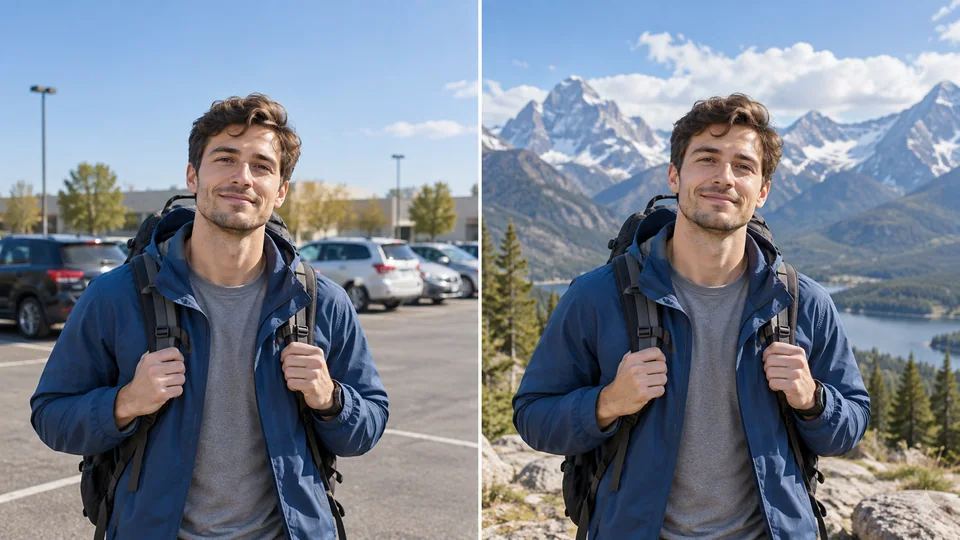
Eine Berglandschaft kann die Stimmung eines kreativen Portraits verändern. Konzentrieren Sie Ihre Anfrage auf die Umgebung und vermeiden Sie widersprüchliche Beleuchtungsanweisungen. Behandeln Sie das Ergebnis als bearbeitetes kreatives Bild, nicht als Aufzeichnung des Ortes, an dem das Foto aufgenommen wurde.
Neuen Hintergrund erstellen
Erkunden Sie alternative Umgebungen jeweils in einer Generierung und vergleichen Sie anschließend, wie gut jede einzelne das Motiv unterstützt. Diese Seite verwendet eine schriftliche Szenenbeschreibung statt eines zweiten Hintergrund-Uploads. Bewahren Sie nützliche Prompts auf, damit Sie die künstlerische Richtung später erneut abrufen können.
Neuen Hintergrund erstellen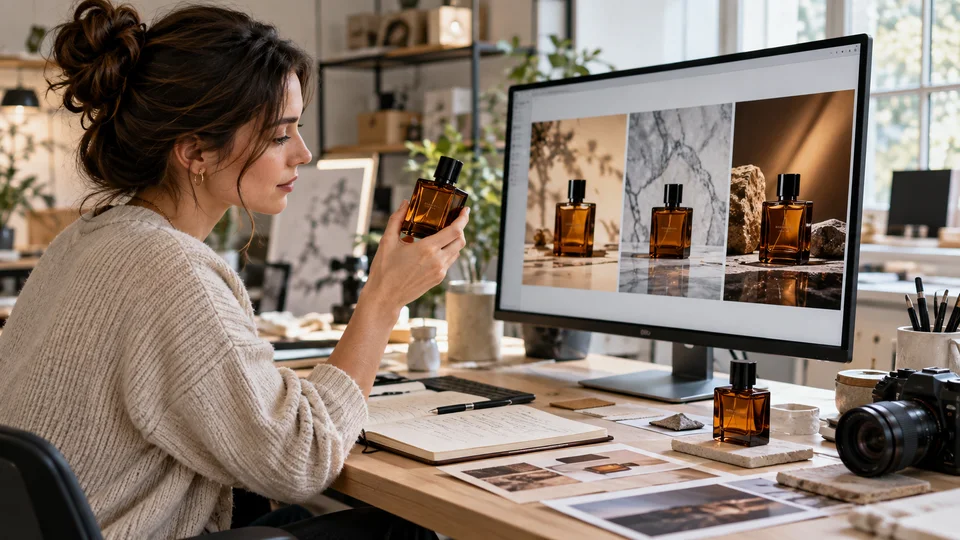
Beschreiben Sie eine Oberfläche und Beleuchtung, die das Produkt unterstützen. Überprüfen Sie vor der Auswahl eines kommerziellen Bildes Etiketten, Reflexionen und Kontakt-Schatten.
Wählen Sie eine zurückhaltende Umgebung, die zum Portrait passt. Verwenden Sie generierte Umgebungen nicht, um Qualifikationen oder Standorte vorzutäuschen, die nicht real sind.
Ändern Sie die Umgebung für einen kreativen Beitrag oder ein Moodboard. Halten Sie klar fest, was imaginative Bearbeitungen von dokumentarischen Fotografien unterscheidet.
Generieren Sie individuelle Varianten und vergleichen Sie sie nebeneinander. Notieren Sie sich die verwendeten Prompts und dokumentieren Sie Details, die noch bereinigt werden müssen.
Laden Sie das Foto hoch, dessen Hintergrund Sie ändern möchten.
Beschreiben Sie die neue Umgebung und Beleuchtung und überprüfen Sie anschließend die Kosten in Credits.
Generieren Sie die neue Szene, prüfen Sie das Motiv und laden Sie Ihr bevorzugtes Ergebnis herunter.
Ändern Sie den Hintergrund eines Fotos, indem Sie die gewünschte Umgebung beschreiben. Nutzen Sie den KI-Hintergrund-Wechsler von Seedance, um neue Umgebungen für Porträts und Produktbilder zu erkunden – ohne ein weiteres Fotoshooting organisieren zu müssen.
Dieses Tool benötigt ein einzelnes Ausgangsfoto und eine textliche Beschreibung des gewünschten Hintergrunds. Beschreiben Sie Ihre Umgebung direkt im Prompt-Feld.
Das Tool weist die KI an, das Motiv beizubehalten; bei generativer Bearbeitung können jedoch kleine Details verändert werden. Prüfen Sie vor der Nutzung des Ergebnisses Gesichter, Etiketten, Kleidung und Kanten.
Laden Sie das Foto hoch, dessen Hintergrund Sie ändern möchten. Beschreiben Sie die neue Umgebung und Beleuchtung und überprüfen Sie anschließend die Kosten in Credits. Generieren Sie die neue Szene, prüfen Sie das Motiv und laden Sie Ihr bevorzugtes Ergebnis herunter.
Dieses Tool nutzt Ihre Seedance-Credits. Prüfen Sie vor der Übermittlung die im Generator angezeigten Kosten; diese hängen vom Modell und den Einstellungen ab. Ihr bestehender Seedance-Tarif und Ihr Credit-Guthaben gelten weiterhin.
Die nachfolgenden Beispiele sind KI-generierte Illustrationen möglicher Anwendungen, keine gemessenen Ausgaben dieses Tools. Ihr Ergebnis hängt vom Ausgangsbild und den Generierungseinstellungen ab.
Vergleichen Sie die Ausgabe mit Ihrem Original in voller Größe. Prüfen Sie Gesichter, Text, Kanten und wichtige Details und stellen Sie sicher, dass Sie das Recht besitzen, das Bild zu bearbeiten und zu veröffentlichen.



