
Video auf 4K hochskalieren: So gelingt das Upscaling wie beim Profi
Um ein Video richtig auf 4K hochzuskalieren, muss man verstehen, dass es um weit mehr geht als nur das bloße Strecken der Pixelanzahl. Es ist ein intelligenter Prozess, der smarte Algorithmen – oft auf Basis von KI – nutzt, um Lücken sinnvoll zu füllen und Details sowie Klarheit dort hinzuzufügen, wo vorher keine waren. So können Sie älteres Material, wie etwa ein Hochzeitsvideo in 1080p, zu neuem Leben erwecken und es scharf genug für moderne 4K-Fernseher machen.
Warum 4K-Upscaling für Creator alles verändert
Heutzutage erkennen Zuschauer minderwertige Videoqualität sofort, besonders auf ihren neuen 4K-TVs. Zu lernen, wie man Videos auf 4K hochskaliert, ist kein netter Trick mehr, sondern eine essenzielle Fähigkeit für jeden Creator, der seine Arbeit ernst nimmt. Es geht darum, sicherzustellen, dass Ihre Inhalte professionell und glaubwürdig wirken, egal wo sie angesehen werden.
Denken Sie darüber nach: Pixeliges oder unscharfes Material kann die Autorität Ihrer Marke sofort ruinieren. Wenn Sie ein Unternehmensvideo produziert haben, das Vertrauen erwecken soll, oder einen Reise-Vlog, der atemberaubende Landschaften zeigt, wird eine schlechte Qualität die Botschaft komplett untergraben. Die Wirkung geht verloren – und damit auch das Vertrauen Ihrer Zuschauer.
Die Erwartungen moderner Zuschauer erfüllen
Der Hunger nach hochauflösenden Inhalten ist kein vorübergehender Trend, sondern der neue Standard. In Großbritannien beispielsweise hat der Aufstieg von Subscription Video-on-Demand (SVoD) Diensten das Home-Entertainment komplett verändert. Die Marktdurchdringung in Haushalten stieg um unglaubliche 240 %, von nur 20 % im Jahr 2015 auf 68 % im Jahr 2024.
Dieser massive Wandel zeigt uns, dass Zuschauer heute einen gewissen Standard an visueller Qualität erwarten, egal ob sie einen Hollywood-Blockbuster oder ein neues Video ihres liebsten unabhängigen Creators schauen. Wenn Sie weniger liefern, wirken Ihre Inhalte schnell veraltet und amateurhaft.
Ihre Videothek zukunftssicher machen
Upscaling ist auch ein kluger, strategischer Schachzug für die Zukunft. Das Video, das Sie vor fünf Jahren in 1080p gedreht haben? Es kann für heutige 4K-Displays revitalisiert werden, was seine Lebensdauer und Relevanz drastisch verlängert.
Dies bietet handfeste praktische Vorteile:
- Inhalte neu aufbereiten: Ein altes Produkt-Tutorial in 1080p kann auf 4K hochskaliert, geschärft und für ein neues Publikum veröffentlicht werden, wodurch der Content aktuell wirkt.
- Ein zeitloses Archiv aufbauen: Ihr gesamter Katalog an Vlogs kann auf moderne Standards gebracht werden, um eine konsistente, hochwertige Bibliothek für neue Zuschauer zu schaffen.
- Asset-Wert maximieren: Für Unternehmen bedeutet es, mehr aus einer bestehenden Investition in Werbevideos herauszuholen, ohne die Kosten für einen kompletten Neudreh tragen zu müssen.
Indem Sie das Video-Upscaling meistern, stellen Sie sicher, dass sich die Zeit, Mühe und Kreativität, die Sie in Ihre Arbeit investiert haben, über Jahre hinweg auszahlt und auf den Bildschirmen von morgen genauso beeindruckend aussieht wie heute.
Um die Auswirkungen von 4K-Upscaling wirklich zu verstehen, hilft es zu wissen, was die 4K-Videoauflösung definiert. Dieser Kontext lässt Sie den technischen und kreativen Sprung, den Sie machen, erst richtig schätzen. Letztendlich haben die heute zugänglichen KI-Tools die Spielregeln geändert und geben unabhängigen Creatoren die Macht, cineastische Qualität zu produzieren, die einst nur Produktionen mit riesigem Budget vorbehalten war.
Das richtige Toolkit für das Video-Upscaling wählen
Die Wahl der richtigen Software zum Hochskalieren von Videos auf 4K kann sich wie ein Minenfeld anfühlen. Es gibt so viele Optionen, und man verliert sich leicht im technischen Jargon. Das wahre Geheimnis ist, ein Tool zu finden, das zu Ihrem Projekt, Ihrem Budget und vor allem zu Ihrem technischen Verständnis passt.
Betrachten Sie es so: Ein freiberuflicher Filmemacher, der tief in einem Dokumentarfilmprojekt steckt, hat ganz andere Bedürfnisse als ein Social-Media-Manager, der nur einen kurzen Promo-Clip schärfen muss. Der Filmemacher will präzise Kontrolle bis ins kleinste Detail, während der Manager etwas Schnelles und Einfaches braucht. Herauszufinden, in welches Lager Sie gehören, ist der beste Startpunkt.
Professionelle Schnittprogramme
Für jeden, der bereits in einem professionellen Editing-Ökosystem arbeitet, ist das beste Tool vielleicht das, das er bereits besitzt. Software wie DaVinci Resolve, Adobe Premiere Pro und Final Cut Pro verfügen alle über integrierte Upscaling-Funktionen.
Der Hauptvorteil hier ist die Integration. Sie können Ihr Material hochskalieren, ohne jemals Ihre Projekt-Timeline zu verlassen. Das bedeutet kein mühsames Exportieren, Bearbeiten in einer anderen App und anschließendes Re-Importieren. Ein praktisches Beispiel: In Premiere Pro können Sie einfach einen 1080p-Clip in eine 4K-Timeline ziehen und die Option "Auf Frame-Größe skalieren" nutzen. Das geht schnell, aber für bessere Ergebnisse sollten Sie den Effekt "Detailerhaltendes Upscaling" für mehr Kontrolle ausprobieren.
Allerdings sind die integrierten Algorithmen dieser Programme meist gut für kleine Auflösungssprünge, können das Material aber manchmal etwas weich wirken lassen im Vergleich zu dem, was ein dediziertes KI-Tool leisten kann. Wenn Sie Spitzenqualität benötigen, sollten Sie sich nach spezialisierten Plugins umsehen. Etwas wie Boris FX Continuum kann leistungsstarkes KI-Upscaling direkt in Ihre vorhandene Software bringen. Sie können sich hier einen Überblick über die besten Videobearbeitungsprogramme verschaffen, die entweder diese Funktionen besitzen oder solche Plugins unterstützen.
Dedizierte KI-Upscaler
Hier wird es richtig interessant. Tools wie Topaz Video AI wurden von Grund auf dafür entwickelt, eine Sache außergewöhnlich gut zu machen: Künstliche Intelligenz zu nutzen, um Videos zu analysieren und in einer viel höheren Auflösung neu aufzubauen.
Diese Programme strecken nicht einfach nur Pixel; sie nutzen Machine-Learning-Modelle, die mit unzähligen Stunden Videomaterial trainiert wurden, um intelligent neue Details hinzuzufügen, Rauschen zu entfernen und Kanten zu schärfen, ohne hässliche digitale Artefakte zu erzeugen. Der Qualitätsunterschied kann wirklich verblüffend sein.
Die wahre Stärke dedizierter KI-Upscaler liegt in ihrer Spezialisierung. Sie bieten oft eine Reihe von KI-Modellen zur Auswahl an – eines ist vielleicht perfekt für körniges, komprimiertes altes Videomaterial, während ein anderes für CG-Animationen oder natürliche Live-Action-Aufnahmen optimiert ist.
Der Haken? Es geht um die Rechenzeit. Diese Tools sind extrem ressourcenhungrig und können sehr lange brauchen, um eine Datei zu rendern, besonders wenn Sie nicht an einem High-End-Rechner arbeiten. Zudem erfordern sie meist einen Einmalkauf oder ein Abonnement.
Cloud-basierte Upscaling-Plattformen
Wenn Sie eine schnelle, unkomplizierte Lösung suchen, ohne neue Software zu kaufen oder Ihren Computer stundenlang zu blockieren, sind Cloud-Plattformen eine fantastische Option. Sie laden Ihr Video einfach auf eine Website hoch, wählen Ihre Einstellungen und lassen deren leistungsstarke Server die schwere Arbeit erledigen.
Dieser Ansatz ist ein Lebensretter für Leute, die keinen Hochleistungsrechner haben oder nur gelegentlich ein Video hochskalieren müssen. Die Vorteile liegen auf der Hand:
- Zugänglich: Sie können Material von fast jedem Gerät mit einem Internetbrowser hochskalieren.
- Schnell: Massive Serverfarmen können Videos viel schneller verarbeiten als ein Standard-Heim-PC.
- Einfach: Die Benutzeroberflächen sind meist kinderleicht und für Leute gedacht, die sich nicht mit hunderten Einstellungen herumschlagen wollen.
Natürlich hat dieser Komfort seinen Preis. Sie verlieren viel von der Feinabstimmung, die Sie bei dedizierter Software hätten, und es kann teuer werden, wenn Sie viele Videos verarbeiten. Zudem sind Sie auf deren spezifische Algorithmen angewiesen. Der Trend zu einfachem, hochwertigem Video wächst, da immer mehr Menschen 4K-Fernseher besitzen. Tatsächlich wird erwartet, dass der britische Connected-TV-Markt bis 2035 5.601,2 Millionen USD erreichen wird, wie in einer aktuellen Marktanalyse auf futuremarketinsights.com dargelegt.
Vergleich der Video-Upscaling-Methoden
Um Ihnen bei der Entscheidung zu helfen, schauen wir uns die Hauptoptionen im direkten Vergleich an. Jede Methode hat ihre Stärken, das "Beste" hängt also davon ab, was Sie erreichen wollen.
| Methode | Bestens geeignet für | Typische Kosten | Hauptvorteil |
|---|---|---|---|
| Profi-Editoren | Videoprofis, die einen nahtlosen Workflow brauchen. | In Software enthalten (z. B. Adobe CC Abo) | Alles bleibt in einer Anwendung, spart Zeit. |
| Dedizierte KI-Software | Alle, die höchste visuelle Qualität priorisieren. | ca. 150 € - 300 € (Einmalkauf oder Abo) | Überlegene Detailrekonstruktion und Artefaktentfernung. |
| Cloud-Dienste | Nutzer, die schnelles, gelegentliches Upscaling ohne starke Hardware brauchen. | Pro Minute oder Abo-basiert | Schnelle Verarbeitung und unglaubliche Benutzerfreundlichkeit. |
Letztendlich kommt es darauf an, Qualität, Geschwindigkeit, Kosten und Komfort für Ihr spezifisches Projekt abzuwägen.
Praxis-Check: So funktioniert KI-Upscaling Schritt für Schritt
Packen wir es an und gehen ein reales Projekt durch: Wir bringen ein Video von einer ordentlichen Auflösung auf gestochen scharfes 4K mittels KI. Vergessen wir die trockene Theorie; hier geht es um die praktischen Entscheidungen.
Stellen wir uns vor, wir arbeiten an einem Clip für einen Reise-Vlog. Das Material wurde wunderschön in 1080p gedreht, aber wir müssen es für ein neues Highlight-Reel aufwerten, das auf einem 4K-YouTube-Kanal Premiere feiert. Das Ziel ist nicht nur, es größer zu machen, sondern es echt zu verbessern, ohne dass es künstlich oder überbearbeitet aussieht.
Vorbereitung der Quelldatei für den Erfolg
Das Erste, was man verstehen muss: KI ist trotz all ihrer Power keine Magie. Das alte Sprichwort "Garbage in, garbage out" (Wo Müll reinkommt, kommt auch Müll raus) könnte für Video-Upscaling nicht treffender sein. Ihr absolut bester Ausgangspunkt ist ein sauberes 1080p-Video mit hoher Bitrate.
Wenn Ihre Originaldatei bereits stark komprimiert oder voller digitalem Rauschen ist, kann die KI verwirrt werden. Sie könnte diese hässlichen Kompressionsartefakte als Details interpretieren und sie sogar verstärken. Ein praktischer erster Schritt vor dem Upscaling ist es, das Video in einem Editor auf übermäßiges Rauschen zu prüfen. Wenn Sie körnige Muster sehen, wenden Sie zuerst einen dezenten De-Noise-Filter an. Das gibt der KI eine sauberere Basis.
Die Wahl des richtigen Tools kann knifflig sein, aber dieser Entscheidungsbaum hilft Ihnen, den besten Weg basierend auf Ihren Projektanforderungen zu finden.
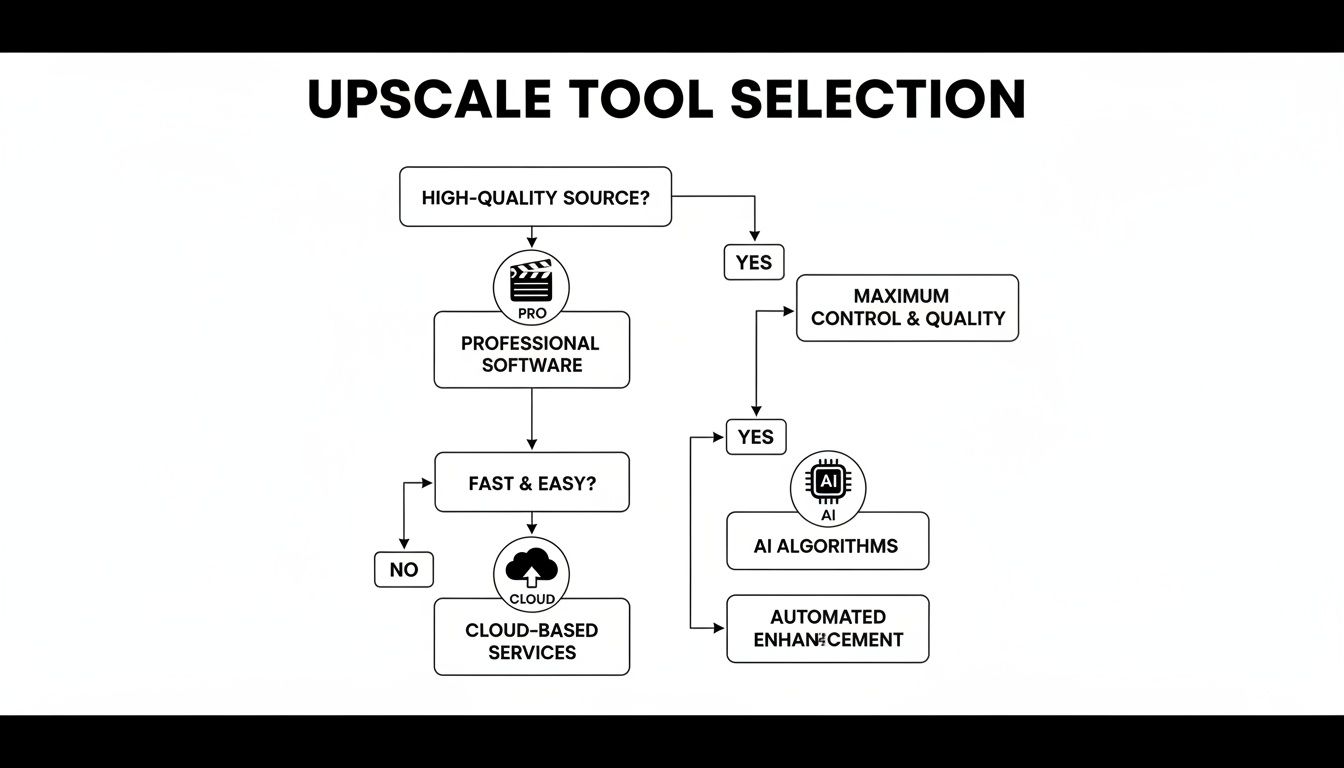
Wie das Flussdiagramm zeigt, geht es darum, den Wunsch nach Qualität gegen die nötige Geschwindigkeit und das Maß an manueller Kontrolle abzuwägen.
Das richtige KI-Modell auswählen
Sobald Ihr sauberer Clip in ein KI-Upscaling-Tool geladen ist, sehen Sie wahrscheinlich ein Menü mit verschiedenen KI-Modellen. Hier kommen Ihre Expertise und ein bisschen kreative Strategie ins Spiel, denn diese Modelle wurden für spezifische Arten von Material trainiert.
Zurück zu unserem Reise-Vlog: Der Clip enthält weite Landschaftsaufnahmen, aber auch ein Nahaufnahme-Interview. Das ist ein klassisches Upscaling-Dilemma:
- Architektur- oder Landschaftsmodelle: Diese sind fantastisch, um scharfe Linien und feine Texturen zu betonen. In Topaz Video AI wäre das etwa das Modell "Artemis High Quality", das Stadtansichten oder Bergketten mit unglaublichen Details hervorhebt.
- Natur- oder Porträtmodelle: Diese sind darauf ausgelegt, glatte, realistische Texturen zu erzeugen – genau das, was man für Hauttöne will. Ein Landschaftsmodell auf ein Gesicht anzuwenden, kann jemanden unnatürlich scharf und unvorteilhaft aussehen lassen. Das Modell "Gaia High Quality" ist hier oft die bessere Wahl.
Die Lösung? Für ein solches Projekt ist der professionelle Ansatz, den Clip zu teilen. Verarbeiten Sie die Landschaftsaufnahmen mit einem Modell und die Interview-Segmente mit einem anderen, und fügen Sie sie dann in Ihrem Editor wieder zusammen. Es ist etwas mehr Arbeit, aber der Qualitätsunterschied ist massiv. Wenn Sie sehen wollen, wie das in der Praxis funktioniert, schauen Sie sich die Lösungen von AuralumeAI an, die oft Tools für genau solche Szenarien entwickeln.
Die wichtigste Erkenntnis: Passen Sie das KI-Modell an Ihren Inhalt an. Ein Einheitsansatz ist der Feind eines hochwertigen, professionellen 4K-Upscales.
Die optimalen Output-Einstellungen
Sie sind fast am Ziel. Der letzte Schritt ist die Konfiguration der Export-Einstellungen. Hier sind zwei Dinge entscheidend: Format und Bitrate.
Beim Format liegen Sie mit MP4 unter Verwendung eines H.264 oder H.265 (HEVC) Codecs fast immer richtig. Sie bieten eine tolle Balance aus Kompatibilität und Qualität. H.265 ist die neuere, effizientere Option – bessere Qualität bei kleinerer Dateigröße –, aber H.264 wird von älteren Geräten noch universeller unterstützt.
Die Bitrate bestimmt, wie viele Daten pro Sekunde Video verwendet werden. Wenn Sie diese zu niedrig ansetzen, machen Sie die ganze KI-Arbeit zunichte und erhalten eine pixelige 4K-Datei. Für ein 4K-Video mit 30 Bildern pro Sekunde ist eine Bitrate zwischen 45-65 Mbps ein guter Zielwert für Plattformen wie YouTube. Wenn Sie für Archivzwecke exportieren, können Sie sogar bis auf 80 Mbps hochgehen.
Einige Tools bieten noch weitere Features. Wenn Sie zum Beispiel völlig neues B-Roll-Material oder animierte Elemente hinzufügen möchten, finden Sie Informationen zu einem kostenlosen KI-Video-Generator, um Ihr hochskaliertes Material zu ergänzen.
Feinschliff für ein poliertes Finish
Einfach auf 'Upscale' zu klicken und fertig zu sein, ist ein häufiger Fehler. Ehrlich gesagt ist das erst die halbe Miete. Die wahre Magie passiert in der Post-Produktion, wo Sie ein technisch solides Upscaling in etwas verwandeln, das wirklich scharf und professionell aussieht. Das unterscheidet die Amateure von den Profis.
Ohne diesen letzten Schliff kann sich selbst ein KI-optimiertes Video flach oder künstlich anfühlen. Es sind die subtilen Anpassungen an Farbe, Schärfe und Bewegung, die das Auge täuschen und es wie natives 4K-Material wirken lassen.
Farben mit Korrekturen zum Strahlen bringen
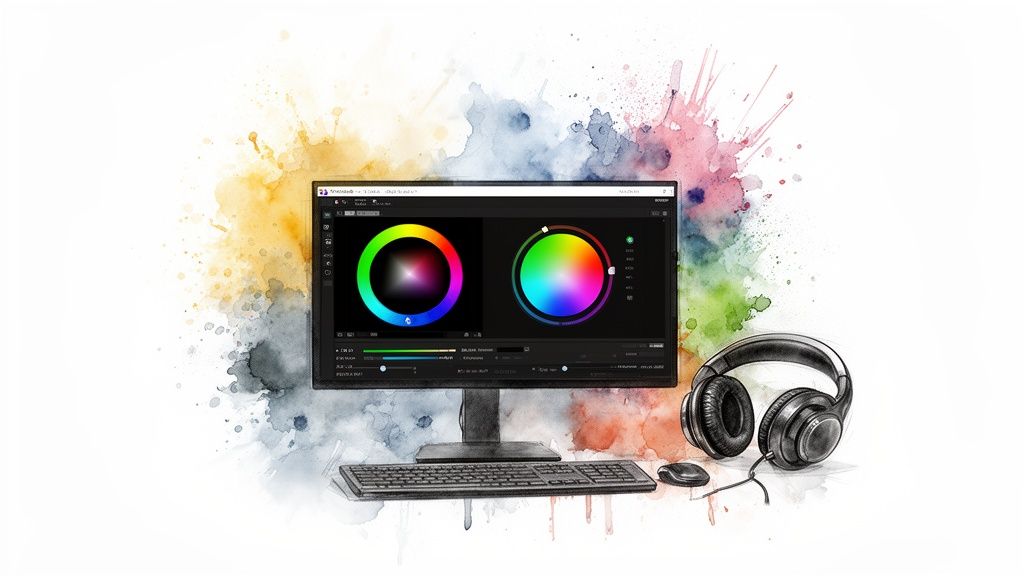
Manchmal kann der Upscaling-Prozess die Farben etwas auswaschen. Eine leichte Farbkorrektur wirkt hier Wunder. Wir streben kein schweres, stilistisches Grading an; das Ziel ist lediglich, die ursprüngliche Lebendigkeit wiederherzustellen.
- Kontrast anpassen: In DaVinci Resolve nutzen Sie den "Contrast"-Regler für minimale Anpassungen (z. B. von 1.000 auf 1.050), um Schwarztöne zu vertiefen, ohne Details in den Schatten zu verlieren.
- Sättigung leicht erhöhen: Drehen Sie den Sättigungsregler vorsichtig hoch. Wenn Hauttöne orange wirken, war es zu viel. Ein dezenter Lift von 50 auf 55 reicht oft.
- Weißabgleich korrigieren: Nutzen Sie die Pipette für den Weißabgleich und klicken Sie auf etwas im Bild, das reinweiß oder grau sein sollte. Das korrigiert unnatürliche Farbstiche im gesamten Bild.
Für tiefere Einblicke in diese Methoden bietet unser Guide zum Thema Videoqualität verbessern weitere praktische Tipps.
Präzises Nachschärfen
Nachdem Sie das Video auf 4K hochskaliert haben, kann ein Schärfefilter die wahrgenommenen Details verstärken. Aber Vorsicht: Überschärfen ist eine der häufigsten Fallen. Es erzeugt harte Kanten und hässliche Artefakte, die förmlich schreien: "Ich wurde hochskaliert!"
Ein Tipp aus der Praxis: Nutzen Sie einen "Unscharf maskieren"-Filter (Unsharp Mask), setzen Sie den Radius auf einen niedrigen Wert (z. B. 0,5–1,0) und erhöhen Sie die Stärke (Amount) langsam. Zoomen Sie auf 200 % in einen detailreichen Bereich (z. B. Stoffe oder Blätter), um den Effekt genau zu beurteilen. Sie wollen natürliche Knackigkeit, keinen künstlichen Heiligenschein.
Profi-Tipp: Nutzen Sie maskiertes Schärfen. Anstatt das ganze Bild zu schärfen, wenden Sie den Effekt selektiv nur dort an, wo er nötig ist – etwa bei den Augen einer Person oder der Textur eines Gebäudes –, während weiche Bereiche wie Haut oder unscharfe Hintergründe unberührt bleiben.
Letzte Qualitätskontrolle
Bevor Sie auf Veröffentlichen klicken, sind letzte Checks Pflicht. Da immer mehr Menschen auf großen Bildschirmen schauen, zählen diese Details.
Umfragen von YouGov zeigten kürzlich, dass Premium-4K-Ultra-HD-TVs mittlerweile in 9 % der britischen Haushalte stehen, bei einkommensstarken Haushalten sind es sogar 16 %. Die beliebtesten Größen liegen zwischen 44 und 55 Zoll – dort wird jede Unvollkommenheit sichtbar. Sie können die vollständige Analyse zum TV-Besitz auf yougov.com lesen.
Prüfen Sie unbedingt:
- Bewegungskonsistenz: Spielen Sie das Video auf dem größten verfügbaren Bildschirm ab und achten Sie auf seltsame Bewegungsartefakte oder Ruckeln in schnellen Szenen.
- Audio-Synchronität: Ein Klassiker. Bestätigen Sie immer, dass der Ton perfekt zum neu gerenderten Video passt. Asynchroner Ton wirkt sofort amateurhaft.
Häufige Fehler beim Upscaling und wie man sie vermeidet
<iframe width="100%" style="aspect-ratio: 16 / 9;" src="https://www.youtube.com/embed/HHtEEniz6mo" frameborder="0" allow="autoplay; encrypted-media" allowfullscreen></iframe>
Zu lernen, wie man Videos auf 4K hochskaliert, ist eine fantastische Fähigkeit, aber ein paar Stolperfallen können ein vielversprechendes Projekt ruinieren. Ich habe unzählige Creator gesehen, die anfangs die gleichen Fehler machten.
Einer der größten Fehler ist das Übertreiben. In der Begeisterung, das schärfste Bild zu bekommen, dreht man leicht alle Regler auf Maximum. Das geht fast immer nach hinten los und liefert ein Video, das künstlich und überbearbeitet aussieht.
Der "Plastik-Look" durch Überschärfen
Aggressives Schärfen ist das Erkennungsmerkmal eines Amateur-Upscales. Statt Klarheit zu schaffen, entstehen spröde Kanten. Besonders bei Menschen fällt das auf, da Hauttöne ein unvorteilhaftes, plastikartiges Aussehen bekommen.
Das Ziel sollte immer eine subtile, glaubwürdige Schärfe sein, kein künstlicher Schein um jedes Objekt.
Die falsche Bitrate wählen
Ein weiterer Klassiker ist eine falsche Bitrate beim finalen 4K-Export. Ist sie zu niedrig, entstehen hässliche Kompressionsartefakte, die Ihr mühsam geschärftes Video blockig und verschmiert aussehen lassen.
Umgekehrt bringt eine extrem hohe Bitrate ab einem gewissen Punkt keinen Qualitätsgewinn mehr, sondern erzeugt nur gigantische Dateien, die schwer zu speichern und zu streamen sind.
Für Standard-4K bei 30fps auf YouTube ist eine Bitrate von 45-65 Mbps ideal. Nutzen Sie am besten die empfohlenen Upload-Einstellungen von YouTube als Orientierung.
Die Regel "Garbage in, garbage out" ist unumstößlich. KI kann keine Details erschaffen, die nie da waren. Sie verbessert und rekonstruiert intelligent, aber sie kann keine Wunder bei einer unscharfen, stark komprimierten Quelldatei bewirken.
FAQ: Die wichtigsten Fragen zum Video-Upscaling
Was kostet es, ein Video auf 4K hochzuskalieren?
Die Kosten reichen von absolut kostenlos bis hin zu einer größeren Investition. Es hängt von den Tools ab.
Wenn Sie kein Budget haben, können Sie Gratis-Tools wie HandBrake nutzen. Cloud-Dienste kosten oft etwa 1–2 € pro Videominute. Für Profis ist ein Einmalkauf von Software wie Topaz Video AI für ca. 250 € auf lange Sicht oft am wirtschaftlichsten.
Kann ich jedes Video auf 4K hochskalieren?
Technisch gesehen ja. Aber die Frage ist: Sieht es gut aus? Die Qualität des Ausgangsmaterials ist entscheidend.
Ein sauberes 1080p-Video mit hoher Bitrate liefert ein beeindruckendes 4K-Ergebnis. Bei einer körnigen 480p-Datei wird das Resultat weit weniger überzeugend sein.
Wie lange dauert das Video-Upscaling?
Das hängt von mehreren Faktoren ab:
- Videolänge: Ein 30-sekündiger Clip dauert auf einem modernen PC vielleicht 10–15 Minuten. Ein ganzer Film kann über 24 Stunden brauchen.
- Quellauflösung: Von 1080p auf 4K geht viel schneller als von 720p oder SD.
- Hardware: Eine starke Grafikkarte (GPU) ist der wichtigste Faktor. Eine NVIDIA RTX 4080 ist um ein Vielfaches schneller als ältere Karten.
Bereit für beeindruckende Videos ohne Stress? Seedance ermöglicht es Ihnen, in wenigen Minuten professionelle 1080p-Videos aus Text zu generieren. Entdecken Sie die Zukunft der Videoerstellung auf https://www.seedance.tv.
Bereit, Ihr eigenes KI-Video zu erstellen?
Verwandeln Sie Ideen, Text-Prompts und Bilder mit Seedance in hochwertige Videos. Wenn dieser Artikel geholfen hat, ist der schnellste nächste Schritt, das Produkt selbst auszuprobieren.
Kostenlose Credits bei der Anmeldung. Tarife ab $28/Monat.
Verwandte Artikel
Weitere Beiträge in derselben Sprache, die Sie als Nächstes lesen könnten.

Beispiele für Gemini-KI-Videoprompts: Kopierfertige Veo-Szenen und eine verbesserte Prompt-Formel
Kopieren Sie Beispiele für Gemini-KI-Videoprompts für kinematografische Bewegung, Produktwerbung, Dialoge und vertikale Clips – und passen Sie sie mithilfe einer praktischen Veo-Prompt-Formel an.
Artikel lesen
So behalten Sie die Produkttform in KI-Videowerbung konsistent
Sperren Sie Produktgeometrie, Verpackung, Etiketten, Referenzen, Kamerawinkel und Freigabekontrollen, damit KI-Videowerbung das echte SKU in jedem Shot bewahrt.
Artikel lesen
So erstellen Sie ein KI-Video, das einer mehrstufigen Aktion folgt
Planen Sie atomare Aktionen, Zustandsübergänge, Timing, Kontinuität und Übergabe zwischen Einstellungen, damit ein KI-Video die gewünschte Abfolge in der vorgesehenen Reihenfolge ausführt.
Artikel lesen