
Seedance 2.5 Render-Zeit: Wie lange dauert sie und wie lässt sie sich beschleunigen?
KI-Überblick
Wie lange benötigt Seedance 2.5 zum Rendern eines Videos?
Ein öffentlicher 5-Sekunden-720p-Lauf benötigte etwa 224 Sekunden Rechenzeit. Für die Planung sollten Sie – unter Einbeziehung der Warteschlangenzeit – grob 20–30 Minuten für einen 30-Sekunden-720p-Clip einplanen; zu Stoßzeiten kann dies länger dauern.
Was ist der Unterschied zwischen Warteschlangenzeit und Render-Zeit bei Seedance 2.5?
Die Warteschlangenzeit ist die Wartezeit vor Beginn der Verarbeitung; die Render-Zeit ist die aktive Rechenzeit des Modells. Die von Ihnen wahrgenommene Verzögerung entspricht der „Echtzeit“ (wall-clock time): Upload und Warteschlange plus Rendering, abschließende Kodierung und Auslieferung.
Beschleunigt eine niedrigere Auflösung die Generierung mit Seedance 2.5?
In der Regel ja. Ein 480p-Bild enthält etwa 55 % weniger Pixel als ein 720p-Bild, sodass Entwürfe deutlich schneller abgeschlossen werden können. Verwenden Sie 480p, um Bewegungsablauf und Komposition zu prüfen, und führen Sie nur den ausgewählten Finalentwurf in 720p erneut aus.
Wie vergleicht sich die Render-Geschwindigkeit von Seedance 2.5 mit anderen KI-Videomodellen?
Seedance benötigt pro Auftrag möglicherweise länger, da es einen durchgehenden Clip bis zu 30 Sekunden Länge generieren kann. Tools für kurze Clips sind oft schneller fertig, doch eine vergleichbare 30-Sekunden-Sequenz erfordert häufig mehrere Generierungen, Auswahl und Zusammensetzung (Stitching).
So funktioniert die Seedance-2.5-Render-Zeit tatsächlich
Die Seedance-2.5-Generierung ist ein asynchroner Job – kein sofortiger Browser-Effekt. Sie übermitteln eine Prompt, Auflösung, Dauer, Seitenverhältnis sowie ggf. Referenzen; der Dienst gibt eine Job-ID zurück; die Benutzeroberfläche oder die API prüft diese ID, bis das Ergebnis bereitsteht. Der Browser kann währenddessen „wird generiert“ anzeigen, während der Job mehrere verschiedene Phasen durchläuft.
Die praktische Produktionsformel lautet: Echtzeit = Upload + Warteschlange + Render + Kodierung + Auslieferung. Die Render-Zeit ist die GPU-Arbeit, die Frames und Audio erzeugt. Die Warteschlangenzeit hängt von der Plattformauslastung und der verfügbaren Parallelität ab. Upload und Auslieferung fallen ins Gewicht, wenn Sie mehrere Referenzvideos anhängen oder mit einer langsamen Verbindung arbeiten.
Die größte vorhersehbare Kostenkomponente ist das Ausgabevolumen. Mehr Sekunden ergeben mehr Frames, und mehr Pixel erhöhen das Gewicht jedes einzelnen Frames. Referenzbasierte Arbeit kann zusätzliche Eingangsverarbeitung erfordern, doch die Komplexität der Prompt allein führt nicht zu einer zuverlässig messbaren Erhöhung der Zeit in Minuten. Behandeln Sie jede angezeigte Schätzung als Hilfestellung für die Planung – nicht als Service-Level-Garantie.
Reale Render-Zeit-Benchmarks – Was die Daten zeigen
Ein öffentlicher 5-Sekunden-720p-Text-zu-Video-Lauf meldete etwa 224 Sekunden aktive Rechenzeit. Dies ist ein nützlicher Referenzwert, aber immer noch nur ein einziger Weg, ein einziger Job und ein einziger Zeitpunkt. Die folgenden längeren Werte sind lineare Planungsschätzungen, basierend auf diesem Referenzwert und der Pixelanzahl – keine offiziellen Zusagen.
| Ausgabe | Planungsschätzung für Render-Zeit | Praktisches Echtzeit-Budget |
|---|---|---|
| 5 Sekunden · 480p | ca. 100 Sekunden | 2–6 Minuten |
| 5 Sekunden · 720p | ca. 224 Sekunden | 4–10 Minuten |
| 15 Sekunden · 720p | ca. 11 Minuten | 12–25 Minuten |
| 30 Sekunden · 720p | ca. 22–24 Minuten | 20–40+ Minuten |
Nutzen Sie die linke Spalte zum Vergleich verschiedener Einstellungen und die rechte Spalte zur Terminplanung für Personen. Zu Spitzenzeiten kann die Warteschlangenzeit die Render-Zeit erreichen oder sogar übertreffen. Eine referenzreiche Eingabe kann zudem längere Upload- und Vorverarbeitungszeiten erfordern. Messen Sie Ihre eigene Pipeline an mindestens zehn Jobs, bevor Sie ein Lieferfenster versprechen.
Ein vollständiges 30-Sekunden-Ergebnis kann mehrere kürzere Renderings, Auswahlrunden und Schnittübergänge ersetzen.
Welche Faktoren beeinflussen die Seedance-2.5-Render-Zeit?
Die Auflösung ist der stärkste einstellbare Faktor. Ein Frame mit 1280×720 Pixeln enthält 921.600 Pixel; ein Frame mit 854×480 Pixeln enthält 409.920 Pixel. Die niedrigere Einstellung reduziert die Pixelanzahl also bereits vor Berücksichtigung der Dauer um rund 55 %.
Die Dauer skaliert den Auftrag. Eine 30-Sekunden-Ausgabe enthält etwa sechsmal so viel Zeitachse wie eine 5-Sekunden-Ausgabe. Reale Systeme skalieren nicht perfekt linear, doch die Multiplikation des Kurzlauf-Referenzwerts ist eine sinnvolle erste Budgetierung.
Eingabemedien erfordern Vorbereitung. Text-zu-Video beginnt mit der kleinsten Nutzlast. Bild-zu-Video fügt einen ersten Frame hinzu, während Referenz-zu-Video mehrere Bilder, Videoclips und Audio enthalten kann. Diese Assets verbessern die Kontrolle, erhöhen aber auch Übertragung, Validierung und Vorverarbeitung.
Die Warteschlangenlast liegt außerhalb der Prompt. Zwei identische Jobs können zu unterschiedlichen Zeitpunkten fertiggestellt werden, weil sie unterschiedliche Warteschlangen betreten haben. Audio-Generierung, Kodierung, Wiederholungsversuche, Provider-Routing und fehlgeschlagene Jobs beeinflussen ebenfalls die gesamte verstrichene Zeit. Deshalb sollte ein Team sowohl den Zeitstempel „eingereicht am“ als auch „fertiggestellt am“ protokollieren – nicht nur die auf dem Bildschirm angezeigte Render-Phase.
480p vs. 720p – Der Kompromiss zwischen Geschwindigkeit und Kosten
Verwenden Sie 480p, wenn die Frage lautet: „Funktioniert der Shot?“ Damit lässt sich in der Regel Framing, Identität des Subjekts, Reihenfolge der Aktionen, Kamerarichtung, Sprechzeitpunkt und gravierende Artefakte überprüfen. Social-Drafts und interne Freigaben benötigen selten jede Kante in Endqualität.
Verwenden Sie 720p, wenn die Frage lautet: „Kann dieser Clip veröffentlicht werden?“ Das zusätzliche Detail ist wichtig für Produktstrukturen, Gesichter, nachträglich hinzugefügte Typografie, große Displays und Ausschnitte für alternative Seitenverhältnisse. Da viele Anbieter nach Dauer und Auflösung abrechnen, senkt der niedrigauflösende Entwurf üblicherweise sowohl Zeit als auch Kosten – obwohl die genaue Rate vom Zugangsweg abhängt.
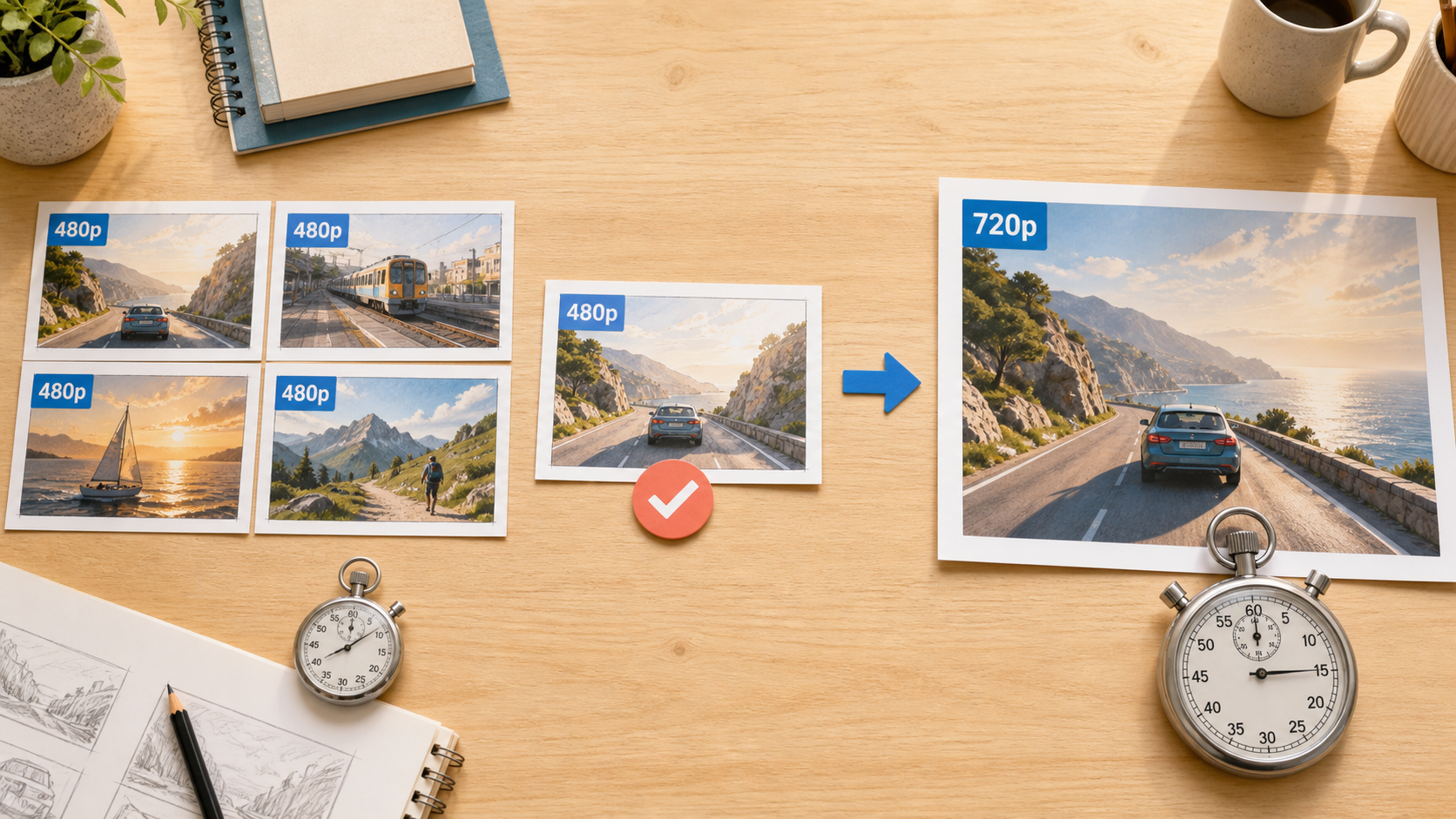
*Testen Sie mehrere Ideen in 480p; investieren Sie die längere 720p-Render-Zeit ausschließlich in die genehmigte Komposition.*Diese Zwei-Durchlauf-Methode ist effizienter, als jede Idee in maximaler Qualität zu generieren. Behalten Sie den Prompt, den Seed (sofern verfügbar), das Seitenverhältnis, die Referenzdateien und die Dauer zwischen dem genehmigten Entwurf und der endgültigen Version unverändert bei. Ändern Sie ausschließlich die Auflösung – es sei denn, der Entwurf hat ein konkretes Problem aufgedeckt.
Warteschlangenzeit — Die Variable, über die niemand spricht
Die Warteschlangenzeit beginnt nach der Einreichung und endet, sobald die Berechnung startet. In ruhigen Phasen kann sie wenige Sekunden betragen; bei starkem Verkehr kann sie länger als die eigentliche Renderzeit sein. Ein Anbieter kann zudem kostenlose, kostenpflichtige und Hochkonzurrenz-Nutzer voneinander trennen – ein Screenshot eines anderen Kreativen ist daher keine verlässliche Vorhersage für Ihr eigenes Konto.
Führen Sie einen kleinen Routentest zu den Zeiten durch, zu denen Ihr Team normalerweise arbeitet. Notieren Sie Zeitstempel, Einstellungen, Beginn der Warteschlangenzeit, Beginn des Renders, Fertigstellung und Status. Nach zehn bis zwanzig Jobs verwenden Sie den Median für die routinemäßige Planung und den langsamsten erfolgreichen Job als sichereren Puffer für Kundenkommunikation.
Falls die Route regelmäßig ausgelastet ist, verschieben Sie Stapelübermittlungen in Zeiten mit geringerer Nachfrage, nutzen Sie die zulässige parallele Kapazität oder verteilen Sie nicht voneinander abhängige Jobs auf geplante Sitzungen. Gehen Sie nicht davon aus, dass UTC 00:00–08:00 stets am schnellsten ist – überprüfen Sie dies an Ihrem eigenen Konto. Für Produktstarts rendern Sie genehmigte Master mindestens einen Tag vor der Lieferung, statt auf eine gleichtagsige Warteschlangenzeit zu vertrauen.
So bauen Sie einen Workflow um die Seedance-2.5-Renderzeit auf
Für ein bis zehn Clips kann ein Kreativer sequenziell arbeiten: alles vorbereiten, einen 480p-Entwurf einreichen, diesen prüfen und dann die finale Version erstellen. Für zehn bis fünfzig Clips reichen Sie unabhängige Entwürfe im Stapel ein, speichern alle Job-IDs und prüfen die Ergebnisse, sobald sie fertig sind – statt nur eine Browser-Registerkarte zu aktualisieren.
Ab fünfzig Clips verwenden Sie eine asynchrone Task-Warteschlange mit Job-Einträgen, Polling-Backoff, Wiederholungsbeschränkungen und Webhooks – sofern der Anbieter diese unterstützt. Unterscheiden Sie explizit die Zustände „Warten“, „Läuft“, „Erfolgreich“ und „Fehlgeschlagen“. Blockieren Sie niemals eine Anfrage oder einen Worker für zwanzig Minuten, während eine Generierung läuft.
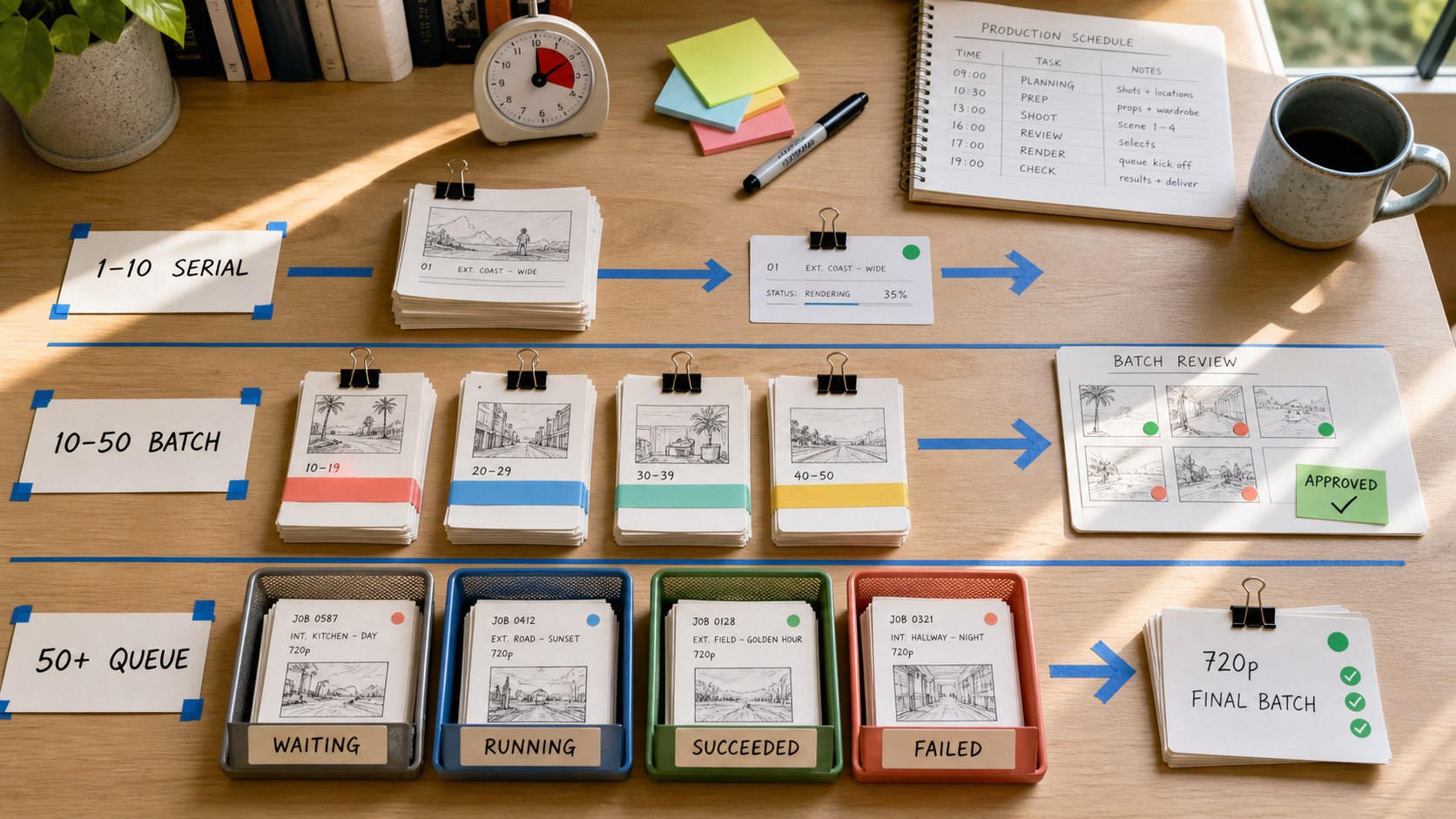
Skalieren Sie den Prozess entsprechend der Arbeitslast: sequenzielle Prüfung bei wenigen Clips, Stapelprüfung bei Dutzenden und explizite Warteschlangenzustände bei hochvolumiger Produktion.
Planen Sie den Prüfkalender anhand fertiggestellter Stapel – nicht anhand einzelner Vorhersagen. Beispiel: Reichen Sie zehn vorbereitete Entwürfe um 09:00 Uhr ein, prüfen Sie um 09:30 Uhr alle bereits fertigen Ergebnisse und verschieben Sie genehmigte Shots in einen separaten 720p-Finalstapel. Ein langsamer Ausreißer blockiert damit nicht mehr die übrigen neun. Legen Sie vor Produktionsbeginn eine Wiederholungsregel fest: Technische Fehler werden wiederholt, visuell fehlerhafte Clips hingegen gehen zurück in die kreative Prüfung – statt automatisch eine weitere Generierung zu verbrauchen. Dadurch wird die Renderzeit als Kapazitätsproblem sichtbar und das Team verwechselt nicht wiederholte kreative Überarbeitungen mit Plattform-Latenz.
Auch die kreative Planung ist entscheidend. Teilen Sie längere Konzepte vor der Einreichung in zeitlich gesteuerte Beats auf; die Seedance-2.5-Timeline-Prompt-Anleitung erklärt, wie Sie jedem Bereich jeweils eine Aktion und eine Kameraaufgabe zuweisen. Genehmigen Sie Referenzen, Prompt, Dauer und Seitenverhältnis gemeinsam – damit ein langsames Finalrender keine Entscheidung offenbart, die bereits früher hätte getroffen werden müssen.
Seedance-2.5-Renderzeit im Vergleich zu Konkurrenten
Absolute Minuten können irreführend sein, da die Modelle nicht dieselbe Menge an fertiger Timeline liefern. Diese Angaben basieren auf praktischen Beobachtungen über gehostete Routen – nicht auf offiziellen SLAs – und können sich je nach Warteschlangenbedingungen erheblich verschieben.
| Modell | Typische maximale Einzelclip-Zeit | Beobachter Bereich für Planung | Workflow-Vorteil |
|---|---|---|---|
| Seedance 2.5 | 30 Sekunden | ca. 4 Minuten für 5 s; 20+ Minuten für 30 s | Ein kontinuierlicher narrativer Durchlauf |
| Kling 3.0 | 10 Sekunden | ca. 1–2 Minuten | Kurze Social-Motion-Tests |
| Hailuo 02 | 15 Sekunden | ca. 2–3 Minuten | Kurze hochdetaillierte Clips |
| Runway Gen-4 | 10 Sekunden | ca. 1–2 Minuten | Kurze kommerzielle Shots |
Ein zehnsekündiger Job, der nach neunzig Sekunden fertig ist, ist isoliert betrachtet schneller. Ein 30-sekündiger Auftrag benötigt jedoch möglicherweise drei Jobs, mehrere Wiederholungen, Kontinuitätsprüfung und Schnitt. Vergleichen Sie daher die Zeit bis zur genehmigten Sequenz, nicht nur die Zeit bis zur ersten Datei. Seedance zeigt seinen größten Nutzen, wenn sein längerer Durchlauf Stitching- und Kontinuitätsarbeit entfällt; ein kürzeres Modell ist effizienter, wenn der Auftrag tatsächlich nach einem einzigen Beat endet.
Tipps zur Minimierung der Seedance-2.5-Renderzeit in der Praxis
- Entwurf in 480p, Finalversion in 720p. Behalten Sie das aufwändigere Rendering für bereits genehmigte Shots vor.
- Testen Sie zunächst fünf Sekunden. Beweisen Sie Sprache, Kamerarichtung und Charakteridentität, bevor Sie erweitern.
- Streben Sie bei erlaubter Storylänge 15–20 Sekunden an. Dies bietet oft genug Zeit für eine klare Erzählstruktur, ohne den maximalen Job zu benötigen.
- Laden Sie ausschließlich nützliche Referenzen hoch. Jede Datei muss Identität, Komposition, Bewegung oder Ton steuern; entfernen Sie Duplikate.
- Parallelisieren Sie unabhängige Jobs. Reichen Sie separate Shots innerhalb Ihrer Kontolimits gemeinsam ein und prüfen Sie sie, sobald sie fertig sind.
- Speichern Sie den vollständigen Job-Eintrag. Prompt, Einstellungen, Referenzen, Zeitstempel, Route und Ausgabe machen Verzögerungen diagnostizierbar.

Geschwindigkeit entsteht durch kleinere Tests, ausschließliche Nutzung nützlicher Eingaben, gemeinsames Ausführen unabhängiger Arbeiten und ausreichende Dokumentation zur Diagnose jeder Verzögerung.
Falls Zugang, Credits oder Browser-Konfiguration die Arbeit bereits vor Beginn des Renders verzögern, nutzen Sie die Seedance-2.5-Zugangsanleitung. Die schnellste Generierung ist diejenige, die Sie nicht wiederholen müssen – weil Briefing, Eingaben und Liefer-Einstellungen bereits korrekt waren.
FazitDie Renderzeit von Seedance 2.5 ist am besten als Summe aus Warteschlangenzeit sowie Berechnungs-, Kodierungs- und Auslieferungszeit zu verstehen – nicht als eine feste Zahl. Ein 5-Sekunden-Video in 720p benötigt etwa 224 Sekunden; dies ist ein nützlicher Referenzwert. Für ein 30-Sekunden-Video in 720p sollte hingegen mindestens ein Planungsfenster von 20–30 Minuten eingeplant werden, wobei während starker Auslastung ein größerer Puffer empfohlen wird. Erstellen Sie Entwürfe in 480p, testen Sie mit kurzen Clips, halten Sie Referenzen gezielt ein und reichen Sie unabhängige Aufträge asynchron ein. Dieser Workflow bewahrt die Qualität und reduziert zugleich teure Endrenderings, die andernfalls wiederholt werden müssten.
Bereit, es selbst auszuprobieren?
Setzen Sie die Schritte aus diesem Leitfaden direkt in Seedance um und verwandeln Sie Prompts oder Bilder in wenigen Minuten in fertige Videos.
Kostenlose Credits bei der Anmeldung. Tarife ab $28/Monat.
Verwandte Artikel
Weitere Beiträge in derselben Sprache, die Sie als Nächstes lesen könnten.

Kling 4.0 vs Seedance 2.5: Vollständiger Vergleich
Kling 4.0 vs Seedance 2.5 im Vergleich: 30-Sekunden-Clips, Keyframes vs 50 Referenzen, Audio, 4K, 10-Bit-Farbe und Editing. Welches Modell passt zu Ihrem Projekt?
Artikel lesen
Kling 4.0 Keyframes & Omni Reference Guide
Erfahren Sie, wie Kling 4.0 bis zu 10 Keyframes und 15 Omni Reference Assets in 30-Sekunden-Videos nutzt. Inklusive 3 Plänen, Fehlern und Seedance 2.5 Tipps.
Artikel lesen
Kling 4.0 Flash vs Kling 4.0: Die wichtigsten Unterschiede
Kling 4.0 Flash vs Kling 4.0 im Vergleich: Länge, Auflösung, Keyframes und Workflow. Erfahren Sie, wann Flash ausreicht und wie Sie beide Modelle optimal nutzen.
Artikel lesen