
Midjourney-Animate-Upload-Bild-Tutorial: Vom Standbild zum verwendbaren Video
KI-Überblick
Kann Midjourney ein von Ihrem Computer hochgeladenes Bild animieren?
Ja. Laden Sie das Bild in die Web-Imagine-Leiste hoch, platzieren Sie es im Animate-Fach und wählen Sie dann die manuelle oder automatische Animation. Das hochgeladene Bild wird zum ersten Frame eines fünfsekündigen Videos.
Sollten Sie „Low Motion“ oder „High Motion“ wählen?
Beginnen Sie mit „Low Motion“ bei Porträts, Produkten, Architektur und anderen Aufnahmen, bei denen die Treue zur Vorlage am wichtigsten ist. Verwenden Sie „High Motion“, wenn sichtbare Handlung des Motivs oder stärkere Kamerabewegung eine höhere Verzerrungsgefahr wert sind.
Was sollte eine Midjourney-Bild-zu-Video-Aufforderung beschreiben?
Beschreiben Sie die Veränderung über die Zeit: Handlung des Motivs, Umgebungsbewegung, Kameraverhalten, Tempo und den beabsichtigten finalen „Beat“. Vermeiden Sie es, alle visuellen Details erneut zu benennen, die bereits im hochgeladenen Bild festgelegt sind.
Wie lang kann ein animiertes Bild werden?
Die erste Generierung dauert fünf Sekunden. Jede Erweiterung fügt vier Sekunden hinzu; ein Clip kann insgesamt viermal erweitert werden – maximal also 21 Sekunden. Genehmigen Sie daher jedes Segment, bevor Sie für das nächste bezahlen.
Bereiten Sie das hochzuladende Bild vor der Animation vor
Der Ausgangsframe übernimmt den größten Teil der Kontinuitätsarbeit. Ein sauberes Bild bietet dem Videomodell ein stabiles Motiv, lesbare Tiefe und weniger mehrdeutige Details, die erfunden werden müssten. Bevor Sie das Bild hochladen, prüfen Sie Gesicht, Hände, sich wiederholende Muster, Typografie, feine Produktgeometrie, Reflexionen sowie Objekte, die den Bildrand überschneiden. Ein Defekt, der im Standbild harmlos wirkt, kann sich zu einem störenden bewegten Artefakt entwickeln.
Richten Sie den Frame bereits vor der Generierung auf das gewünschte Ausgabeformat aus. Lassen Sie Bewegungsspielraum in der Richtung, in die sich das Motiv bewegen soll; vermeiden Sie es, Gelenke exakt am Rand abzuschneiden; halten Sie wichtige Objekte ausreichend voneinander getrennt, um ihre Formen zu bewahren. Ein Porträt, das sich drehen soll, muss genügend Schulter- und Hintergrundkontext zeigen, damit das Modell Tiefe ableiten kann. Eine Produktpräsentation benötigt einen Rand um die Silhouette herum, damit ein „Push-in“ das Objekt nicht zu früh beschneidet.
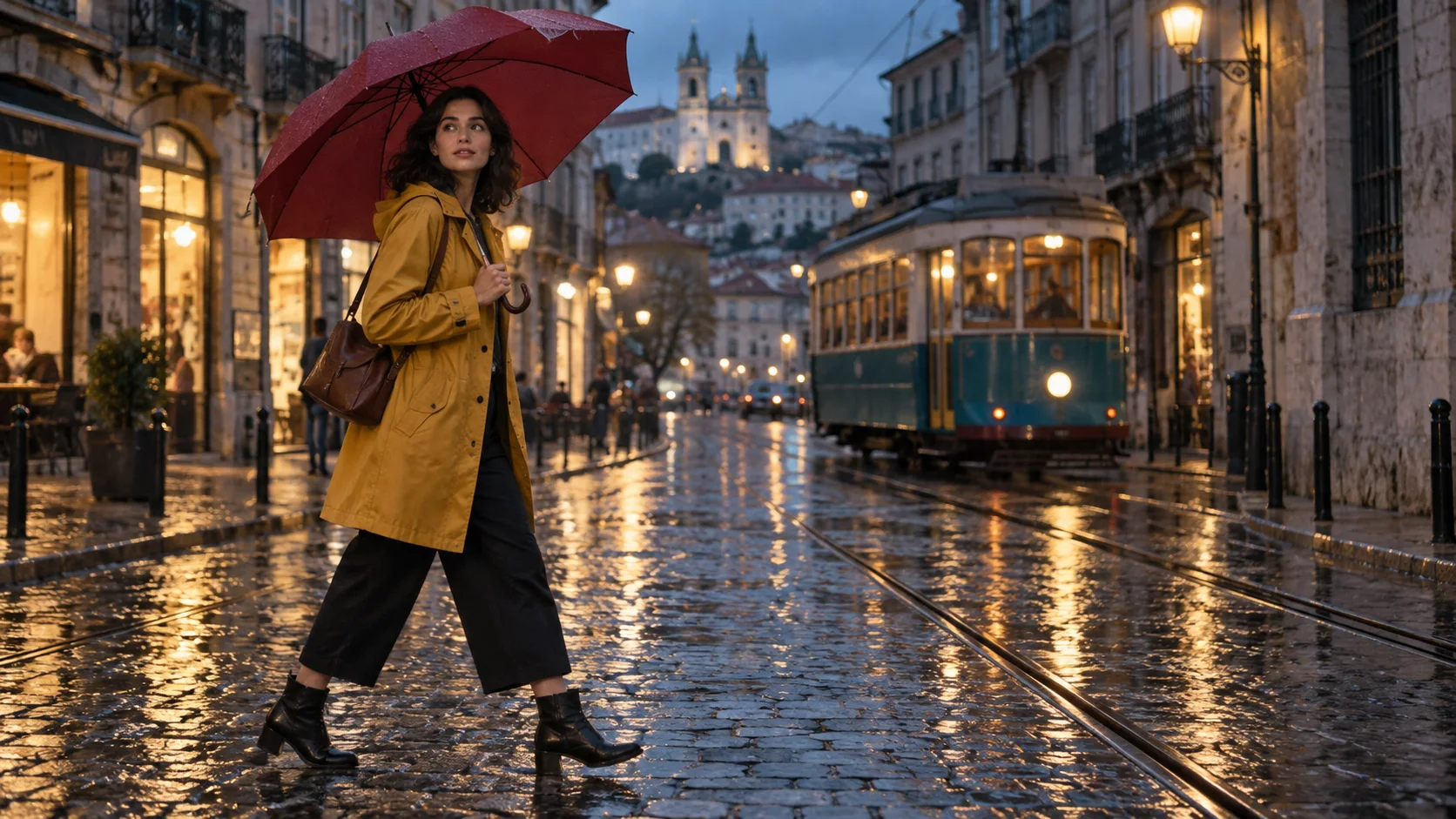
Ein nützlicher Startframe enthält ein klares Motiv, eine erkennbare Bewegungsrichtung und genügend Umgebung, damit sich die Kamera bewegen kann, ohne die Szene neu erfinden zu müssen.
Wenn ein Referenzbild mehrere Shots unterstützen muss, fixieren Sie die kreativen Entscheidungen vor der Animation: Erscheinungsbild des Motivs, Kleidung, Ort, Tageszeit, optisches „Linsengefühl“ und Farbbearbeitung. Halten Sie das genehmigte Ausgangsbild neben jeder Ausgabe bereit. Für längere Sequenzen planen Sie Referenzen und Shot-Rollen bereits vor der Generierung der Bewegung, damit ein guter Frame nicht in fünf unzusammenhängende Clips zerfällt.
Laden Sie das Bild hoch und wählen Sie die richtige Animationsroute
Verwenden Sie das Web-Animate-Fach für Ihr eigenes Bild
Öffnen Sie auf der Midjourney-Website das Bildpanel über die Imagine-Leiste, laden Sie Ihre Datei hoch oder wählen Sie sie aus, und ziehen Sie sie in den Animate-Bereich. Dies unterscheidet sich vom Anhängen der Datei als „Image Prompt“, „Style Reference“ oder „Edit Model Reference“ – diese Referenztypen dienen nicht als Startframe für Video. Fixieren Sie das Bild („Pin“), falls Sie mehrere Bewegungs-Aufforderungen am selben Ausgangsmaterial testen möchten.
Wählen Sie eine automatische Option, wenn Sie eine schnelle Interpretation benötigen. Wählen Sie „Animate Manually“, wenn der Shot eine spezifische Handlung, eine definierte Kamerabewegung oder einen festgelegten Endpunkt erfordert. Die manuelle Aufforderung ist meist der bessere Produktionsweg, da sie eine schriftliche Anweisung erzeugt, die Sie gezielt überarbeiten können – statt mehrere Variablen gleichzeitig zu ändern.
Auch Midjourneys Discord-Route akzeptiert am Anfang einer Aufforderung eine extern gehostete Bild-URL, gefolgt von optionalen Bewegungstext und dem Parameter --video. Die Website-Route ist für die meisten hochgeladenen Dateien einfacher, da sie die Rolle des Startframes deutlich macht.
Halten Sie den ersten Test kostengünstig
Video-Aufforderungen generieren standardmäßig vier Varianten. Falls Sie einen neuen Ausgangsframe oder eine unsichere Bewegungsidee validieren möchten, reduzieren Sie den Batch mit --bs 1 auf eine einzige Variante. Dadurch wird der erste Durchlauf zu einem fokussierten Test – statt vier Clips mit demselben Framing-Fehler zu bezahlen. Erhöhen Sie die Batch-Größe erst, nachdem sowohl Aufforderung als auch Ausgangsframe bewährte Ergebnisse liefern. Der zugehörige Midjourney-Video-Batch-Size-Leitfaden erklärt, wann eine, zwei oder vier Ausgaben sinnvoll sind.
Formulieren Sie eine Bewegungs-Aufforderung, die Zeit hinzufügt – nicht ein zweites Bild
Eine nützliche Bewegungs-Aufforderung ist eine kompakte Shot-Anweisung. Sie benennt, wer oder was sich bewegt, wie sich die Umgebung darauf reagiert, was die Kamera tut und wo der „Beat“ endet. Das hochgeladene Bild definiert bereits Kleidung, Architektur, Farbpalette und Komposition – die Wiederholung dieser Substantive würde die zeitliche Anweisung verdrängen.
Verwenden Sie dieses kopierfertige Muster:
[Motivhandlung], [sekundäre Umgebungsbewegung], Kamera [Bewegung oder feste Position], [Tempo], endend bei [finaler Beat] --motion low|high --raw --bs 1
Für den regnerischen Straßenbahn-Frame könnte ein kontrollierter Test lauten:
Sie macht zwei bewusste Schritte und blickt zur Straßenbahn hinüber, leichter Regen treibt am Schirm vorbei, Kamera hält ein ruhiges Mittelbild, zurückhaltende natürliche Bewegung, endend, während die Straßenbahn hinter ihr langsamer wird --motion low --raw --bs 1
Die Handlung ist messbar: zwei Schritte, ein Blick, ein Ankunfts-„Beat“. Die Kameraanweisung ist explizit. Das Ende gibt dem Modell eine klare Richtung statt einer offenen, unbegrenzten Bewegungsaufforderung. --raw kann die schriftliche Bewegungsanweisung stärker gewichten, indem zusätzliche kreative Interpretation reduziert wird – garantiert jedoch keine wörtliche Choreografie.
Für Aufforderungen, die einen stärkeren physischen Übergang benötigen, beschreiben Sie zunächst eine dominante Handlung, bevor Sie Atmosphäre hinzufügen. „Dreht sich, während die Straßenbahn vorbeifährt“ ist einfacher zu bewerten als ein Absatz, der eine Drehung, einen Lauf, einen Zoom, eine Orbit-Bewegung, einen Regenschauer, einen Kostümwechsel und eine Reaktion der Menge enthält. Wenn Sie diese Planungsdisziplin auf einen anderen Generator übertragen müssen, behandelt der Bild-zu-Video-Aufforderungs-Workflow dieselbe Struktur aus Handlung–Kamera–Ende.
Dies ist ein Seedance-Bild-zu-Video-Beispiel und keine Midjourney-Ausgabe. Prüfen Sie, wie eine klare Ausgangskomposition der Bewegung einen kohärenten Verlauf gibt.
Wählen Sie „Niedrige Bewegung“ oder „Hohe Bewegung“ anhand der Fehlerkosten
Niedrige Bewegung schützt die Quelle
„Niedrige Bewegung“ ist die Standardeinstellung und erzeugt wahrscheinlicher subtile Bewegungen des Subjekts, eine stabilere Kameraführung sowie langsamere Umgebungsveränderungen. Sie ist die sinnvolle erste Wahl für Gesichter, Mode, Produkte, Gebäude, Lebensmittel und jedes Bild, bei dem Identität oder Geometrie wichtiger sind als spektakuläre Effekte. Sie kann jedoch auch zu wenig liefern und nahezu still wirken; geben Sie daher stets eine sichtbare, aber moderate Aktion an.
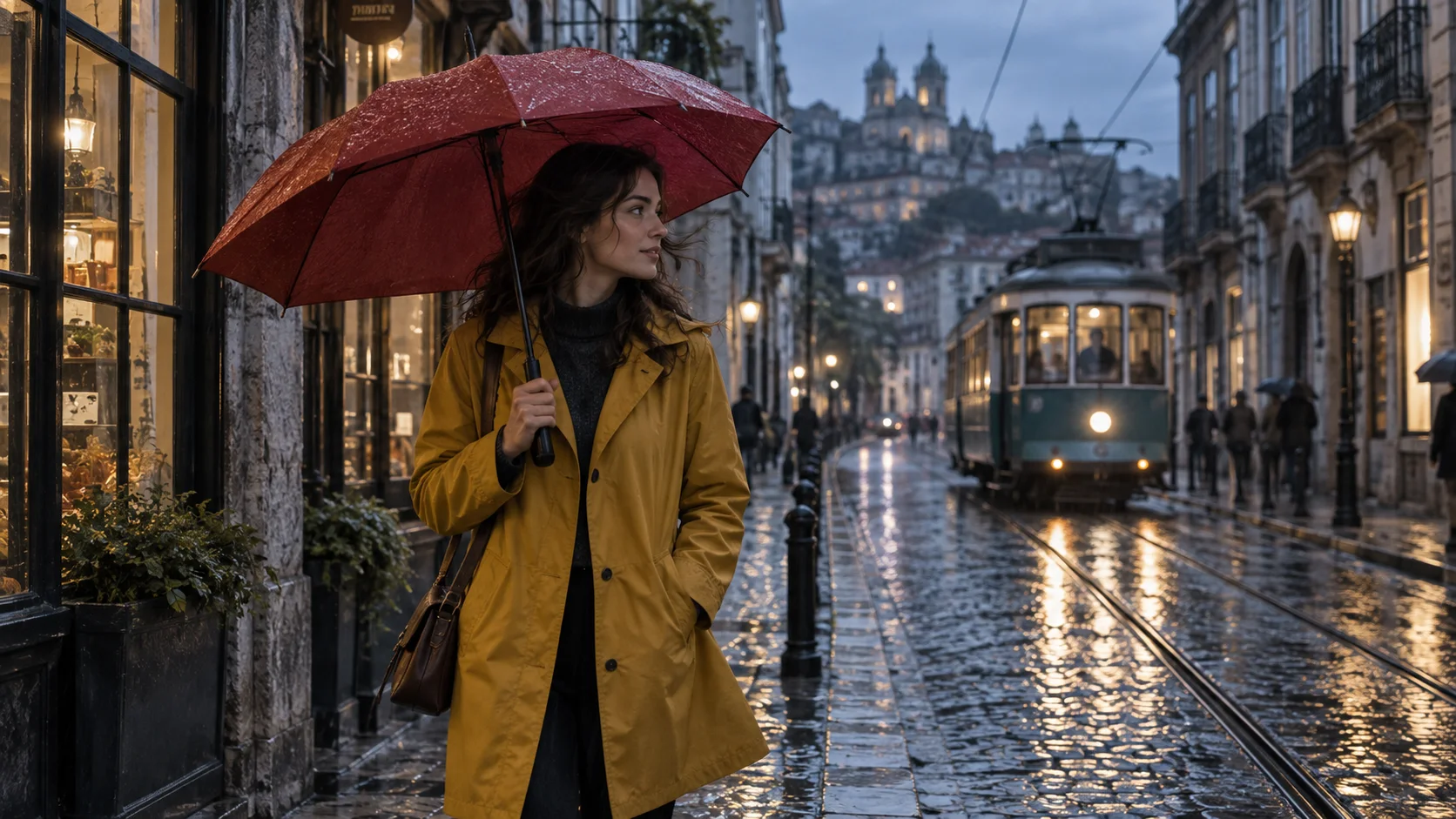
Bei „Niedriger Bewegung“ prüfen Sie Form und Proportionen des Gesichts, die Speichen des Regenschirms, die Geometrie der Straßenbahn sowie, ob die gewünschte kleine Aktion ohne Neuausrichtung des Bildausschnitts sichtbar ist.
Hohe Bewegung akzeptiert mehr Variation
„Hohe Bewegung“ bewegt wahrscheinlicher sowohl Kamera als auch Subjekt. Sie eignet sich für Verfolgungsszenen, Tanzeinlagen, vorbeifahrende Fahrzeuge, Enthüllungen und Aufnahmen, bei denen Energie wichtiger ist als strikte Erhaltung des Einzelbilds. Der Nachteil besteht in einer höheren Wahrscheinlichkeit für verzerrte Anatomie, gleitende Oberflächen, instabile Hintergründe oder Kamerabewegungen, die die beabsichtigte Aktion überlagern. Testen Sie sie als Alternative – nicht als automatische Verbesserung.
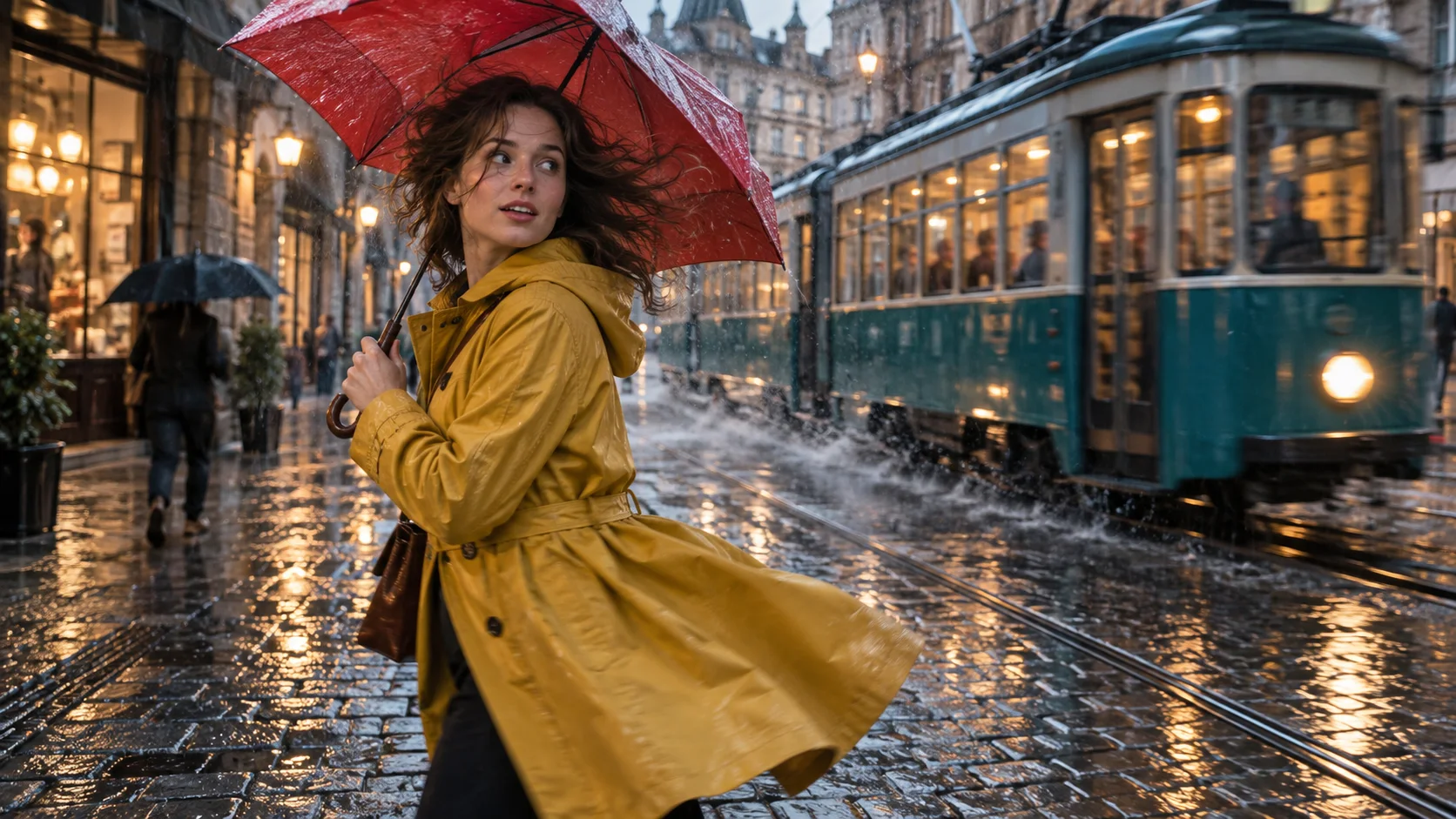
Bei einer Bewertung mit „Hoher Bewegung“ sollten mehrere Zeitpunkte im Clip angehalten und die Struktur der Objekte verglichen werden – nicht nur der dramatischste Moment bewertet werden.
Wenden Sie eine einfache Entscheidungsregel an: Wählen Sie die niedrigste Bewegungseinstellung, die die Szene sichtbar vollendet. Falls „Niedrige Bewegung“ alles bewahrt, aber an Energie mangelt, überarbeiten Sie zunächst das Verb oder die Kameraanweisung, bevor Sie den Modus wechseln. Falls „Hohe Bewegung“ die Aktion erzeugt, aber das Subjekt beschädigt, vereinfachen Sie die Quellkomposition oder teilen Sie die Aktion in eine neue Aufnahme auf. Ein Multi-Keyframe-Workflow ist oft besser, wenn exakte Zwischenposen entscheidend sind.
Verlängern Sie ausschließlich den Clip, der bereits funktioniert
Midjourney beginnt mit einem fünfsekündigen Video. Eine Verlängerung fügt vier Sekunden hinzu; bis zu viermal können Sie verlängern, um insgesamt 21 Sekunden zu erreichen. „Verlängern (Auto)“ setzt mit dem ursprünglichen Prompt fort; „Verlängern (Manuell)“ ermöglicht es Ihnen, die Anweisung für das nächste Segment anzupassen. Die nützliche Produktionsgewohnheit besteht darin, den aktuellen Endpunkt zu genehmigen, bevor Sie weitere Zeit hinzufügen.
Überprüfen Sie die letzte Sekunde in normaler Geschwindigkeit sowie framegenau. Ist das Gesicht noch identisch? Sind Hände und Objekte stabil? Hat die Kamera eine Position erreicht, von der aus die Aufnahme sinnvoll fortgesetzt werden kann? Hat das Subjekt eine plausible nächste Aktion? Falls der Endpunkt schwach ist, verstärkt eine Verlängerung meist diese Schwäche statt sie zu beheben. Führen Sie stattdessen neu aus oder schneiden Sie zuerst.
Formulieren Sie eine Verlängerung als den nächsten „Beat“, nicht als komplette Neuschreibung. Zum Beispiel: „Die Straßenbahn kommt zum Stillstand, sie schließt den Regenschirm, die Kamera gleitet sanft in eine breitere Halteposition.“ So bleibt die Richtung der Szene erhalten, während das Segment einen Abschluss erhält. Der detaillierte Video-Verlängerungs-Workflow zeigt, wie eine nahtlose Übergabe zwischen Quelle, Fortsetzung und Endauslieferung bewahrt wird.
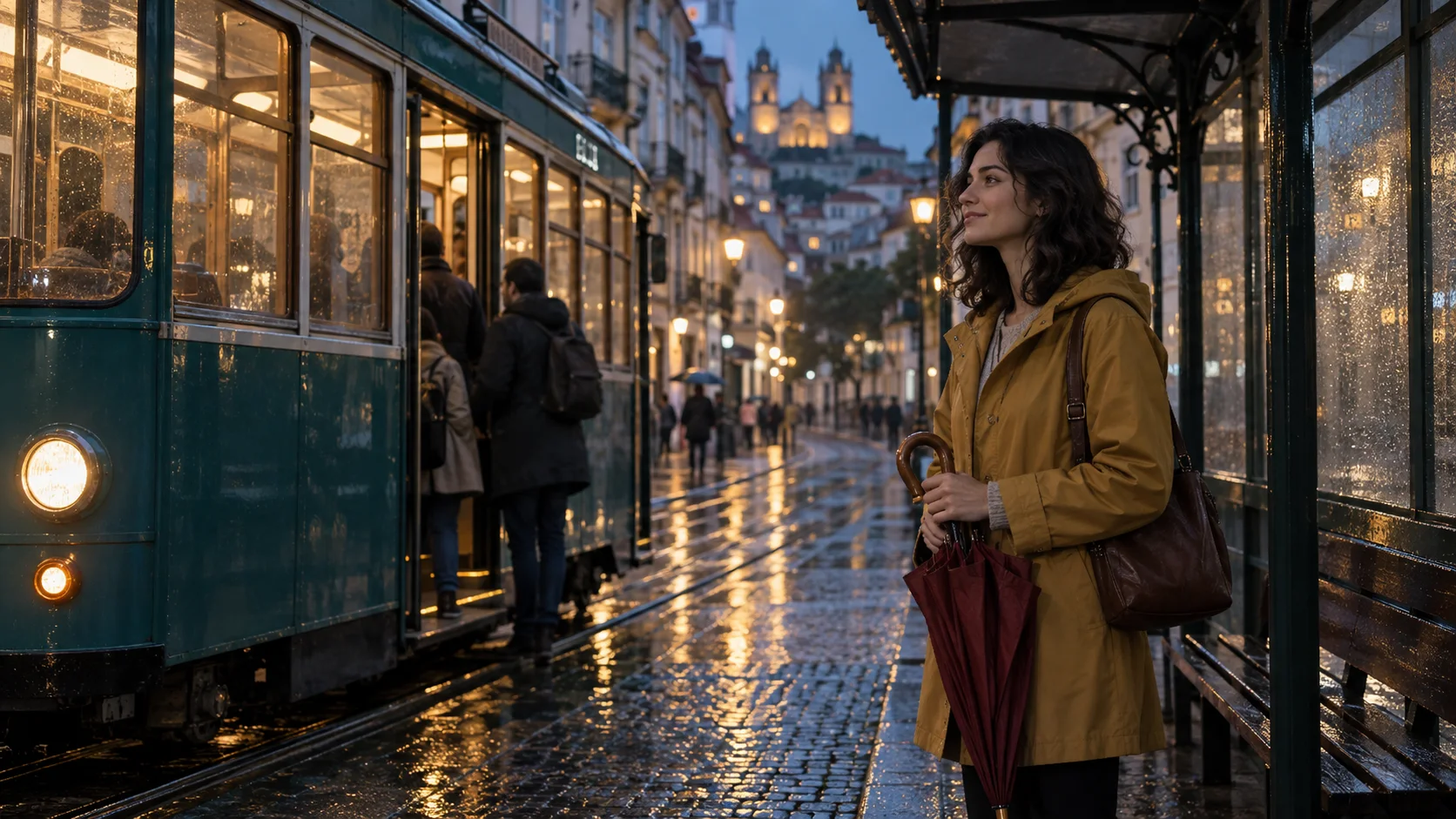
Eine saubere Endhalteposition ist ein besserer Verlängerungsendpunkt als ein Frame, der mitten in einer Drehbewegung oder einer schnellen Kamerabewegung eingefroren ist.
Für ein Mehr-Aufnahmen-Werk speichern Sie den genehmigten Startframe, den ausgewählten Clip, den Prompt, die Bewegungseinstellung, die Batch-Größe und den Verlängerungsverlauf als ein Paket. Im Referenz-zu-Video-Workflow von Seedance Agent können diese Assets an den Shot-Plan angehängt bleiben, während Sie Ausgaben vergleichen, die richtige Variante genehmigen und nur das gescheiterte Segment neu ausführen.
Behebung der häufigsten Fehler bei hochgeladenen Bildern
Der Clip bewegt sich kaum
Ersetzen Sie vage Stimmungsangaben durch ein beobachtbares Verb und einen Umgebungs-Hinweis. „Kinoartige Regenstimmung“ spezifiziert keine Bewegung; „Sie dreht sich zur Straßenbahn hin, während Regentropfen vom Regenschirm rinnen“ schon. Bleiben Sie bei der ersten Überarbeitung bei „Niedriger Bewegung“; probieren Sie „Hohe Bewegung“ erst aus, falls die klarere Anweisung immer noch unzureichend wirkt.
Gesicht, Hände oder Produkt verändern sich
Reduzieren Sie gleichzeitige Aktionen, vermeiden Sie extreme Kameraorbits und geben Sie kleinen Details im Quellframe mehr Pixel. Ist ein Detail, das genau betrachtet werden soll, im hochgeladenen Bild winzig klein, hat das Animationsmodell kaum Struktur, die es bewahren könnte. Nehmen Sie stattdessen eine Neuausrichtung vor oder erstellen Sie eine separate Nahaufnahme – fordern Sie nicht, dass eine Weitaufnahme sich während der Bewegung in eine Detailaufnahme verwandelt.
Die Kamera ignoriert den Prompt
Geben Sie ein einziges Kamera-Verhalten an: feststehende Aufnahme, langsames Hereinzoomen, sanftes Schwenken oder Tracking-Bewegung. Kombinieren Sie nicht „statisch“, „Handheld“, „Orbit“ und „Zoom“ in einer einzigen Anweisung. Mit --raw kann der Prompt stärkeren Einfluss nehmen, doch die Quellkomposition begrenzt nach wie vor die plausiblen Bewegungsmöglichkeiten.
Eine Verlängerung springt an der Nahtstelle
Gehen Sie zum letzten sauberen Clip zurück und wählen Sie einen Endpunkt mit niedriger Bewegung und stabiler Geometrie. Setzen Sie die bestehende Aktion fort, anstatt die Richtung sofort umzukehren. Bleibt die Nahtstelle offensichtlich, behandeln Sie die Verlängerung als neue Aufnahme und verbergen Sie den Übergang durch einen gezielten Schnitt – statt wiederholt eine fehlerhafte Übergabe zu verlängern.
SchlussfolgerungUm ein hochgeladenes Bild in Midjourney zu animieren, bereiten Sie einen Frame mit klarer Tiefe und ausreichend Platz für Bewegung vor, platzieren Sie ihn im „Animate“-Slot, beschreiben Sie eine sichtbare Aktion sowie ein Kameraverhalten und testen Sie mit --bs 1. Beginnen Sie mit „Low Motion“, wenn Kontinuität wichtig ist; verwenden Sie „High Motion“, wenn die Szene Variationen verträgt; und erweitern Sie ausschließlich einen Endpunkt, der bereits stabil ist. Für Produktionsarbeiten bewahren Sie Quelle, Prompt, ausgewählten Take und Erweiterungsverlauf gemeinsam auf und erstellen Sie die Sequenz dann mit dem Seedance-Agent, damit Freigaben und gezielte Neuberechnungen stets dem richtigen Shot zugeordnet bleiben.
Bereit, es selbst auszuprobieren?
Setzen Sie die Schritte aus diesem Leitfaden direkt in Seedance um und verwandeln Sie Prompts oder Bilder in wenigen Minuten in fertige Videos.
Kostenlose Credits bei der Anmeldung. Tarife ab $28/Monat.
Verwandte Artikel
Weitere Beiträge in derselben Sprache, die Sie als Nächstes lesen könnten.

So erstellen Sie einen sprechenden KI-Avatar, den Sie wiederverwenden können
Erstellen Sie mit Seedance einen sprechenden KI-Avatar: Designen Sie einen konsistenten Charakter und lassen Sie ihn in Fotos oder Seedance 2.5 Szenen immer wieder sprechen.
Artikel lesen
Die besten KI Video-to-Video-Modelle 2026
Die besten KI Video-to-Video-Modelle 2026 für Ihre Aufnahmen: Higgsfield Genjutsu, Seedance 2.x, Runway Aleph, Luma Modify und Kling Omni im großen Vergleich.
Artikel lesen
Kling 4.0 vs Seedance 2.5: Vollständiger Vergleich
Kling 4.0 vs Seedance 2.5 im Vergleich: 30-Sekunden-Clips, Keyframes vs 50 Referenzen, Audio, 4K, 10-Bit-Farbe und Editing. Welches Modell passt zu Ihrem Projekt?
Artikel lesen