
Meta AI-Videobearbeitungs-Prompts: Kopieren, anpassen und bessere Ergebnisse erzielen
AI Overview
Was sind Meta AI-Videobearbeitungs-Prompts?
Es handelt sich um Anweisungen, die ein kurzes Video neu gestalten oder transformieren, indem sie Elemente wie Garderobe, Standort, Beleuchtung oder visuellen Stil verändern. Die wirksamsten Prompts geben zudem explizit an, was unverändert bleiben muss.
Kann ich benutzerdefinierte Videobearbeitungs-Prompts in Meta AI eingeben?
Meta bewirbt derzeit benutzerdefinierte Bearbeitungs- und Animations-Prompts innerhalb seiner Vibes-Erlebnisumgebung; die verfügbaren Steuerelemente können jedoch je nach Meta AI-App, Meta.AI-Website und Edits variieren. Prüfen Sie die genaue Benutzeroberfläche und Region, die Sie nutzen.
Was macht einen guten Meta AI-Videobearbeitungs-Prompt aus?
Nennen Sie das zu bewahrende Subjekt, eine primäre Änderung, den gewünschten Look, Bewegungs- und Kameraregeln – und fügen Sie anschließend explizite Negativanweisungen hinzu. Ein fokussierter Prompt ist leichter einzuschätzen und zu überarbeiten als eine Aufzählung nicht zusammenhängender Effekte.
Kann ich Meta AI-Videobearbeitung kostenlos nutzen?
Meta bietet begrenzte kostenlose Transformationen kurzer Videos an; Zugang, Dauer, Voreinstellungen und Beschränkungen können jedoch je nach Konto oder Land variieren. Überprüfen Sie vor der Planung einer Produktionscharge die aktuelle Benutzeroberfläche.
Was Meta AI-Videobearbeitungs-Prompts verändern können
Personen, die nach Meta AI-Videobearbeitungs-Prompts suchen, verfügen in der Regel bereits über ein Videoclip. Sie fragen nicht danach, wie man einen Film aus dem Nichts erfindet; vielmehr möchten sie eine Garderobe ändern, einen Standort ersetzen, die Beleuchtung verbessern, einen wiedererkennbaren Stil anwenden oder ein Bild animieren – ohne das ursprüngliche Subjekt zu zerstören.
Meta führte generative Videobearbeitung in der Meta AI-App, auf der Meta.AI-Website und in Edits mit über 50 vorgefertigten Transformationen für kurze Clips ein. Die ersten Beispiele konzentrierten sich auf Garderobe, Umgebung, Beleuchtung und Stil. Meta’s aktuelle Vibes-Erlebnisumgebung beschreibt zudem sowohl Voreinstellungen als auch benutzerdefinierte Bearbeitungs- und Animations-Prompts – allerdings können die Steuerelemente je nach Oberfläche und Rollout variieren.
Dieser Unterschied ist entscheidend. Eine Voreinstellung ist eine Ausgangsbehandlung, die aus einem Menü ausgewählt wird. Ein benutzerdefinierter Prompt hingegen ist eine Produktionsanweisung. Wenn benutzerdefinierter Text verfügbar ist, können Sie angeben, welche Person, welches Objekt und welche Bewegung die Transformation unbeschadet überstehen sollen. Wenn ausschließlich Voreinstellungen zur Verfügung stehen, verwenden Sie die folgende Prompt-Formel als Planungshilfe: Wählen Sie die am besten passende Voreinstellung aus und ergänzen Sie fehlende Korrekturen in einem separaten Bearbeitungsschritt.
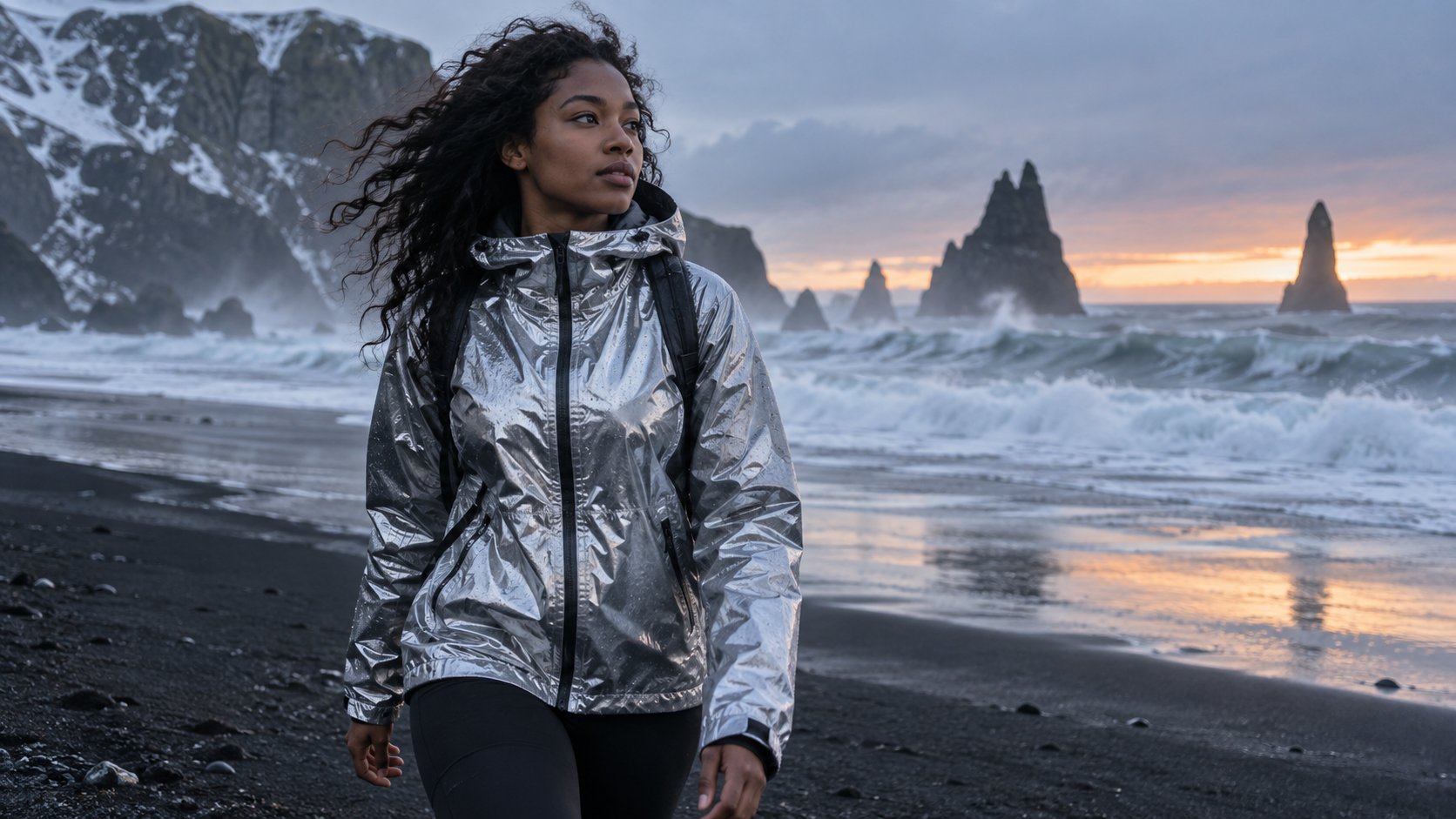
Eine sinnvolle Bearbeitung bewahrt Gesicht, Körperproportionen und Bewegung, während Jacke, Wetter und Standort verändert werden.
Eine Prompt-Formel für kontrollierte Videobearbeitung in Edits
Der beste Prompt ist nicht der längste. Er schafft einen klaren Vertrag zwischen dem Quellclip und dem gewünschten Ergebnis. Verwenden Sie diese Reihenfolge:
Bewahren + Ändern + Look + Bewegung + Kamera + Vermeiden
1. Geben Sie an, was unbedingt bewahrt werden muss
Beginnen Sie mit den Ankerpunkten, die den Clip erkennbar machen: dieselbe Person, dasselbe Gesicht, dieselben Körperproportionen, dieselbe Produktform, derselbe Kleidungsgegenstand, derselbe Ablauf der Aktion oder derselbe Kameraverlauf. Falls die Quelle mehr als eine Person enthält, identifizieren Sie das Subjekt anhand von Position und Garderobe – statt unklarer Formulierungen wie „sie“ oder „sie alle“.
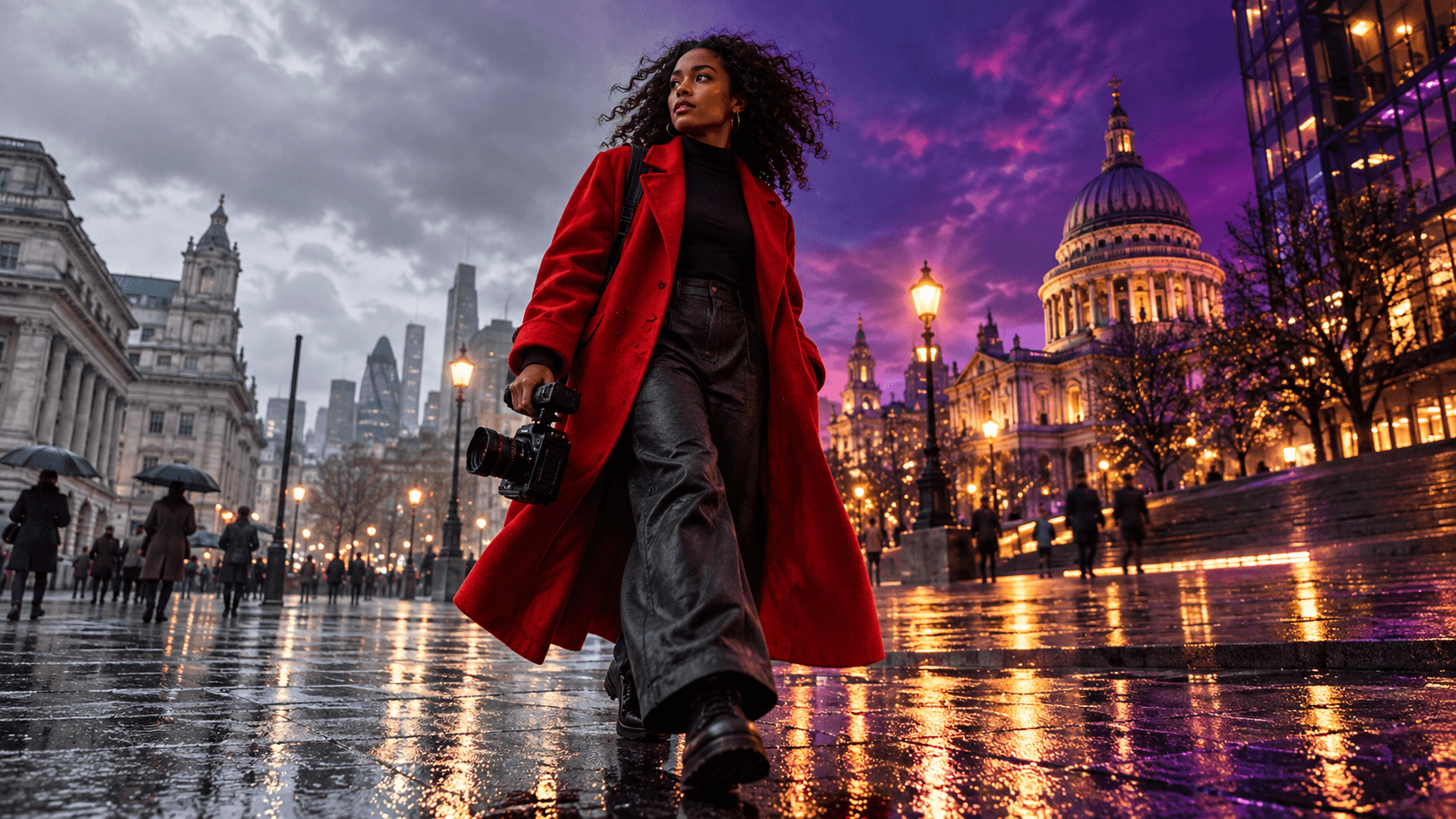
Beispiel: „Bewahren Sie die Frau im roten Mantel, ihr Gesicht, ihr Geh-Tempo und die tiefe Tracking-Kamera unverändert.“ Dies ist nützlicher als „machen Sie es kinematografisch“, da hier klar definiert wird, was bei einer fehlgeschlagenen Bearbeitung verloren geht.
2. Fordern Sie eine primäre Transformation an
Wählen Sie pro Durchgang eine dominante Bearbeitung: Änderung des Standorts, Austausch der Garderobe, Modifikation der Beleuchtung oder Umwandlung des visuellen Stils. Die Kombination eines Garderobentauschs, einer neuen Stadt, einer Kreatur-Transformation, einer Kameraumkreisung und einer Explosion erschwert es, festzustellen, welche Anweisung zu einem Fehler geführt hat.
Sobald die primäre Änderung stabil funktioniert, führen Sie eine zweite, kontrollierte Bearbeitung durch. Der Seedance-Videoeffekte-Arbeitsbereich eignet sich gut, um einen spezifischen Effekt zu testen, ohne das gesamte kreative Briefing neu zu erstellen.
3. Beschreiben Sie Bewegung und Kamera separat
Stilbegriffe erklären keine Bewegung. Geben Sie stattdessen präzise an, wie sich das Subjekt bewegt und wie die Kamera es beobachtet. „Skater fährt nach links, während die Kamera in Hüfthöhe parallel mitfährt“ ist überprüfbar; „energetische Cyberpunk-Bewegung“ hingegen nicht. Fügen Sie Begriffe wie „keine Schnittsprünge“, „keine Kameraumkreisung“ oder „nur Hintergrund“ hinzu, wenn solche Einschränkungen relevant sind.
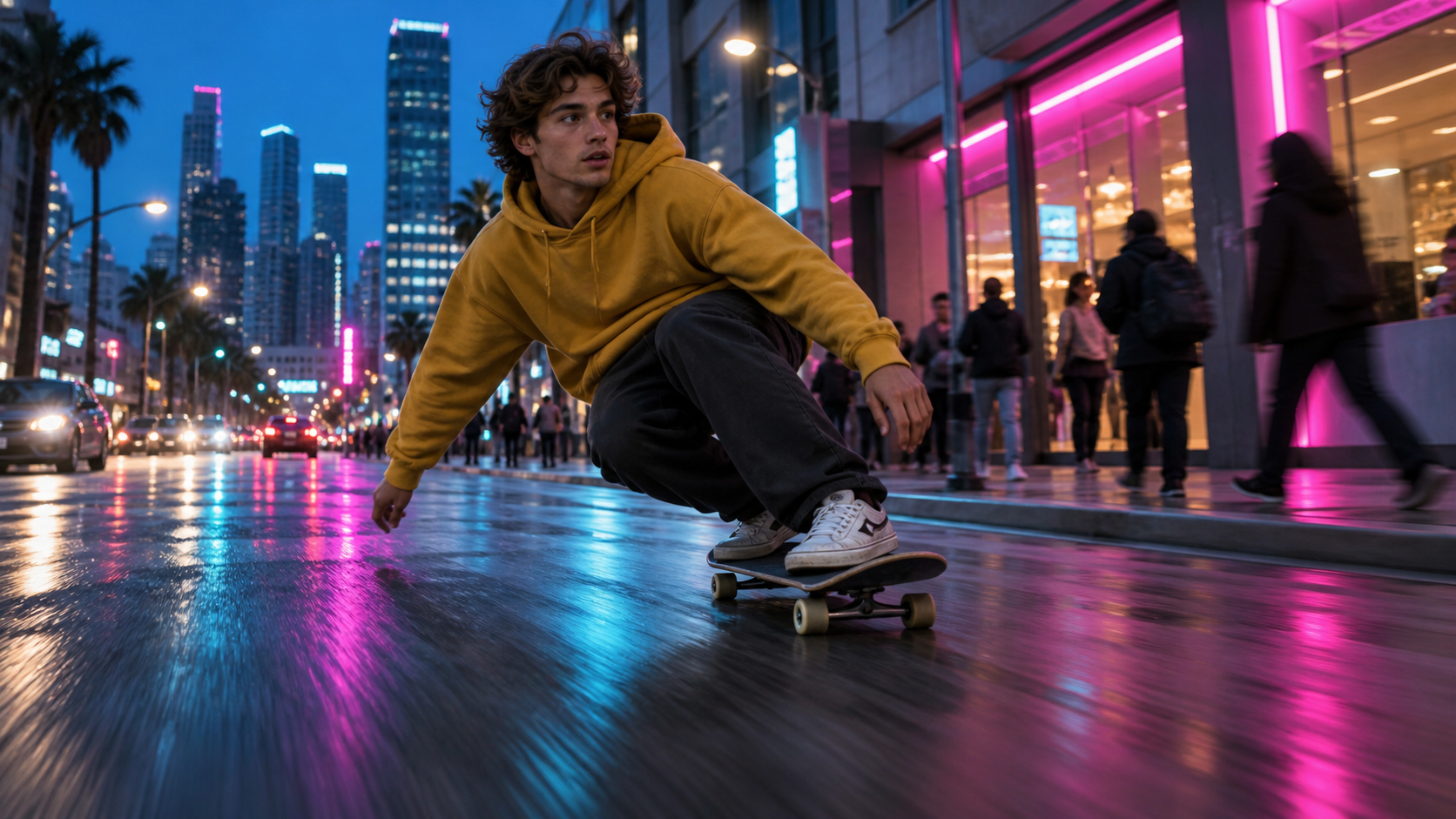
Beleuchtungsänderungen dürfen keinen Kontakt der Räder mit dem Boden, kein Ungleichgewicht des Körpers und keine Verletzung der ursprünglichen Kameralogik verursachen.
Kopier- und Einfüge-Prompts für Meta AI-Videobearbeitung
Diese Vorlagen wurden für kurze Quellclips entwickelt. Ersetzen Sie die eckigen Klammern, halten Sie den ersten Test einfach und bewerten Sie das vollständige Video – nicht nur ein einzelnes Vorschaubild.
Garderoben- und Standorttransformation
Bewahren Sie dieselbe [Person], das Gesicht, die Körperproportionen, den Ablauf der Aktion und die Kamerabewegung unverändert. Ändern Sie die Garderobe in [konkretes Kleidungsstück, Material und Farbe] und ersetzen Sie ausschließlich den Standort durch [Ort und Tageszeit]. Passen Sie Reflexionen, Schatten, Wind und Stoffbewegung an die neue Umgebung an. Bewahren Sie natürliche Hände und Gesichtsdetails. Keine zusätzlichen Personen, keine Logos, kein Text, keine Kamera-Schnitte.
Verwenden Sie eine Quelle, bei der Körper und Kleidungssilhouette deutlich sichtbar sind. Falls Ärmel den Oberkörper kreuzen oder das Subjekt den Bildausschnitt verlässt, ist mit größerer Unschärfe zu rechnen. Für eine surreale statt realistischen Standortersetzung zeigt der Leitfaden zu psychedelischen AI-Videos, wie man die Bewegung lesbar hält, während die visuelle Behandlung intensiviert wird.
Beleuchtung und filmische Stimmung
Behalten Sie das Motiv, die Kleidung, die Hintergrundgeometrie, die Bewegung und die ursprüngliche Aufnahmelänge bei. Ändern Sie die Beleuchtung in [Goldene Stunde / Blaue Stunde / weiches Studio-Tageslicht]. Fügen Sie ausschließlich an den Stellen [spezifische Farbe]-Reflexionen hinzu, wo Oberflächen sie tatsächlich einfangen würden. Halten Sie den Hautton natürlich und die Belichtung über den gesamten Clip hinweg konstant. Kein Flackern, keine neuen Objekte, keine Gesichtsveränderungen, kein plötzlicher Zoom.
Beleuchtungsanweisungen wirken am besten, wenn sie eine motivierte Lichtquelle beschreiben: Sonne hinter dem Motiv, Neonlicht eines Ladenfensters von rechts aus Kameraperspektive oder warmes Fensterlicht von links. „Dramatischer“ kann zu instabilen Helligkeitswerten führen, da dabei nicht definiert wird, woher das Licht stammt.
Produkt-Hintergrundersetzung
Behalten Sie das [Produkt] unverändert bei: Silhouette, Farbe, Etikettenbereich, Verschluss, Reflexionen und Position. Ersetzen Sie ausschließlich den Hintergrund durch [neue Umgebung]. Fügen Sie subtile [Dampf / Kondenswasser / Staub] hinzu, die sich naturgemäß mit der Szene verbinden. Bewahren Sie die ursprüngliche Kamerabewegung und die Tiefenschärfe bei. Keine verzerrten Kanten, keine neue Markenidentität, kein schwebendes Objekt, keine Textänderungen.

Produktanweisungen sollten Form, Farbe und Reflexionen festlegen, bevor eine neue Umgebung eingeführt wird.
Bildanimationsanweisung
Animieren Sie dieses Bild mit subtiler, natürlicher Bewegung. Das Motiv [atmet / dreht sich leicht / blickt zur Kamera], während [Haar, Stoff oder Blätter] sanft auf dieselbe Brise reagieren. Verwenden Sie eine langsame [Annäherung / seitliche Verschiebung] mit stabiler Perspektive. Bewahren Sie Identität, Anatomie, Kleidung, Produktgeometrie und Hintergrundlayout. Kein Morphing, keine doppelten Gliedmaßen, kein plötzlicher Schnitt.
Wenn die Quelle ein Standbild und kein Clip ist, beginnen Sie im Bild-zu-Video-Arbeitsbereich und halten Sie die Animation kurz und auf eine einzige kontinuierliche Aktion fokussiert.
Häufige Prompt-Fehler beheben
Überschreiben Sie nicht sämtliche Anweisungen nach einem fehlerhaften Ergebnis. Identifizieren Sie den ersten sichtbaren Fehler und ändern Sie nur eine Anweisung. Dadurch bleibt erhalten, was bereits funktioniert hat, und der nächste Versuch lässt sich leichter vergleichen.
Bevor Sie erneut ausführen, betrachten Sie Quell- und bearbeiteten Clip nebeneinander in normaler Geschwindigkeit. Prüfen Sie den ersten Frame, die anspruchsvollste Bewegung und den letzten Frame – notieren Sie dann einen einzigen Ablehnungsgrund. Verwenden Sie fünf praktische Kategorien: Identität, Objektgeometrie, Bewegungskontinuität, Kamerakontinuität und Einsatzbereitschaft. Ein Clip kann visuell ansprechend sein und dennoch scheitern – etwa wenn sich das Gesicht während einer Drehung verändert, das Produktetikett gestreckt wird, die Kamera ihre Richtung umkehrt oder ein Plattform-Crop das Motiv beschneidet. Speichern Sie den akzeptierten Prompt zusammen mit der exakten Quelldatei und dem Seitenverhältnis; andernfalls könnte eine spätere Variante wie ein Prompt-Fehler erscheinen, obwohl die eigentliche Änderung am Eingang lag.
Das Motiv ändert seine Identität
Platzieren Sie Identitätsanker in den ersten Satz. Ersetzen Sie allgemeine Begriffe wie „Modell“ durch sichtbare Beschreibungen: „dieselbe Frau im roten Mantel, mit schulterlangen Locken, ovalem Gesicht und silbernen Ohrringen.“ Reduzieren Sie aggressive Stiltransformationen, da extreme Material- oder Charakteränderungen Gesichtsdetails überlagern können.
Die Bearbeitung verändert zu viel
Verwenden Sie „ersetzen nur“ und listen Sie geschützte Elemente explizit auf. Wenn die gewünschte Bearbeitung die Beleuchtung betrifft, bewahren Sie ausdrücklich Hintergrundgeometrie, Kleidung und Aktion. Wenn es um den Hintergrund geht, bewahren Sie das Produkt, dessen Reflexionen und den Kamerapfad. Entfernen Sie unnötige Adjektive, bevor Sie weitere negative Anweisungen hinzufügen.
Die Bewegung wird zu einer Diashow oder einem Jump Cut
Fordern Sie genau eine kontinuierliche Aktion und genau eine kontinuierliche Kamerabewegung an. Vermeiden Sie Formulierungen wie „dann“, „nächste Szene“ oder „Montage“ innerhalb eines einzelnen kurzen Clips. Überprüfen Sie den Clip in normaler Geschwindigkeit: Eine Sammlung attraktiver Einzelframes ist kein nutzbarer Video-Clip.
Ein vorhandener generierter Output aus unserer Mediathek, kein offizielles Meta AI-Beispiel. Prüfen Sie kontinuierliche Körperbewegung statt isolierter Frames.
Falls die Transformation korrekt ist, aber Timing, Zuschnitt oder Übergänge noch angepasst werden müssen, verwenden Sie stattdessen den OpenShot-Bearbeitungsworkflow, anstatt für eine weitere Generierung zu bezahlen.
Meta AI-App, Online-Zugang und kostenlose Nutzung
Meta’s Video-Bearbeitungsfunktionen sind mittlerweile in der Meta AI-App, auf der Meta.AI-Website und in Edits verfügbar, während Vibes einen Kontext für Erstellung und Remix hinzufügt. Die genaue Benutzeroberfläche kann je nach Account, Land und aktuellem Rollout voreingestellte Optionen, benutzerdefinierte Prompts oder Animationssteuerungen anzeigen. Nutzen Sie die offizielle App oder Website, die Ihrem Account zur Verfügung steht; planen Sie keine Kundenfrist anhand eines alten Screenshots.
Das Launch-Angebot ermöglichte für begrenzte Zeit zehn Sekunden lange Transformationen kostenlos. Dies ist jedoch keine dauerhafte Garantie. Vor einer Batch-Verarbeitung prüfen Sie die aktuelle Dauer, Exportqualität, Wasserzeichen, Warteschlange und Freigabeoptionen. Testen Sie anschließend einen repräsentativen Clip und dokumentieren Sie die Anzahl der akzeptierten Bearbeitungen – nicht nur die Anzahl kostenloser Versuche.
Skalierung der Prompt-Bearbeitung mit Seedance Agent
Copy-and-paste-Prompts eignen sich für einen einzelnen Clip. Für eine Kampagne benötigen Sie ein System: Quellennutzungsrechte, genehmigte Aussagen, Seitenverhältnisse, Reihenfolge der Aufnahmen, Referenzanker, Modellauswahl, Review-Anmerkungen und Gründe für erneute Ausführungen. Seedance Agent kann diese Informationen in einen überprüfbaren Plan umwandeln, bevor kostenpflichtige Generierungen oder Bearbeitungen beginnen.Geben Sie dem Agenten den ursprünglichen Clip, das Transformationsziel und eine kurze Abnahmeliste. Fordern Sie ihn auf, invariante Elemente von zulässigen Änderungen zu trennen, pro Einstellungssequenz einen Prompt vorzuschlagen und den Entwurf zur Genehmigung einzufrieren. Nach der Generierung kennzeichnen Sie genau den Fehler – Identität, Geometrie, Bewegung, Kamera oder Audio –, sodass ausschließlich diese Sequenz überarbeitet wird.
Dieser modellneutrale Prozess erleichtert zudem die Zuweisung verschiedener Sequenzen an unterschiedliche Tools, ohne den Auftrag zu verlieren. Der Artikel Multi-Model-AI-Videowerkflow erläutert, wie ein einheitlicher Abnahmestandard über alle solchen Übergaben hinweg gewahrt werden kann.
Fazit
Effektive Meta AI-Videobearbeitungs-Prompts schützen die Quelle, bevor sie eine Transformation anfordern: Nennen Sie das zu bewahrende Subjekt oder Produkt, fordern Sie genau eine primäre Änderung an, beschreiben Sie Bewegung und Kamera separat und benennen Sie die zu vermeidenden Fehler. Nutzen Sie Vorlagen für schnelle Erkundung, individuelle Prompts, wenn die aktuelle Oberfläche dies unterstützt, und messen Sie den Erfolg am vollständig exportierten Clip. Wenn Sie diese Prompt-Experimente in genehmigte Sequenzen umwandeln möchten – mit kontrollierten Neuaufrufen und einem wiederholbaren Kampagnen-Workflow – beginnen Sie mit Seedance Agent.
Bereit, es selbst auszuprobieren?
Setzen Sie die Schritte aus diesem Leitfaden direkt in Seedance um und verwandeln Sie Prompts oder Bilder in wenigen Minuten in fertige Videos.
Kostenlose Credits bei der Anmeldung. Tarife ab $28/Monat.
Verwandte Artikel
Weitere Beiträge in derselben Sprache, die Sie als Nächstes lesen könnten.

Die besten KI Video-to-Video-Modelle 2026
Die besten KI Video-to-Video-Modelle 2026 für Ihre Aufnahmen: Higgsfield Genjutsu, Seedance 2.x, Runway Aleph, Luma Modify und Kling Omni im großen Vergleich.
Artikel lesen
Kling 4.0 vs Seedance 2.5: Vollständiger Vergleich
Kling 4.0 vs Seedance 2.5 im Vergleich: 30-Sekunden-Clips, Keyframes vs 50 Referenzen, Audio, 4K, 10-Bit-Farbe und Editing. Welches Modell passt zu Ihrem Projekt?
Artikel lesen
Kling 4.0 Keyframes & Omni Reference Guide
Erfahren Sie, wie Kling 4.0 bis zu 10 Keyframes und 15 Omni Reference Assets in 30-Sekunden-Videos nutzt. Inklusive 3 Plänen, Fehlern und Seedance 2.5 Tipps.
Artikel lesen