
Как редактировать видео Seedance в OpenShot: полный рабочий процесс
Обзор ИИ
Можно ли редактировать видео Seedance в OpenShot?
Да. Скачайте готовые клипы Seedance, импортируйте их в OpenShot и используйте его временную шкалу для обрезки, изменения порядка, объединения, улучшения и экспорта одного завершённого видео.
Какой лучший рабочий процесс редактирования видео Seedance?
Сгенерируйте каждый кадр отдельно, сохраните наиболее качественные дубли, настройте профиль проекта OpenShot под исходные параметры, соберите повествование и в конце отполируйте звук и цвет.
Какие параметры экспорта OpenShot сохраняют качество Seedance?
Используйте MP4 с видеокодеком H.264 и аудиокодеком AAC. Сохраняйте исходное разрешение, соотношение сторон и частоту кадров, если только целевая платформа публикации не требует иного формата.
Исправлять ли дефектный ИИ-кадр в OpenShot или перегенерировать его?
Редактируйте в OpenShot тайминг, компоновку, цвет, звук и незначительные отвлекающие элементы. Перегенерируйте кадр, если нарушены идентичность персонажа, анатомия, движение камеры или непрерывность сцены.
Перед редактированием: подготовка клипов Seedance для OpenShot
Самое быстрое редактирование начинается до работы со временной шкалой. Составьте список кадров, затем сгенерируйте только те ракурсы, которые нужны для финальной последовательности: установочный кадр, действие, деталь, реакция и завершающий образ. Это делает редактирование видео Seedance похожим на сборку профессиональной съёмки, а не на спасение несвязанных экспериментов.
Используйте Текст в видео для кадров, определяемых действием, атмосферой или указаниями по работе камеры. Используйте Изображение в видео, когда персонаж, продукт, костюм или композиция должны оставаться узнаваемыми. Для последовательности, зависящей от нескольких визуальных якорей, организуйте их в Ссылка на видео.
Скачайте наиболее качественные утверждённые дубли
Скачайте мастер-файл каждого утверждённого кадра вместо записи предпросмотра в браузере. Сохраните нетронутую копию для сравнения при экспорте. Отклоните очевидные неудачи сразу: неразборчивое лицо, меняющаяся рука, деформированный продукт или некорректное движение камеры не станут надёжными при монтаже.
Проверьте разрешение, соотношение сторон и частоту кадров
Проверьте, имеет ли каждый клип соотношение 16:9, 9:16 или другой формат, и зафиксируйте его разрешение и частоту кадров. Выберите один формат доставки до начала монтажа. Смешивание вертикальных и горизонтальных роликов без чёткого плана компоновки часто приводит к появлению чёрных полос, агрессивному кадрированию или несогласованному масштабу объекта. По возможности сохраняйте родную частоту кадров; ненужное преобразование может добавить дублирующиеся или интерполированные кадры без улучшения плавности движения.
Называйте клипы по сцене и версии
Используйте имена вроде scene-01-wide-v2.mp4 и scene-02-product-close-v1.mp4. Храните музыку, закадровый текст, субтитры, логотипы и экспортированные файлы отдельно. Чёткое именование становится важным уже тогда, когда у одного кадра появляется несколько вариантов.
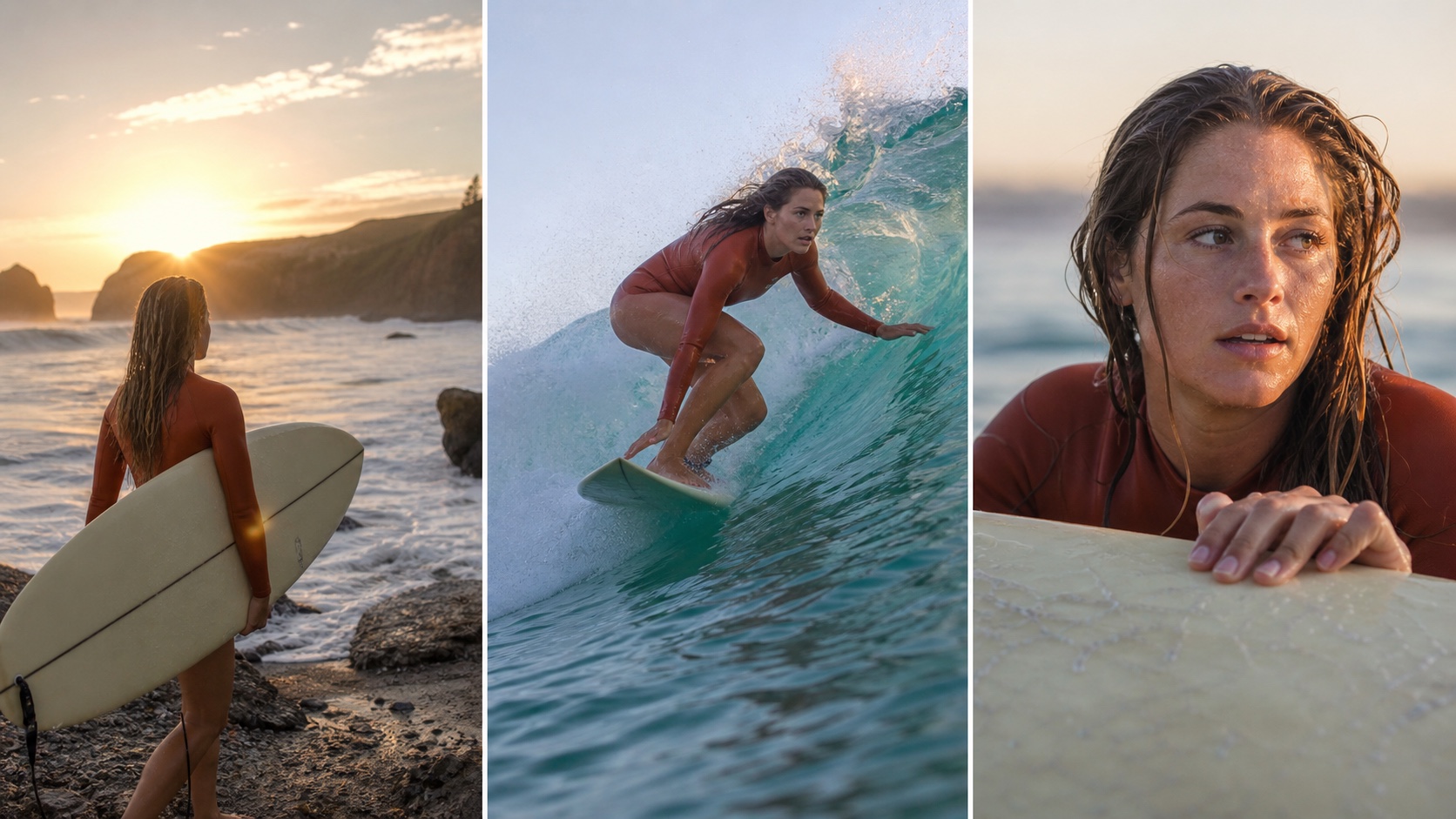
Удачный монтаж начинается с взаимодополняющих кадров: сначала покажите место действия, затем — само действие, и, наконец, деталь, которую зритель запомнит.
Пошаговое руководство: как редактировать видео Seedance в OpenShot
OpenShot — это среда для сборки и финальной доработки: генерация предоставляет исполнение, а редактор управляет порядком, длительностью, ритмом, звуком и доставкой.
Импортируйте и просмотрите каждый сгенерированный клип
Создайте новый проект и импортируйте выбранные видео-, аудио-, изображения и субтитры. Просмотрите каждый исходный материал в нормальном темпе и по кадрам вокруг сложных движений. Если восьмисекундная генерация содержит лишь две сильные секунды — сохраните именно их.
Настройте профиль проекта под исходные параметры
Задайте профиль проекта OpenShot (разрешение, соотношение сторон и частоту кадров) до начала серьёзной работы со временной шкалой. Для горизонтальной кампании это может быть 1920×1080 с родной частотой кадров. Для вертикального социального ролика выберите профиль 1080×1920 вместо редактирования в горизонтальном формате и изменения холста только при экспорте. Профиль, временная шкала и параметры экспорта должны соответствовать одной и той же целевой платформе доставки.
Объедините клипы Seedance в завершённую историю
Поместите самый сильный открывающий кадр первым, затем выстройте прогрессию: контекст → действие → деталь → результат. Чередуйте широкие и крупные планы и удаляйте повторяющиеся ракурсы. Практический ответ на вопрос как редактировать ИИ-сгенерированные видео, зачастую — это удаление: отдельные, стабильные кадры выглядят профессиональнее, чем длинная последовательность почти идентичных дублей.
Точная обрезка и сдержанное применение переходов
Перетаскивайте края клипа или используйте инструмент «Разрезать», чтобы удалить нестабильные начальные моменты, паузы и размытые окончания. Делайте разрезы по движению, такту или звуковому сигналу. Используйте короткое растворение только при смене времени или настроения; прямые склейки яснее для большинства действий.
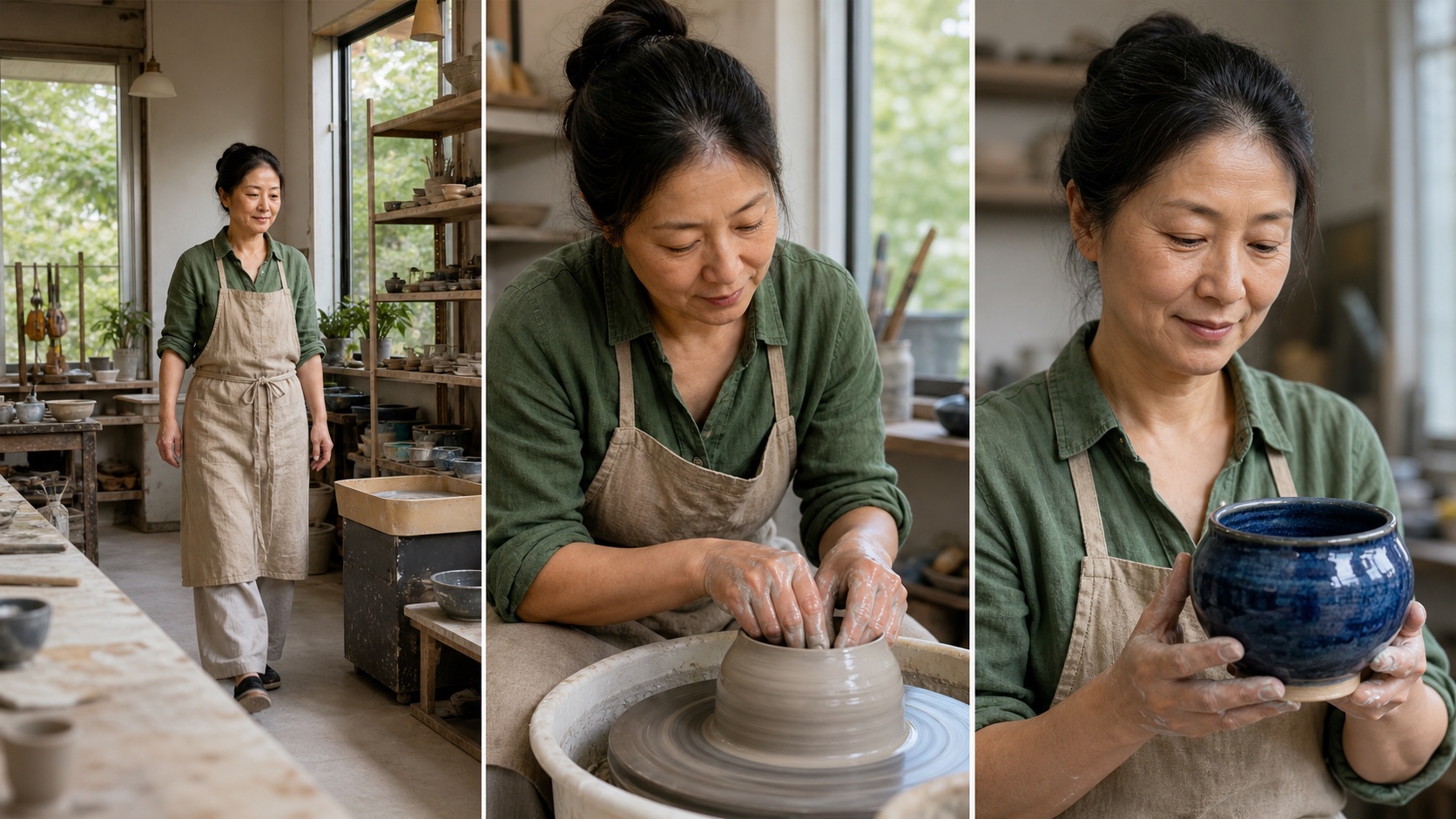
Непрерывность не требует идентичной компоновки. Повторяющаяся одежда, направление света, материалы и направление движения в кадре могут связать три независимо сгенерированных кадра.
Устранение типичных проблем ИИ-видео без перегенерации
Монтаж позволяет сохранить утверждённое исполнение, если дефект ограничен. Задайте себе вопрос: изменяет ли он смысл кадра или только его внешнюю подачу?
Удаление нестабильных первых и последних кадров
Обрежьте клип до тех пор, пока объект не займёт чётко различимую позу, после чего пусть следующий кадр продолжит движение. Кратко задержите последнее чистое изображение или замаскируйте переход крупным планом детали; никогда не сохраняйте искажающийся кадр только ради достижения запланированной длительности.
Коррекция отвлекающих краёв кадра
Умеренное кадрирование, изменение масштаба или ключевые кадры положения позволяют убрать нестабильные границы. Маски объектов и ключевые кадры настраиваемых параметров поддерживают локальное размытие, выделение или изменение цвета. Проверяйте коррекцию в движении, чтобы исключить «подскакивающие» края.
Согласование независимо сгенерированных клиповИспользуйте экспозицию, контраст, баланс белого и насыщенность для создания общей исходной базы. Сначала согласуйте цвет кожи и цвет продукта, а затем примените художественную цветокоррекцию. Умеренно повышайте резкость, чтобы избежать ореолов и мерцания. В обзоре OpenShot 4.0 подробно рассматриваются его новые возможности в области цветокоррекции, записи, маскирования и работы с временной шкалой.
| Проблема | Редактирование в OpenShot | Повторная генерация в Seedance |
|---|---|---|
| Лишняя пауза или нестабильные кадры по краю | Да — обрежьте их или закройте маской | Обычно не требуется |
| Незначительное несоответствие экспозиции или цвета | Да — выполните согласование и цветокоррекцию | Обычно не требуется |
| Небольшое отвлекающее фоновое элемент | Обрежьте, замаскируйте или размойте | Повторно сгенерируйте, если он пересекает объект съёмки |
| Неправильное лицо, продукт, анатомия или действие | Надёжного исправления на временной шкале нет | Да — вернитесь к исходному промпту или эталонному изображению |
| Движение камеры нарушает сцену | Может сохраниться короткий пригодный фрагмент | Повторно сгенерируйте с нужным типом движения |
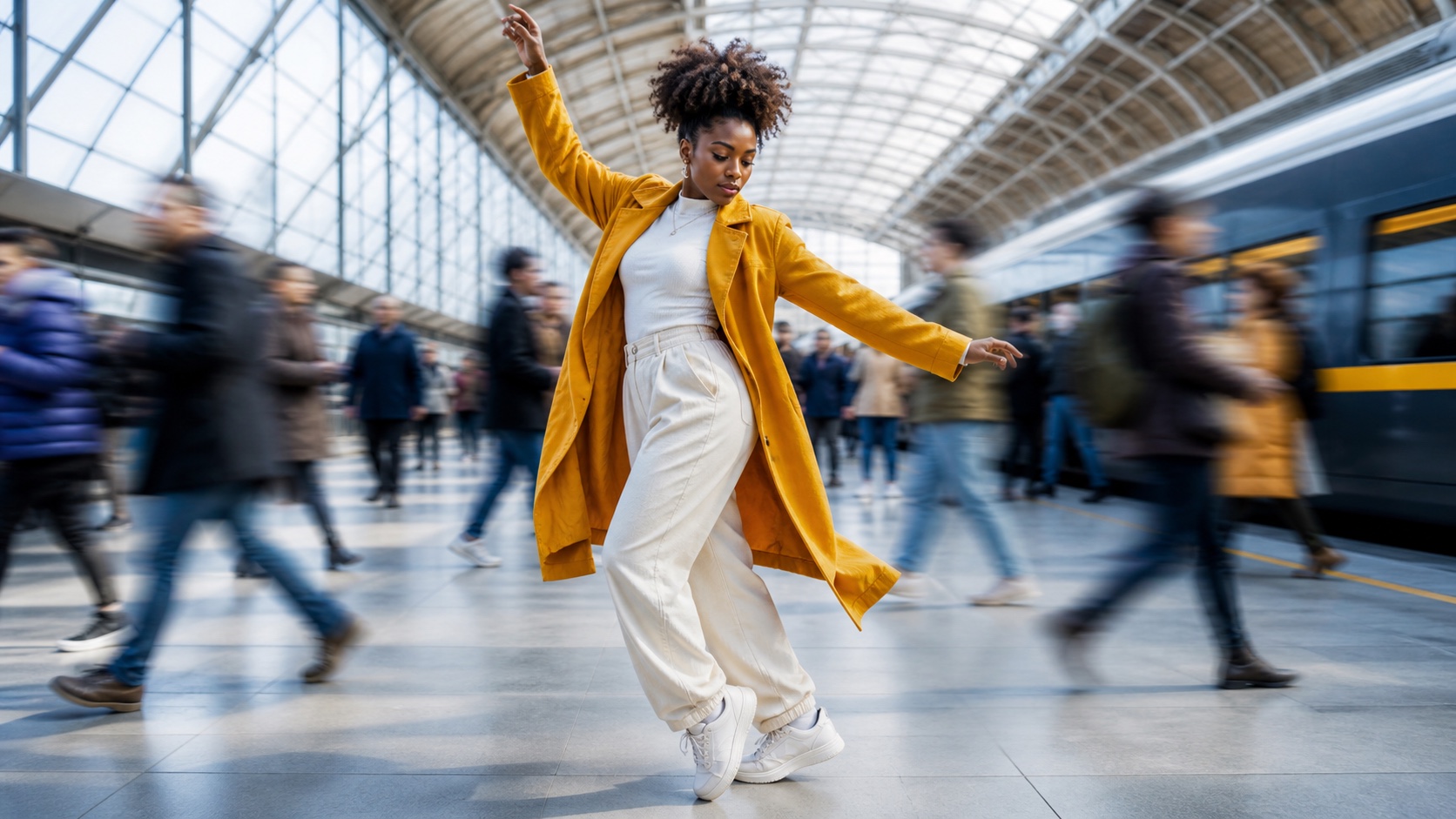
На завершённом кадре танцор остаётся чётким, в то время как окружающее движение остаётся визуально понятным.
Проверьте каждое исправление в движении: танцор, ткань пальто, проходящие пассажиры и камера — всё движется непрерывно в этом пятисекундном ролике.
Добавление звука, субтитров и фирменных элементов
Звук помогает объединить сгенерированные фрагменты в единую сцену. Сначала разместите диалог или дикторский текст, затем подрежьте видеоряд под него, а затем добавьте непрерывную фоновую атмосферу под монтажными склейками.
Создайте один непрерывный звуковой трек
Разделите диалог, фоновую атмосферу, музыку и звуковые эффекты по отдельным дорожкам. Используйте плавные затухания звука, снижайте громкость музыки во время речи и следите за пиковыми значениями уровня сигнала. Сохраняйте полезный родной аудиодорожку Seedance и интегрируйте её в общий микс вместо автоматической замены.
Добавьте читаемые субтитры и заголовки
Используйте короткие строки, высокий контраст и последовательное расположение. Размещайте субтитры внутри «безопасной зоны» и проверяйте их читаемость на светлых и тёмных кадрах. Для вертикального видео оставляйте место для элементов управления платформы в верхней и нижней частях кадра.
Добавьте фирменные элементы и осмысленное финальное действие
Добавьте логотип, изображение продукта, URL-адрес или призыв к действию после того, как история уже захватила внимание. Удерживайте чистую финальную заставку в течение одной–двух секунд и подберите её цвета в соответствии с цветами субтитров и других графических элементов.
Оптимальные параметры экспорта OpenShot для видео Seedance
Хорошие параметры экспорта OpenShot сохраняют утверждённый результат, а не создают на последнем этапе новый технический формат. По возможности просматривайте исходные файлы, предпросмотр на временной шкале и экспортированный мастер-файл на одном и том же дисплее.
Рекомендуемый экспорт в соотношении сторон 16:9
Для горизонтальной доставки экспортируйте MP4 с видео H.264 и стерео-аудио AAC. Используйте разрешение 1920×1080 для Full HD и сохраняйте исходную частоту кадров проекта. Выберите достаточное качество, чтобы сохранить детализацию лиц, волос, дождя, дыма и листвы; более высокая метка разрешения не восстановит утерянные детали исходного материала.
Рекомендуемый экспорт в соотношении сторон 9:16
Для вертикальной публикации используйте вертикальный профиль проекта и экспортируйте в разрешении 1080×1920. Проверьте каждый кадр после обрезки на наличие лица, продукта и жестов. Переопределяйте положение горизонтального материала кадр за кадром, а не применяйте одно значение масштабирования ко всей последовательности.
Сохраняйте исходную частоту кадров
Оставляйте материал с частотой 24 кадра/с на 24 кадра/с, а материал с частотой 30 кадров/с — на 30 кадров/с, если иное не требуется для доставки. Преобразование всего материала в 60 кадров/с увеличит нагрузку на процессор и может выявить временные артефакты. В руководстве по выбору оптимальной частоты кадров для AI-видео подробно объясняется правильное применение каждой частоты.
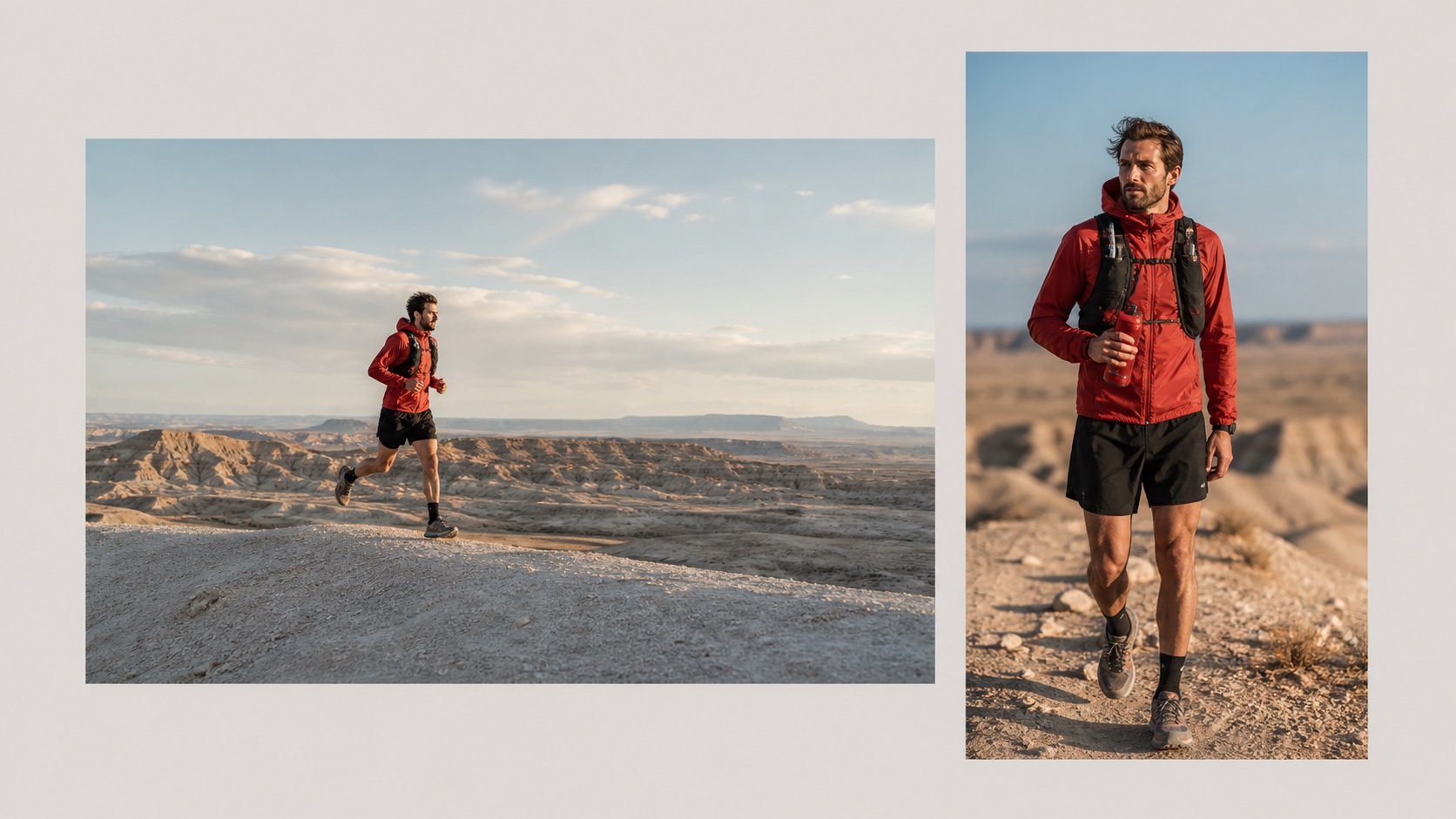
Каждый выходной формат должен быть спроектирован специально под свою цель. Вертикальный монтаж требует продуманной композиции, а не просто поздней обрезки горизонтального мастер-файла.
Финальный контрольный список качества
Просмотрите полную временную шкалу
Просмотрите один раз для оценки темпа, второй — для выявления визуальных дефектов и третий — для проверки звука. Проверьте повторяющиеся кадры, вспышки, «замороженное» движение, направление движения в кадре, изменения звука, субтитры и продолжительность финальной заставки.
Проверьте экспортированный файл
Проиграйте экспортированный файл целиком от начала до конца. Подтвердите разрешение, соотношение сторон, частоту кадров, синхронизацию звука, чёткость текста, степень сжатия и отсутствие чёрных полос. Повторно проверьте сложные склейки и протестируйте файл на втором устройстве.
Сохраните переиспользуемый шаблон проекта
Сохраните пустой проект с правильным профилем, именованными дорожками, стилем субтитров, уровнями аудио, фирменными ресурсами и целевыми параметрами экспорта. Дублируйте его для следующего производства. Это превращает задачу «объединения видеоклипов в OpenShot» из рутинной операции по настройке в предсказуемый рабочий процесс финальной обработки Seedance.
Заключение
Наиболее надёжный способ редактирования видео Seedance в OpenShot — чёткое распределение функций между инструментами: намеренно генерируйте кадры в Seedance, а затем используйте OpenShot для выбора лучших моментов, установки ритма, унификации цвета и звука, добавления субтитров и экспорта под конкретную платформу доставки. Сохраняйте исходный профиль, исправляйте только локальные и контролируемые дефекты, а кадры с принципиально неверной идентичностью или движением — перегенерируйте. Создайте свой следующий исходный клип с Seedance →
Готовы попробовать сами?
Примените шаги из этого руководства в Seedance и превратите промпты или изображения в готовые видео за считанные минуты.
Бесплатные кредиты при регистрации. Тарифы от $28 в месяц.
Похожие статьи
Еще материалы на этом же языке, которые стоит прочитать дальше.

Лучшие нейросети video-to-video в 2026 году
Сравнение лучших AI-моделей video-to-video 2026 года для редактирования готовых видео: Higgsfield Genjutsu, Seedance 2.x, Runway Aleph, Luma Modify и Kling Omni.
Читать статью
Kling 4.0 vs Seedance 2.5: Полное сравнение
Сравнение Kling 4.0 и Seedance 2.5: ролики 30 секунд, ключевые кадры vs 50 референсов, аудио, 4K и 10-битный цвет. Узнайте, какая модель лучше подходит для ваших задач.
Читать статью
Руководство по Kling 4.0: ключевые кадры и Omni Reference
Узнайте, как использовать до 10 ключевых кадров и 15 активов Omni Reference в Kling 4.0 для 30-секундных видео. Примеры, ошибки и советы по Seedance 2.5.
Читать статью