
Fluxo de Trabalho do Redimensionador e Aprimorador de Detalhes de Vídeo Wan 2.2 com IA: Guia para ComfyUI

Visão Geral da IA
O que é um fluxo de trabalho de redimensionador e aprimorador de detalhes de vídeo Wan 2.2 com IA?
Trata-se de um pipeline de vídeo para vídeo no ComfyUI que amplia um clipe e executa uma passagem de baixa dessaturação de ruído com Wan 2.2 para reconstruir texturas, contornos e rostos, preservando ao mesmo tempo o movimento original.
Qual método de redimensionamento Wan 2.2 devo usar?
Utilize um workflow latente ou utilitário Wan 2.2 de 5B quando desejar detalhes gerativos. Utilize uma passagem conservadora no espaço de pixels ou em blocos quando a identidade, o texto ou a geometria de produtos precisarem permanecer quase inalteradas.
Qual intensidade de dessaturação de ruído funciona melhor para o redimensionamento Wan 2.2?
Comece com valores em torno de 0,20–0,30 para aprimoramento fiel. Aumente-a apenas quando a fonte for realmente suave, pois uma dessaturação mais forte pode inventar texturas, alterar rostos e causar cintilação entre quadros.
Wan 2.2 pode redimensionar vídeos para 1080p ou 4K?
Sim. Um caminho estável consiste em limpar primeiro a fonte, depois redimensionar para 1080p e, se necessário, para 4K. Teste inicialmente uma pequena seção e mantenha a largura e altura alvos divisíveis por 64.
O Que É o Fluxo de Trabalho do Redimensionador e Aprimorador de Detalhes de Vídeo Wan 2.2 com IA?
Esse fluxo de trabalho separa duas tarefas frequentemente confundidas. Redimensionamento aumenta as dimensões em pixels. Aprimoramento de detalhes solicita a um modelo generativo que reinterprete informações ausentes. Um redimensionamento tradicional pode produzir uma imagem maior, mas ainda suave; um aprimorador agressivo pode criar cabelos ou pele nítidos, ao mesmo tempo em que altera a pessoa. O ponto intermediário útil é uma segunda passagem de baixo ruído, restrita pelo vídeo original.
O grafo principal é simples:
Carregar vídeo → decodificar quadros → escolher tamanho-alvo → redimensionamento latente ou em pixels → passagem Wan de baixa dessaturação de ruído → aprimorador facial opcional → reconstruir vídeo → restaurar áudio
Quando esse fluxo de trabalho é a escolha certa
Utilize-o para clipes de IA em 480p ou 720p com bom movimento, mas com poucos detalhes microscópicos, fundos comprimidos, tecidos suaves ou rostos que perdem definição em planos abertos. É menos adequado quando a fonte apresenta anatomia distorcida, mudanças de cena severas, movimentos labiais incorretos ou legendas incorporadas. Corrija esses defeitos primeiro; o redimensionamento torna erros visíveis ainda maiores.
Antes de renderizar integralmente, teste três a cinco segundos representativos contendo movimento, textura fina e a parte mais escura da cena.
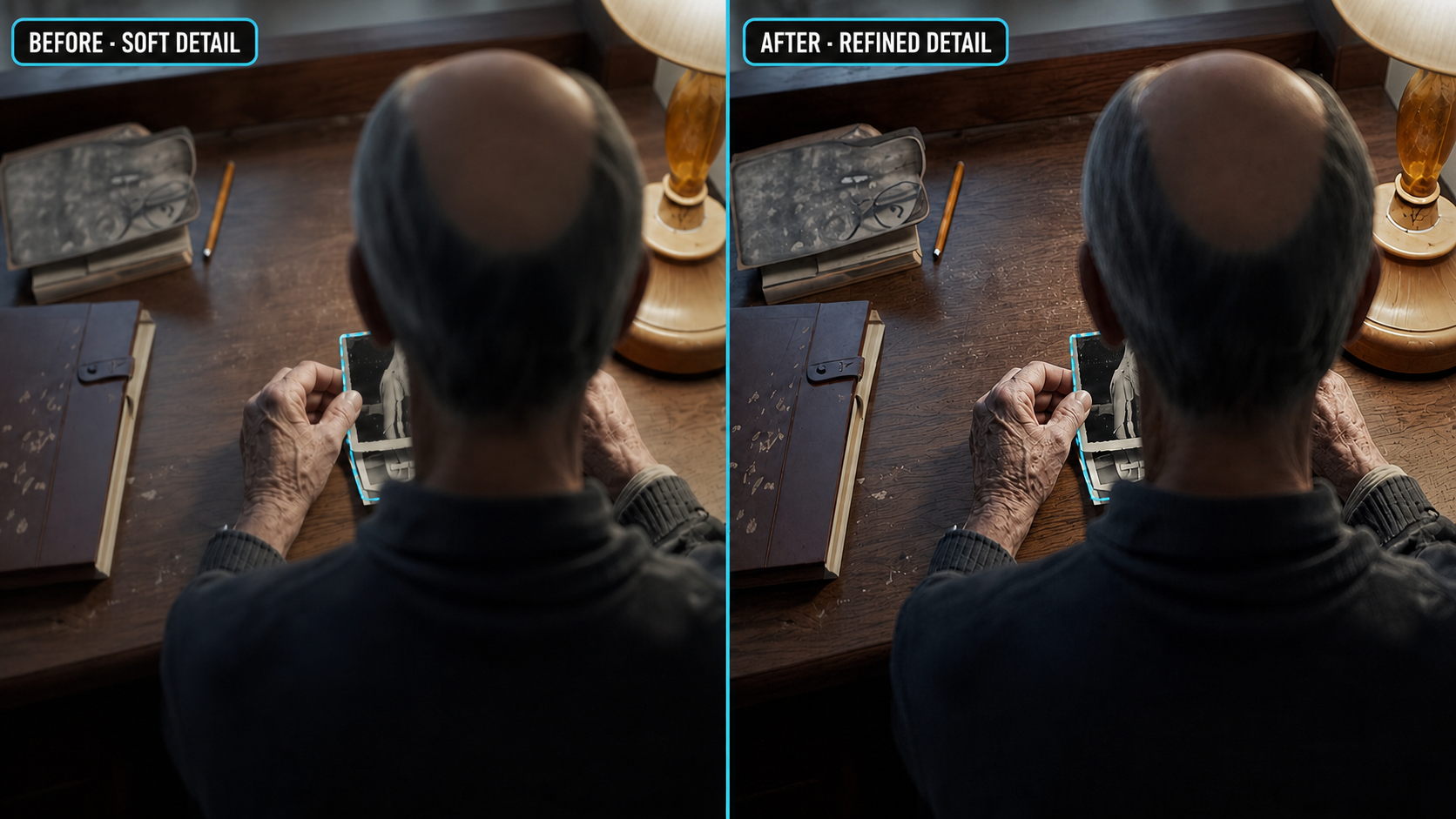
Um quadro útil para revisão mostra a região detectada juntamente com recortes correspondentes “antes” e “depois”. Avalie estrutura e identidade antes de avaliar nitidez.
O Que Você Precisa: Modelos, Nós Personalizados e Arquivos de Fluxo de Trabalho
Atualize o ComfyUI antes de importar o grafo. Nós principais antigos ou versões incompatíveis de nós personalizados são as causas mais comuns de workflows compartilhados abrirem com caixas vermelhas. Reinicie após instalar os nós para garantir que todos os carregadores de modelos e entradas de vídeo estejam registrados.
Pilha de modelos necessária
| Componente | Escolha prática inicial | Finalidade |
|---|---|---|
| Modelo Wan | wan2.2_ti2v_5B_fp16.safetensors, para a rota utilitária mais leve |
Adiciona detalhes generativos com menor pressão de memória |
| Modelo de aprimoramento | Variante Wan 2.2 de 14B com baixa dessaturação de ruído, quando a VRAM permitir | Refinamento de alta qualidade focado |
| VAE | VAE compatível com Wan | Decodifica e reencoda quadros |
| Codificador de texto | Codificador compatível com UMT5 | Transporta as orientações positiva e negativa |
| Segmentação | Modelo SAM2 pequeno | Rastreia o rosto ou a região do sujeito selecionado |
Para um ramo facial, utilize um wrapper de vídeo Wan, nós de carregamento/combinando de vídeo, segmentação e utilitários básicos. Mantenha a primeira versão minimalista; rotas adicionais e LoRAs de estilo dificultam a depuração.
Coloque cada arquivo no diretório esperado por seu carregador, então verifique o nome exato do arquivo dentro do grafo. Não assuma que um modelo com “alto ruído” e outro com “baixo ruído” são intercambiáveis: a etapa de baixo ruído é a passagem de polimento. Se você executar regularmente workflows locais longos em hardware limitado, o guia de vídeos longos com baixa VRAM do Minimax H3 explica as mesmas ideias práticas — testes curtos, decodificação em blocos, movimentação de blocos e transferência de segmentos.
Como Executar o Fluxo de Trabalho de Redimensionamento de Vídeo Wan 2.2 Passo a Passo
- Carregue a fonte aprovada. Registre sua taxa de quadros (FPS), dimensões, duração e estado de áudio. Evite entradas com taxa de quadros variável.
- Recorte uma janela de teste. Comece com 49–81 quadros e inclua movimento, além de um rosto quando relevante.
- Defina as dimensões-alvo. Escolha uma passagem de 1,5× ou 2× e arredonde largura e altura para valores divisíveis por 64. Não pule diretamente de uma fonte muito pequena para 4K.
- Escolha o caminho de redimensionamento. O redimensionamento latente reconstrói detalhes; o processamento em blocos é mais seguro para clipes longos, formas de produtos, placas e VRAM limitada.
- Execute o amostrador de baixa dessaturação de ruído. Comece com dessaturação conservadora e um prompt neutro de aprimoramento, como “detalhe fino natural, textura estável, rosto consistente”. Evite adicionar novos conteúdos narrativos.
- Ative o ramo facial somente se necessário. Detecte, segmente, recorte, refine, suavize a máscara e recomponha o recorte de volta no mesmo quadro.
- Reconstrua e revise. Restaure a taxa de quadros e o áudio originais, depois assista em velocidade normal e quadro a quadro.
Antes de enfileirar o clipe completo
Compare os mesmos números de quadro, não miniaturas aleatórias. Verifique os olhos, os dedos, os logotipos, o sentido da textura do tecido, a textura do fundo e a deriva de cor. Se o teste curto falhar, não enfileire o clipe completo.
Para entradas com forte estilização, transições ou camadas de efeitos, finalize essas decisões criativas no seu fluxo de trabalho de efeitos de vídeo antes da etapa de aumento de resolução (upscale). O detalhador deve polir uma edição já aprovada, em vez de se tornar outra etapa de geração imprevisível.
Melhores configurações de upscale Wan 2.2 para detalhe, fidelidade e VRAM
Não existe um predefinido universalmente ideal. O valor correto depende de quanto informação válida permanece na fonte e de quanta alteração a tomada pode tolerar.
| Objetivo | Faixa inicial de redução de ruído (denoise) | Aumento de escala (scale) | Abordagem recomendada |
|---|---|---|---|
| Preservar identidade e composição | 0,15–0,24 | 1,5× | Passo conservador; inspecione primeiro o movimento |
| Adicionar textura natural | 0,22–0,32 | 1,5×–2× | Refinamento Wan de baixo ruído |
| Reparar saídas de IA muito suaves | 0,32–0,45 | Até 2× | Aceite mais reinterpretacão e teste máscaras |
| Trabalhar com 8–12 GB de VRAM | 0,18–0,28 | 1,5× | Lotes curtos, VAE em mosaico (tiled VAE), modelo menor |
| Entregar em 4K | Conservador | Duas etapas | Fonte limpa → 1080p → 4K |
Como interpretar o resultado
Mais nitidez não é automaticamente melhor. Reduza o denoise se cabelos, letras ou joias mudarem entre quadros. Reduza o aumento de escala ou o tamanho do mosaico (tile size) se houver picos de uso de memória. Se o resultado for estável, mas plano, adicione um pouco de denoise antes de aumentar o número de passos.
Resolução, contagem de quadros, precisão do modelo, modo VAE e nós simultâneos afetam todos a VRAM. Enfileire apenas um grafo por vez e limpe modelos em cache entre as etapas, quando suportado. Para uma lista de verificação final, consulte o tutorial em vídeo Seedance 4K.
Como usar o detalhador facial Wan 2.2 sem cintilação (flicker)
Um detalhador facial atribui mais pixels e amostragem focada a uma região importante: detectar, segmentar, expandir o recorte (crop), refinar, suavizar a máscara (feather the mask) e recompor (composite) de volta.
Mantenha o detalhador subordinado à fonte
Comece com um único rosto e baixo denoise. Inclua a linha do cabelo, a mandíbula e algum contexto; um recorte muito apertado pode parecer colado. Mantenha o índice do rosto fixo em tomadas com múltiplas pessoas e observe saltos na máscara.
Observe o rosto da mulher durante o movimento da cabeça e sob a chuva. Uma passagem bem-sucedida melhora a legibilidade sem alterar expressão, idade ou identidade.
Para olhos que mudam, pele plástica ou halo ao redor da máscara, reduza o denoise, aumente a suavização (feathering) e simplifique o prompt. Durante giros rápidos ou oclusão, evite forçar uma substituição em plena intensidade.
Um sujeito girando representa um teste temporal mais difícil do que um primeiro plano estático: revise a transição para o perfil e o retorno.
Solução de problemas e escolha do upscaler certo
Falhas comuns e soluções
| Problema | Causa provável | Primeira correção |
|---|---|---|
| CUDA: memória esgotada | Muitos quadros, latente grande, modelo em precisão total | Reduza o lote, use VAE em mosaico (tiled VAE) ou opte pela rota 5B |
| Nós vermelhos ausentes | Nós personalizados estão ausentes ou desatualizados | Instale o pacote nomeado, atualize, reinicie e reabra |
| Saída preta ou vazia | Incompatibilidade entre VAE, intervalo de quadros ou combinação de vídeo | Teste a decodificação e gravação antes do ramo do detalhador |
| Rastejamento de textura (texture crawling) | Denoise muito alto | Reduza o denoise e remova termos de prompt com forte carga estilística |
| Alteração de identidade facial | Recorte sem contexto ou amostrador excessivamente criativo | Adicione margem (padding), reduza o denoise, fixe o índice do rosto |
| Desvios de cor | Etapa gerativa está reescrevendo a correção de cor (grade) | Use um prompt neutro e ajuste a cor após o upscale |
Escolha o aumento de resolução gerativo Wan quando a fonte realmente carece de detalhes e alguma reconstrução criativa for aceitável. Escolha um aumento de resolução conservador ou no espaço de pixels quando texto, produtos, arquitetura ou identidade documental devem permanecer exatos. Um fluxo híbrido frequentemente funciona melhor: corrija artefatos óbvios de IA, aplique um passo Wan moderado até 1080p e, em seguida, use um redimensionamento final conservador.
Compare estabilidade de movimento, taxa de erros, tempo de renderização e saída pronta para entrega — não apenas um quadro atraente. Para uma comparação mais ampla de produção, leia Wan 3.0 vs Seedance 2.5.
Conclusão
O fluxo de trabalho mais confiável do detalhador e redimensionador de vídeo por IA Wan 2.2 mantém as alterações sob controle: teste um curto segmento, redimensione por 1,5×–2×, use baixa remoção de ruído e aplique o detalhamento facial apenas onde necessário. Revise o movimento, a identidade e a textura em velocidade normal antes de processar o clipe completo e, em seguida, crie seu próximo vídeo com IA usando o Seedance.
Pronto para testar por conta própria?
Coloque os passos desta guia em prática com Seedance e transforme prompts ou imagens em vídeos polidos em minutos.
Créditos grátis ao se cadastrar. Planos a partir de US$28/mês.
Artigos relacionados
Mais posts no mesmo idioma que talvez você queira ler a seguir.

Kling 4.0 vs Seedance 2.5: Comparação Completa
Compare Kling 4.0 e Seedance 2.5: clipes de 30s, keyframes vs 50 referências, áudio, 4K, cores 10-bit e edição. Descubra qual modelo é ideal para seu projeto.
Ler artigo
Guia de Keyframes e Omni Reference do Kling 4.0
Aprenda como o Kling 4.0 usa até 10 keyframes e 15 ativos Omni Reference em um vídeo de 30 segundos, com 3 planos práticos, erros comuns e dicas do Seedance 2.5.
Ler artigo
Kling 4.0 Flash vs Kling 4.0: Principais Diferenças
Compare Kling 4.0 Flash vs Kling 4.0: duração, resolução, cores, keyframes e referências. Saiba quando usar o Flash e o fluxo de trabalho do rascunho à finalização.
Ler artigo